
При создании текстовых документов часто возникает необходимость изменения межстрочного интервала. Многие форматы документов требуют установки полуторного интервала 1.5, в то время как в Word 2003 по умолчанию установлен интервал 1, а в версиях Word 2007, 2010, 2013 и 2016 – 1.15. Это создает определенные сложности, которые необходимо решать.
Если вы хотите изменить межстрочный интервал для всего документа, то можете просто нажать комбинацию клавиш CTRL+A и выделить весь текст без использования мышки.  После того, как текст выделен, можно изменять межстрочный интервал. Для этого не убирая выделение с текста нажмите на кнопку «Интервал» на вкладке «Главная».
  После нажатия на эту кнопку появится всплывающее меню, в котором нужно выбрать вариант «1.5». После чего межстрочный интервал выделенного текста будет изменен на полуторный.
  Если вы используете боле старую версию Word, например, Word 2003, то изменение межстрочного интервала на 1.5 выполняется почти также как описано выше. Сначала выделяете весь текст, а потом нажимаете на кнопку «Интервал» и выбираете полуторный интервал.
 Альтернативный способ сделать интервал 1.5 В Ворде есть альтернативный способ сделать полуторный межстрочный интервал.
Для этого нужно выделить текст и нажать на небольшую кнопку справа от надписи «Абзац» на вкладке «Главная».  После этого откроется окно с настройками отступов и интервалов.
Здесь нужно открыть выпадающее меню в разделе «Интервал» и выбрать вариант «1.5 строки».  После чего окно с настройками нужно закрыть нажатием на кнопку «Ok».
Количество комментариев на рассмотрении: 0
Оставьте комментарий
О проекте

Проект “ЭдуЛенд!” в сфере карьеры и образования
Как сделать полуторный интервал в Microsoft Word
Чтобы установить полуторный межстрочный интервал в текстовом документе Microsoft Word, достаточно изменить всего один параметр.
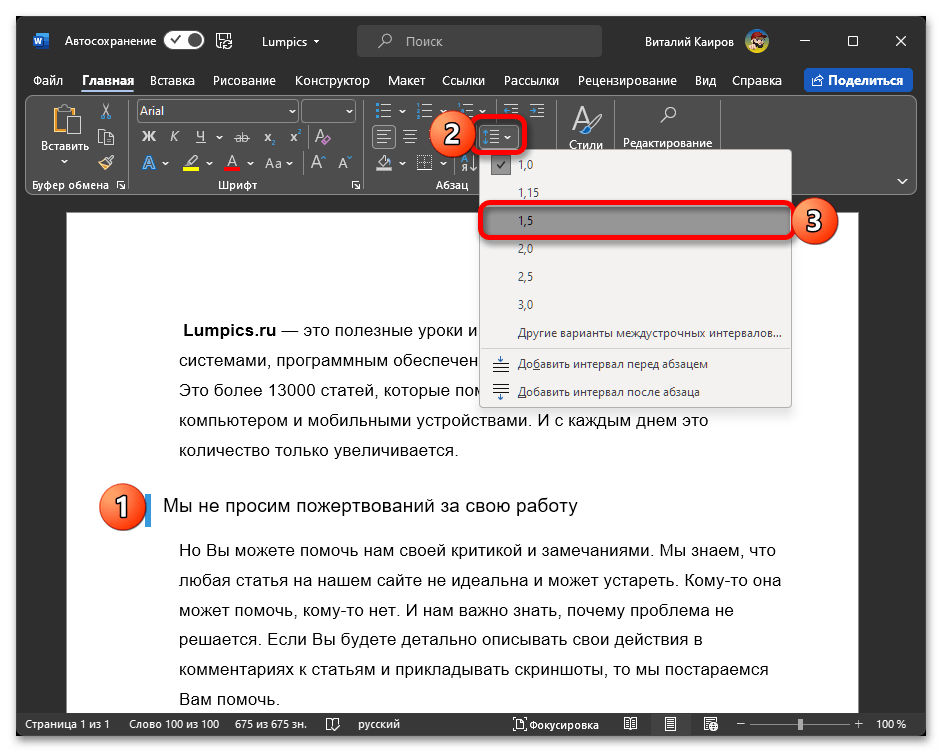
- Выделите текст, разверните меню кнопки «Интервал» и установите в нем галочку напротив значения «1,5».
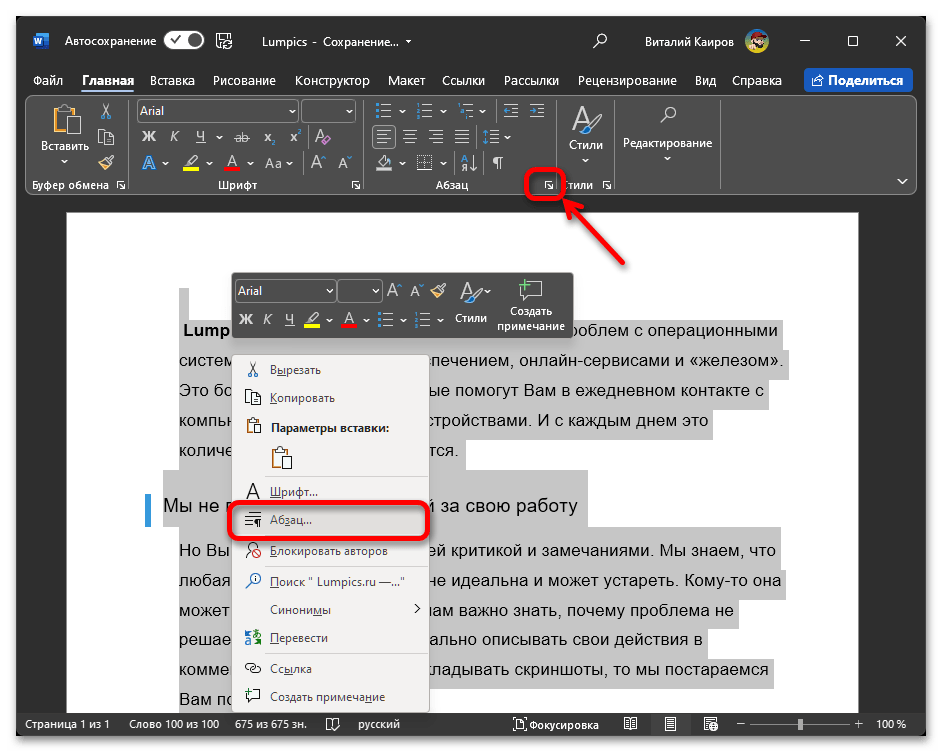
- Альтернативный метод – вызов окна параметров «Абзаца». Для этого можно воспользоваться соответствующим пунктом контекстного меню или кнопкой на панели инструментов, которую на изображении ниже мы отметили стрелкой.
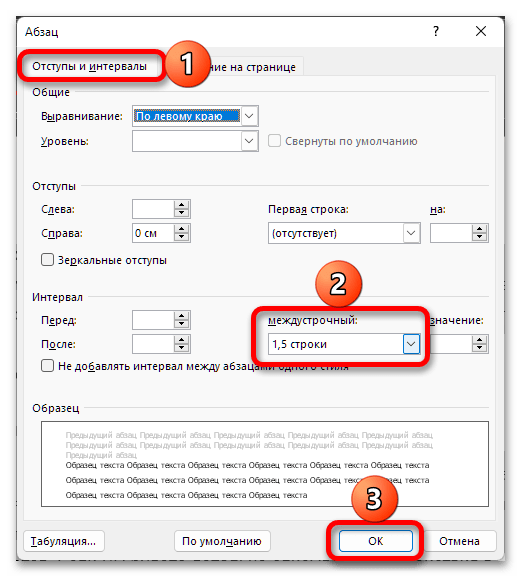
- Находясь во вкладке «Отступы и интервалы», которая будет открыта по умолчанию, измените «Междустрочный» интервал на «1,5 строки», выбрав соответствующий пункт в выпадающем списке. Нажмите на кнопку «ОК», чтобы внесенные изменения вступили в силу.
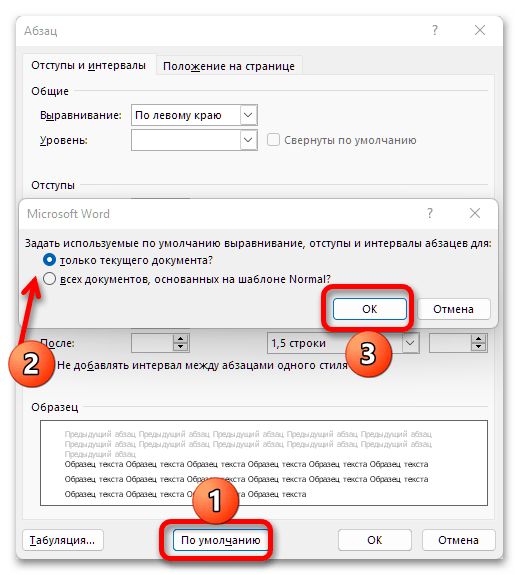
Если вам нужно постоянно применять полуторный интервал, снова откройте окно «Абзац», нажмите в нижней части на кнопку «По умолчанию» и выберите один из двух предложенных вариантов, в зависимости от того, нужно ли это делать только для текущего документа или для всех документов, основанных на стандартном шаблоне Normal. Чтобы сохранить изменения, нажмите кнопку «ОК» и закройте все открытые окна.
Вариант 2: Абзацы
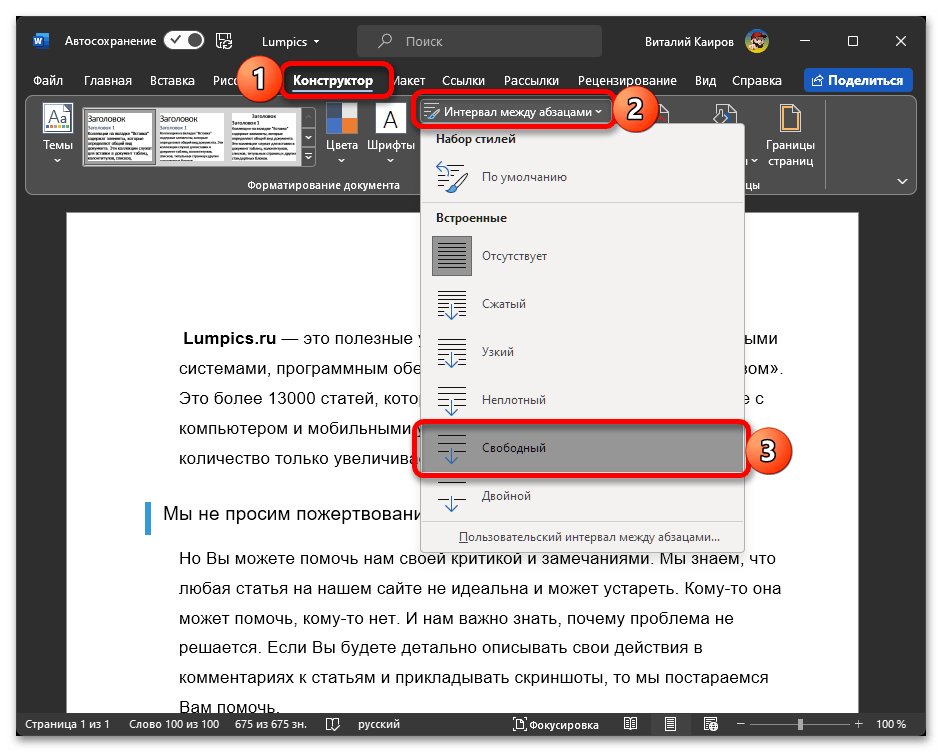
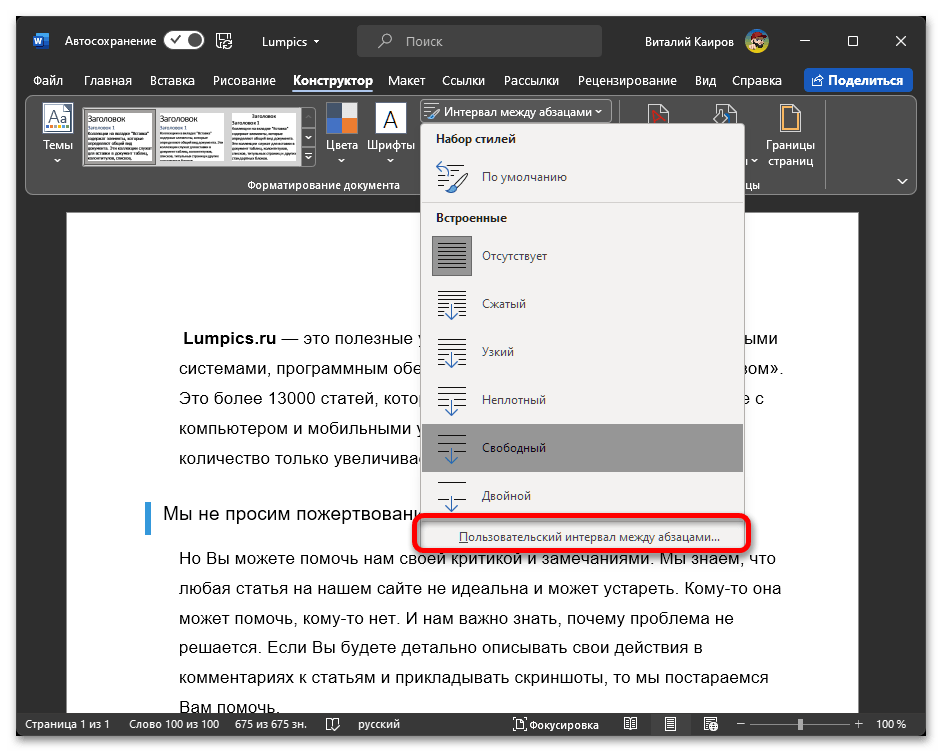
Если полуторный отступ требуется установить для абзацев, выделите текст, перейдите во вкладку «Конструктор» программы Word, разверните меню кнопки «Интервал между абзацами» и выберите в нем «Свободный».
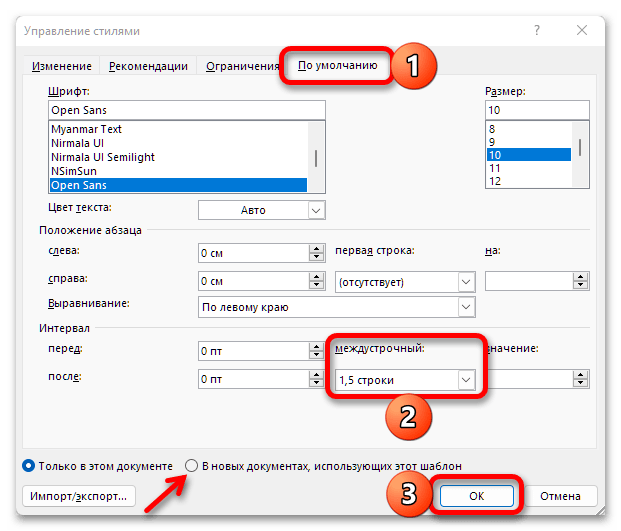
Как и в случае со строками, здесь имеется возможность применить внесенные изменения к текущему документу или сразу ко всем, создаваемым на базе стандартного шаблона.
Вариант 3: Весь документ
В случае если полуторный интервал требуется использовать довольно часто или на постоянной основе, вместо постоянного изменения рассмотренных выше параметров более целесообразно будет соответствующим образом скорректировать стандартный стиль.
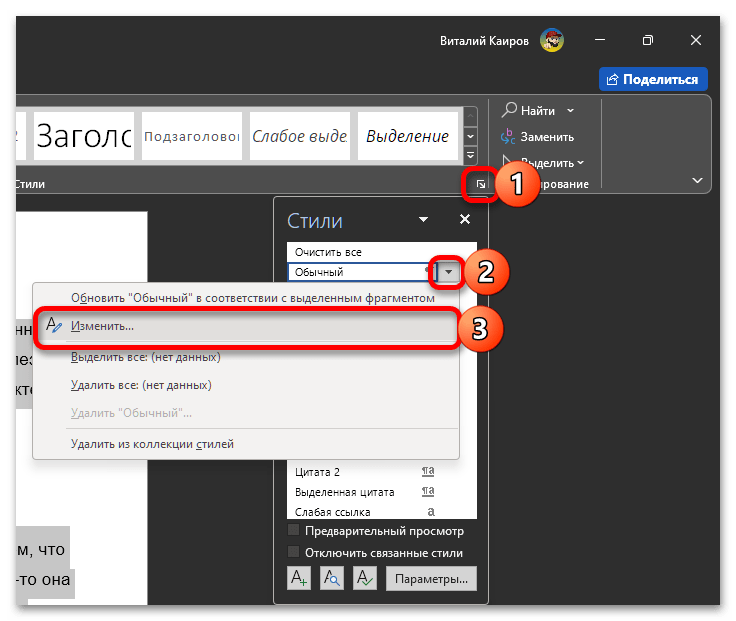
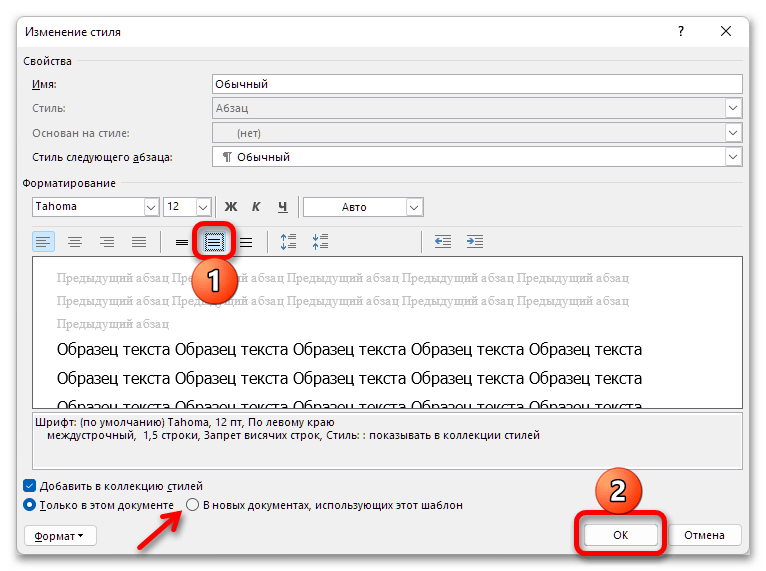
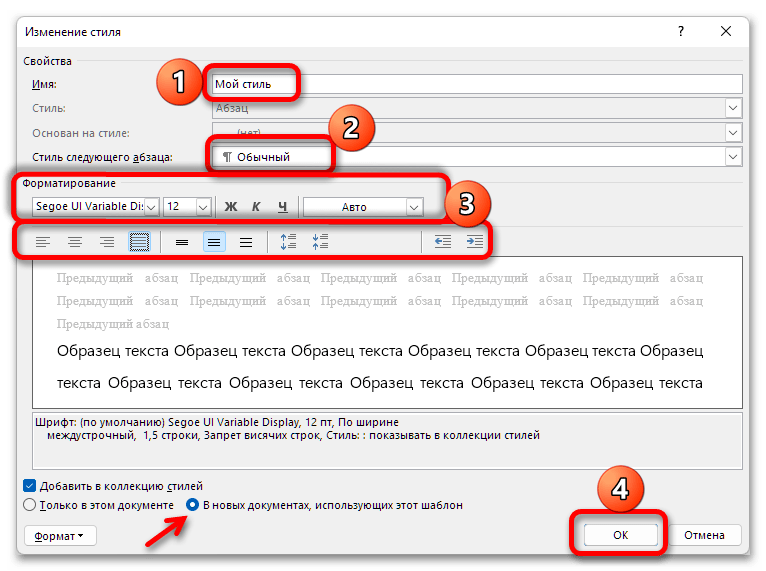
Более детально о том, каким образом это можно сделать, рассказывается в отдельной статье на нашем сайте.
Настройка интервалов и отступов в Microsoft Word
Работать в MS Word легко и удобно. Благодаря заранее заданным функциям величина отступа, междустрочного интервала, размер полей настраиваются индивидуально под потребности пользователя.

Работать в MS Word легко и удобно. Задача пользователя — набирать, копировать, вырезать текст, а придать документу презентабельный вид можно в автоматическом режиме. Благодаря заранее заданным функциям величина отступа, междустрочного интервала, размер полей настраиваются индивидуально под потребности пользователя.
Как сделать интервал 1,5 (полуторный) в Ворде
Межстрочный интервал, как понятно из названия, — это расстояние между строками. По умолчанию в документах установлен одинарный интервал. Его размер соответствует размеру текущего шрифта, используемого в документе.
Полуторный интервал — это одинарный, помноженный на 1,5. Установка именно такого размера между строками наиболее часто встречается в требованиях по оформлению курсовых, дипломных работ, документации на предприятиях.
Существует несколько способов сделать полуторный интервал в вроде.
Вариант 1
Наиболее простой вариант задать межстрочное расстояние 1,5 в тексте — это одновременно нажать клавиши Ctrl и 5.
Вариант 2
Действуйте согласно алгоритму:


После нажатия «Ок» интервал изменится во всем документе. Разница очевидна:


Вариант 3
Чтобы не открывать множество окон, необходимо установить ярлык изменения интервала на панель быстрого доступа. Выглядит он так:

По умолчанию «иконка» может быть не установлена, но добавить ее несложно. Для этого необходимо:



Теперь на Ленте вверху документа появился активный ярлык, пользуясь которым можно быстро изменить межстрочный интервал во всем документе.
Вариант 4
Стиль каждого документа устанавливается вручную, в противном случае используется тот, который стоит по умолчанию. Если в стиле установить нужный интервал, то при каждом открытии документа именно он и будет использоваться. Для этого необходимо:


Чтобы настроить интервал в MS Word 2003, откройте вкладку «Формат», затем выберите «Стили», перейдите в «Обычный» и кликните на «Изменить». После этого выберите необходимый интервал.
Как настроить отступ в Ворде
Отступы в MS Word предназначены для соблюдения требований к составлению документов, выделения текста, усиления смысловой нагрузки отдельных моментов, удобочитаемости. Не нужно каждый раз выставлять отступы заново, достаточно установить их один раз, и забыть о контроле за написанием документа.
Отступ красной строки
Настройте отступ первой строки в MS Word, следуя инструкции:


Строка сместится на указанную величину.
Итоги проведенных изменений:

Еще один вариант установки красной строки заключается в использовании следующей последовательности действий:



Если в отдельных частях документа необходимо будет изменить стиль текста, например, сделать выделение в виде цитаты, размер отступа не изменится.
Отступ между абзацами
Чтобы текст не становился единым бессмысленным монолитом, используют отступ между абзацами.
Вот пример текста, состоящего из нескольких цитат, где интервал между абзацами не используется:

А теперь тот же текст, но отредактированный, воспринимаемый читателем как отдельные выдержки из текста:

Изменений несколько: выбран новый стиль текста, установлен другой межстрочный интервал и изменены отступы между абзацами.
Чтобы отступы появились автоматически без использования клавиши Enter, нужно:


Если необходимо поставить отступы только для одного конкретного абзаца в тексте, необходимо его выделить, нажать правую кнопку мышки и выбрать вкладку «Абзац». Далее действовать по ранее описанному алгоритму.
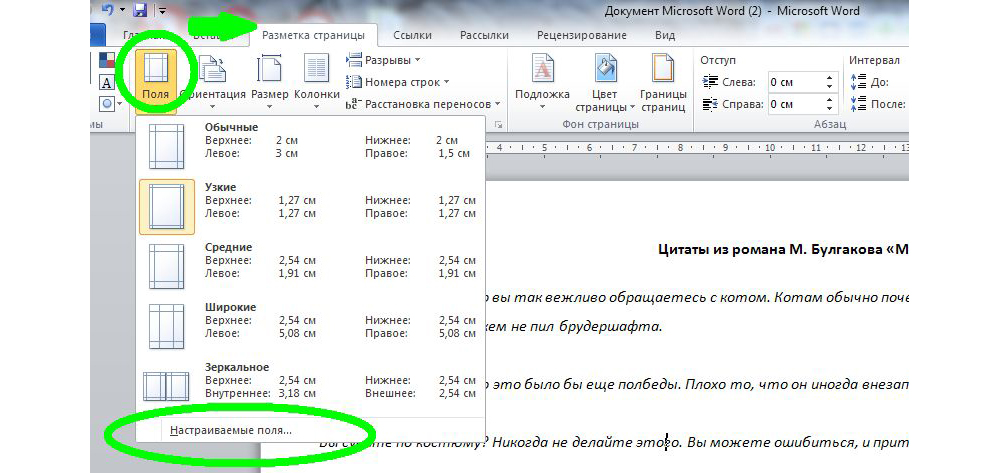
Как настроить поля в MS Word
Удобный дизайн программы дает подсказки, как настроить поля, и сделать нужно следующее:
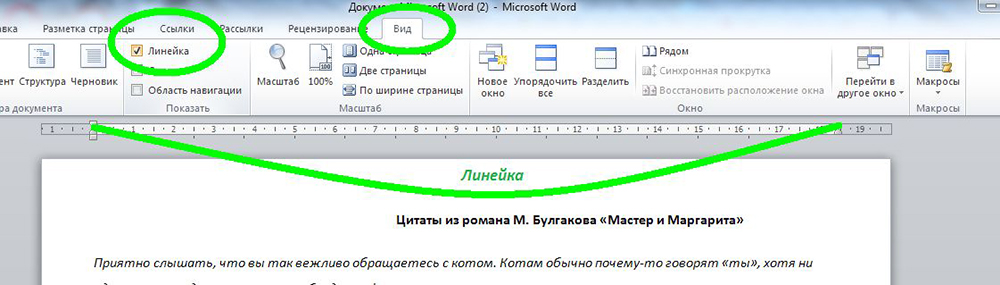
Существует еще один простой метод настройки полей — это сделать это вручную с помощью линейки. Если линейка не отображается, ее можно быстро включить. Для этого перейдите на вкладку «Вид» и установите отметку в поле рядом с опцией «Линейка». Линейка позволяет вручную перемещать стрелки и задавать размеры полей.
Благодаря несложным автонастройкам работа в MS Word станет еще приятнее.



