
При создании документа в Word один из аспектов форматирования, который необходимо рассмотреть это изменение разметки страницы. Разметка страницы включает ориентацию страницы, поля, масштаб и позволяет увидеть то, как содержимое документа будет выглядеть при печати.
Ориентация страницы
Word предлагает два варианта ориентации страницы: книжная и альбомная. Альбомная ориентация означает, что страница располагается горизонтально, в то время как при книжной ориентации страница вертикально:

Как изменить ориентацию страницы?
1. Перейдите во вкладку «Макет» (в прошлых версиях называется «Разметка страницы»).
2. В группе команд «Параметры страницы» выберите «Ориентация»:

3. Появится меню. Чтобы изменить ориентацию страницы, нажмите «Книжная» или «Альбомная»:

4. Ориентация страницы изменится.
Поля страницы
Поле – это пространство между текстом и краем документа. По умолчанию в документе установлены «Обычные» поля. При необходимости можно изменить размеры полей в документе.
Форматирование полей страницы
Word предлагает широкий выбор размеров полей.
1. Откройте вкладку «Макет» и выберите команду «Поля»:

2. Появится меню. Выберите один из вариантов полей:

3. Поля документа изменятся.
Настраиваемые поля
Microsoft Word позволяет настраивать размер полей в диалоговом окне «Параметры страницы».
1. Нажмите команду «Поля» во вкладке «Макет». В раскрывающемся меню выберите пункт «Настраиваемые поля»:

2. В появившемся окне «Параметры страницы» настройте необходимые значения для каждого поля, затем нажмите «OK»:

3. Поля документа изменятся.
Размер страницы
По умолчанию размер страницы нового документа составляет: «21 см на 29,7 см». В зависимости от поставленных задач, можно настроить любой размер страницы документа.
Как изменить размер страницы?
Word предлагает широкий выбор размеров страниц.
1. Во вкладке «Макет» нажмите команду «Размер»:

2. Появится меню. Текущий размер страницы будет подсвечен. Выберите нужный размер страницы:

3. Размер страницы документа изменится.
Пользовательские настройки размеров страницы
Word позволяет настраивать размер полей в диалоговом окне «Параметры страницы».
1. Нажмите команду «Размер» во вкладке «Макет». В меню выберите пункт «Другие размеры бумаги» (в прошлых версиях «Другие размеры страниц»):

2. В появившемся окне «Параметры страницы» настройте нужные значения «Ширины» и «Высоты», а затем нажмите «OK»:
Настройка размеров полей: как изменить ширину и высоту полей в Word
При подготовке курсовых, дипломных и научных проектов важную роль играет оформление документа с учетом заявленных требований ГОСТ, методических рекомендаций, условий кафедры и пр. Здесь особое внимание следует уделить визуализации страницы и настройке полей в Ворде.
При подготовке курсовых, дипломных и научных проектов важную роль играет оформление документа с учетом заявленных требований ГОСТ, методических рекомендаций, условий кафедры и пр. Здесь особое внимание следует уделить визуализации страницы и настройке полей в Ворде.
Основные понятия и инструменты для настройки полей в Word
Перед тем как регулировать размеры полей, нужно осознать и понять некоторые ключевые термины. Поле — это область, которая ограничивает содержимое документа по горизонтали или вертикали, отделяя его от наполнения. Это своего рода невидимая рамка, с пустым по краям пространством без каких-либо меток, символов и записей (за исключением нумерации листов). В текстовом редакторе Ворд есть четыре типа полей: левое, правое, верхнее и нижнее. Каждый из них может быть измене с учетом действующих правил, потребностей пользователя.
Параметры полей задаются через вкладку «Разметка страницы». Здесь присутствует возможность регулирования и редактирования для каждого типа границ. Такой подход позволяет создавать уникальный документ с нестандартной конфигурацией отступов.
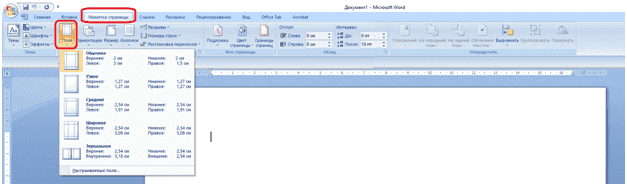
Существует масса сценариев по установке и регулированию полей в Ворде. Первый способ — это простое перетаскивание границ поля мышью. Для этого нужно навести курсор на границу поля до появления двойной стрелки, зажать левую кнопку мыши и перемещать границу в желаемом направлении.
Второй способ заключается в использовании точек настройки размеров. Они представлены небольшими квадратиками на границах. Нажатие и перемещение этих точек позволяют установить более точные значения ширины и высоты.
Еще один вариант корректировки границ страницы — это окно «Параметры страницы». Оно предлагает более подробные опции регулирования полей, такие как отображение или скрытие рамок или автоматическое изменение размеров при добавлении новых элементов.
Итак, знание основных терминов и умение пользоваться инструментами «Разметка страницы» и «Параметры страницы» позволят легко настроить поля под требования вашего проекта.
Изменение ширины и высоты полей в Word: шаги и рекомендации
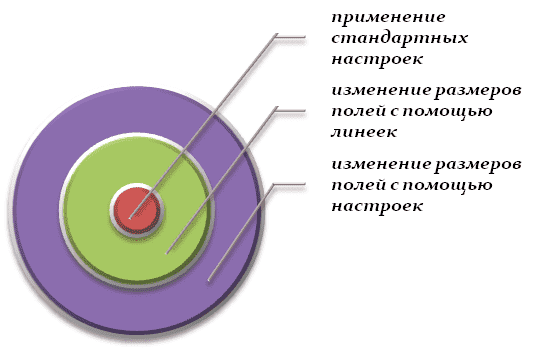
Первый способ – применение стандартных настроек. Для этого достаточно реализовать итерацию «Разметка страницы — Поля» и выберите один из предопределенных значений, (узкое, широкое, среднее и пр.). Также можно задать свое значение, указав его через функцию «Настраиваемые поля».
Второй способ — изменение размеров полей с помощью линеек. Этот метод особенно удобен для тех случаев, когда требуется точная настройка высоты каждого отдельного поля. Чтобы сделать это, необходимо активировать функцию линеек: для этого зайдите в меню «Вид» и поставьте галочку напротив пункта «Линейка». Затем просто перетащите соответствующую линейку на нужное место и установите необходимое значение высоты поля.
Независимо от выбранного метода, после настройки высоты полей рекомендуется проверить результат путем просмотра предварительной версии документа. Это поможет убедиться, что текст правильно размещается на странице и соответствует заданным параметрам.
Следующая рекомендация состоит в том, чтобы проверять результаты своих настроек непосредственно на предпросмотре документа перед сохранением изменений. Такой ход позволит визуально оценить структуру листа, заметить нестыковки и огрехи.
Еще одним важным моментом при изменении ширины полей является сохранение этих настроек для последующего использования. Для того чтобы сохранить созданные настройки, нужно нажать кнопку «Установить по умолчанию» или выбрать опцию «Сохранить текущие значения в шаблон».
Следуя приведенным выше шагам и рекомендациям, вы сможете легко изменять размеры полей в своих документах Word и достигнуть желаемого результатa. От корректности и правильности настройки данного параметра зависит судьба проекта и автора: успех на нормоконтроле и защите.
В заключение хочется отметить, что управление размерами полей в Word является одним из ключевых аспектов оформления документа. Надлежащая настройка высоты полей поможет создать профессионально выглядящий текст с удобным расположением контента на странице.
Нужна помощь преподавателя?
Мы всегда рады Вам помочь!
Изменение формата страницы в программе Microsoft Word
Необходимость изменить формат страницы в программе Microsoft Word появляется не так часто. Тем не менее, когда такая задача возникает, далеко не все пользователи программы понимают, как сделать страницу больше или меньше установленного стандартна. В нашей сегодняшней статье расскажем именно об этом.
Изменение размера страницы в Ворде
По умолчанию Word, как и большинство текстовых редакторов, предоставляет возможность работы на стандартном листе формата А4, но в случае необходимости его всегда можно изменить как на больший, так и на меньший, причем делается это буквально в несколько кликов.

- Откройте документ, формат страниц в котором необходимо изменить. На панели быстрого доступа перейдите во вкладку «Макет».
Примечание: В старых версиях текстового редактора необходимые для изменения формата инструменты располагаются во вкладке «Разметка страницы».

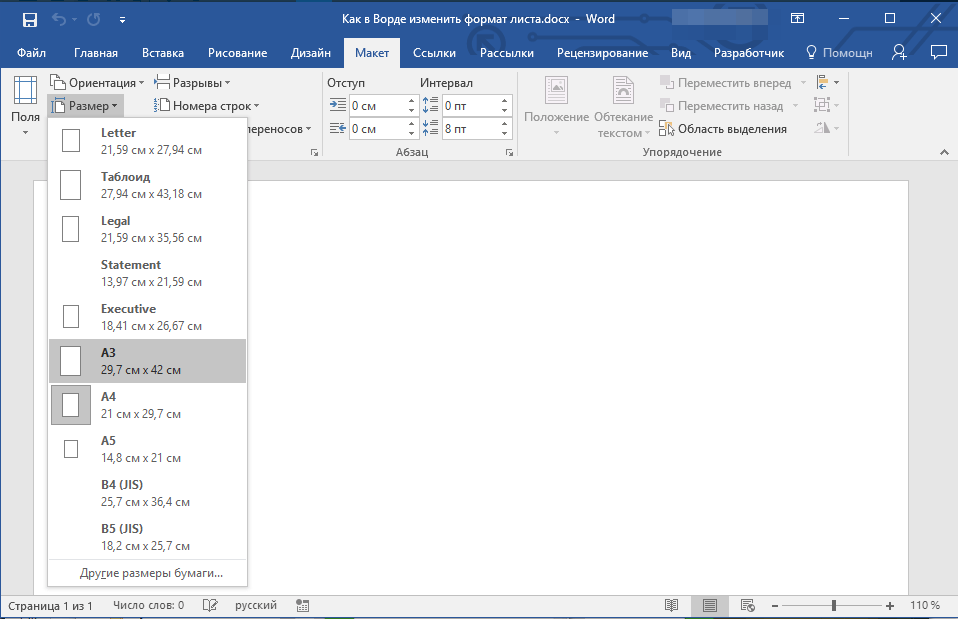 В некоторых случаях список поддерживаемых текстовым редактором форматов может отсутствовать в этом меню. Не стоит исключать и того, что ни один из представленных вариантов вас попросту не устроит. Столкнувшись с подобной проблемой, воспользуйтесь пунктом «Другие размеры бумаги», а затем выполните следующее:
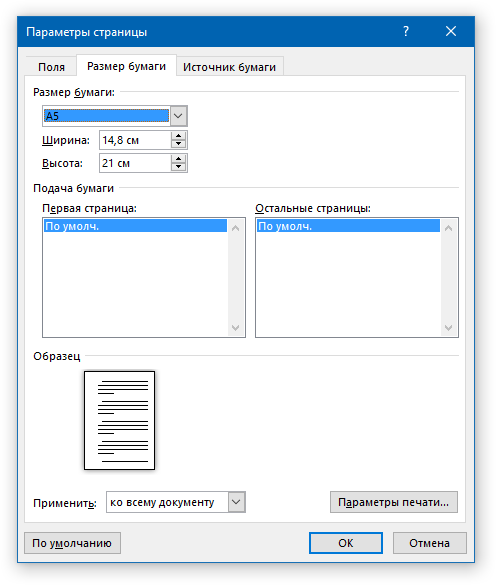
 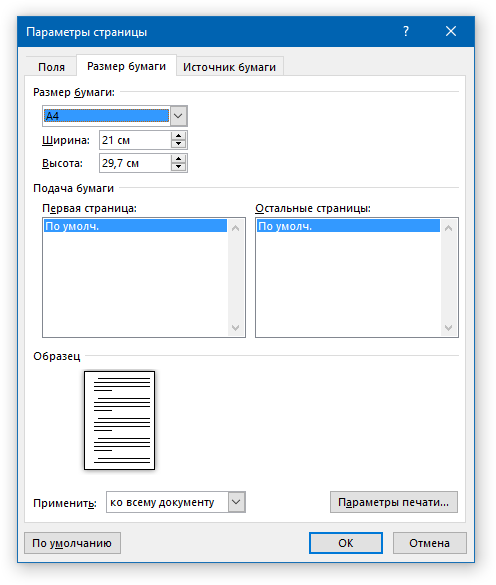 Во вкладке «Размер бумаги» окна «Параметры страницы» в одноименном разделе выберите подходящий формат (здесь их перечень тоже может отсутствовать) или задайте размеры вручную, указав ширину и высоту листа (в сантиметрах).
  Читайте также: Как в Ворд сделать формат листа А3
Примечание: В разделе «Образец» можно увидеть масштабированный пример страницы, размеры которой вы изменяете.
Вот стандартные значения актуальных форматов листов (значения указаны в сантиметрах, ширина по отношению к высоте):
| Формат листа | Размеры в см. |
|---|---|
| A10 | 2,6х3,7 |
| A9 | 3,7х5,2 |
| A8 | 5,2х7,4 |
| A7 | 7,4х10,5 |
| A6 | 10,5х14,8 |
| A5 | 14,8х21 |
| A4 | 21х29,7 |
| A3 | 29,7х42 |
| A2 | 42х59,4 |
| A1 | 59,4х84,1 |
| A0 | 84,1х118,9 |
Важный для некоторых пользователей недостаток рассматриваемого нами сегодня текстового редактора заключается в том, что он не позволяет задавать слишком маленькие и большие размеры для страниц. Если быть более точным, минимальное и максимальное значение сторон упирается в 0,26 и 55,87 см соответственно, что немного не дотягивает до относительно распространенного формата A2. Получается, из стандартных в Ворде можно установить только значения, соответствующие форматам от A10 до A3, а также произвольные, которые вписываются в интервал, показанный на скриншоте ниже.  Указав необходимые, поддерживаемые программой значения, нажмите на кнопку «ОК» чтобы закрыть диалоговое окно.
Формат листа изменится, заполнив его, вы сможете сохранить файл, отправить по электронной почте или распечатать на принтере. Последнее возможно лишь в том случае, если МФУ поддерживает заданный вами формат страницы. Более подробно об особенностях данной процедуры написано в отдельной статье на нашем сайте.
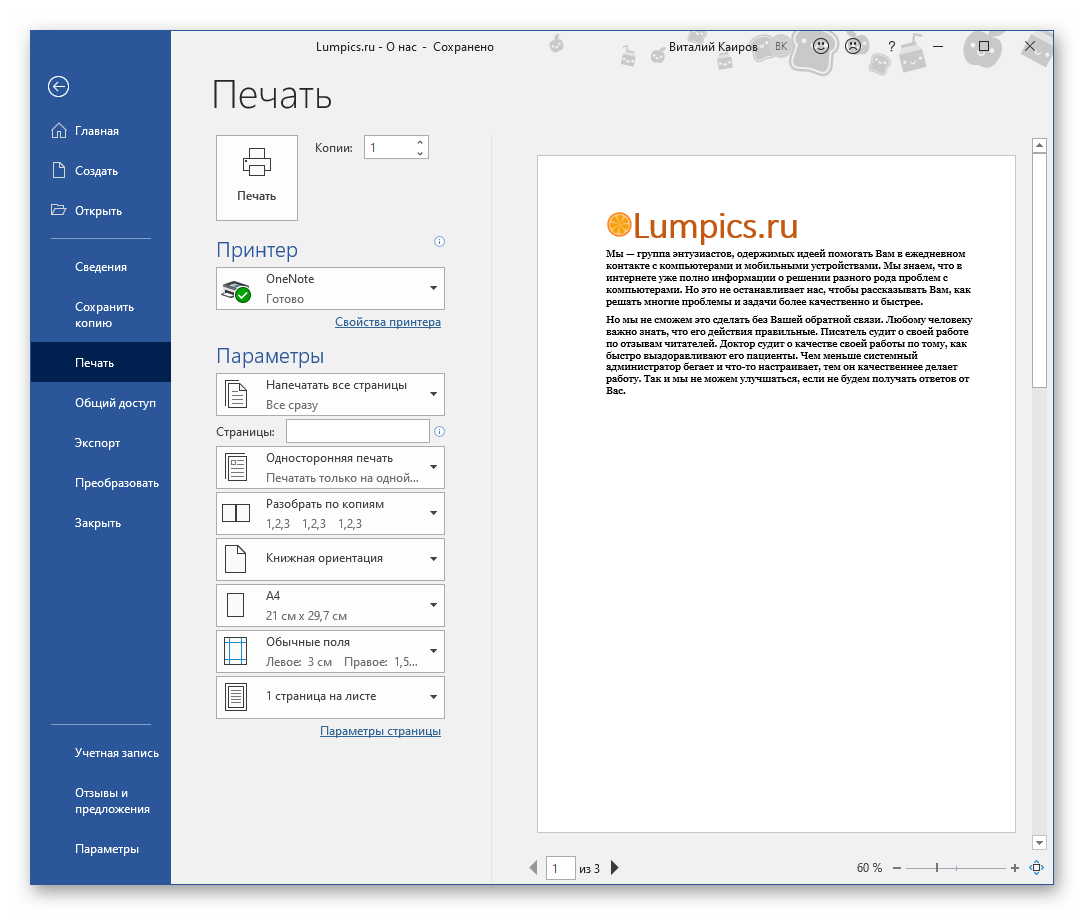
Читайте также: Печать документов в Ворде
Как видите, изменить формат листа в Microsoft Word совсем несложно. К сожалению, без ограничений не обошлось, а потому приходится довольствоваться доступными размерами, и если минимальный вряд ли кому-то потребуется, то максимального, совсем немного не дотягивающего до A2, наверняка будет достаточно не всем.



