
Разделение страниц в Microsoft Word — это незаменимая «офисная» функция, необходимая каждому студенту при подготовке курсовых, дипломных и научно-исследовательских проектов. Каждый автор должен владеть этим инструментом.

Разделение страниц в Microsoft Word — это незаменимая «офисная» функция, необходимая каждому студенту при подготовке курсовых, дипломных и научно-исследовательских проектов. Каждый автор должен владеть этим инструментом.
Основные способы создания разрывов страниц в Microsoft Word
Разделение страниц полезно во многих случаях: при создании заголовков и подзаголовков, форматировании разных разделов документа или просто для улучшения его организации.
MS Word предоставляет массу комбинация для разрыва страниц, которые помогают улучшить форматирование документа и организовать его содержимое.
Первый способ — операция «Разрыв страницы». Эту команду можно реализовать следующим образом Вставка — Страницы. При выборе этой итерации Word автоматически делит документ на две части. Такой подход можно использовать для начала создания нового раздела, главы или просто для изменения макета страницы.

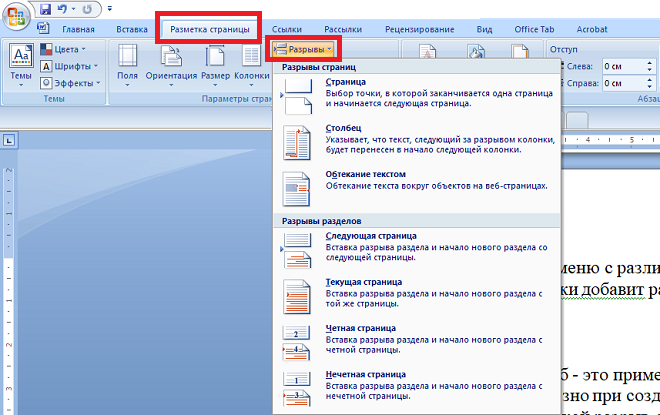
Этот метод считается универсальным. Притом в современной версии офисного пакета Ворд он позволяет структурировать не только весь документ по разделам, но и непосредственно листы: разбить на колонки, части и пр. Для этих целей используют команду Разметка страницы – Разрывы.

Четвертый прием — это разрыв для настройки и подготовки альбомных или портретных ориентаций в одном документе. Потребность в этом подходе возникает чаще всего у студентов при написании академических и научных проектов, когда необходимо грамотно структурировать информацию, разместить ее особым способом. Основной формат написания – книжный, но в отдельных случаях исследователям приходится пользоваться альбомным (горизонтальным) видом: для размещения громоздких таблиц и схем, рисунков и графиков, приложений и пр.
Когда мы имеем дело с большими объемами текста, особенно в документах, содержащих различные разделы или главы, может возникнуть необходимость выделить каждый заголовок на новой странице. Это позволяет читателю легко найти нужную информацию и облегчает навигацию по документу. В таких случаях использование разрывов страниц — оптимальное решение.
Для создания разрывов страниц в Microsoft Word можно использовать несколько методов. Один из самых простых способов — это использование команды «Разбить на две колонки». Для этого выделяем заголовок или подзаголовок и переходим во вкладку «Макет» (Layout) на верхней панели инструментов. Затем выбираем опцию «Разбить на две колонки» (Columns) и кликаем по ней.
Если желательно создать разрыв только перед конкретным заголовком, то следует выделить этот заголовок и перейти во вкладку «Вставка» (Insert). Затем выбираем опцию «Разрыв страницы» (Page Break) в разделе «Страницы» (Pages). После этого наш заголовок будет помещен на новую страницу.
В заключение, Microsoft Word предоставляет несколько способов создания разрывов страниц, чтобы помочь вам организовать содержимое документа и улучшить его форматирование. Используйте эти методы для достижения желаемого результата при работе с большими текстами или сложными документами.
Нужна помощь преподавателя?
Мы всегда рады Вам помочь!
Как сделать разрыв страницы в Ворде

Разрыв страницы представляет собой функцию, благодаря которой пользователь, работающий в текстовом редакторе Ворд, может редактировать или осуществить форматирование набранного им печатного текста. Эта возможность, предоставляемая утилитой, необходима, когда требуется начать новую главу книги либо раздел документа с нового листа. К счастью, Word позволяет вам сделать разрыв нужной страницы как автоматически, так и с помощью ручных способов.
Как вставить разрыв в нужный лист Word
Далее будут рассмотрены несколько вариантов того, как вы можете вручную переместить текст на новый лист либо в том случае, если вы предпочитаете работать с функциями Word, сделать это на основе автоматических способов, предоставляемых утилитой. Разумеется, каждый способ обладает присущими только ему плюсами и минусами, поэтому выбирайте способ под конкретную индивидуальную цель, которую вам необходимо достичь.
Клавиша Enter
Этот способ известен, вероятнее всего, каждому пользователю софта Ворд, в том числе, и новичкам. Как с его помощью начать с нового листа?
- Установите курсор на то место, откуда планируете начать отступ.
- Жмите Enter до тех пор, пока курсор в вашем текстовом файле не переместится внутри листа настолько, что перейдёт на новую страницу.
Для важных или официальных документов такое решение проблемы не подойдёт, поскольку если вы внесёте в ваш текст любые, даже самые незначительные изменения, то это приведёт к тому, что абзац, который вы расположили в начале другого листа либо поднимется, либо расположится ниже своего нормального положения. Также имейте в виду, что если вы измените масштаб, то утилита собьёт разметку в вашем документе.
Как поставить ударение в ворде 2007 и 2003 над буквой
Комбинация Ctrl + Enter

Применение этой комбинации клавиш намного предпочтительнее способа, рассмотренного нами выше, потому что этот вариант решения задачи позволяет избежать всех недостатков, присущих методу с использованием Enter. Главное, что нужно запомнить перед тем, как начать редактировать и вставлять разрыв между нужными страницами, — это то, что вы должны поставить курсор строго перед печатными символами или другими данными, которые вам нужно перенести на следующий лист.
У этого способа можно выделить только один существенный минус: его нежелательно использовать в «промышленных» масштабах, поскольку он для этого не слишком удобен. В связи с этим используйте его только в небольших документах, где нужно сделать не более пяти-семи разрывов в одном файле.
Функция, расположенная в меню «Вставка»
Для того чтобы сделать разрыв страницы в Word при помощи этого способа, осуществите последовательно действия, описанные ниже:
- Поставьте курсор перед текстом, который нужно будет переместить на новый лист.
- В верхней части окна утилиты Word отыщите пункт меню, который называется «Вставка», и кликните по нему левой кнопкой вашей мыши.
- Найдите в открывшемся меню пункт под названием «Разрыв страницы» и нажмите на него.
Завершив работу, проверьте, переместился ли текст на новый лист.
Функция «Разрывы»
Это самый многофункциональный вариант решения ваших задач, предоставляющий гораздо больше возможностей, чем другие способы. Для того чтобы воспользоваться им, осуществите по порядку следующий алгоритм действий:

- Поставьте курсор перед текстом, который нужно будет переместить на новый лист.
- В верхней части окна утилиты отыщите вкладку, которая называется «Разметка страницы», и кликните по ней левой кнопкой вашей мыши.
- В группе под названием «Параметры страницы» найдите пункт, который называется «Разрывы», и нажмите на него.
- Перед вашим взором появится выпадающее меню, в котором вам потребуется выбрать подходящий для ваших целей пункт:
- «Страница». При нажатии на это слово весь текст, расположенный справа от вашего курсора, будет перемещён на новый лист автоматически.
- «Колонка» (в старых версиях утилиты Word — «Столбец»). При нажатии на это слово все печатные символы, которые были расположены правее курсора, перемещаются в начало вновь созданной колонки.
- «Обтекание текстом». С помощью этой функции вы можете украсить веб-файл, а именно заставить печатные символы обтекать какой-либо другой объект, например, таблицу либо изображение.
Как пронумеровать страницы в Ворде
С помощью контекстного меню
Перенести часть вашего текста на другой лист вы можете, не прибегая ни к комбинациям клавиш, ни к вкладкам главного меню. Чтобы сделать разрыв страницы в Word с помощью этого способа, выполните следующие действия:
- Выделите часть текста либо абзац, над которым вы хотите провести соответствующие манипуляции.
- Кликните правой кнопкой вашей мыши по выделенным печатным символам.
- В открывшемся перед вашим взглядом меню найдите пункт, который называется «Абзац», и кликните по нему.
- Перед вами появится окно, в котором вам нужно будет отыскать вкладку под названием «Положение на странице» и перейти на неё.
- В группе, которая называется «Разбивка страницы», найдите фразу «С новой страницы». Поставьте перед ней галочку.
В результате часть вашего текста автоматически перейдёт на новую страницу.
Как удалить разрыв страницы в Word
Если вами при постановке разделений была допущена неточность либо при последующем редактировании вы поняли, что некоторые разрывы были лишними, то вы можете удалить их. Софт позволяет сделать это несколькими способами, которые будут рассмотрены нами ниже.
Во-первых, убрать разделение можно вручную. Для этого расположите курсор в конце абзаца, после которого находится отформатированный при помощи разрыва абзац, и нажимайте на Delete до тех пор, пока между ними не исчезнут пустые строки.
Во-вторых, разделение можно убрать, ликвидировав в тексте скрытый знак, символизирующий разрыв страницы. Для этого выполните следующий алгоритм действий:

- В верхней части окна утилиты отыщите пункт меню, который называется «Главная», и кликните по нему левой кнопкой вашей мыши.
- Найдите кнопку под названием «Отобразить все знаки». Она находится слева от блока, где вы можете выбрать стиль вашего текста. После нажатия на данную кнопку станут видны все скрытые символы, которые есть в вашем документе.
- У разрыва страницы есть специальный символ, который вы с лёгкостью найдёте в тексте. Выделите его и уничтожьте при помощи Delete.



