
Отступы в текстовом редакторе Microsoft Word очень удобно делать с помощью табулятора, при этом табуляция в Word 2010 осуществляется точно также, как и в других версиях этой программы. Благодаря этой функции можно создать одинаковые отступы для всего документа, тем самым улучшив его внешний вид.
Как пользоваться табуляцией
На клавиатуре вашего компьютера или ноутбука есть специальная кнопка Tab. Она используется для того, чтобы начать следующее предложение с новой строки, т.е. с её помощью задается определенный отступ от края полей.
Расстояние, на которое перескакивает курсор после нажатия на эту кнопку, называется «шаг табуляции». Этот параметр можно регулировать (к примеру, если по умолчанию в Word стоит слишком большое расстояние, его можно сделать меньше).
Как настроить табуляцию
Откройте «Главная/Абзац» и в новом окне нажмите кнопку «Табуляция», она расположена в самом низу. После этого появится диалоговое окно с параметрами:
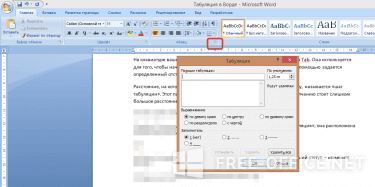
- Пункт «По умолчанию» содержит значение 1,25, если же нужен меньший отступ – измените его.
- Здесь же устанавливается выравнивание текста (по ширине, центру, правому или левому краю).
- Отдельно можно задать «Заполнитель» — это символы, которые будут появляться на пустом месте после нажатия на кнопку Tab.
Как видите, в настройках этой функции нет ничего сложного, а правильно заданные параметры сокращают время, которое тратят пользователи при форматировании документа в приложении Word!
Видеоинструкция
Ответы на другие вопросы:
Табуляция в Ворде
Чтобы оформить текст абзаца в документе, например, в одной строке выровнять текст по правому и по левому краю, и поставить между ним разделитель в виде точек, правильнее использовать не подряд идущие пробелы, а символ табуляции. Кроме того, если Вам нужно будет добавить или изменить слова, то текст, выровненный с использованием табуляции, не уйдет.. Пробелы же сместятся, и нужно будет выравнивать все заново.
Табуляция в тексте используется для того, чтобы выровнять текст в нужных строках в середине абзаца. С ее помощью удобно составлять список литературы, делать колонки, возможно даже оглавление.
Для начала, отобразим знаки табуляции в документе. На вкладке « Главная » в группе « Абзац » кликаем на кнопочку « Отобразить все знаки ». Теперь в документе видны все скрытые символы форматирования.
Символ табуляции имеет вид стрелочки, и ставится соответствующей кнопкой на клавиатуре – на ней нарисованы две стрелочки, направленные вправо и влево.

Сделать табуляцию в Word можно с помощью линейки. На горизонтальной линейке с правой стороны, можно выбрать тип табуляции. Кликайте по этой кнопочке левой кнопкой мыши, пока не подберете нужный. Затем установите курсор в нужной строке документа и кликните по верхней линейке в том месте, где хотите поставить знак табуляции. Нажмите «Tab» на клавиатуре и набирайте нужный текст.
Он будет выровнен в соответствии с выбранной позицией табуляции.

Для того чтобы убрать табуляцию в Word, поставьте курсор на нужную строку, или выделите сразу несколько строк, затем кликните мышкой на линейке по тому табулятору, которой нужно удалить, и перетащите его в пустое место под линейкой или на листе.
Теперь думаю, что можно без проблем сделать табуляцию в Word.
Табуляция в Ворде: как настроить и использовать
Табуляция в Word — это инструмент, который позволяет создавать отступы между словами или числами в строке без использования пробелов. Это очень удобно, когда вам нужно выровнять текст по определенному столбцу. В этой статье мы рассмотрим, как использовать табуляцию в Word, настроить ее и убрать, если это необходимо.
Как сделать табуляцию
Табуляция создается путем нажатия кнопки «Tab». Если просто нажать на «Tab», то разрыв будет не определяться автоматически, если вы хотите фиксированный отступ, то вам нужно воспользоваться Табуляцией в линейке. Для начала нужно включить линейку в Ворде, затем нажать на нужную точку на линейке:

Типы табуляции
Табуляция бывает разных типов. Сама кнопка выбора табуляции находится в левом верхнем углу линейки, а так же можно настроить табуляцию в Диалоговом окне «Табуляция» (про данное оно будет расписано в конце статьи).

В зависимости от типа табуляции меняется сам знак табуляции:
| По левому краю | |
 | По центру |
 | По правому краю |
 | По разделителю |
 | С чертой |
Табуляция по левому краю
При включении табуляции по левому краю текст будет начинаться с левой стороны маркера. Данный вид табуляции настроен по умолчанию и является самым практичным и распространенным.

Табуляция по центру
Табуляция по центру отцентрирует текст, что бы маркер был четко по середине текста:

Примечание! Если абзац большой, на несколько строк, то не видно четкой работы этого вида табуляции:

Табуляция по правому краю
Табуляция по правому краю делает текст всегда левее от маркера табуляции (маркер всегда с правой стороны):

Примечание! Если абзац большой, на несколько строк, то не видно четкой работы этого вида табуляции.
Табуляция по разделителю
Табуляция по разделителю работает с числовыми значениями. Табуляция срабатывает на разделителе. Разделитель может быть любой знак, за исключением пробела и цифр (точка, запятая, другие знаки препинания, знаки с калькулятора или даже буквы)

Табуляция с чертой
Табуляция с чертой не похожа на ранее описанные типы. Он не выполняет выравнивание текста и не воздействует на него вообще — он лишь вставляет вертикальную черту. Пример можно увидеть на фото ниже:

Примечание! Если нажать на кнопку выбора табуляции повторно, то будет выбор «Отступа первой строки», а затем «Выступ», но это уже не является табуляцией, а инструменты для настройки интервалов текста.
Как убрать табуляцию в Ворде
Для того что бы убрать табуляцию, нужно лишь эти маркеры табуляции переместить в низ от линейки, и они сами пропадут.

Примечание! Существует еще 2 способа удаления табуляции:
- можно убирать табуляцию через удаление «Tab», а «Tab» можно увидеть, только если у вас включен режим отображения скрытых символов. Но в данном случае маркеры табуляции останутся на линейке.
- через диалоговое окно «Табуляция, подробности будут описаны ниже в статье.
Настройка через диалоговое окно «Табуляция»
Существует еще один вариант настройки табуляции, это через диалоговое окно «Абзац».
1) Нужно открыть Диалоговое окно «Абзац». Оно находится в блоке «Главная» ленты Word, в блоке «Абзац» нажимаем правую нижнюю кнопку:

2) в открывшемся диалоговом окне нажимаем кнопку «Табуляция», которая находится в нижнем левом углу.
В открывшемся окне «Табуляция» мы увидим уже установленные табуляции:

Через данное окно можно менять или удалять маркеры табуляции.
- Next story Стили в Ворде: как использовать и создавать
- Previous story Линейка в Ворде: как использовать и настроить



