
С первого взгляда Microsoft Word может показаться простой текстовой редакцией. Однако на самом деле, эта программа обладает обширными возможностями для редактирования, форматирования и организации информации.
Рассмотрим, например, инструмент для создания маркированного списка в Word. Что он из себя представляет и какую роль выполняет? В первую очередь, маркированные списки помогают разбить большой объем информации на более мелкие части и представить материал в удобной структурированной форме. Эта функция также полезна для выделения ключевых моментов или составления плана действий в текстовом документе.
Образовательный центр РУНО предлагает специализированный практический курс, посвященный основам работы в Word. По завершении курса даже новичок сможет уверенно ориентироваться в возможностях программы. Узнайте больше о курсе: Microsoft Word 2016/2019. Уровень 1. Базовый.
А теперь давайте подробно разберем самые основные вопросы, возникающие при работе с маркированным списком в Word.
1. Что такое маркированный список
Маркированный список в Word представляет собой текстовое перечисление различных объектов, позволяющее упорядочивать и группировать данные с применением графических, символьных или цифровых маркеров. В данном случае порядок элементов в списке не имеет значения.
Такой тип списка удобен для визуального отображения информации, отличается ясностью, простотой восприятия и эффективно демонстрирует связи между элементами списка.
2. Как создать маркированный список
Создание маркированного списка — процесс абсолютно несложный. Можно разобрать алгоритм действия на конкретном текстовом документе.
Чтобы преобразовать часть текста в маркированный список в документе Word, сначала выделите нужный фрагмент, затем на панели инструментов во вкладке «Главная» выберите опцию «Маркированный список», как видно на изображении ниже.

В итоге в массиве теста формируется хорошо организованная и легкая для понимания информация.

После использования инструмента возможно дальнейшее редактирование списка с помощью разметки страницы — можно увеличить или уменьшить отступы, изменить порядок элементов списка. Кроме того, есть возможность изменить маркеры, применяя библиотеку символов.
Обо всех секретах и основах эффективной работы в Microsoft Word вы можете узнать, записавшись на один из дистанционных учебных курсов образовательного центра «РУНО».
ВАЖНО!
Инструмент создания маркированного списка в программе Word автоматически привязывается к абзацам выделенного текста, поэтому перед применением функции стоит убедиться в правильности постановки абзацев в нужном фрагменте документа.
Все тонкости работы с документами Word, которые могут существенно сэкономить ваше время при работе с данными, подробно рассматриваются на курсе Microsoft Word 2016/2019. Уровень 1. Базовый.
Пройдите пробный урок на сайте.
Наглядная методика обучения, применяемая на данном курсе, позволяет пройти обучение в форме стажировки в реальной компании. Программа курса одобрена Департаментом образования Москвы и соответствует стандартам в сфере дополнительного профессионального образования.
Полезно знать:
Для уверенной работы с пакетом Word необходимо обладать хотя бы минимальными навыками и умениями. Пройдя учебные курсы Microsoft Office, вы сможете в короткие сроки освоить работу с продуктом Microsoft и успешно применять полученные навыки на практике. Курс ведёт сертифицированный тренер Microsoft.
Пройдите пробный урок на нашем сайте.
После завершения обучения вы получите удостоверение о повышении квалификации!
СМОТРИТЕ ВИДЕОУРОКИ ПО ТЕМЕ:
КАТАЛОГ КУРСОВ ПО MICROSOFT OFFICE:
СТАТЬИ ПО ТЕМЕ:
Рекомендуемые статьи по теме


Как быстро перенести таблицу из Excel в Word. Инструкция для новичков

Как работать с листами в Excel. Создание, перемещение, удаление

Делаем работу в Word быстрой и удобной. Как использовать недавние файлы и упростить себе жизнь
Если вы не знаете, что входит в Microsoft Office, то видео уроки по Майкрософт Офис: Эксель и Ворд бесплатно именно для вас. С помощью таких курсов вы с легкостью сможете понять:
Затрагивая отдельные компоненты MS Office, бесплатные видео курсы по работе в Microsoft Excel помогут вам разобраться в:
Переходя от одного раздела к другому в бесплатных видео курсах по работе в Microsoft Office, вы найдете информацию, полезную представителям практически любой профессии. Бухгалтера освоят пути сверки данных, кадровики найдут формулы для массивов, а логисты смогут найти решения, применимые в складских операциях.
Видео уроки Power Point помогут научиться наглядно доносить информацию до коллег и руководства, через лаконичные презентации и диаграммы.
Бесплатные видео курсы по работе в Microsoft Word станут основой для правильного составления:
Сложно оспорить тот факт, что знание Microsoft Office в условиях современного рынка труда является обязательным при трудоустройстве. Работа с данными при помощи этих программ стала основным инструментом любого офисного сотрудника. Поэтому продвижение по карьере может потребовать более продвинутого уровня знаний Microsoft Office.
Видео уроки по Майкрософт Офис: Эксель и Ворд бесплатно могут стать отправной точкой в повышении квалификации новичков. Данный раздел учебного центра РУНО дает возможность почувствовать себя более уверенно перед поступлением на дипломную программу или большой курс, где потребуются данные навыки.
Каждый посетитель сайта или зритель программ РУНО имеет возможность получить бесплатный доступ к видеоурокам, в которых можно узнать о преподавателях, возможных учебных планах и формате занятий.
Если вы до сих пор сомневаетесь, нужен ли вам полный курс по Microsoft Office, открывайте бесплатные уроки. Определите, в какой именно области вам нужно повышение квалификации и далее переходите в раздел нужных вам курсов.
Если вы не знаете, что входит в Microsoft Office, то видео уроки по Майкрософт Офис: Эксель и Ворд бесплатно именно для вас. С помощью таких курсов вы с легкостью сможете понять:
Затрагивая отдельные компоненты MS Office, бесплатные видео курсы по работе в Microsoft Excel помогут вам разобраться в:
Переходя от одного раздела к другому в бесплатных видео курсах по работе в Microsoft Office, вы найдете информацию, полезную представителям практически любой профессии. Бухгалтера освоят пути сверки данных, кадровики найдут формулы для массивов, а логисты смогут найти решения, применимые в складских операциях.
Видео уроки Power Point помогут научиться наглядно доносить информацию до коллег и руководства, через лаконичные презентации и диаграммы.
Бесплатные видео курсы по работе в Microsoft Word станут основой для правильного составления:
Сложно оспорить тот факт, что знание Microsoft Office в условиях современного рынка труда является обязательным при трудоустройстве. Работа с данными при помощи этих программ стала основным инструментом любого офисного сотрудника. Поэтому продвижение по карьере может потребовать более продвинутого уровня знаний Microsoft Office.
Видео уроки по Майкрософт Офис: Эксель и Ворд бесплатно могут стать отправной точкой в повышении квалификации новичков. Данный раздел учебного центра РУНО дает возможность почувствовать себя более уверенно перед поступлением на дипломную программу или большой курс, где потребуются данные навыки.
Любому гостю сайта или слушателю программ РУНО предоставлен открытый доступ к бесплатным видео урокам, где можно ознакомиться с преподавателями, примерными программами и форматом уроков.
Если у вас еще есть колебания относительно необходимости обучения по программе Microsoft Office, ознакомьтесь с бесплатными уроками. Выясните, в каком направлении хотите улучшить свои навыки, и далее переходите к выбору подходящих курсов.
Как сделать списки в Ворде (Word), маркированный, нумерованный
В статье мы узнаем, как сделать списки в Word. Будет показано создание маркированных, нумерованных и многоуровневых списков в соответствии с инструкциями. Они понадобятся для перечисления слов в текстовом редакторе Word.
Списки в Ворде, какие они бывают и зачем они нужны
Привет, друзья! Списки в Word делятся на три типа: маркированные, нумерованные и многоуровневые. В основном они нужны для нумерации слов и разделения предложений в тексте. Например, маркированный список создается с использованием разных маркеров для списка. Он начинается со строчной буквы и заканчивается точкой с запятой.
Затем текст приводится ниже. Нумерованный список обозначается цифрами и начинается с заглавной буквы. Например, 1,2,3,4 или римские цифры. Что касается многоуровневого списка, то он распределяет слова по множеству разделов и подкатегорий. Например, глава 1, подзаголовок 2 и так далее. Далее разберем ответ на вопрос, как сделать списки в Ворде.
Весь процесс создания списков мы рассмотрим по порядку.
Как сделать списки в Ворде
Мы будем использовать этот оператор для создания списков на практике.
Как сделать маркированный список в Ворде
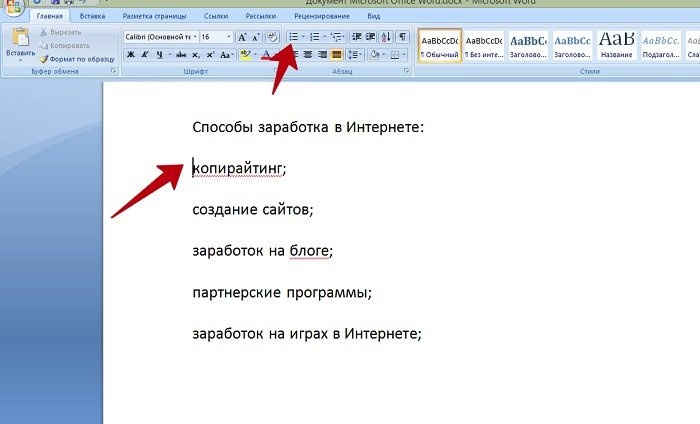
Во-первых, давайте создадим маркированный список. Откройте документ Word с текстом. Затем щелкните один раз перед текстом левой кнопкой мыши. Например, в начале предложения. И щелкните правой кнопкой мыши по маркированному списку (Экран 1).
В панели управления Word он отображается первым из других списков. После ее нажатия вы увидите точки перед словами в тексте (Экран 2).
Это будет маркированный список.
Как изменить текст в список
Текст можно преобразовать в список без использования списков слов. Если ваши слова написаны в документе сплошным текстом, их можно разделить. Для этого щелкните один раз мышью напротив слова, которое нужно опустить (Экран 3).
После этого нажмите клавишу «Ввод» на вашей клавиатуре, чтобы опустить слово и сформировать из него список. Кроме того, вы можете ввести цифры в начале слова или английские буквы вручную.
Как поменять стиль маркированного списка (внешний вид)
Маркированный список можно изменить на другой вид. Для этого нужно выделить текст с маркированным списком. Затем щелкните по нему в верхней части панели управления списками и выберите соответствующий тип списка (Экран 4).
Существуют различные типы маркированных списков:
И другие доступные варианты. Если вы нажмете кнопку «Определить новый маркированный список», в другом окне вы сможете настроить параметры списка и загрузить свое изображение с вашего компьютера. Нажмите на раздел «Изображение» и загрузите новое представление списка.
Как сделать нумерованный список в Ворде
Начнем с создания нумерованного списка в тексте. Снова выделите место в тексте, где вы хотите установить нумерованный список. Далее щелкните нумерованный список в верхней части текстового редактора Word (Экран 5).
Как видно на рис. 5, нумерованный список успешно установлен. Вы также можете использовать контекстное меню, чтобы выбрать представление списка.
Делаем нумерованный список, порядок работы
Давайте посмотрим, как работать с нумерованным списком. Когда вы установите его, он будет иметь номер в списке. Чтобы все бросить, нужно щелкать перед каждым словом левой кнопкой мыши и щелкать по пронумерованному списку. После этого все слова будут пронумерованы от 1 до 5 и более.
После каждого предложения в тексте вы можете нажать кнопку «Ввод», чтобы отобразить число на следующей строке. А затем напишите слово, предложение: цифра появится автоматически.
Как изменить номер в списке Ворд
Изменить номер в списке слов довольно просто. Выберите нумерованный список. Затем откройте его (Экран 6).
После этого выберите подходящий номер из представленных опций. Форматы чисел в документе могут различаться. В нижней части списков вы сможете выбрать альтернативные способы изменения номеров:
- Изменить уровень списка.
- Определите новый числовой формат.
- Установите начальное значение.
Текстовый редактор Word предлагает пользователям широкий выбор номеров для нумерованного списка.
Как сделать многоуровневый список в Ворде, варианты
Выберем несколько вариантов создания многоуровневого списка и как вернуть его в исходное состояние.
Выделяем заранее подготовленный текст в документе. Далее нажмите на раздел «Многоуровневый список» и настройте нужный список (Экран 7).
Вы можете создать многоуровневый список вручную. Ставим курсор мыши в начало предложения и нажимаем клавишу на клавиатуре — «TAB» и стрелку вправо. После их нажатия слова будут разделены на разные уровни. Однако многоуровневый список будет выглядеть иначе.
Чтобы вернуть текст или список в исходное состояние, выделите текст левой кнопкой мыши. И несколько раз нажмите горячие клавиши: «CTRL+Z». Все изменения в списке исчезнут, и вы сможете снова начать с ним работать.
Как сделать списки в Ворде по алфавиту
Word создает алфавитные списки. Они помогут отсортировать списки по возрастанию и убыванию. Снова выберите список в документе. Затем нажмите на функцию — «Сортировка» Параметры — «Абзац» и «Текст» не изменяются (Скрин 8).
Затем выберите другие значения: «По возрастанию» или «По убыванию». После этого нажмите «ОК». Тогда ваш список будет отсортирован по алфавиту. Если хотите, можете посмотреть видео, показывающее, как составить маркированный и нумерованный список:



