
Необходимость добавления ударения над буквой в Word встречается довольно редко. Поэтому, когда пользователи оказываются перед этой задачей, зачастую они не знают, как с ней справиться.
В этом материале мы постараемся восполнить этот пробел в ваших знаниях. Вы узнаете три простых метода, которые позволят вам установить ударение над буквой в текстовом редакторе Word.
Данная информация актуальна не только для версий Word 2007, 2010, 2013 и 2016, но и для более старой версии Word 2003.
Способ № 1. Вставка ударения при помощи комбинации клавиш ALT+X.
Наверное, самый легкий способ поставить ударение над буквой в Ворде — это использовать сочетание клавиш ALT+X.
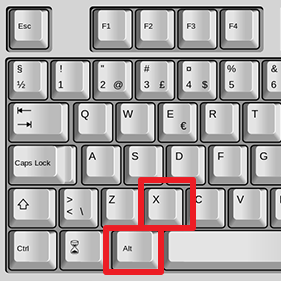
Процедура выполнения этой задачи довольно проста. Сначала проверьте, что курсор находится после буквы, на которую необходимо поставить ударение. Затем без пробелов введите код «301» и нажмите комбинацию клавиш ALT+X. После этого код «301» исчезнет, а над последней буквой появится ударение.

При использовании числового кода «301» ударение будет наклоненно вправо. Если вам нужно сделать ударение, наклоненное влево, то используйте числовой код «300». При этом остальное делается точно также. Устанавливаете курсор после буквы, над которой нужно поставить ударение, вводите «300» и нажимаете ALT+X.
Способ № 2. Применение ударения при нажатой клавише ALT.
Второй метод добавления ударения над буквой основан на использовании клавиши ALT. Для этого необходимо поместить курсор сразу после буквы, над которой требуется установить ударение, затем удерживать клавишу ALT и, не отпуская ее, ввести число «769» на дополнительной цифровой клавиатуре.
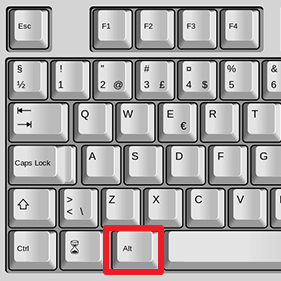
Таким образом, можно добавить наклоненное вправо ударение над необходимой буквой. Важно при вводе числового кода «769» не отпускать клавишу ALT, а сами цифры набирать на дополнительной цифровой клавиатуре (блок клавиш с цифрами, расположенный на правой стороне клавиатуры).
Способ № 3. Вставка ударения при помощи кнопки «Символ».
Последний способ достаточно медленный, поэтому его стоит использовать только в тех случаях, когда первые два по каким-то причинам не подошли. Как и в предыдущих случаях, сначала нужно установить курсор после нужной буквы.
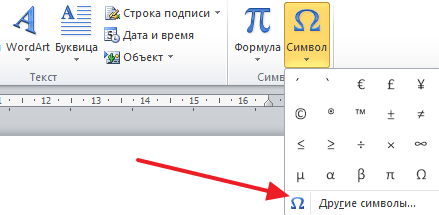
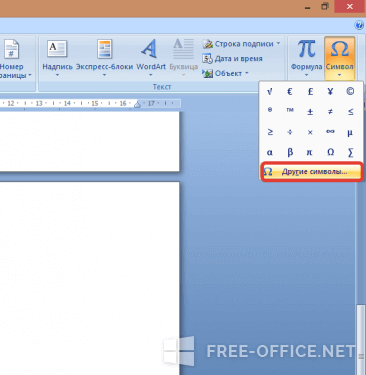
Дальнейшие действия зависят от версии Word. Если вы используете Word 2007, 2010, 2013 или 2016, то вам нужно перейти на вкладку «Вставка», нажать на кнопку «Символ» и выбрать пункт меню «Другие символы».
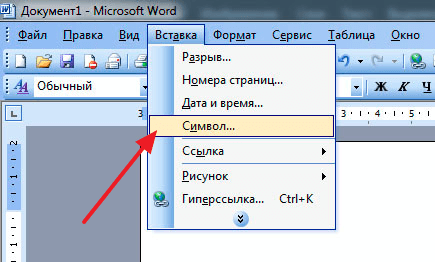
Если же у вас Word 2003, то вам нужно открыть выпадающее меню «Вставка» и выбрать там пункт «Символ».
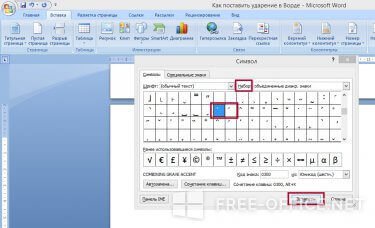
После этого откроется окно «Символ». Здесь нужно выбрать набор символов «Объединенные диакр. знаки» и выделить один из вариантов ударения (вправо или влево). После этого выбранный вариант ударения можно поставить над буквой с помощью кнопки «Вставить».
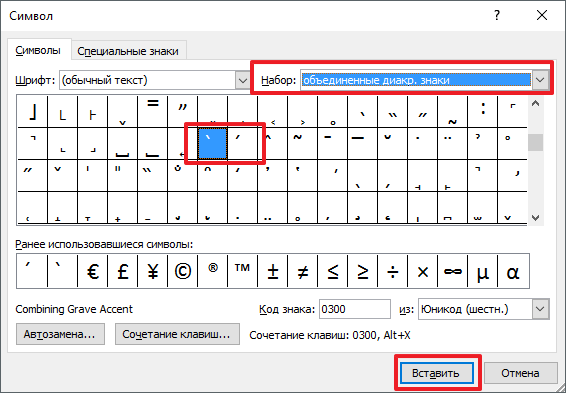
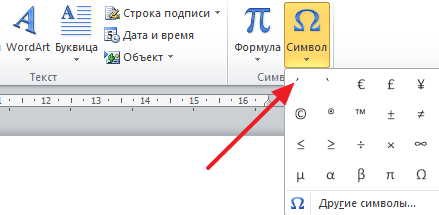
После первого использования выбранный вами вариант ударения появится в быстром доступе в выпадающем меню «Символ». И вы сможете вставлять его, не открывая весь список символов.
Обратите внимание, в списке всех символом можно посмотреть числовой код любого знака.
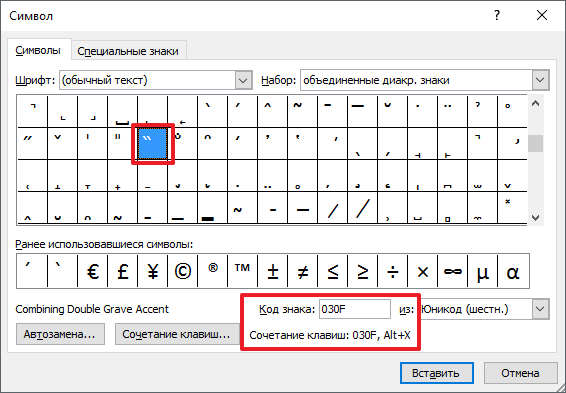
Используя этот код и комбинацию клавиш ALT+X вы сможете быстро вставлять любые символы в свой документ Word.
Как в Ворде поставить ударение
При работе с текстовым редактором мало пользователей знают, как поставить ударение в Ворде, ведь практически не работают с этим символом. Но бывают случаи, когда присутствие этого знака необходимо: написание омографов (слов, которые одинаково пишутся, но по-разному произносятся), учебная литература, методические указания и пр. Мы расскажем о простых и проверенных методах, которые работают во всех версиях Microsoft Word.
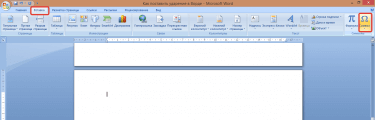
Как добавить ударение через вкладку «Вставить»:
Как поставить ударение с помощью горячих клавиш:
Видеоинструкция
Ответы на другие вопросы:



