
Например, напечатайте список достопримечательностей различных городов мира.
- Россия
- Ростов
- Ростовский кремль
- Успенский собор
- Церковь Одигитрии
- Новгородский кремль – Детинец
- Софийский собор
- Музей деревянного зодчества Витославлицы
- Памятник «Тысячелетие России»
- Смоленская крепость
- Успенский собор
- Памятник М.И.Кутузову
- Марсель
- Базилика Нотр-Дам де ля Гард
- Замок ИФ
- Музей цивилизаций Европы и Средиземноморья
- Квартал Круа-Русс
- Площадь Белькур
- Лионский собор
- Собор Сент-Круа
- Особняк Крено
- Мост Георга Пятого
- Венеция
- Флоренция
- Генуя
Форматирование списка
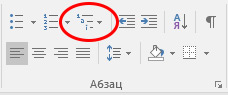
Чтобы изменить форматирование многоуровневого списка, поставьте курсор внутри списка (нет необходимости выделять его), щёлкайте по треугольной стрелке и выбирайте подходящий вариант из библиотеки списков.

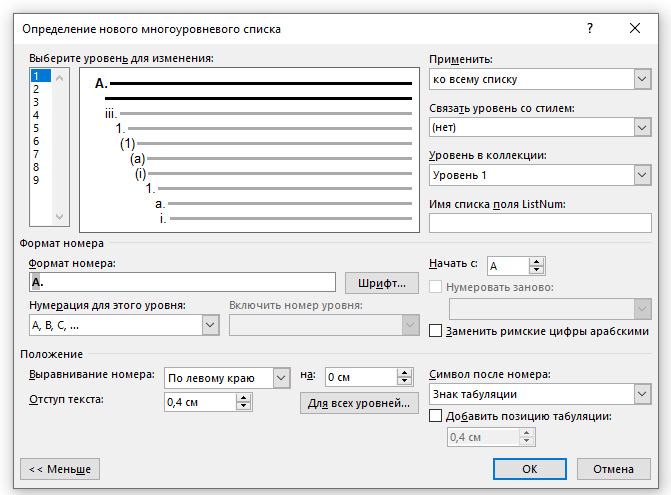
В случае, когда требуется создать свой вариант форматирования (изменить стиль нумерации, шрифт, отступы и др.), следует выбирать пункт "Определить новый многоуровневый список…" и делать необходимые настройки.
Пример списка, для которого созданы собственные параметры форматирования.
- Россия
- Ростов
- Ростовский кремль
- Успенский собор
- Церковь Одигитрии
- Новгородский кремль – Детинец
- Софийский собор
- Музей деревянного зодчества Витославлицы
- Памятник «Тысячелетие России»
- Смоленская крепость
- Успенский собор
- Памятник М.И.Кутузову
- Марсель
- Базилика Нотр-Дам де ля Гард
- Замок ИФ
- Музей цивилизаций Европы и Средиземноморья
- Квартал Круа-Русс
- Площадь Белькур
- Лионский собор
- Собор Сент-Круа
- Особняк Крено
- Мост Георга Пятого
- Венеция
- Флоренция
- Генуя
Пункт меню "Определить новый стиль списка…" позволяет создать новый вариант многоуровнего списка и добавить его в библиотеку стилей редактируемого документа или в шаблон, на основе которого будут создаваться новые документы.
Создание многоуровневых списков в Word
Списки в любом тексте позволят сделать ваш документ более четким, организованным и структурированным. Всего вы можете создать три типа списков: маркированные, нумерованные и многоуровневые. В этой статье мы расскажем о том, как создать многоуровневые списки в Ворде.
Многоуровневые списки являются иерархическими, то есть имеют несколько степеней вложения. Вдобавок к нескольким встроенным в текстовый редактор шаблонам, вы можете создать свой собственный список на основе персональных кастомизированных настроек.
Как создать многоуровневый список в Word 2016, 2013, 2010, 2007?
Итак, открываем Word и нажимаем соответствующую кнопку на ленте, позволяющую создать многоуровневый список.

Теперь выбираем один из шаблонов, который мы желаем применить для списка. Как вы сами увидите, тут будут представлены списки как с цифровой, так и с буквенной нумерацией в строго заданной иерархии, так что выбор здесь довольно широк.

Если вы желаете создать свой собственный список на основе заданных вручную параметров, выберите элемент меню «Определить новый многоуровневый список». Откроется форма для задания параметров списка.

На этой форме вы можете изменить любой иерархический уровень и его представление в документе, указать для него нумерацию и формат номера, а также задать такие параметры, как выравнивание и отступ. Чтобы получить доступ к дополнительным параметрам, нажмите кнопку «Больше» в нижнем левом углу.

В частности, среди таких вспомогательных настроек есть связка уровня списка со стилем заголовка. Воспользоваться ей будет особенно актуально, если вы находитесь в процессе создания структуры разделов документа и после этого планируете в автоматическом порядке создать оглавление.

Теперь несколько слов о том, как работать с многоуровневым списком. Чтобы перейти на новый вложенный уровень, установите курсор в соответствующую строку списка и нажмите кнопку «Увеличить отступ». В результате в списке будет сгенерирован новый подуровень, то есть элемент списка будет смещен на один уровень вниз. Чтобы вернуться на один уровень назад в иерархии, нажмите кнопку «Уменьшить отступ».

Как создать многоуровневый список в Word 2003?
В старых версиях Ворда кнопка для создания многоуровневого списка на панели инструментов по умолчанию отсутствует. Чтобы создать там список, придется обратиться к верхнему меню. Выберем категорию «Формат» и отметим элемент «Список» в верхней части меню.

Откроется форма с выбором списков, доступных для создания. Остановимся на варианте «Многоуровневый».

В последующем процедура создания списка полностью аналогична описанной ранее. В дополнение к этому, точно таким же образом вы можете пользоваться кнопками «Увеличить отступ» и «Уменьшить отступ» для навигации по вложенной структуре списка.
Многоуровневые списки – важная составляющая любого цельного и сложного документа. Без них создание оглавления, к примеру, превратилось бы и вовсе в непосильную задачу.
Видеоинструкция
Ответы на другие вопросы:



