
как написать век в ворде

В современном мире римские используются достаточно редко, в основном для нумерации и написания дат. Поэтому не удивительно, что многие не знают, как их использовать на компьютере.
Например, пользователи часто спрашивают, как поставить римские цифры в документ Word.
Способ № 1. Использование английской раскладки клавиатуры.
Римские цифры – это буквы латинского алфавита, который также используется в английском языке, поэтому вы можете использовать английскую раскладку клавиатуры для того чтобы вставлять римские цифры в документ Word.
Делается это очень просто. Для начала нажмите на иконку раскладки клавиатуры и переключитесь на английскую раскладку. Кроме этого изменить используемую раскладку клавиатуры можно с помощью комбинаций клавиш. Как правило, для этого используются комбинации клавиш CTRL-ALT или CTRL-SHIFT, в более редких случаях комбинация клавиш Windows-Space.
Если по какой-то причине у вас на компьютере нет английской раскладки клавиатуры, то ее легко добавить. В Windows 7 для этого необходимо открыть «Панель управления», перейти в раздел «Часы, язык и регион», а потом открыть «Смена раскладки клавиатуры или других способов ввода».

В открывшемся окне необходимо нажать на кнопку «Изменить клавиатуру».

После чего необходимо нажать на кнопку «Добавить», выбрать английский язык из появившегося списка и сохранить настройки с помощью кнопки «OK».

После того, как вы переключились на английскую раскладку можно набирать римские цифры. Для того чтобы сделать любую римскую цифру используется всего 7 букв латинского алфавита. Это буквы I, V, X, L, C, D и M. На картинке внизу показано размещение всех этих букв на клавиатуре.

В большинстве случаев римские цифры набирают с использованием клавиши SHIFT или CAPS LOCK для того чтобы они получались большими.
Способ № 2. Использование ASCII-кодов.
Вы можете вводить римские цифры с помощью ASCII-кодов. В этом случае вам не придется переключаться на английскую раскладку клавиатуры, но необходимо будет помнить какой код отвечает за ту или иную цифру.
Для того чтобы ввести римскую цифру таким способом необходимо нажать клавишу ALT и не отпуская ее набрать ASCII-код на дополнительном цифровом блоке клавиатуры (под Num Lock). Например, для того чтобы ввести римскую цифру «I» необходимо зажать ALT и набрать 73.

ASCII-коды римских цифр:
Способ № 3. Использование формулы с автоматической конвертацией.
В Word есть и более сложный способ ввода римских цифр. Он заключается в использовании специальной формулы и позволяет быстро конвертировать арабские цифры, которыми мы пользуемся в реальной жизни, в римские. Данный способ особенно удобен в тех случаях, когда необходимо сделать большое римское число.
Для того чтобы воспользоваться данным способом установите курсор в том месте документа Word, где необходимо поставить римскую цифру, и после этого нажмите комбинацию клавиш CTRL-F9. В результате в выбранном месте появятся подсвеченные серым цветом фигурные скобки.

В этих фигурных скобках необходимо ввести формулу в следующем формате:
Где «число» — это то число, которое вы хотите записать с помощью римских цифр. В результате у вас должна получится примерно такая конструкция:

После того как вы ввели число и формулу нажмите на кнопку F9 на клавиатуре.

В результате Word автоматически конвертирует ваше число и запишет его римскими цифрами.
Ка написать римские цифры в Word
Как Напечатать Римские Цифры в Word 2016 | Как Написать Римские Цифры в Word 2016
Вопросы и ответы в сфере it технологий и настройке ПК
Как в ворде напечатать римские цифры — несколько простых способов
Примеров, в которых необходимо использовать римские цифры в Microsoft Office Word, много. Это чаще всего запись дат — как правило, столетия обозначаются лишь такими символами. Кроме того, бывает, нумерация требуется только с их использованием.
Видео по вставке римских цифр в Microsoft Office Word
Способы решения подобной задачи могут быть различными, одним из самых распространенных является печать римских цифр латинскими буквами. Для этого нужно перейти на английский язык. И так как символы должны получаться заглавными, нужно либо включить «Caps Lock», либо при вводе одновременно нажимать «Shift». Так как любой цифре соответствует определенная буква, необходимо запомнить следующее:
Сочетание клавиш и использование вставки
Для печати римских цифр в Ворде предусмотрена встроенная формула, которая при использовании определенных клавиш позволяет осуществить ввод. С этой целью необходимо одновременно нажать «Ctrl» и «F9». В месте, где находился курсор, появится . Между этими скобками нужно набрать: =число*ROMAN. Далее нажимаете «F9».
Например, если нужно записать 12345, то будет , а результат MMMMMMMMMMMMCCCXLV. При введении символов «roman» прописными результат будет mmmmmmmmmmmmcccxlv. Также стоит помнить, что наибольшее число, которое можно записать римскими цифрами, это 99999.
Довольно редко используется способ введения при помощи вставки, этот вариант ввода не слишком удобный, к тому же необходимо помнить соответствие букв и цифр. Для его применения следует выбрать в закладках «Вставка», а в ленте открыть «Символы». В появившемся окне в строке «Набор» найти «Основная латиница». Далее поочередно выбирать требующиеся символы. При формировании некоторых списков требуется каждый пункт пронумеровать именно римской цифрой. Сделать это можно двумя способами:
Изменить формат нумерации списка на римские цифры можно из контекстного меню библиотеки нумерации
Каждый выбирает подходящий метод введения нужных символов. Иногда, если, например, одна и та же цифра встречается в тексте несколько раз, ввести ее можно единожды, а затем скопировать и вставить столько, сколько нужно.
Отблагодари меня, поделись ссылкой с друзьями в социальных сетях:
Римские цифры в Ворде
Во многих документах, пусть то будет доклад, отчет или дипломная, используются обычные арабские цифры. Бывают ситуации, когда необходимо поставить римские цифры в ворде, а где их найти, непонятно. Приведём несколько быстрых способов.
Использование букв

Сочетание клавиш

Далее нажимаем на «F9» и наслаждаемся готовым результатом.

Убрать серое выделение можно, кликнув на пустом месте листа. Теперь вы знаете, как писать крупные римские числа, вроде 1004, 2007.
Найти и вставить цифру
Находим соответствующий символ римской цифре и вставляем. Расположение кнопок актуально для версий MS Word 2007, 2010.
Нумерация тоже вариант
Во вкладке «Главная» в разделе «Абзац» выбираем кнопку «Нумерация» и жмём на вариант с римскими цифрами. При дальнейшей работе, после нажатия «Enter» будет продолжаться римская нумерация.


Все варианты, как написать римские цифры, рассмотрены. Выбирайте любой способ. Теперь напечатать век римским числом не покажется трудностью.
Как написать римские цифры в ворде
Иногда даже у опытного пользователя возникает неожиданный вопрос: как поставить римские цифры в Ворде? Ведь иногда это бывает необходимо, например, при нумерации пунктов меню или тогда, когда нужно записать век, а иногда они бывают более удобными, нежели арабские. В этой статье будет рассказано о том, как сделать в Ворде римские цифры, и что для этого необходимо.
Нумерация списков
Первый вариант, при котором можно поставлять числа в указанной нумерации, относится к нумерации списка. Предположим, вам нужно составить список из нескольких пунктов. В этом случае следует следующая последовательность:
Это достаточно просто, но применяется при составлении списков. Последние становятся более изящными и доступными для понимания. Кроме того, расширяется кругозор познаний при работе в Ворде, в том числе при работе со списками различной степени сложности.

Через английский алфавит
Сделать цифровые символы в римском обозначении возможно и другим методом. Надо просто их написать, переключившись на английскую раскладку. Чаще всего переход с русской раскладки осуществляется как alt+shift, в иных случаях подойдет ctrl+shift.
Теперь вспомним написание указанных чисел, если их надо ставить при работе в Ворд, в том числе в обычных текстовых документах:
В данном подходе нет никаких хитростей, просто удерживаете shift и набираете латинские буквы. Очень удобно и быстро, особенно при срочной сдаче документа.
Автоматическое написание
Об этом способе мало кто знает. Однако он очень удобный за счет того, что от вас не требуется думать про написание римского числа. Для применения данного способа необходимо воспользоваться специальной формулой, которая присутствует в текстовом окне.
Рассмотрим данное действие по определенным шагам:
Итак, если у вас все получилось правильно, и выполнены все шаги, то записанное вами число преобразуется в римское. Проверить это достаточно просто, наберите самостоятельно любое число, вне зависимости от его сложности, и вы заметите, как оно преобразуется в римские цифры.
Специальные символы
Удобство данного метода постановки римских цифр в Ворде достаточно спорное, но судить об этом только каждому конкретному человеку.
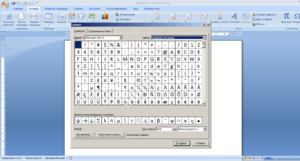
Переходите на вкладку «Вставка». Ищите в разделе «Символы» соответствующий пункт и нажимаете кнопку «Другие символы». Далее выберите в этом разделе необходимый римский символ и нажмите «Вставить». Продолжаете данное действие до тех пор, пока все необходимые символы не будут вставлены. Достаточно простой и в какой-то степени удобный метод, особенно подойдет для тех, кто любит работать с программными кодами, в том числе в программе Ворд.
Применение alt-кода
Еще один способ, заключающийся в применении так называемого alt-кода. Для каждой цифры имеется соответствующий код. Кроме того, его необходимо вводить определенным методом, начиная с цифры 65, перед ним alt.
Все достаточно просто. Нажимаете клавишу alt, отпускаете ее и ищете нужный вам код и цифру. Есть здесь и один важный нюанс: вводить цифры в коде необходимо с помощью цифровой клавиши, которая расположена с правой стороны. Для чисел цифровые обозначения идут с 65 по 90 цифру, далее следуют уже другие символы.
Римские цифры в ворде
В современном мире арабские цифры общеприняты всеми. Десятичная система знаков используется для подсчета и нумерации во всех развитых странах мира. В то же время римские цифры, которые использовались в непозиционной системе древних римлян, не были полностью забыты. Часто можно увидеть, что они используются для нумерации разделов и глав в книгах, для обозначения веков в исторической литературе, для обозначения группы крови и многих других параметров, которые в настоящее время обычно обозначаются римскими цифрами.
Ниже приведены шаги для ввода римских цифр в Word с использованием функции списка форматов.
- Введите арабские цифры вертикально до числа, на котором вы хотите, чтобы римские цифры останавливались. В этом примере я наберу от 1 до 10. Вы можете ввести столько, сколько хотите.
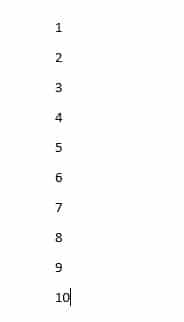
- Выделите все арабские цифры, которые вы только что ввели
- Перейдите в раздел Главная> Абзац> Нумерация и выберите римские цифры.
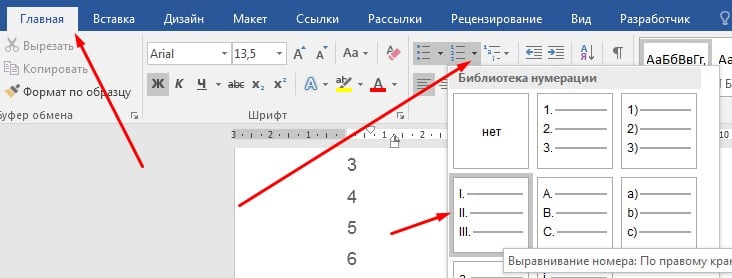
На этом этапе английская нумерация превратится в нумерованный список с римскими цифрами.
Нумерация страниц с римскими цифрами
Возможно, вы видели документы Word, номера страниц которых были римскими цифрами.
Microsoft Word позволяет гибко использовать римские цифры в качестве номеров страниц.
Чтобы использовать римские цифры в качестве номеров страниц в Word, следуйте приведенным ниже инструкциям:
- Определите, где вы хотите разместить номера страниц. Будь то в нижнем колонтитуле или заголовке. Нижний колонтитул находится внизу страницы, а верхний колонтитул — вверху страницы.
- Перейдите на вкладку «Вставка» и нажмите «Номер страницы» в группе «Верхний и нижний колонтитулы».
- В раскрывающемся списке номеров страниц выберите место и стиль нумерации страниц, чтобы вставить номера страниц.
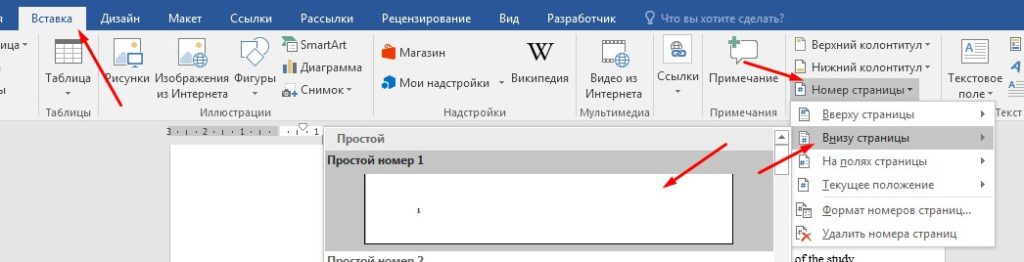
По умолчанию английская нумерация будет вставлена на все страницы. Остальные инструкции ниже покажут, как изменить эти нумерации на римские.
- После успешной вставки номеров страниц перейдите на страницу «Номер страницы»> «Форматировать номера страниц» на вкладке «Вставка ».
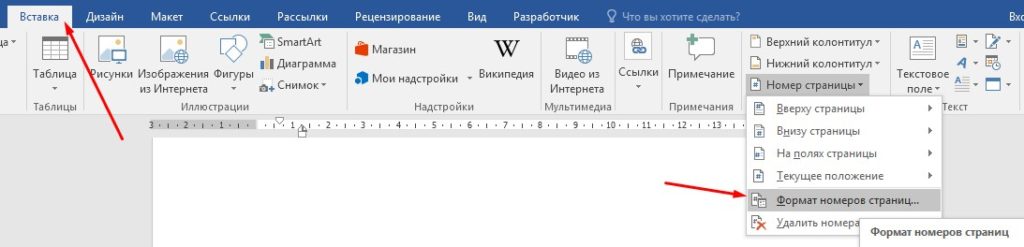
- Появится диалоговое окно «Формат номера страницы », щелкните параметр «Формат номера» и выберите римские цифры в верхнем или нижнем регистре.
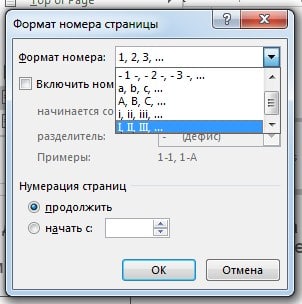
- Нажмите ОК.
Таким образом, вы можете вставить номера страниц с римскими цифрами в Word.



