

Вставка таблицы в Ворд — привычная процедура для всех, кто работает с документами. В таблице можно удобно отобразить статистику, сравнить различные показатели и даже выполнить различные математические функции, например, рассчитать сумму. В этой статье мы рассмотрим способы выровнять таблицу в Ворде, чтобы она хорошо смотрелась в общем тексте.
re>Оглавление: 1. Как выровнять таблицу в Ворде — Способ 1 — через главное меню — Способ 2 — через свойства таблицы 2. Как выровнять текст в таблице Ворд 3. Как выровнять ширину столбцов в таблице Ворд 4. Как выровнять высоту строк в таблице Ворд
Как выровнять таблицу в Ворде
Обычно вставленная в Ворд таблица отображается по левому краю. Удобнее в тексте она будет смотреться, если выровнять ее по центру. Рассмотрим два способа как это сделать.
Способ 1 — через главное меню
Чтобы выровнять таблицу по центру, нажмите в углу таблицы на значок, тем самым выделив ее всю.
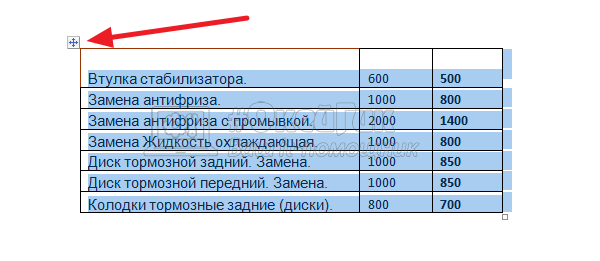
Когда таблица будет выделена, для ее выравнивания по центру используйте обычную опцию в разделе абзац на главной закладке меню.
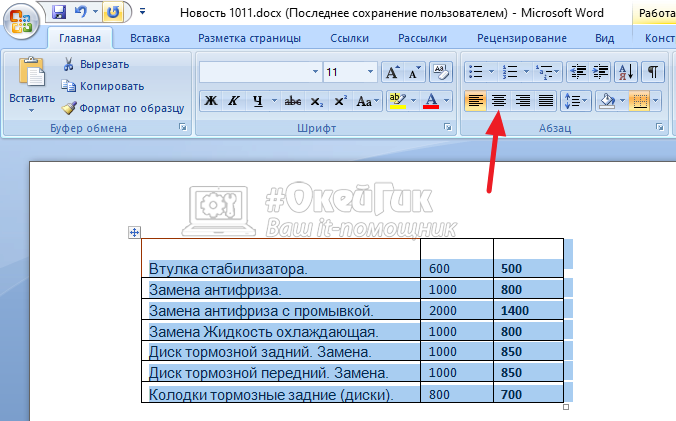
Сразу после этого таблица будет выровнена по центру.
Обратите внимание
Таким же образом, используя другие опции, можно выровнять таблицу по левому краю, по правому краю или по ширине.
Способ 2 — через свойства таблицы
Есть еще один способ выровнять таблицу. Нужно выделить ее, после чего нажать правой кнопкой мыши на таблицу. Появится меню, в нем выберите пункт “Свойства таблицы”.
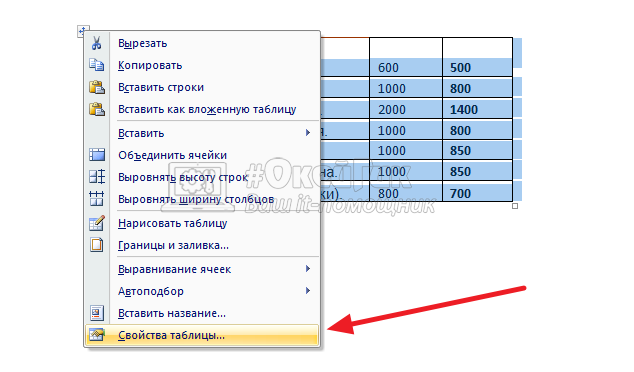
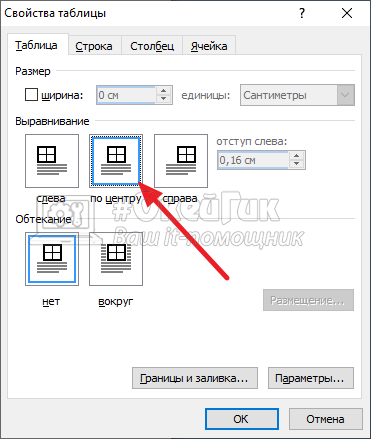
Появится меню свойств таблицы. Выберите “По центру” в разделе “Выравнивание”, после чего таблица будет выровнена по центру.
Обратите внимание
В свойствах таблицы можно не только выравнивать таблицу, но и настроить для нее обтекание текстом. Это бывает полезно, если нужно, чтобы таблица находилась слева или справа от текста.
Как выровнять текст в таблице Ворд
Теперь рассмотрим каким образом можно выровнять текст в таблице, который по умолчанию, при вставке таблицы из Excel или других источников, выровнен по левом краю.
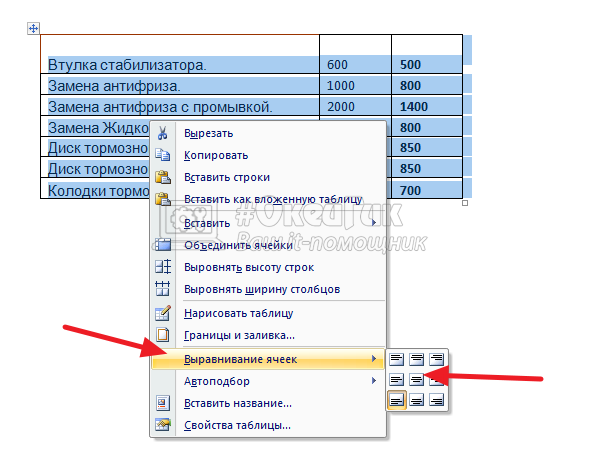
Чтобы выровнять текст по центру, нужно выделить все ячейки в таблице, после чего нажать правой кнопкой мыши на таблицу, и в открывшемся меню выбрать “Выравнивание ячеек”, а далее нужный вариант.
Обратите внимание
Выравнивание ячеек происходит не только по ширине, но и по высоте. Если строки имеют разную высоту, имеет смысл сделать выравнивание по центру по высоте.
Сразу после этого ячейки будут выровнены.
Если необходимо выровнять по центру, или по любому другому краю, только одну или несколько ячеек, выделите их, а далее проделайте описанное выше действие. Тогда опции будут применены не ко всем ячейкам, а только к выделенным.
Как выровнять ширину столбцов в таблице Ворд
Каждый столбец в Ворд можно двигать, чтобы задать ему нужную ширину. Для этого требуется навести мышку на линию столбца и передвинуть его в нужную сторону.
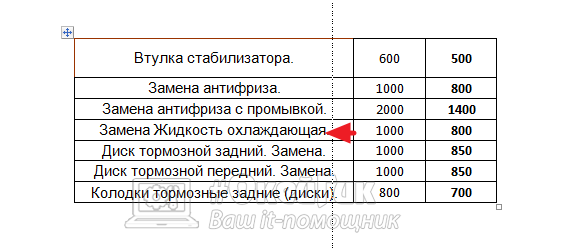
Но выравнивать таким образом столбцы, чтобы привезти их к общей ширине, неудобно. Для этого есть отдельная опция. Выделите таблицу, нажмите на нее правой кнопкой мыши и выберите пункт “Выровнять ширину столбцов”.
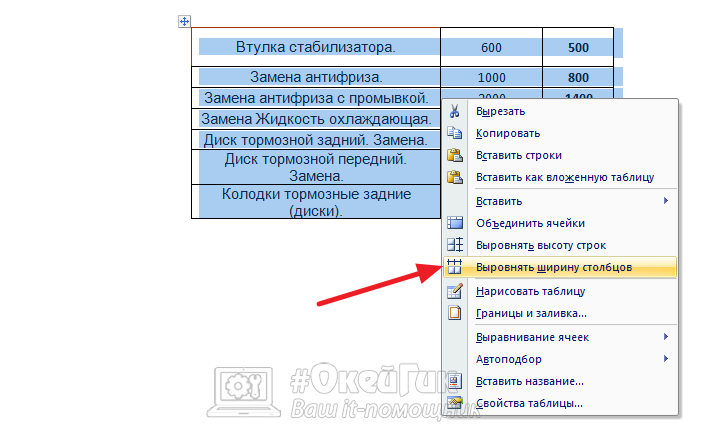
После этого все столбцы в таблице Ворд станут одной ширину.
Как выровнять высоту строк в таблице Ворд
Аналогичная ситуация со строками. Можно отдельно каждую строку передвигать, чтобы задать индивидуальную высоту строкам.
А можно просто выделить всю таблицу, нажать на нее правой кнопкой мыши и выбрать вариант “Выровнять высоту строк”.
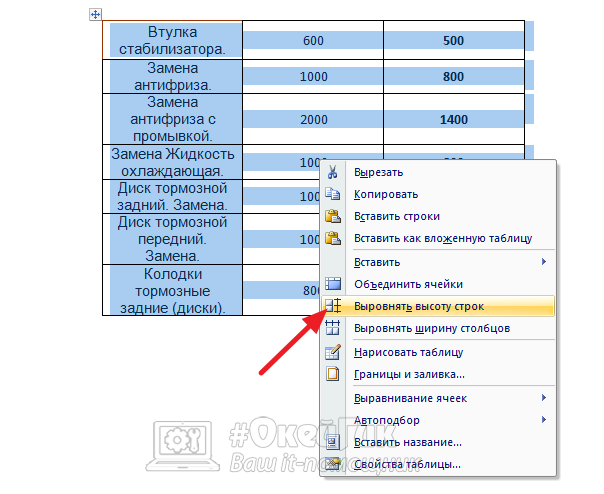
После этого все строки будут приведены к единой высоте.
Как увеличить размер таблицы в word. Фиксированный размер ячеек Word
Когда мы создаем бланк, таблицу Word, нам нужно, чтобы при заполнении ячеек их размер не менялся, чтобы таблица не сдвигалась. Для этого нужно установить фиксированный размер ячеек в таблице Word . Как сделать буклет в Word, смотрите в статье "Создание буклета в Word". Как изменить высоту строки в таблице Word. Чтобы изменить ширину строк, столбцов, нужно их, сначала, выделить. Первый вариант.
Советуют зайти на закладке «Разметка страницы» в «Параметры страницы» и на закладке «Строка» поставить нужный размер строки. На закладке «Столбец» поставить размер каждого столбца.  Как закрепить таблицу в Word. Чтобы таблица не сдвигалась по листу Word, на закладке «Таблица» нажимаем кнопку «вокруг».
Нажимаем на кнопку «Размещение» — настраиваем параметры размещения таблицы. Второй вариант. Нажимаем на таблицу и на закладке «Макет» настраиваем размеры строк, столбцов. В разделе «Размер ячейки» нажимаем на кнопку «Автоподбор». Если нажмем «фиксированная ширина столбца», то ширина столбца не будет меняться при заполнении ячейки.

Но, прикол в том, что в некоторых версиях Word, совсем другое окно «Параметры страницы». Там нет закладок «Строка» и «Столбец». Как закрепить высоту строки и ширину столбца Word , в таком случае.  Сначала на панель быстрого доступа разместим кнопку функции «Свойства таблицы».
Нажимаем кнопу «Настройка панели быстрого доступа» (кнопка «треугольник с тире»). Выбираем функцию «Другие команды».

В появившемся диалоговом окне нажимаем функцию «Настройка». В разделе окна «Выбрать команды из:» ставим – «Все команды». Из списка нажимаем на команду «Высота и ширина ячейки».

Нажимаем кнопку «Добавить>>». Все. Эта кнопка появилась в правой части диалогового окна. Нажимаем «ОК». Про панель быстрого доступа читайте в статье "Открыть программу Microsoft Word" . Эта кнопка появилась на панели быстрого доступа и называется «Свойства таблицы».
Она становится активной, когда нажимаем на таблицу.

Выделяем таблицу, нажимаем на кнопку «Свойства таблицы» на закладку «Строка». Сейчас стоит настройка высоты строк «Авто». Это значит, что высота ячейки будет меняться при вводе большого текста.

Нам нужно зафиксировать высоту строк в таблице Word . В разделе диалогового окна «Высота строк» ставим «Точно». А в строке «Значение» ставим цифру высоты строки. Но значение ставится не в мм. или см., а в ПТ. ПТ – это пункт. 1 пт = 0,35 мм. Проще – стандартная высота строки в таблице – 12пт. Высота листа А4 книжной ориентации – 878 пт (29 см. без полей). Поставим «48 пт».
Уберем галочку у слов «Разрешить перенос строк на следующую страницу».

Нажимаем «ОК». Получилось так.


Здесь видно, что последняя строка в ячейке не вошла. Но ширина ячейки не изменилась. Мы можем вручную подкорректировать ширину строки таблицы, передвинув границу строки. Например, так.

В Word можно настроить формат шрифта, текста, листа, рисунка, файла, расширение файла (docx, pdf),т.д. Какие есть форматы в Word, как их настраивать, читайте в статье "Формат Word ". Данные советы могут помочь при работе и с другими версиями Word.
1. Вставьте таблицу в документ – выберите меню .
2. В появившемся окне введите нужное количество столбцов. Количество строк может быть любое – их несложно добавить позднее.
3. Чтобы удалить (скрыть) сетку таблицы , поставьте курсор в любом её месте и выберите меню Таблица | Выделить | Таблица . Щёлкните по кнопке на панели инструментов «Внешние границы», выберите кнопку «Нет границы». Обычно границы нужны в заголовке, поэтому выделите первую строку (или сколько надо) таблицы и выберите границы для неё «Все границы». Чтобы сделать сетку серой , выберите меню Формат | Границы и заливка… либо отобразите панель «Таблицы и границы» щелчком правой кнопки мыши на панели инструментов. Выберите нужный цвет границ, установите границы.
4. Настройте таблицу. Чтобы выделить таблицу, выберите меню Таблица | Выделить | Таблица . Выберите меню Таблица | Свойства таблицы… .
4.1. Закладка «Таблица». Нажмите кнопку «Параметры…». Чтобы увеличить расстояние между строками таблицы , в появившемся окне выставите «Поля ячеек по умолчанию Сверху» и «Снизу».
Не вставляйте лишние пустые строки в таблицу!
Не вставляйте пустые абзацы в конце каждой строки!
4.2. Закладка «Строка». Чтобы текст в ячейке таблицы не переносился на следующую страницу , снимите галочку . Чтобы высота строк задавалась автоматически, снимите галочку .
5. Чтобы настроить ширину каждого столбца, подведите курсор к границе столбца – курсор примет вид двунаправленной стрелки. Ширину столбцов с цифрами (номер, количество) сделайте меньше, столбца с названием – больше.
6. Выделите заголовок, установите для него выравнивание по центру . Если заголовки занимают несколько строк, можете центрировать их по вертикали (правая кнопка мыши → выравнивание → центрировать по вертикали ), можете поменять формат → направление текста .
7. Чтобы цифры заголовка повторялись на каждой странице , поставьте курсор в эту строку, выберите меню Таблица | Разбить таблицу . Ещё раз выделите эту строку, выберите меню Таблица | Заголовки . Чтобы уменьшить разрыв перед этой строкой, выделите пустую строку текста, выберите меню Формат | Шрифт… . Поставьте галочку Видоизменение | Скрытый . Вариант: задайте вручную размер шрифта 1.
8. Чтобы заголовок раздела описи не отрывался от текста и не оставался на предыдущей странице, выделите всю строку таблицы (Таблица | Выделить | Строка ), выберите меню Формат | Абзац… На закладке «Положение на странице» поставьте галочку .
9. Чтобы автоматически нумеровать строки (напр. номера дел), выделите первый столбец (Таблица | Выделить | Столбец ). Выберите меню Формат | Список… Выберите «Нумерованный список». Нажмите кнопку Изменить… . Удалите точку в «Формат номера». Установите «Положение номера» по левому краю на 0 см. Установите «Положение текста» – табуляция после 0 см., отступ 0 см. Для нужных строк отожмите кнопку «Нумерация» .
Для удобства работы с таблицей на панель инструментов вынесите кнопки быстрого доступа Сервис | Настройка… :
1. Скрыть/Отображать сетку 2. Объединить ячейки 3. Добавить строку 4. Удалить строку 5. Добавить столбец 6. Удалить столбец 7. Выровнять по верхнему краю 8. Центрировать по вертикали
Вы можете свободно использовать данный текст при условии распространения его в неизменном виде. Перепечатка и изменение допускается только после согласования с автором, Плотниковым Сергеем Александровичем — [email protected] .
Скачать Памятку по работе с таблицами при подготовке описей (ZIP архив 100 Kb) . Лист размера A4 в формате PDF, готовый к распечатке одного экземпляра.
1. Если режим отображения линеек отключен, выберите команду Вид > Линейка . Обратите внимание: когда курсор находится в пределах таблицы, на вертикальной и горизонтальной линейках появляются специальные маркеры, позволяющие изменять высоту и ширину ячеек (рис. 7.7). На горизонтальной линейке присутствуют маркеры регулировки отступов текста текущей ячейки или выделенного столбца от границ ячеек. Самостоятельно подвигайте эти маркеры и изучите их воздействие на вид таблицы.
2. Перетащите маркер границы между первой и второй строками таблицы вниз на 1 см.
3. Щелкните на верхней ячейке таблицы.
Рис. 7.7. Маркеры линеек таблицы в Word
Рис. 7.8. Окно диалога свойств таблицы в Word
4. В панели инструментов Таблицы и границы щелкните на стрелке слева от кнопки режима выравнивания и выберите в открывшейся палитре кнопку Выровнять по центру .
Рис. 7.9. Настройка размеров таблицы в Word
5. Чтобы увеличить шрифт заглавной ячейки, выберите в раскрывающемся списке Размер панели инструментов Форматирование число 18.
6. Чтобы точно задать ширину таблицы, выберите команду Таблица > Свойства таблицы . Откроется окно диалога, показанное на рис. 7.8. Оно имеет четыре вкладки, с помощью которых можно настраивать параметры выделенных строк, столбцов или ячеек, а также таблицы в целом.
7. На вкладке Таблица установите флажок Ширина .
8. Введите в одноименный счетчик число 30.
9. Щелкните на кнопке ОК . Теперь ширина таблицы будет равна 30 делениям, как показано на рис. 7.9.
10. Переместите указатель на вертикальную линию границы между первым и вторым столбцом, чтобы значок принял форму двунаправленной стрелки, и нажмите левую кнопку мыши.
11. Перетащите границу вправо на такое расстояние, чтобы текст всех ячеек первого столбца помещался в одну строку. Мы настроили ширину первого столбца, но получилось так, что второй столбец оказался слишком узким. Давайте выровняем ширину четырех правых столбцов таблицы.
12. Нажмите левую кнопку мыши в ячейке Январь и протащите указатель до правой нижней ячейки таблицы. Окажутся выделенными четыре правых столбца.
13. Щелкните на кнопке Выровнять ширину столбцов . Ширина выделенных столбцов станет одинаковой.
14. Выделите последние четыре строки таблицы, протащив мышь слева от них. Выберите команду Таблица > Свойства таблицы . На вкладке Строка открывшегося окна диалога установите флажок Высота и введите в одноименный счетчик число 1. Затем щелкните ил кнопке ОК. Таблица станет такой, как показано на рис. 7.10.
Рис. 7.10. Таблица с настроенными ячейками в Word



