
Перед написанием этой статьи мы специально изучили несколько рекомендаций на данную тему, найденных в сети Интернет. Все авторы твердят, что независимо от написания цитирования антиплагиат все равно указывает на плагиат. И это ошибочное мнение. Поэтому мы решили рассказать, как нужно оформлять цитирование в антиплагиате, чтобы работа не считалась заимствованной.

Что значит цитирование в антиплагиате?
Цитата в антиплагиате представляет собой отрывок текста, дословно берущийся из конкретного источника, но не считающийся плагиатом при верном оформлении и написании ссылки на источник.
Например, при написании юридических статей дословное приведение отрывка из УК РФ причисляется к цитатам. В подобной ситуации цитатой на текст из УК РФ. Цитирование в отчетах программы отмечается зеленым выделением.
Как правильно оформить цитирование в антиплагиате: пример
Многие авторы в своих статьях указывают аж несколько правил, которые обязательно нужно соблюдать при оформлении цитат для антиплагиата.
Но существует только одно правило, как оформить цитирование. Для выделения цитаты в тексте необходимо просто брать нужный отрывок в кавычки “ ”. И нет потребности выполнять какие-либо иные действия.
Миф №1
По мнению многих специалистов, для выделения цитирования для программы требуется перед цитатой располагать фразу – подводку. Например, со слов исследователя Иванова А.А. млекопитающие – это ….
В действительности, не обязательно упоминать автора. Это не предоставляет особых привилегий для прохождения антиплагиата, нужная фраза не будет выделена как цитирование. Чтобы убедиться в этом, нужно рассмотреть конкретный пример.

Возьмем 1 цитату из учебника по гражданскому праву и оформим ее по-разному. 1 оформим с использованием подводки, а 2-ую – без нее. Сделаем проверку, укажет ли антиплагиат на цитату при выполнении проверки текста, не имеющего фразы-подводки.

Наша теория нашла подтверждение. Антиплагиат не учитывает наличие перед цитатой сведения о том, где взята или кто автор фразы.
Миф №2
По мнению многих авторов, оформляя цитаты, необходимо указывать ссылку, информирующую об первоисточнике текста. Это правильно по ГОСТу оформления работ. Также это позволяет угодить преподавателю. Но грамотное оформление для программы не предусматривает подобных действий. Ему не важно, есть ли ссылка на отрывок текста или нет.
Программой сноска не определяется автоматически в антиплагиата. Следует знать, что она пропадает в полном отчете антиплагиата.

И так, мы убрали в ворде ссылку, указывающую на источник текста. Какой же будет реакция антиплагиата?

На такие действия реагирует он безразлично и указывает на наличие цитирования в работе. Это доказывает то, что антиплагиат примет текст за цитату, даже если отсутствуют сноски или ссылки к ней.
Вывод
У многих часто появляется следующий вопрос: при создании текстовой работы, хотя предложения помещаются в кавычки, антиплагиат все равно не отображает как цитирование, а помечает как плагиат. В чем же дело? И как оформить цитирование, чтобы исправить ситуацию?
Дело в том, что существует источники, которые программа принимает в качестве официальных источников, изданий и научных трудов. Однако большая часть литературы не причисляется антиплагиатом к источникам для цитирования.
Следует рассмотреть такой пример: При создании дипломной работы и использовании в ней больше 50-ти цитат разных исследователей и авторов, которые были помещены в кавычки. Однако во время проверки на антиплагиат заметили, что программа посчитала не все цитаты как цитирование.
Программа может принимать некоторую литературу как источник, а некоторую – нет, при этом не имеет значения правильность написания цитаты, указание автора фраз и размещение ссылки на источник.
Если же выделите чьи-то слова из заимствованного в сети реферата в качестве цитирования, то это не будет считаться цитатой. Но если взять фразу исследователя из книги, то это будет цитатой.
Выходит, что антиплагиат пока не научился понимать это. Ему известно, что фразы с заимствованных рефератов и курсовых работ нельзя отмечать как цитаты.
Его память включает несколько тысяч кодексов, учебных материалов и иных изданий, при обращении к которым он зафиксирует цитирование в отчете, но большинство изданий и учебников до сих пор он не воспринимает.
Это можно считать за недоработку программы, но решение данной проблемы нет. Стоит только ждать, когда разработчики сами исправят недочеты.
Совет: в процессе написания дипломной или курсовой работы следует выделять кавычками максимальное число цитат, использующихся в тексте. Часть из них отметится как цитирование, часть – нет, но это позволит значительно повысить шансы.
Не нужно перед цитатой ставить подводку (например, Иванов И.И. рассказал). Это не предоставляет каких-либо привилегий.
Наличие квадратной ссылки или сноски после цитаты не оказывает никакого влияния. При наличии в памяти антиплагиата этой цитаты он фиксирует ее как цитату, несмотря на наличие сноски. Но когда фраза, взятая в кавычки, сделанная с правильной подводкой и сноской, отсутствует в памяти программы, то она будет помечать ее как плагиат.
Ключевые аспекты цитирования для антиплагиата
При оформлении цитат для антиплагиата следует придерживаться ключевых аспектов.
В отчетах программы цитирование помечается зеленым выделением. Около фразы указывается номер ссылки. Данный номер высвечивается в правом столбце, где также пишется первоисточник цитаты.
Нами был проверен текст, где цитата просто поместилась в кавычки. Во время выполнения анализа программа нашла эту часть во внутренней памяти и окрасила ее зеленым цветом. В этом и заключается вся тайна цитирования, объясняющая то, что не нужно придумывать разнообразные специальные способы и варианты оформления цитирования, надо только пользоваться и устанавливать кавычки, выделяя определенные части текста или предложения.
Для проведения эксперимента попробуем убрать в тексте кавычки и выполнить проверку. Какова будет реакция системы проверки?

Взглянув на отчет после проверки текста без кавычек, можно увидеть, что антиплагиат не показывает цитирования. Как видно, фраза без кавычек превращается из цитирования в плагиат, поэтому программа не видит цитаты. Это является доказательством нашей гипотезы.

Так, если вы не умеет правильно оформлять цитаты для прохождения антиплагиата, то нужно просто помещать все возможные фразы в кавычки. Не требуются никакие ссылки, сноски и фразы-подводки.
В том случае, когда в памяти эта фраза у антиплагиата помечена в качестве источника цитирования, то он окрасит ее зеленым. Если же она отсутствует в базе, то не помогут никакие правила и оформления. Дело заключается не в умении человека писать и оформлять свои труды, дело в самой программе, ее функциональности и некоторых недоработках, которые могут решить только ее создатели.
Интересные статьи:
А Вы готовы получить уникальный текст за 30 минут?
Как вставить цитату в Word

Прежде чем погрузиться в шаги по вставке цитаты в Word, важно понять, что такое цитаты. Цитаты отдают должное источникам, которые вы используете в своем тексте. Они позволяют вам признавать оригинальность чужих идей и избегать плагиата. В академическом и профессиональном письме цитаты усиливают вашу работу, предоставляя доказательства, которые поддерживают ваши аргументы.
Переключать
Как вставить цитату в Word
Выполните следующие шаги, чтобы вставить ссылку в Word. Microsoft Word предлагает встроенные инструменты для работы с библиографией и цитирования, что делает удобным включение точных ссылок для всех, от студентов до профессионалов.
Шаг 1. Настройка документа
Прежде чем вставлять цитаты, убедитесь, что ваш документ настроен на стиль цитирования, который вы планируете использовать. Наиболее часто используемые форматы включают APA, MLA и Chicago. Вот руководство по выбору подходящего стиля:
- Откройте документ Word.
- Для доступа к ней нажмите вкладку «Ссылки» на верхней панели инструментов.
- В группе «Цитирование и библиография» нажмите на раскрывающееся меню «Стиль».
- Выберите нужный стиль из появившегося списка.
Выбор правильного стиля имеет решающее значение, поскольку разные академические области требуют разных форматов.
Шаг 2: Добавление новой ссылки
Теперь, когда ваш стиль настроен, вы готовы добавить цитату:
- Поместите курсор в то место текста, где вы хотите разместить цитату.
- Нажмите кнопку «Вставить ссылку», расположенную на вкладке «Ссылки».
- Если вы добавляете источник впервые, выберите «Добавить новый источник».
Шаг 3: Заполнение исходной информации
После выбора «Добавить новый источник» появится окно, в котором вы можете ввести информацию о своем источнике. Обязательные поля могут различаться в зависимости от типа источника (например, книга, журнальная статья, веб-сайт). Вот разбивка стандартных полей, которые вам может потребоваться заполнить:
- Автор(ы): Введите фамилию и инициал имени.
- Название: Введите название работы.
- Год: Укажите, когда источник был опубликован.
- Издатель: Введите название издателя для книг.
- Страницы: Для статей укажите номера страниц, если применимо.
Заполните столько информации, сколько у вас есть. Помните, что точность имеет решающее значение в цитатах!
Шаг 4: Вставка цитаты
После ввода необходимых данных нажмите «ОК». Теперь цитата появится в вашем документе в формате, указанном выбранным вами стилем.
Если вам необходимо процитировать несколько работ одного и того же автора, Word отлично справится с этой задачей, правильно распознав и связав работы.
Создание библиографии
После того, как вы вставили цитаты, вы можете захотеть включить библиографию или страницу цитируемых работ. Word может автоматически сгенерировать это для вас:
- Перейдите в конец документа или туда, где вы хотите вставить библиографию.
- Нажмите «Библиография» на вкладке «Ссылки».
- Выберите один из предварительно отформатированных вариантов библиографии.
Word соберет все цитаты, которые вы использовали в документе, и перечислит их в соответствии с выбранным вами форматом. Дважды проверьте точность, так как иногда могут быть незначительные ошибки, которые необходимо исправить.
Редактирование цитат
Если вам когда-нибудь понадобится отредактировать цитату, это довольно просто:
- Нажмите на цитату в вашем документе.
- Появится небольшое поле; нажмите «Изменить цитату», чтобы внести изменения.
- Либо, если источник требует изменений, вернитесь к раскрывающемуся списку «Вставить ссылку», выберите «Управление источниками», найдите источник, который вы хотите изменить, и отредактируйте его соответствующим образом.
Работа с ошибками цитирования
Если вы ошибочно ввели неверную информацию или неправильно цитируете ресурс, не волнуйтесь! Вы можете быстро исправить эти ошибки, выполнив указанные шаги редактирования. Убедитесь, что ваша библиография отражает правильные названия и авторов в соответствии с вашим стилем цитирования.
Советы по эффективному цитированию
- Быть последовательным: Убедитесь, что все цитаты имеют одинаковый формат. Последовательность улучшает читаемость вашего документа.
- Проверить наличие обновлений: Стили цитирования время от времени обновляются. Убедитесь, что вы знакомы с последними рекомендациями.
- Дважды проверьте источники: Убедитесь, что все цитируемые работы указаны в вашей библиографии и наоборот.
- Используйте инструменты цитирования с умом: Хотя инструмент цитирования Word полезен, рассмотрите возможность использования дополнительных ресурсов или руководств для сложных форматов, таких как юридические цитаты.
Вставка цитаты в ворде
Microsoft Word — это не только мощный инструмент для создания документов, но и бесценный союзник для студентов и специалистов, которым необходимо эффективно управлять цитатами и библиографиями. Пишите ли вы научную работу или составляете подробный отчет, правильное цитирование источников имеет решающее значение. В этом руководстве представлены четкие пошаговые инструкции по управлению цитатами в Word, в том числе о том, как добавлять новые источники, использовать существующие, вставлять заполнители, редактировать источники и, наконец, составлять полную библиографию.
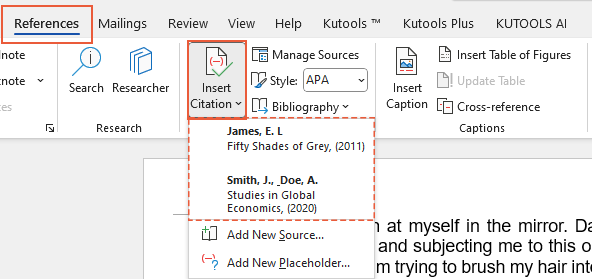
Добавьте цитату для нового источника в Word
Добавьте ссылку на существующий источник в Word.
Вставьте заполнитель цитаты для будущего использования в Word.
Редактировать источник в Word
Добавить библиографию в Word
Добавьте ссылку на новый источник в Word
Добавление цитат из новых источников в Microsoft Word необходимо для поддержки ваших аргументов и поддержания академической честности. Рекомендации Вкладка в Word упрощает этот процесс, позволяя эффективно вводить и сохранять сведения об источнике. Вот как можно добавить новую цитату:
Шаг 1. Выберите стиль цитирования
Откройте документ в Word, перейдите к Рекомендации вкладку, щелкните стрелку рядом с Стильи выберите желаемый стиль цитирования в раскрывающемся меню Цитаты и библиография группа.
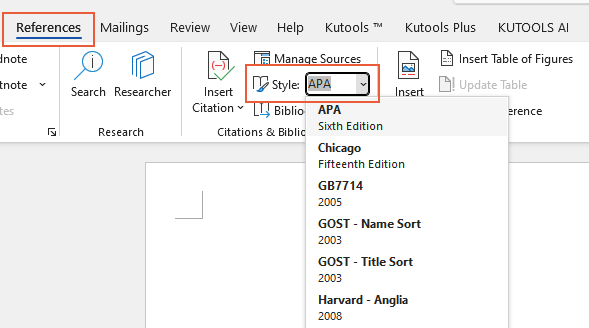
Совет: Например, в документах по общественным наукам для цитирования и ссылок обычно используются стили MLA или APA.
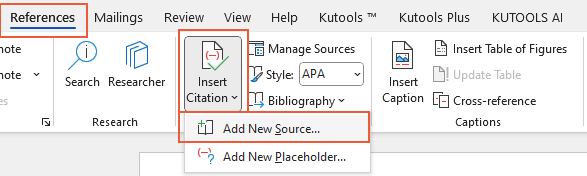
Шаг 2. Добавьте новый источник
- Щелкните в конце предложения или фразы, которую хотите процитировать.
- Все еще на ID вкладку нажмите Вставить цитату >Добавить новый источник.
Шаг 3. Заполните исходную информацию.
- В Создать источник в диалоговом окне выберите Тип источника (например, книгу, журнальную статью, веб-сайт) из раскрывающегося меню в верхней части диалогового окна.
- Заполните необходимые поля, такие как автор, название, год, издательство и т. д.
- Нажмите OK.
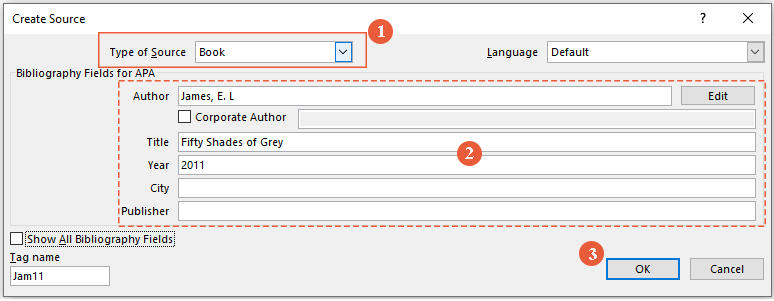
Совет: Чтобы включить дополнительную информацию об источнике, установите флажок «Показать все поля библиографии».
Результат
Цитата теперь вставлена в ваш документ в том месте, где находится курсор.