

Ученикам предлагается в текстовом процессоре Word создать два рисунка при помощи геометрических фигур и надписи WordArt. Здесь также они знакомятся с группировкой, с копированием фигур, с "обтеканием текста", с надписью WordArt.
Полный текст материала Практическая работа "Создание рисунков в MS Word" смотрите в скачиваемом файле.На странице приведен фрагмент.
Если хотите, чтобы Ваше имя стало известно автору, войдите на сайт как пользователь и нажмите Спасибо еще раз. Ваше имя появится на этой стрнице.

Есть мнение?Оставьте комментарий
Оставить комментарий

А вы знали?
Как не реагировать на негатив? Почему меня ранит критика и высказывания других людей
Шесть советов, как запустить сарафанное радио репетиторам и экспертам
Инструкции по ПК
Как расшифровать текст из видео или аудио? Как автоматически расшифровать / транскрибировать текст из видео на ютубе и диктофона?
Как оплатить ZOOM из России в 2023 году? Как оплатить и другие зарубежные сервисы, заблокированные из-за «санкций»?
Отзывы

Егорова Елена 5.0
Отзыв о товаре ША PRO Анализ техники чтения по классам и четвертям
Хочу выразить большую благодарность от лица педагогов начальных классов гимназии «Пущино» программистам, создавшим эту замечательную программу! То, что раньше мы делали «врукопашную», теперь можно оформить в таблицу и получить анализ по каждому ученику и отчёт по классу. Великолепно, восторг! Преимущества мы оценили сразу.
С начала нового учебного года будем активно пользоваться. Поэтому никаких пожеланий у нас пока нет, одни благодарности. Очень простая и понятная инструкция, что немаловажно! Благодарю Вас и Ваших коллег за этот важный труд. Очень приятно, когда коллеги понимают, как можно «упростить» работу учителя.
Наговицина Ольга Витальевна 5.0
учитель химии и биологии, СОШ с. Чапаевка, Новоорский район, Оренбургская область Отзыв о товаре ША Шаблон Excel Анализатор результатов ОГЭ по ХИМИИ
Спасибо, аналитическая справка замечательная получается, ОГЭ химия и биология. Очень облегчило аналитическую работу , выявляются узкие места в подготовке к экзамену. Нагрузка у меня, как и у всех учителей большая. Ваш шаблон экономит время , своим коллегам я Ваш шаблон показала, они так же его приобрели. Спасибо.
Чазова Александра 5.0
Отзыв о товаре ША Шаблон Excel Анализатор результатов ОГЭ по МАТЕМАТИКЕ
Очень хороший шаблон, удобен в использовании, анализ пробного тестирования занял считанные минуты. Возникли проблемы с распечаткой отчёта, но надо ещё раз разобраться. Большое спасибо за качественный анализатор.
Лосеева Татьяна Борисовна 5.0
учитель начальных классов, МБОУ СОШ №1, г. Красновишерск, Пермский край Отзыв о товаре Изготовление сертификата или свидетельства конкурса
Большое спасибо за оперативное изготовление сертификатов! Все очень красиво . Мой ученик доволен, свой сертификат он вложил в портфолио . Обязательно продолжим с Вами сотрудничество!
Язенина Ольга Анатольевна 4.0
учитель начальных классов, ОГБОУ "Центр образования для детей с особыми образовательными потребностями г. Смоленска" Отзыв о товаре Вебинар Как создать интересный урок: инструменты и приемы
Я посмотрела вебинар! Осталась очень довольна полученной информацией. Всё очень чётко, без "воды". Всё, что сказано, показано, очень пригодится в практике любого педагога. И я тоже обязательно воспользуюсь полезными материалами вебинара.
Спасибо большое лектору за то, что она поделилась своим опытом!
Арапханова Ашат 5.0
ША Табель посещаемости + Сводная для ДОУ ОКУД
Хотела бы поблагодарить Вас за такую помощь. Разобралась сразу же , всё очень аккуратно и оперативно. Нет ни одного недостатка. Я не пожалела, что доверилась и приобрела у вас этот табель. Благодаря Вам сэкономила время , сейчас же составляю табель для работников.
Удачи и успехов Вам в дальнейшем!
Дамбаа Айсуу 5.0
Отзыв о товаре ША Шаблон Excel Анализатор результатов ЕГЭ по РУССКОМУ ЯЗЫКУ
Спасибо огромное, очень много экономит времени , т.к. анализ уже готовый, и особенно радует, что есть варианты с сочинением, без сочинения, только анализ сочинения! Превосходно!
Отправляя материал на сайт, автор безвозмездно, без требования авторского вознаграждения, передает редакции права на использование материалов в коммерческих или некоммерческих целях, в частности, право на воспроизведение, публичный показ, перевод и переработку произведения, доведение до всеобщего сведения — в соотв. с ГК РФ. (ст. 1270 и др.). См. также Правила публикации конкретного типа материала. Мнение редакции может не совпадать с точкой зрения авторов.
Для подтверждения подлинности выданных сайтом документов сделайте запрос в редакцию.
Мы используем cookie.
При этом редакция сайта готова оказывать всяческую поддержку как в публикации, так и других вопросах.
Если вы обнаружили, что на нашем сайте незаконно используются материалы, сообщите администратору — материалы будут удалены.
Методическая разработка для учащихся по теме: "Графические объекты Microsoft Word 2007" с практическими заданиями
К графическим объектам Word относятся рисунки, геометрические фигуры автофигуры, фигурный текст. Эти объекты предоставляют дополнительные возможности по оформлению документов, таких как реферат, поздравительная открытка, рекламный проспект и т.д.
Изучив данный модуль, Вы будете:
Алгоритмы создания, редактирования и форматирования графических объектов.
- Работать с панелью инструментов Рисование.
- Работать с фигурным текстом.
- Использовать галерею рисунков.
Вы уже знаете о суперспособностях современного учителя?

Тратить минимум сил на подготовку и проведение уроков.

Быстро и объективно проверять знания учащихся.

Сделать изучение нового материала максимально понятным.

Избавить себя от подбора заданий и их проверки после уроков.

Наладить дисциплину на своих уроках.

Получить возможность работать творчески.
Просмотр содержимого документа «Методическая разработка для учащихся по теме: "Графические объекты Microsoft Word 2007" с практическими заданиями. »
Козулина Екатерина Андреевна, МОУ «СОШ №10», г. Ухта, Республика Коми
Учебный модуль Графические объекты Microsoft Word 2007 Изучив данный модуль, Вы будете:
Алгоритмы создания, редактирования и форматирования графических объектов.
- Работать с панелью инструментов Рисование.
- Работать с фигурным текстом.
- Использовать галерею рисунков.
Графические объекты Word К графическим объектам Word относятся рисунки, геометрические фигуры автофигуры, фигурный текст. Эти объекты предоставляют дополнительные возможности по оформлению документов, таких как реферат, поздравительная открытка, рекламный проспект и т.д. Вставка в текст документа рисунка Часто при работе с документами необходимо использовать рисунки. В состав пользовательских программ Windows входит коллекция готовых рисунков КЛИП.
- Чтобы вставить готовый рисунок из коллекции необходимо:
- Установите указатель в то место, где должен находиться графический объект.
- Выполните команду Вставка — Клип. На экране появиться окно, где можно выбрать графический растровый объект.
- Выберите требуемую тему.
- Выберите нужный рисунок.
- Нажмите на понравившийся рисунок.
- Перед тем как выполнить над рисунком, какие либо действия, необходимо его выделить. Для этого щелкните по нему мышью. После выделения рисунка, в середине каждой из его сторон и по углам появятся маркеры выделения.
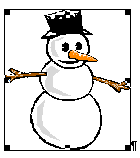 Рисунок 1
- После вставки рисунка в документ можно изменить масштаб (увеличить, уменьшить его размеры). Для этого необходимо:
- Выделите рисунок.
- Установите указатель мыши на один из маркеров выделения так, чтобы он принял форму двунаправленной стрелки (боковой маркер, чтобы сжать или растянуть в одном направлении, угловой маркер, чтобы пропорционально уменьшить или увеличить размер всего рисунка).
- Нажав клавишу мыши, переместите маркер в новое положение. При перемещении маркера в строке состояния отображается масштаб рисунка.
- После достижения рисунком требуемых размеров отпустите кнопку мыши.
- Чтобы точно позиционировать положение рисунка на листе, необходимо вставить его поверх текста. Для этого необходимо:
- Выделите рисунок.
- Выполните команду Формат
- Меню Положение.
- Параметр Вокруг Рамки
- Для перемещения с рисунком необходимо:
- Выделите рисунок.
- Зажав кнопку мыши, переместите рисунок в новое положение, после чего отпустите кнопку. В процессе перемещения текущее положение кадра отмечается пунктирной рамкой.
- Для удаления рисунка необходимо:
- Выделить рисунок.
- Нажмите клавишу Del.
Алгоритм работы с рисунками:
- Установите указатель в то место, где должен находиться графический объект.
- Выберите необходимый рисунок и вставьте его в документ.
- Задайте масштаб рисунка (уменьшите или увеличьте его).
- Поставьте рисунок Поверх текста в документе.
- Скопируйте его если необходимо, используя мышь и клавишу CTRL.
Рисование средствами Word Для оформления документа Word представляет панель Вставка — Иллюстрации + Формат (работа с рисунками или средства рисования, в зависимости с какими объектом(растровым или векторным вы работаете). При установке курсора на каждой панели возле нее появиться название кнопки (подсказка). 
 1 2 3 4 5
- Вставка рисунка из файла
- Вставка в документ клипа
- Вставка готовых фигур.
- Вставка рисунка SmartArt для визуального представления информации
- Вставка диаграммы для представления и сравнения данных.
—




 Панель инструментов Формат (работа с растровыми рисунками).
  1
1 
 3
3  4
4
1. Изменение яркости, контрастности, цвета и объема рисунка. 2. Изменение стили рисунка. 3. Изменение формы, границы (цвет, тип и толщину линии) и эффекта рисунка. 4. Изменение положений рисунка, как в тексте, так и на рабочей области документа. 5. Изменение размеров рисунка.
Вставка в документ готовых фигур:  —
—  Панель инструментов Формат (средства рисования векторных рисунков).




 3 4
3 4  5 6
5 6
1. Вставка дополнительных фигур. 2. Изменение стиля фигуры (заливка, контур и форма фигуры). 3. Добавление/ изменение эффектов тени. 4. Добавление/ изменение объема фигуры. 5. Изменение положений фигуры, как в тексте, так и на рабочей области документа. 6. Изменение размеров фигуры.
- Действия, производимые над фигурой:

- Группировать Разгруппировать Перегруппировать позволяет выполнить одноименные операции над группой объектов, только сначала надо «выбрать» эту группу объектов (Главная — Выделить — Выбор объектов).
- Повернуть отразить выполняет одноименные операции над объектом:


- Заливка фигуры. Устанавливает цвет заливки геометрических фигур.
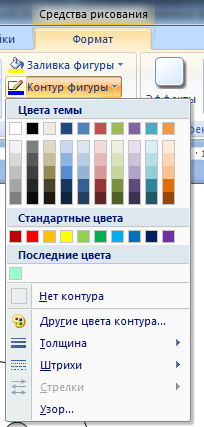
- Контур фигуры. Устанавливает цвет, толщину и тип(штрихи) линии геометрических фигур.
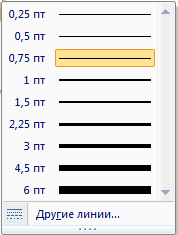
- Толщину линии определяет толщину линии: 5. Тип штриха:
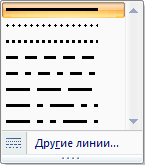
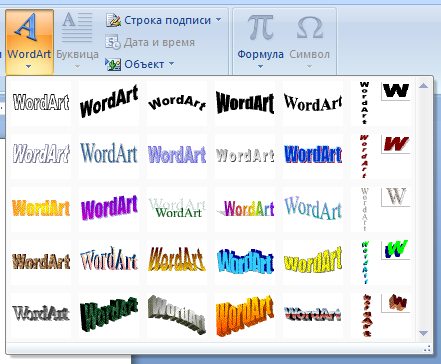
- Добавить объектWordArt. Создает фигурный текст.
Рисование линий и фигур Нажмите кнопку рисования соответствующую заданной фигуре. Для того чтобы начать рисовать, установите курсор в месте начала рисунка. Курсор примет крестообразную форму. Процесс рисования выполняется мышью, при этом кнопка удерживается нажатой до завершения фигуры. Каждая из кнопок имеет свои особенности:
- Кнопки прямоугольник или эллипс замыкают фигуру сами, как только Вы отпустите кнопку мыши.
- Кнопки линия и дуга, обрывают линию.
- Кнопка рисованная кривая не позволит завершить незамкнутую кривую, даже если Вы отпустите кнопку мыши. В этом случае необходимо нажать Esc или дважды щелкнуть мышью.
- Каждый раз после окончания рисования фигуры, Вы снова должны нажать кнопку, соответствующую требуемому средству рисования.
- При создании правильных фигур используется сочетание кнопок на панели рисования и клавиши Shift. Например, для рисования круга, необходимо удерживая клавишу Shift, нарисовать овал.
Прежде чем произвести какие либо действия над объектом, его необходимо выделить. Для этого необходимо щелкнуть по нему мышью. После выделения, в середине каждой из его сторон и по углам появятся маркеры выделения.
- После вставки рисунка в документ можно изменить масштаб (увеличить, уменьшить его размеры). Для этого необходимо:
- Выделите фигуру.
- Установите указатель мыши на один из маркеров выделения так, чтобы он принял форму двунаправленной стрелки (боковой маркер, чтобы сжать или растянуть в одном направлении, угловой маркер, чтобы пропорционально уменьшить или увеличить размер всего рисунка).
- Нажав клавишу мыши, переместите маркер в новое положение.
- После достижения рисунком требуемых размеров отпустите кнопку мыши.
- Для перемещения фигуры необходимо:
- Выделите фигуру.
- Установите указатель мыши так, чтобы ниже курсора появилась крестообразная стрелка.
- Нажав кнопку мыши, переместите фигуру в новое положение, после чего отпустите кнопку.
- Для удаления рисунка необходимо:
- Выделить рисунок.
- Нажмите клавишу Del.
Как только фигура закончена, ее следует закрасить. При этом можно пользоваться кнопками на панели инструментов Заливка фигуры и контур фигуры. Каждая из этих кнопок имеет собственную палитру. Кнопка тип линии позволяет выбрать необходимый тип линии объекта. Лабораторная работа Цель работы:
- Закрепить знание алгоритма операций по работе с графическими объектами Word.
- Получить практические навыки работы.
Необходимое программное обеспечение: установка и задание необходимых параметров программного обеспечения Word 2007 для Windows. Наличие в установке приложения Clipart. Раздаточный материал: теоретический материал по работе с графическими объектами Word 2007, задание на лабораторную работу, инструкционная карта, лист самоконтроля. Степень подготовленности учащихся: необходимо иметь теоретическую подготовку для выполнения лабораторной работы и практические навыки работы, освоенные при выполнении предыдущих лабораторных работ. Задание лабораторной работы:
- Используя ниже приведенный образец, создайте фрагмент документа на тему «Утро в деревне».
- Рисунки, цвет линий и цвет заливки при выполнении работы выберите по собственному усмотрению.
- При выполнении работы используйте инструкционную карту, расположенную на странице 1
 1.
1.
 рис. 1. рис. 2.

Инструкционная карта:Рисунок 1.
- Автофигура – Основные фигуры – Сердце
- Выберите автофигуру НАДПИСЬ.
- Набери текст в появившейся фигуре I LOVE YOU. , выровняйте текст по центру и измените его размер. Уберите заливку и контур у данной фигуры.
- Измените цвет линии сердца на красный.
- Измените тип линии сердца на 4,5 пт.
- Измените цвет заливки на оранжевый.
Рисунок 2. Создайте рисунок, как показано на рисунке. Желательно представить его в виде единого графического объекта. Задание на самостоятельную работу
- Создайте визитную карточку по образцу:
- Иванов
Иван Петрович Кандидат технических наук Директор по маркетингу 626400, г Ухта тел 266767 ул. Ленина 16 факс 266760

- Создайте личную визитную карточку размером 5 на 9 см.
- Алгоритм вставки рисунка?
- Что такое маркеры выделения?
- Алгоритм изменения размера рисунка?
- Алгоритм выполнения обрамления рисунка?
- Определение и назначение параметра Поверх текста?
- Алгоритм выполнения удаления рисунка?
- Как показать и спрятать панель инструментов рисование?
- Название и назначение кнопок панели инструментов рисование?
- Алгоритм рисования геометрических фигур?
- Как рисуются правильные геометрические фигуры?
- Алгоритм выбора толщины и цвета линии, цвета заливки?
- Просматривать галерею рисунков?
- Вставлять выбранный рисунок?
- Выделять рисунок?
- Изменять размер рисунка?
- Обрамлять рисунок?
- Устанавливать рисунок поверх текста?
- Перемещать рисунок?
- Удалять рисунок?
- Копировать рисунок?
- Выводить на экран панель инструментов рисование?
- Рисовать простейшие геометрические фигуры?
- Устанавливать заданную толщину и цвет линии?
- Устанавливать заданный цвет заливки фигуры?
- нестандартное расположение текста на бумаге;
- возможность закрашивания букв текста не только сплошным цветом, но и любым узором произвольного цвета; кроме того, символ может быть окаймлен границей любого цвета;
- возможность изображения тени от написанного текста и придание ему объема.
- Приложение WordArt не является самостоятельной программой и запускается кнопкой Добавить объектWordArt. При выборе этой команды на экране появляется список возможных объектов:



