

При работе с документами, содержащими множество сносок, может быть полезно просмотреть все сноски одновременно, чтобы более эффективно просматривать или редактировать их. В этом уроке мы покажем вам, как просмотреть все сноски в документе Word без прокрутки страниц одну за другой.
Просмотр всех сносок из файла Word с помощью функции «Показать заметки»
Этот метод поможет вам просмотреть все сноски в документе Word, переключившись в режим «Черновик» и используя функцию «Показать примечания».
- Откройте документ Word, в котором вы хотите просмотреть все сноски, затем нажмите Просмотр >Черновик.
![Кнопка «Черновик» на вкладке «Вид» на ленте]()
- Нажмите Рекомендации >Показать заметки.

Все сноски в документе теперь будут отображаться в нижней панели.

Примечание: Если ваш документ содержит как обычные, так и концевые сноски, Показать заметки диалоговое окно появится при нажатии Показать заметки. Выбирать Просмотреть область сносок в этом диалоговом окне.

Удалите все сноски одним щелчком мыши с помощью Kutools for Word
Kutools for Word обеспечивает самый простой и быстрый способ удаления сносок. Вы можете удалить все сноски из части документа или всего документа.
Kutools for Word, оснащен ИИ , предлагает более 100 удобных функций для упрощения ваших задач.
Чтобы удалить сноски из определенного раздела, выберите его и примените Удалить сноски. Чтобы удалить все сноски в документе, оставьте документ невыбранным и выполните следующие действия:
- Нажмите Кутулс >Удалить >Удалить все сноски в выбранных диапазонах.

- Появится диалоговое окно с просьбой подтвердить удаление всех сносок из всего документа. Нажмите Да чтобы продолжить удаление сносок, или нажмите Нет для отмены действия.

Kutools for Word — это идеальная надстройка Word, которая оптимизирует вашу работу и повышает ваши навыки обработки документов. Получи это сейчас!
Лучшие инструменты для офисной работы
Kutools for Word — Повысьте свой опыт работы со словом с помощью Over 100 Замечательные особенности!
Легкая очистка: Убрать Дополнительные места / Разрывы разделов / Текстовые поля / Гиперссылки / Дополнительные инструменты для снятия см. Удалить группа.
➕ Креативные вставки: Вставлять Разделители тысяч / Флажки / радио кнопки / QR код / Штрих-код / Несколько изображений / Узнайте больше в Вставить группа.

Хотите попробовать эти функции? Загрузите Kutools for Word прямо сейчас!
Бесплатная загрузка Купить Узнайте больше о Kutools для Word
Лучшие инструменты для офисной работы
Добавление сносок внизу страницы в Word

Узнайте, как добавить сноски внизу страницы в Microsoft Word. Наше руководство поможет вам сделать это быстро и легко.
В процессе создания текстового документа может возникнуть необходимость в использовании сносок для пояснения значения отдельных слов или терминов.
Сноски особенно необходимы при написании рефератов, докладов, научных статей или тезисов.
Иногда пользователи текстового редактора Word создают сноски вручную, но такой подход трудоемкий и не очень правильный. Так как в Word для этого есть специальные инструменты. В этой статье мы поговорим о том, как правильно сделать сноску в Word 2003, 2007, 2010, 2013 или 2016.
Как сделать сноску внизу страницы в Word 2007, 2010, 2013 или 2016
Если вы используете текстовый редактор Word 2007, 2010, 2013 или 2016, то для создания сноски вам нужно поместить курсор туда, куда должна указывать ваша сноска, перейти на вкладку «Ссылки» и нажать «Вставить сноску». После этого внизу страницы появится сноска, в которую вы сможете ввести нужный вам текст.

Вы также можете добавить сноску в конце документа. Это делается аналогичным образом. Установите курсор в нужное место, перейдите на вкладку «Ссылки» и нажмите кнопку «Вставить концевую сноску».

При необходимости вы можете настроить внешний вид сносок в документе. Для этого нажмите маленькую кнопку справа от блока «Сноски» во вкладке «Ссылки».

После этого откроется окно с настройками сносок.

Здесь вы можете изменить расположение сносок (под текстом или в конце документа), а также формат нумерации сносок (нумерация цифрами, буквами, арабскими цифрами и т д.). Для того, чтобы изменения в настройках сохранились, не забудьте перед закрытием окна нажать кнопку «Применить.
Как сделать сноску в Word в 2003
Сноски в Word 2003 делаются немного иначе. Для этого нужно установить курсор в то место, на которое должна ссылаться сноска, открыть меню «Вид — Ссылка» и выбрать пункт «Сноска».

После этого на экране появится окно с настройками сносок в Word 2003. Как и в более современных версиях Word, здесь можно изменить расположение сноски и ее формат. Например, чтобы вставить обычную сноску, нужно выбрать позицию сноски «Внизу страницы» и нажать кнопку «Вставить».

Если сноску необходимо разместить в конце документа, выберите положение сноски «В конце документа».

Выбрав все необходимые настройки, нажмите кнопку «Вставить». В результате в документе появится сноска, в которую можно ввести текст.
В заключение несколько полезных советов по работе со сносками в текстовом редакторе Word:
- Если сноска больше не нужна, ее можно удалить. Для этого просто удалите маркер сноски, который вы разместили на тексте.
- Двойным щелчком по маркеру сноски внизу страницы можно быстро перейти к тому месту в документе, где была размещена эта сноска.
- Вы можете начать нумерацию сносок с любого номера.
- На вкладке «Ссылки» есть кнопка «Следующая сноска», которая позволяет быстро перейти к следующей сноске в документе.
- На вкладке «Ссылки» есть кнопка «Показать сноски», которая позволяет быстро переходить к сноскам в конце текста, листа или документа.
- Настройки сносок можно применять не только ко всему документу, но и к отдельным его разделам.
- Если сноска больше не нужна, то вы можете ее удалить. Для этого достаточно просто удалить маркер сноски, который вы разместили в тексте.
- Кликнув два раза мышкой по маркеру сноски внизу страницы, вы сможете быстро переместиться к той точке документа, где эта сноска была установлена.
- Вы можете начать нумерацию сносок с любого числа.
- На вкладке «Ссылки» есть кнопка «Следующая сноска» с помощью которой можно быстро переместиться к следующей сноске в документе.
- На вкладке «Ссылки» есть кнопка «Показать сноски» с ее помощью можно быстро переместиться к сноскам в конце текста, листа или документа.
- Настройки сносок можно применять не только ко всему документу, но и к отдельным его разделам.
3 быстрых способа выбрать все сноски в документе Word
Теперь давайте посмотрим на причины выбора всех сносок:
- Отформатируйте все сноски. Чтобы документ выглядел более профессионально, необходимо установить для всех сносок одинаковое форматирование.
- Создайте список литературы или библиографию. Иногда мы предпочитаем создавать список литературы или библиографию на основе существующих сносок. Затем нам нужно будет выбрать и даже экспортировать их куда-то еще.
Насколько нам известно, сноски обычно не прилипают друг к другу в одном и том же месте. В результате некоторым людям может быть трудно выбрать их все за один ход. Если есть, то этот пost предоставляет вам только те методы, которые вам нужны.
Способ 1: используйте «Ctrl + A»

- Во-первых, поместите указатель вставки в область сноски.
- Далее нажмите «Ctrl+A». Тогда вы обнаружите, что все сноски выбраны.
Конечно, если вы решите выделить все сноски сразу после их просмотра, этот способ «Ctrl+A» применим.cabле. Что касается того, как просмотреть их все, вы можете прочитать эту связанную статью: 3 способа одновременного просмотра всех сносок в документе Word
Способ 2: Используйте команду «Выбрать»
Если все тексты сносок имеют одинаковое или похожее форматирование, вы можете выполнить следующие шаги:
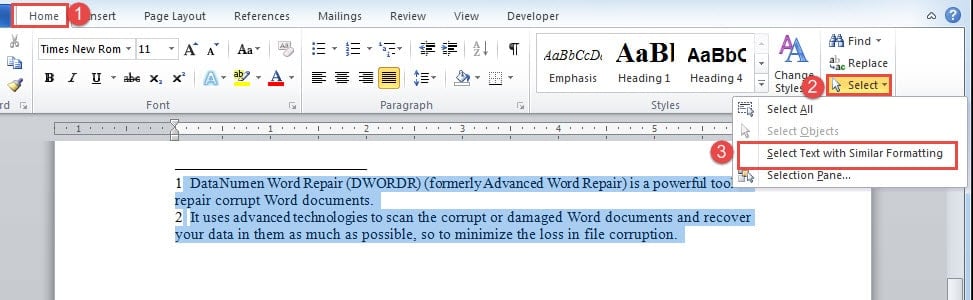
- Для начала поместите курсор в область сноски.
- Затем нажмите вкладку «Главная».
- Далее нажмите «Выбрать» в группе «Редактирование».
- И выберите «Выбрать текст с похожим форматированием» в раскрывающемся меню.
Способ 3: используйте коды VBA
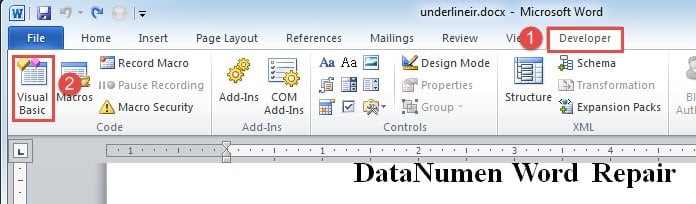
- Сначала перейдите на вкладку «Разработчик».
- Затем нажмите команду «Visual Basic». Или вместо этого нажмите «Alt + F11», чтобы открыть редактор VBA.
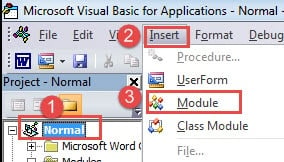
- Затем нажмите «Обычный» в левом столбце.
- Нажмите «Вставить».
- И выберите «Модуль». Затем вы вставили новый модуль в «Обычный» проект.
- Теперь дважды щелкните модуль, чтобы открыть пространство для кодирования.
- Затем вставьте туда ревущий макрос:
re>Sub SelectAllFootnoteTexts() Dim objDoc As Document Dim objRange As Range Установить objDoc = ActiveDocument If objDoc.Footnotes.Count <> 0 Затем установить objRange = objDoc.Footnotes(1).Range objRange.WholeStory objRange.Select End If End Sub
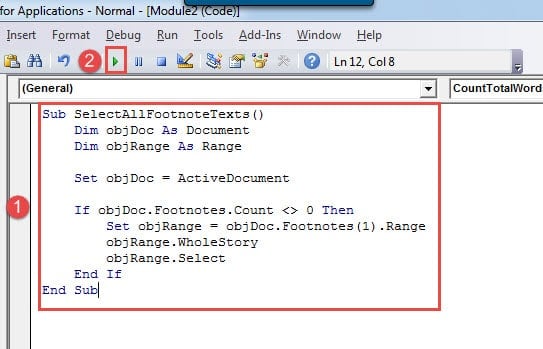
- И последнее, но не менее важное: нажмите «Выполнить» или нажмите «F5».
Исправить поврежденные документы Word
Как правило, когда файл поврежден, мы всегда можем использовать встроенный в Word инструмент восстановления, чтобы попытаться решить проблему. Тем не менее, иногда, если вам не повезло, вам может потребоваться рассмотреть возможность использования стороннего инструмента для восстановить слово.



