
Редактор Word обладает множеством полезных возможностей, чем и привлекает к себе пользователей. Если у вас установлен офисный пакет от Microsoft, то вряд ли вы будете использовать какой-либо иной редактор.
В нем вы можете набирать текст, работать с таблицами и графиками, украшать текст буквицами и клипами, вставлять формулы и изображения. И было бы с изображениями все очень хорошо, если бы они вдруг не начинали «сползать» с того места, на которое вы их поставили, или наоборот – оставались на месте, когда им следовало бы сместиться. Текст и рисунок — как два барана, не хотят уступать друг другу.
Разберемся, с чем это связано и как избежать этих проблем.
Вставка изображения в текст может производиться разными способами. Можно вставлять с помощью копирования. А можно вставить рисунок, перетащив файл на страницу, где вы работаете с текстом, либо используя меню «Вставить – Рисунок». Вот только результаты будут немного отличаться. В первом случае рисунок окажется привязанным к листу, во втором – к абзацу.
Настройка взаимного расположения текста и рисунка производится при выделенном изображении в меню «Формат». Вы можете задать либо обтекание рисунка текстом, либо разместить его за или перед набранным текстом. Здесь же можно выбрать положение рисунка относительно страницы.
Но это лишь базовые настройки. А есть и более тонкие, которыми пользуются значительно реже. Для перехода к ним в окне «Положение» нужно выбрать опцию «Дополнительные параметры разметки».
Откроется новое окно – «Дополнительная разметка». В нем есть две вкладки: – Обтекание текстом – Положение рисунка
На вкладке «Обтекание текстом» можно установить расстояние от края рисунка до текста.
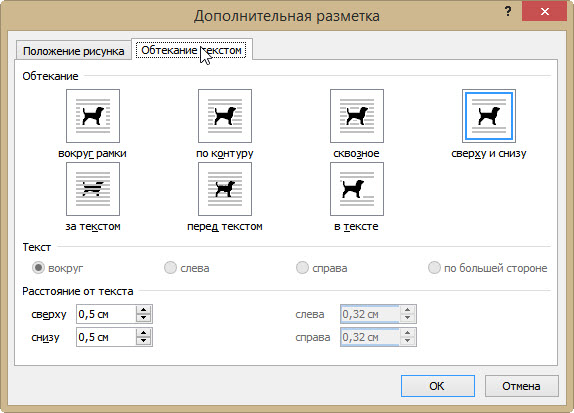
На вкладке «Положение рисунка» настраивается его расположение по горизонтали и вертикали. Задать расположение можно как относительно какого-либо элемента (страницы, поля, абзаца, знака), так и в абсолютных единицах с привязкой к какому-либо элементу.
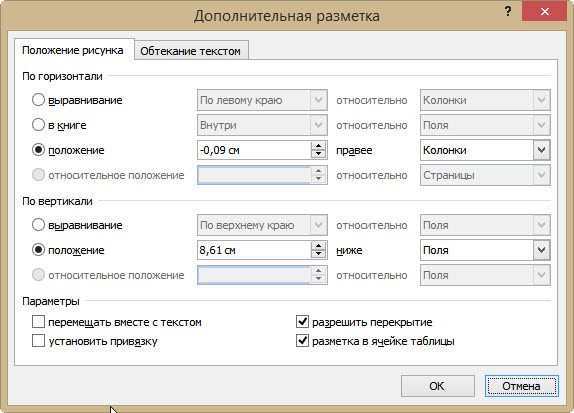
И здесь следует обратить внимание на два дополнительных параметра.
Флажок в Параметрах «Перемещать вместе с текстом» привязывает рисунок к элементу текста, так что рисунок будет перемещаться вместе с ним. Например, если изображение расположено вместе с абзацем и вы вставили в него еще один абзац, изображение будет перемещаться вместе с исходным абзацем.
Если Включить флажок «Установить привязку», то рисунок и текст, к которому он привязан, всегда будут располагаться на одной и той же странице.
Используя эти настройки можно успешно подружить текст и рисунки, чтобы результат вашего труда вас радовал.
При подготовке текстовых документов, в которых используются поясняющие фотографии, возникает необходимость подписи этих самых изображений. Удобнее всего этого сделать под или над картинкой, но это не всегда возможно из-за ограничений по количеству символов или числа страниц документа. Эта статья о том, как текст наложить на картинку в ворде. Стоит отметить, что механизм этой процедуры идентичен для версий редактора от 2007 до 2016 года.
Текстовый блок
Чтобы наложить текст на рисунок с использованием специальных блоков нужно проделать следующее:
- Добавляете фотографию в документ любым известным способом.

- Переходите во вкладку Вставка и нажимаете на Надпись. Microsoft Office Word предлагает два варианта добавления объекта: отдельной кнопкой или через меню Фигуры.

- Вставляете надпись и перемещаете на изображение. При этом можете воспользоваться готовыми шаблонами или создать свой блок с необходимыми размерами.

- Убираете белый фон, используя строку Заливка, и контур надписи, используя кнопку Контур, в меню Формат, которое появляется при нажатии на объект. В этой вкладке можно провести необходимое редактирование Надписи с добавлением тени, объема, направления текста и порядка прорисовки.


Обтекание текстом
Чтобы написать на картинке описание можно использовать функцию положения или обтекание текстом. Найти их можно во вкладке Формат на Панели инструментов.

В строке Обтекание выбираете строку За текстом и картинка будет на заднем фоне, поверх которой можно писать любой текст.

Совет! Чтобы сразу увидеть результат применения настройки обтекания можно воспользоваться функцией Положение.
Поочередно выбирая предложенные варианты, наблюдаете за изменениями и используете тот, который подходит лучше всего.

Вордарт
Чтобы создать красивую подпись фотографии можно воспользоваться инструментом WordArt. Для этого нужно проделать следующие действия:
- Переходите в раздел Вставка и ищете одноименную кнопку.

- Выбираете из предложенных образцов понравившийся шаблон.

- Перетаскиваете получившийся текст на картинку.
Рекомендация! Чтобы меньше возникало проблем с размещением блока, рекомендуем объект вордарт поставить на передний план, а изображение — на задний.

- Нажав на надпись, в появившемся блоке Формат на Панели инструментов, можно использовать широкий спектр настроек для редактирования блока вордарт по своему усмотрению. Здесь вы найдете тени, объем, порядок прорисовки, положение в тексте, различные стили. Также существует возможность подкорректировать слова в надписи при помощи отдельной кнопки.
Как видите, существует достаточно много способов добавить текст на картинку в ворд. Такие возможности текстового редактора позволяют экономить время при написании документов. При этом необходимость использования программ для работы с графикой, так называемых графических редакторов, отпадает полностью.
При написании работ в Microsoft Word у пользователя может возникнуть потребность продемонстрировать наглядно свои предложения, выводы, а может даже и добавить собственное фото из архива. Так в данной статье разберем простые способы, как вставить фото в ворд.
Вставка
Для вставки изображения в вордовский документ необходимо установить курсор мыши рядом с текстом.
Шаг 1. На вкладке Вставка в группе Иллюстрации нажмите кнопку Рисунок.

Шаг 2. В открывшемся окне разыскиваете файл с изображением, который хранится на компьютере, и нажимаете кнопку Вставить.

Копирование
Данный способ подойдет пользователю ворда, которому необходимо скопировать картинку из папки на компьютере или онлайн из сайта в интернете.
Шаг 1. Открываете изображение, которое нужно скопировать и кликаете по нему правой кнопкой мыши.
Шаг 2. Выбираете функцию Скопировать изображение либо можете воспользоваться клавишами Ctrl+C.

Шаг 3. В вордовском документе ставите курсор, где нужен рисунок, и нажимаете Вставить либо пользуетесь клавишами Ctrl+V.

Перетаскивание
Шаг 1. Нажимаете и удерживаете нужный файл с изображением в папке компьютера.
Шаг 2. Перетаскиваете картинку в открытый вордовский документ и отпускаете кнопку мыши. Таким образом, рисунок будет вставлен в том месте, где вы отпустили клавишу.

Смещение текста

Выбрав эту опцию можно вставить фото или картинку так, чтобы текст не смещался.
Иногда возникает необходимость вставить фото, например, по 4 штуки на страницу и более, при этом без смещения текста. На первый взгляд задача невыполнима, однако есть решение. Для этого создаете таблицу с 4 ячейками, в каждую из них в таблице вставляете по картинке уже известными способами, масштабируете под нужный размер и убираете видимость границ. Основной текст будет до и после таблицы.
Фото в резюме
Резюме на самом деле представляет собой большую таблицу, где все графы заполняются ответами на вопросы. Зачастую приложение фотографии в угол резюме является обязательным условием. Итак, рассмотренные выше три способа вставки рисунка подходят, чтобы прикрепить фото в таблицу или резюме.
Совет! Если требуется уменьшить размеры фото, то наводите курсором на какой-либо «активный» угол и при появлении стрелочек, тянете их к центру.
А чтобы снимок красиво расположить в нужную ячейку, нажимаете на него левой кнопкой мыши, затем выбираете вкладку Работа с рисунками – Формат. В разделе Упорядочить находите Положение и Обтекание текстом. Устанавливаете подходящие параметры для снимка и готово.

Теперь пользователь Microsoft Word, владея таким полезным навыком, сможет запросто дополнить текстовый документ различным изображением. А В любой момент вставить фотографию в резюме.
При написании инструкций, сравнений или описаний природы необходимо добавлять изображения в текст. Иногда одного рисунка недостаточно для пояснения текста и тогда возникает необходимость вставить несколько картинок. Однако достаточно часто они не помещаются в рабочую область и возникают дополнительные трудности. Сегодняшняя статья будет о том, как в ворде картинку наложить на картинку.
Функция «обтекание текстом»
Для начала нужно добавить изображение в рабочий документ. Для этого переходите во вкладку Вставка – Рисунок и далее выбираете файл из Проводника.


Масштабируете два рисунка до нужных размеров для наложения друг на друга.

Нажимаете на один из них и переходите во вкладку Формат на Панели инструментов. Там ищете кнопку Обтекание текстом и внутри выбираете вариант «За текстом».

Для второго изображения в том же меню выбираете строку «Перед текстом»

После этого можно свободно накладывать рисунок на рисунок в любом направлении с любым перекрытием.

Функция «надпись»
Для использования этого метода переходите в раздел Вставка, Надпись и далее можете воспользоваться готовым шаблоном или нарисовать свою.

Вставляете как минимум два объекта нужных размеров.

Внутрь каждого из них добавляете изображение уже известным способом, чтобы получилось вот так:

Примечание! Изображение автоматически подстраивается под границы объекта пропорционально своим первоначальным размерам.
Затем подгоняете размеры картинки и надписи специальными захватами, которые появляются при нажатии на объект.

Убираете отступы, делаете надпись прозрачной и перекрашиваете контур в белый цвет или в цвет фона рабочего листа через Формат надписи.


После проведения всех настроек накладываете объекты поверх друг на друга.

Совет! Изменить порядок наложения изображений можно в разделе Формат с использованием инструментов На передний план и На задний план.
Как видите, совместить картинки можно несколькими способами используя встроенные инструменты текстового редактора Microsoft Office Word. Умение пользоваться этими функциями позволяет создавать красивые коллажи из фотографий внутри документа.

Взаимодействовать с иллюстрациями в Microsoft Word сложно: после добавления картинки на страницу текст мгновенно расползается во все стороны, а документ теряет недавнее оформление и начинает напоминать неразборчивую мешанину из абзацев, перенесенных строк и вываливающихся за поля объектов. Как результат – далеко не все спешат лишний раз добавлять медиаконтент в те же рефераты и лабораторные работы, и уж тем более не рискуют выгружать графики и диаграммы. А зря – специалисты из Microsoft предусмотрели все тонкости – необходимо лишь разобраться, как сдвигать картинку в Ворде.
Используем параметр «Обтекание текстом»
Добавленные в документ картинки в Word периодически занимают странное положение – выпадают за поля, скрывают часть текста или же переносятся на следующую страницу из-за недостатка места.
Вручную – с помощью курсора – повлиять на то, где размещены иллюстрации проблематично – если попытаться сдвинуть загруженный объект, то высока вероятность еще сильнее навредить и окончательно «сломать» подготовленное оформление. А потому рекомендуется сразу воспользоваться дополнительным параметром – «Обтекание текстом».

Но перед тем, как перемещать картинку в Word по «всем правилам», не помешает разобраться в дополнительных деталях.
Контекстное меню содержит ряд разделов с второстепенными настройками, включая способ обтекания (подробности – ниже), положение и расстояние картинки от текста (слева, справа, сверху и снизу).

По соседству, на вкладке «Размер», в абсолютных или относительных величинах задаются параметры высоты и ширины, поворота (на случай, если необходимо отразить иллюстрацию в нестандартном виде), масштаба и пропорций.

Как действовать дальше – зависит от желаемого результата: Word разрешает закреплять иллюстрации на странице разными способами.
Перемещать с текстом или зафиксировать положение картинки
Параметры «Перемещаться с текстом» или «Зафиксировать положение картинки» по умолчанию выделены серым и недоступны для взаимодействия. Всему виной еще не выбранный из контекстного меню «Обтекание текстом» вариант положения картинки на странице. Если поставить галочку напротив одного из параметров («Квадрат», «По контуру», «Обтекание сверху и снизу», «Сквозное обтекание над и перед текстом»), то появится шанс поставить дополнительные галочки.
Опция «Перемещаться с текстом» автоматически смещает объект (иллюстрацию, график, диаграмму) вместе со сторонним контентом на странице. Если положение поменяет абзац, то и картинка сдвинется в заданном направлении.

Если же «Зафиксировать положение картинки», то ни новые абзацы, ни дополнительные объекты, добавленные на страницу, не повлияют на то, где располагается абзац.
Перемещение в режиме «Квадрат»
Режим «Квадрат» добавляет картинке точные с геометрической точки зрения поля, сдвигающие текст справа, слева, снизу или сверху на заданное в настройках расстояние.

«По контуру»
Альтернативный сценарий – абзацы и строки начнут реагировать на форму добавленных иллюстраций и занимать положение в зависимости от того, какие «на пути» попадаются грани. Квадратные картинки перемены не затронут, а вот тот же круглый медиаконтент начнет обтекать текстом весьма любопытным образом.

«Обтекание сверху и снизу»
Если задать параметр «Обтекание сверху и снизу», то вне зависимости от того, какой формы и размер добавленный объект, текст начнет размещаться исключительно сверху или снизу, оставляя белоснежные поля справа и слева.

Картинки доступны для перемещения по вертикали и даже горизонтали, причем построчно.
Сквозное обтекание над и перед текстом
Картинки в Word способны занимать и промежуточное положение на странице – скрываясь «за текстом» (напоминает своеобразный фон для абзацев или отдельных областей документа) или перекрывая информацию «сверху». Оба параметра доступны в том же разделе – «Обтекание текстом» или выбираются через иконку с разметкой, появляющейся, если кликнуть левой кнопкой мыши по картинке.

Дополнительно в Word предусмотрен вариант с изменением контура обтекания. Специальный редактор разрешит сменить положение полей и сдвинуть текст в выборочном направлении.

Перемещение с помощью клавиатуры
Кроме параметра «Обтекание текстом» в Microsoft Word картинки меняют положение на странице и по иным сценариям, зависящим от того, какие горячие клавиши зажаты на клавиатуре:
Ctrl + ЛКМ. Снимает копию с прикрепленной к странице картинки и добавляет в то место, где расположен курсор. Разрешает мгновенно размножать контент и заполнять документ иллюстрациями, тематическими блоками или визуальными разделителями.

Alt + ЛКМ. Перемещает иллюстрации в точном, попиксельном режиме. В зависимости от выбранного способа обтекания текстом сдвигает еще и информацию вокруг.

Shift + ЛКМ. Предусматривает перемещение по горизонтали и вертикали с помощью специально организованных в Word направляющим (зеленая пунктирная линия, подсказывающая, отцентрирован ли объект или занимает свободное положение на странице). При попытке сдвинуть картинку по вертикали Word автоматически подкорректирует сценарий перемещения.
Свободное перемещение картинок в Microsoft Word
Вы освоите все инструменты пакета MS Office: научитесь эффективно работать с текстовыми документами, анализировать большие объемы данных с помощью таблиц, создавать запоминающиеся презентации. Сможете освободить время для более важных задач и претендовать на более высокую зарплату.
Научитесь свободно перемещать картинку в Microsoft Word для удобного оформления документов. Этот курс поможет вам повысить эффективность работы с текстовыми документами.
При разработке текстовых документов в редакторе Word часто необходимо добавлять изображения, иллюстрирующие написанное. Но со стандартными настройками Word изображения несколько ограничены в движении. Обычно изображение можно разместить либо в центре страницы, либо вдоль правого или левого поля. В этом случае свободное перемещение изображения по странице недоступно.
Расположение картинок в Word 2007, 2010, 2013, 2016 и 2019
В этом кратком руководстве мы расскажем, как решить эту проблему и включить свободное распространение изображения в документе Word. Эта статья будет полезна для всех современных версий Word, включая Word 2007, 2010, 2013, 2016 и 2019.
Если вы используете одну из последних версий текстового редактора Word, эта проблема будет решена очень легко в вашем случае. Все, что вам нужно сделать, это выбрать изображение с помощью мыши и щелкнуть плавающую кнопку «Параметры макета», которая появится рядом с изображением.

Откроется меню, в котором вы можете выбрать один из способов обтекания текстом изображения.

Расположение картинок в Word более ранних версиях
В более ранних версиях Word эта плавающая кнопка может не отображаться. В этом случае вам просто нужно выбрать изображение и перейти на вкладку «Формат изображения» (эта вкладка появляется только после выбора изображения). Есть кнопка «Перенос по словам», с помощью которой вы можете выбрать один из способов переноса изображений.

Вы также можете щелкнуть изображение правой кнопкой мыши и в появившемся меню выбрать «Перенос по словам».

Параметр обтекания по умолчанию называется «Картинка в тексте». В этом случае изображение ведет себя так, как если бы оно было частью текста. Этот вариант очень часто не подходит, поэтому его нужно менять. В открывшемся меню можно выбрать такие параметры потока, как: «Квадрат», «По контуру», «Сквозь», «Сверху и снизу», «За текстом» и «Перед текстом». Ниже мы рассмотрим наиболее часто используемые и полезные варианты упаковки.
Параметр «Квадрат» позволяет вам свободно перемещать изображение в документе Word, в то время как текст будет обтекать изображение, образуя определенный квадрат. Пример можно увидеть на скриншоте ниже.

Параметр «По краю» позволяет свободно перемещать изображение, но в этом случае текст пытается обернуть изображение как можно ближе к его краям.

Параметр «Сверху и снизу» позволяет вам свободно перемещать изображение в документе, в то время как изображение, как представляется, разделяет текст на две части.

Параметры «За текстом» и «Перед текстом» позволяют свободно перемещать изображение в документе Word, игнорируя текст. В этом случае текст ведет себя так, как будто изображения нет, и находится либо над, либо под изображением.

Советы по работе с изображениями в редакторе Word
В заключение дадим несколько советов по работе с изображениями в редакторе Word:
- Вы можете использовать клавиши со стрелками на клавиатуре для точного перемещения изображений в тексте Word. Для этого выделите изображение и удерживайте клавишу Ctrl.
- Изображения можно объединять в группы. Для этого, удерживая клавишу Ctrl, выберите несколько изображений, щелкните их правой кнопкой мыши и выберите опцию «Группировать».
- Изображения можно накладывать одно за другим. В этом случае, щелкнув по изображению правой кнопкой мыши, можно переместить его «На передний план» или «Назад».



