
Запятые, которые также известны как кавычки-палочки, являются символами, используемыми в немецком и английском языках. Они выглядят так:
- Немецкие кавычки («лапки») — „лапки“;
- Английские двойные кавычки — “английские двойные” либо ” … ”;
- Английские одиночные кавычки — ‘английские одиночные’ либо ’ … ’.
Обратите внимание: В зависимости от выбранного шрифта, внешний вид кавычек различных типов может отличаться, пусть и незначительно, от представленного далее. Если вам не подошел данный вариант, рассмотрите возможность выбора другого шрифта.
Способ 1: Ввод с клавиатуры
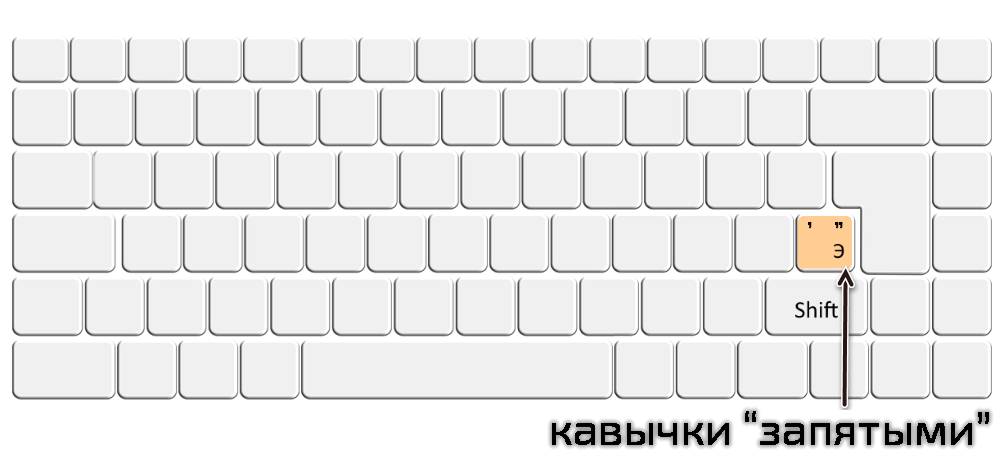
На клавиатуре английские кавычки располагаются на клавише с русской буквой «Э», и их следует вводить при переключенной английской раскладке.
Чтобы набрать двойные кавычки, нужно использовать комбинацию клавиш «Shift+Э», а для одинарных достаточно нажать «Э». Первое нажатие создаст открывающую кавычку, а второе – закрывающую. Если символы вводятся до или после уже написанного текста, тип кавычек будет определён автоматически.
Немецкие парные кавычки вводятся так же, как и французские – привычные для нас «елочки» — одновременным нажатием клавиш «Shift+2» (в верхнем цифровом блоке).
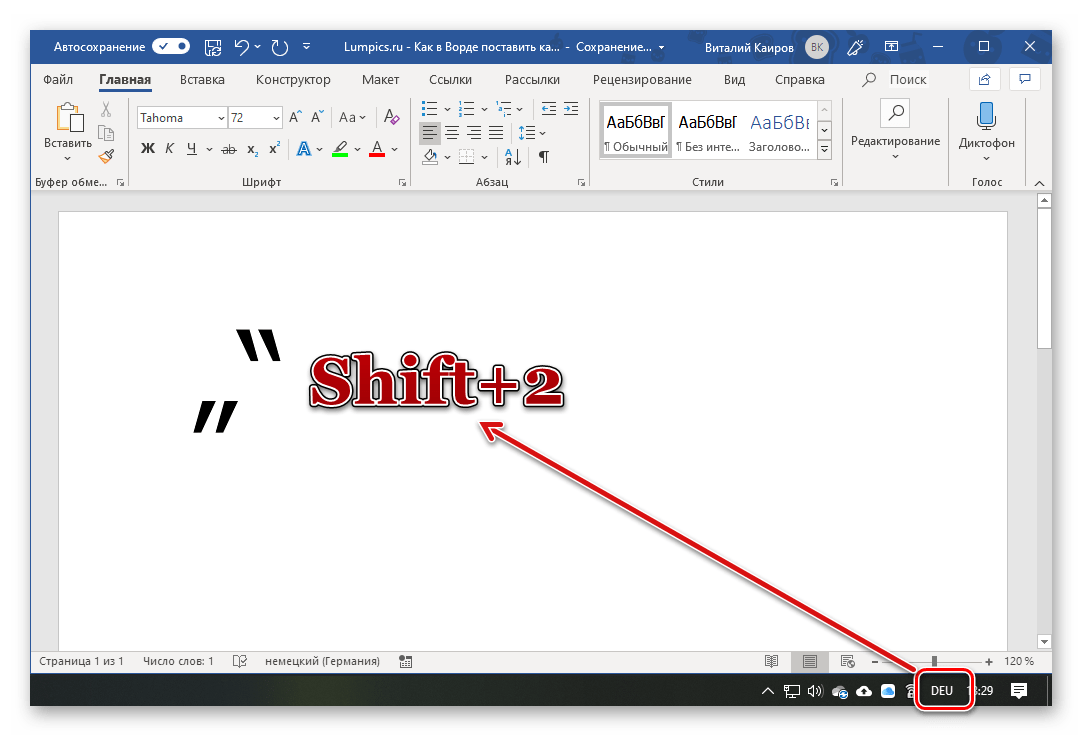
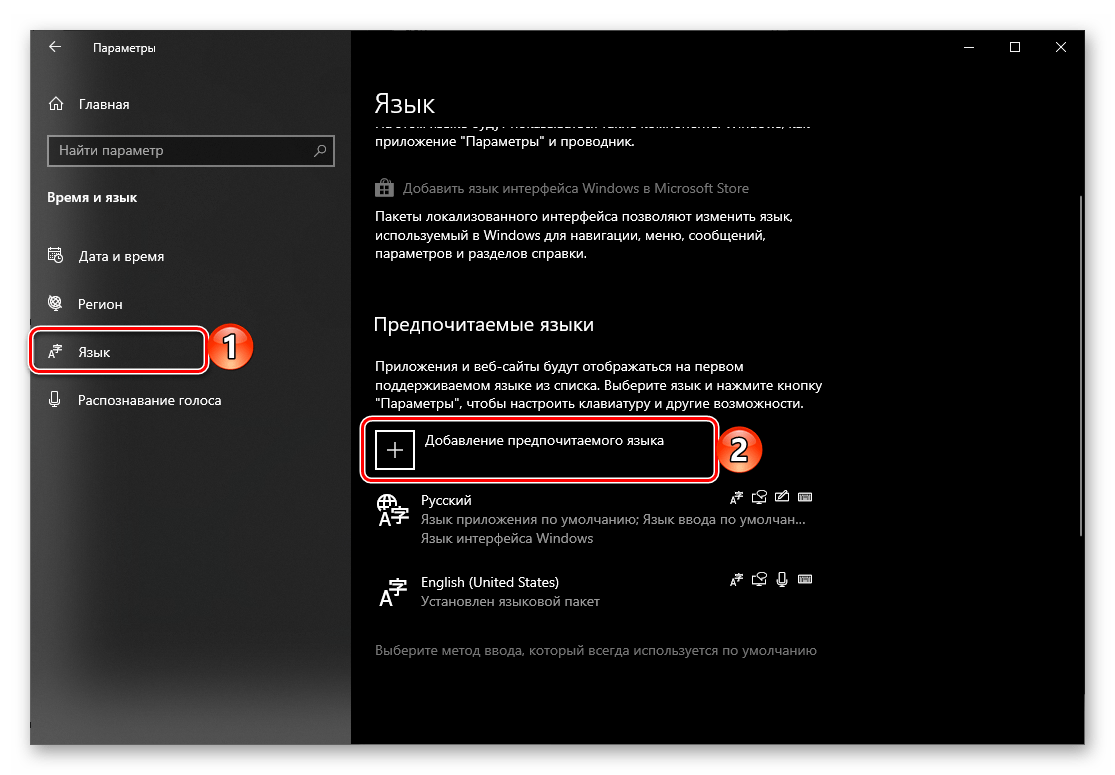
Однако выполнять эту операцию следует не в русской, а в немецкой раскладке, поэтому если её нет в системе, необходимо сначала установить ее через «Параметры» или «Панель управления», в зависимости от используемой версии Windows.
Существует также другой вид кавычек, которые, хоть и не напоминают запятые на большинстве распространённых шрифтов, тем не менее, относятся к «палочкам», как и упомянутые ранее английские и немецкие кавычки. Чтобы использовать их, необходимо отключить автоматическую замену на «елочки», которая происходит в Word.
- В русской или другой кириллической раскладке нажмите клавиши «Shift+2» там, где требуется поставить первую кавычку.
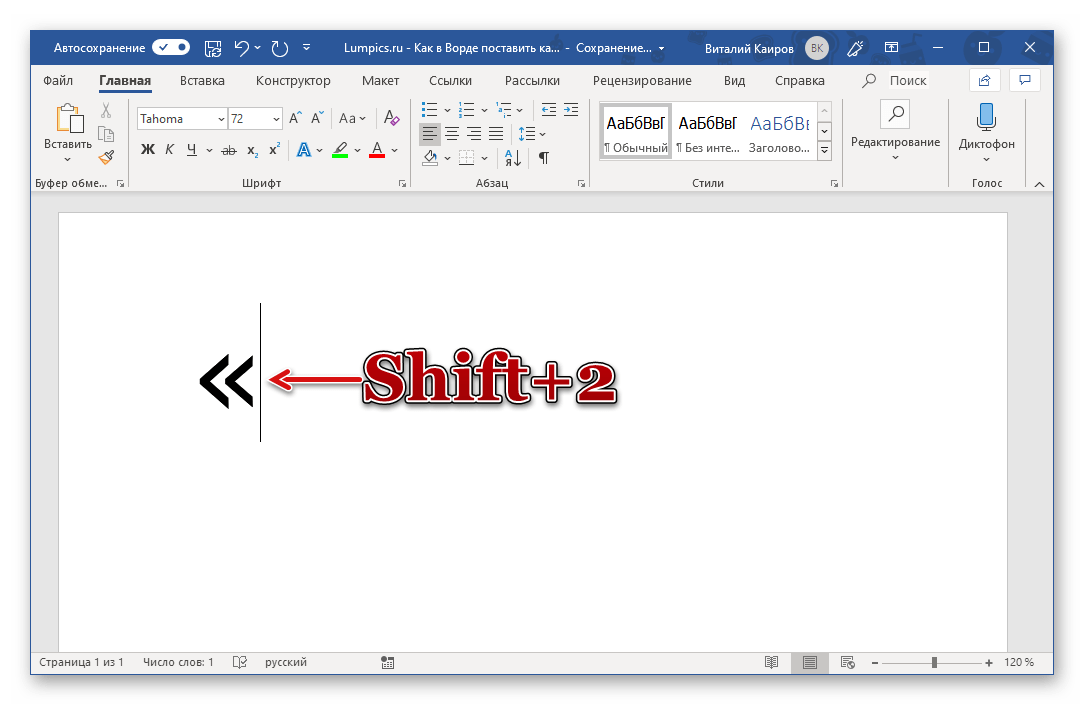
- Не делая отступа и не вводя никаких других символов, нажмите «Ctrl+Z».
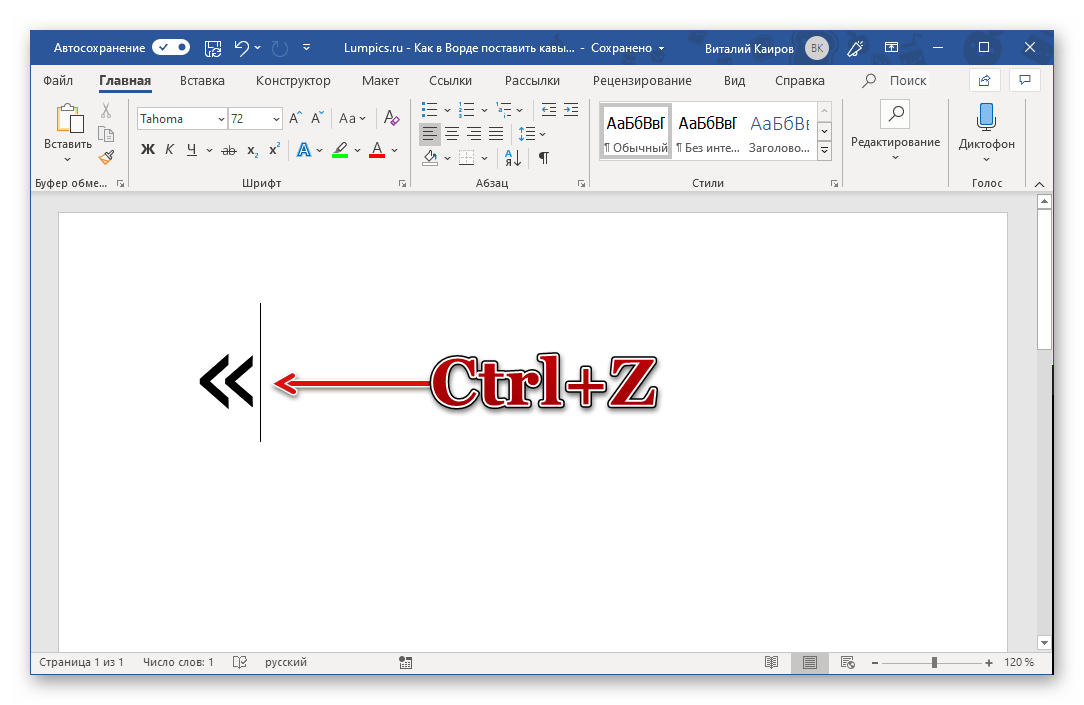 Елочки будут заменены на прямые парные.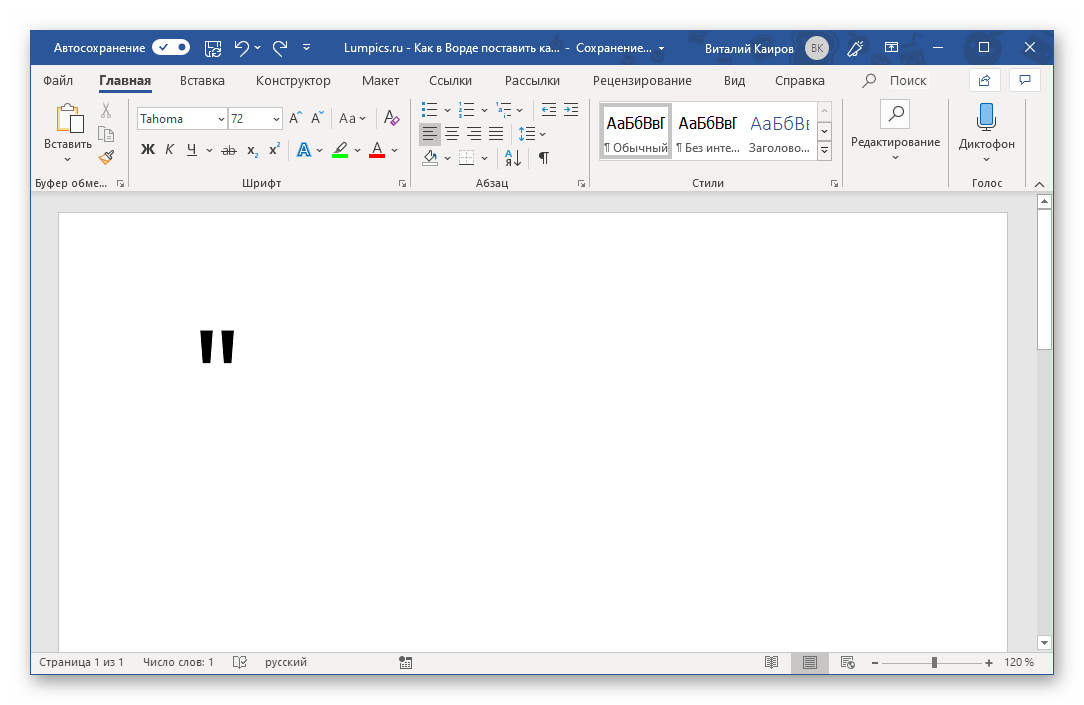
- Введите текст, который должен быть взят в кавычки (или сделайте это после), после чего снова нажмите сначала «Shift+2», а затем «Ctrl+Z», чтобы отменить преобразование.
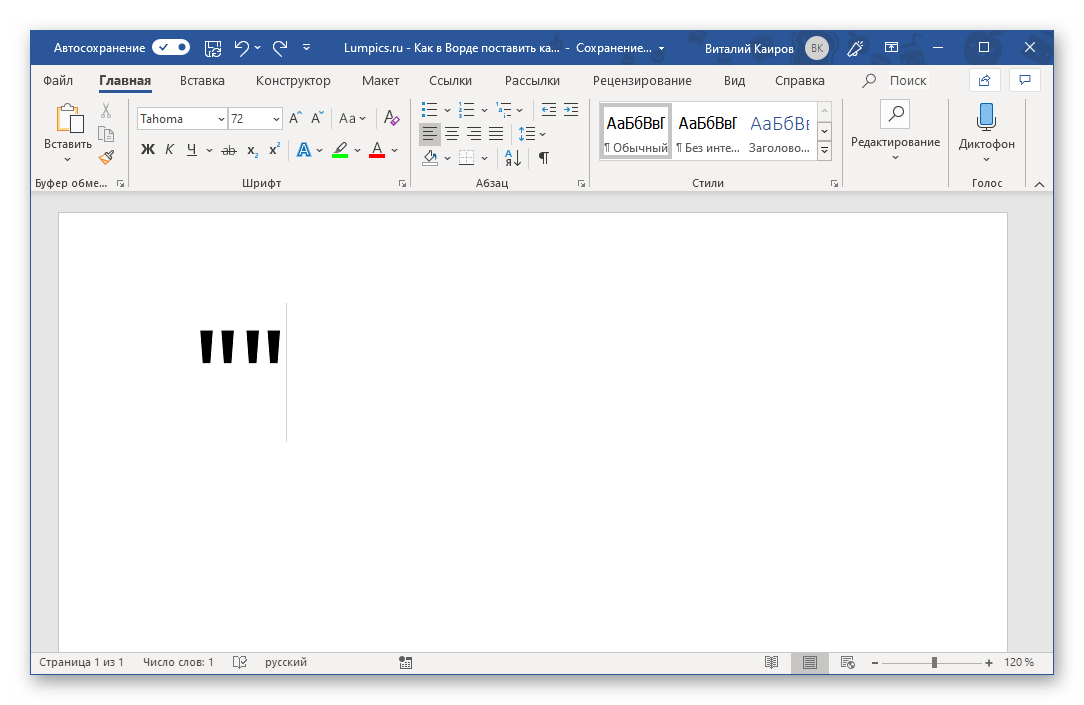
Отключение автозамены кавычек “палочек” на «елочки» Прямые парные кавычки, в отличие от рассмотренных выше английских и немецких, выглядят одинаково, то есть нет разницы между открывающей и закрывающей. Если вы хотите по умолчанию использовать именно эти символы, можно отключить их автоматическую замену на «елочки». Делается это в «Параметрах» Word по следующему алгоритму:
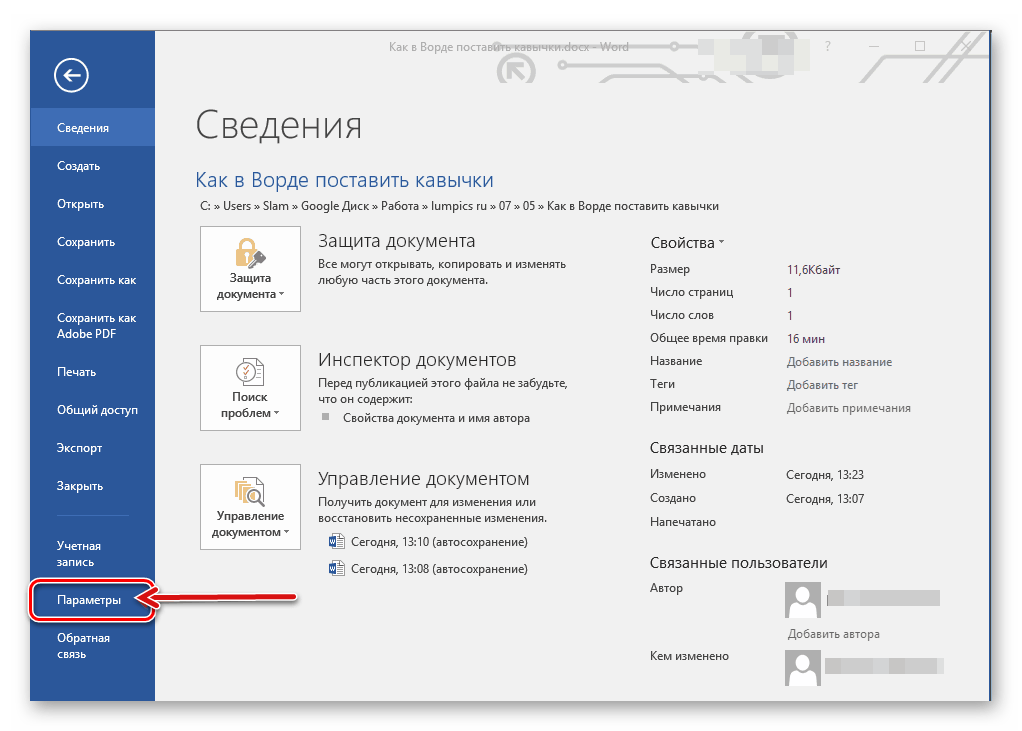
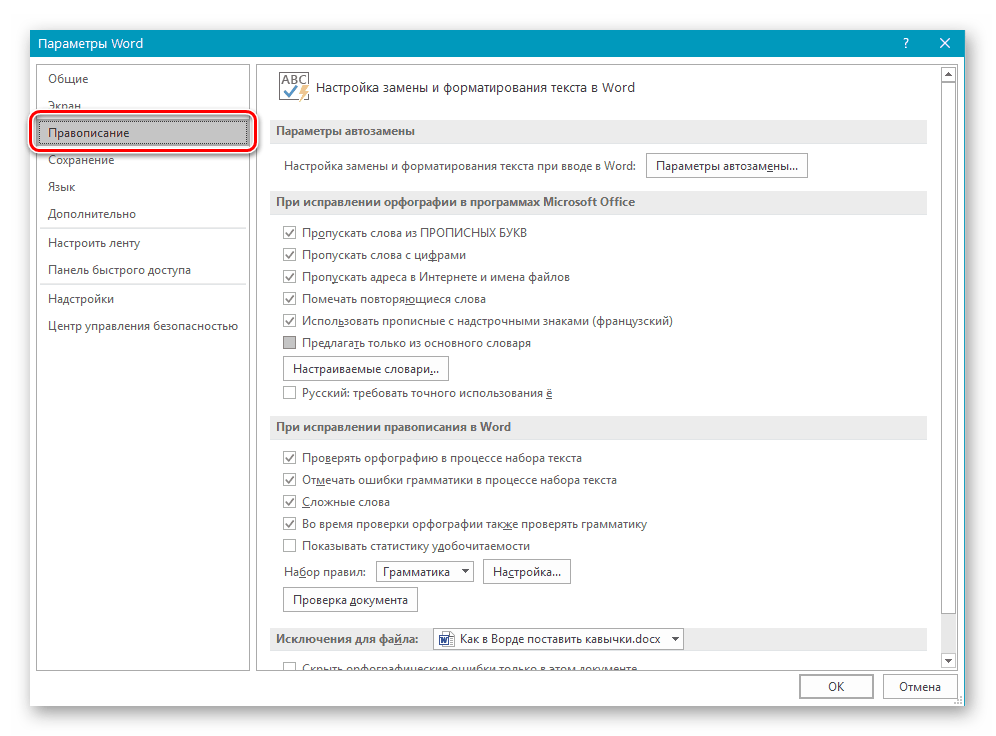
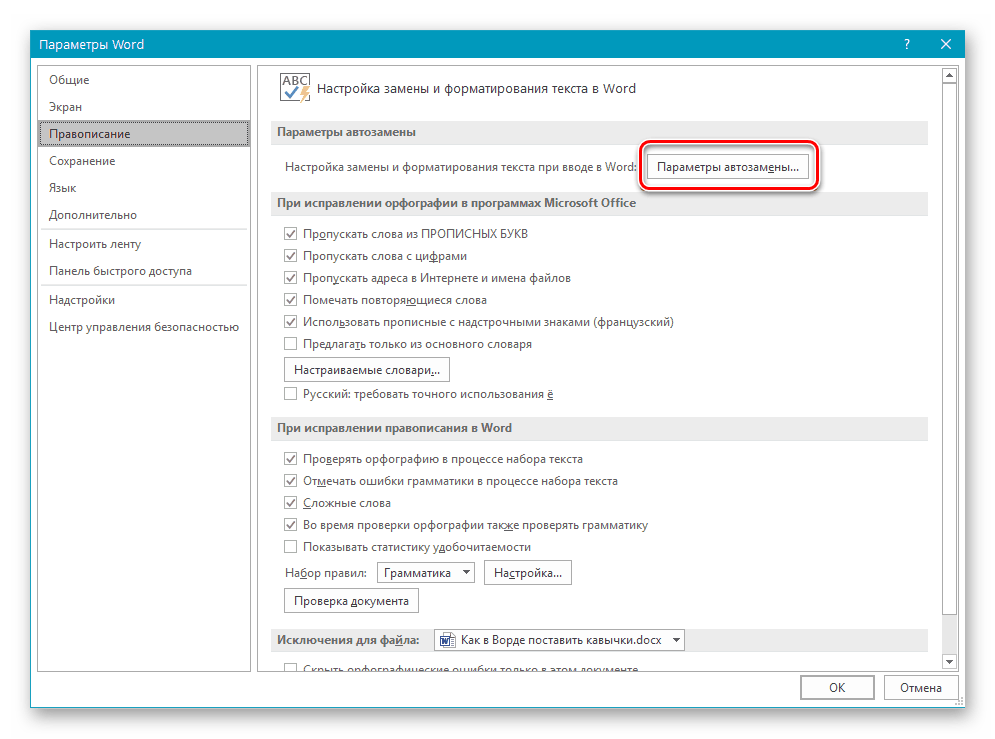
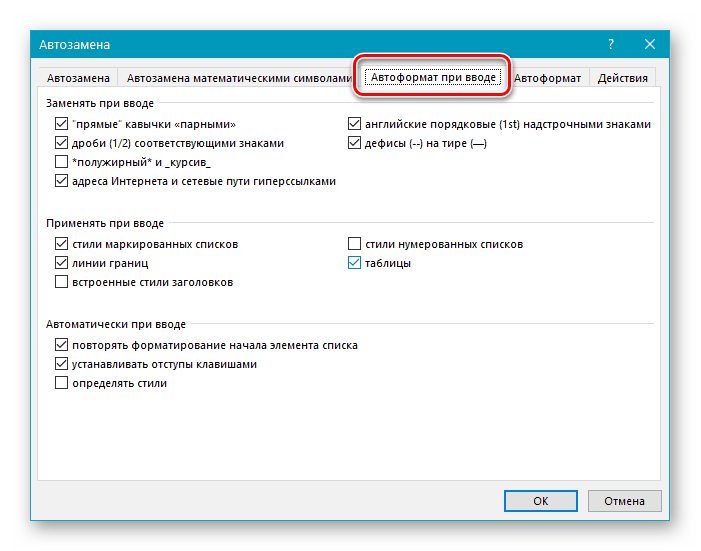
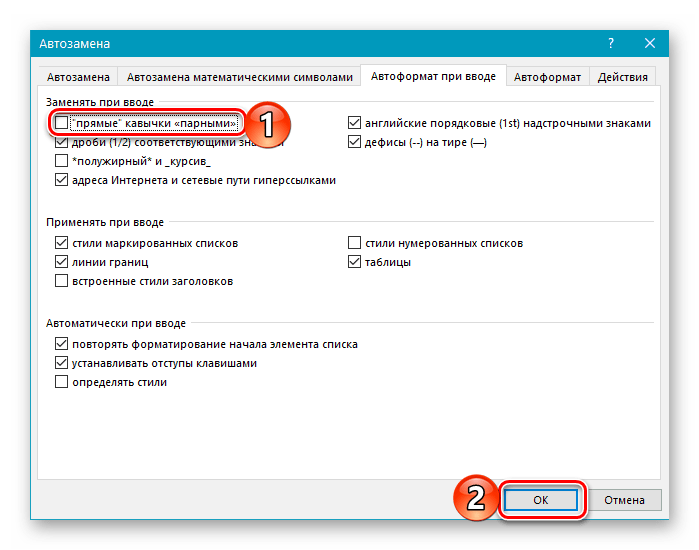
Начиная с этого момента, при вводе кавычек в русской раскладке в Word они будут отображаться в виде парных «палочек», а не изменяться на «елочки».
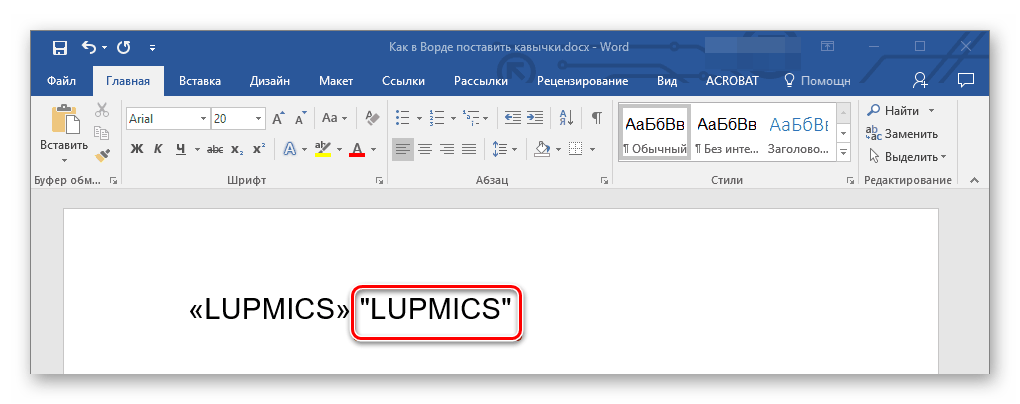
Важная информация! В программе Word существует возможность более тонкой настройки параметров автозамены. Например, вводимые в русской раскладке «елочки» могут быть заменены не только на ‘‘прямые’’, но и на немецкие „лапки“, английские “двойные” или ‘одиночные’. Для этого вы можете ознакомиться с отдельной инструкцией на нашем сайте:
Подробнее: Использование функции автозамены в Ворде
Способ 2: Вставка символа
Если вам не удобно менять языковые раскладки и запоминать сочетания клавиш для ввода английских и немецких кавычек, используйте встроенный в Word набор символов.
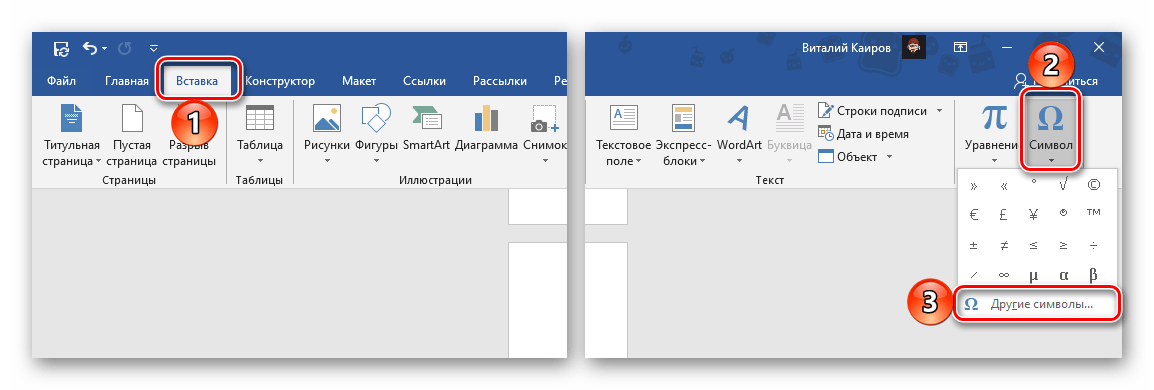
- Перейдите во вкладку «Вставка», нажмите на расположенную справа кнопку «Символ» и выберите пункт «Другие символы».
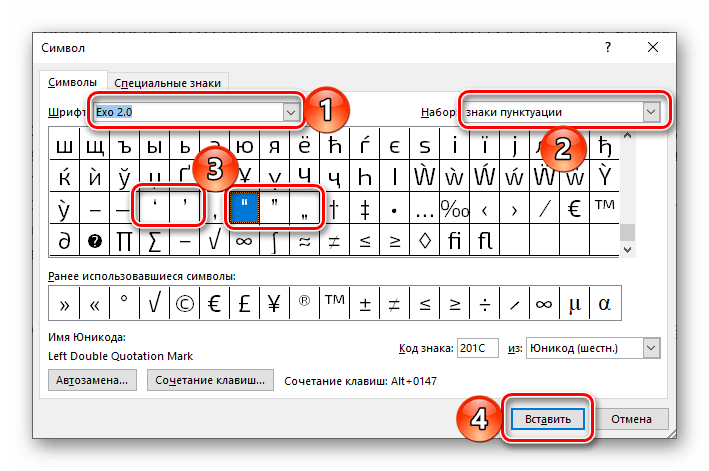
- В открывшемся окне установите «Шрифт», который вы используете при вводе текста, в списке «Набор» выберите «знаки пунктуации». Поочередно выделите открывающие и закрывающие немецкие или английские кавычки, оба раза нажимая «Вставить» для их добавления в документ.
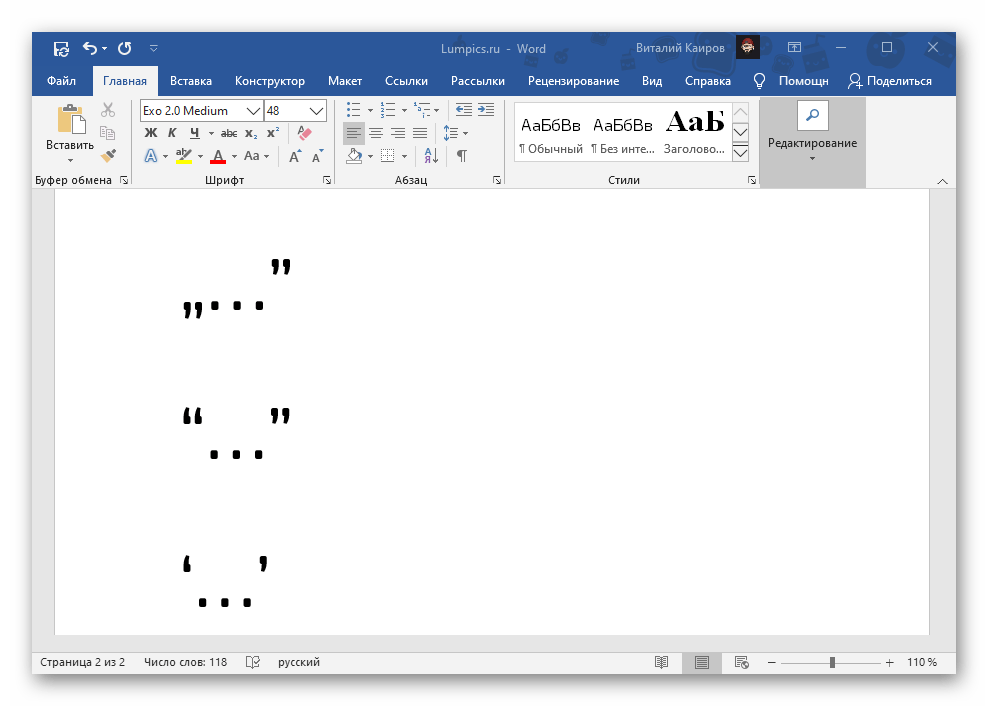
- Закройте окно вставки символов и введите запись, которая должна находиться внутри кавычек.
Способ 3: Преобразование кода символа
Последний способ написания кавычек в виде запятых, который мы рассмотрим, представляет собой некую смесь двух предыдущих. Заключается он во вставке символов кавычек, но путем ввода специального кода и его преобразования.
Вариант 1: Юникод
За каждым символом, доступным для вставки в Word, закреплен специальный код. Зная его и комбинацию клавиш, позволяющую преобразовать выражение в необходимый знак, можно довольно быстро поставить любые из кавычек-палочек.
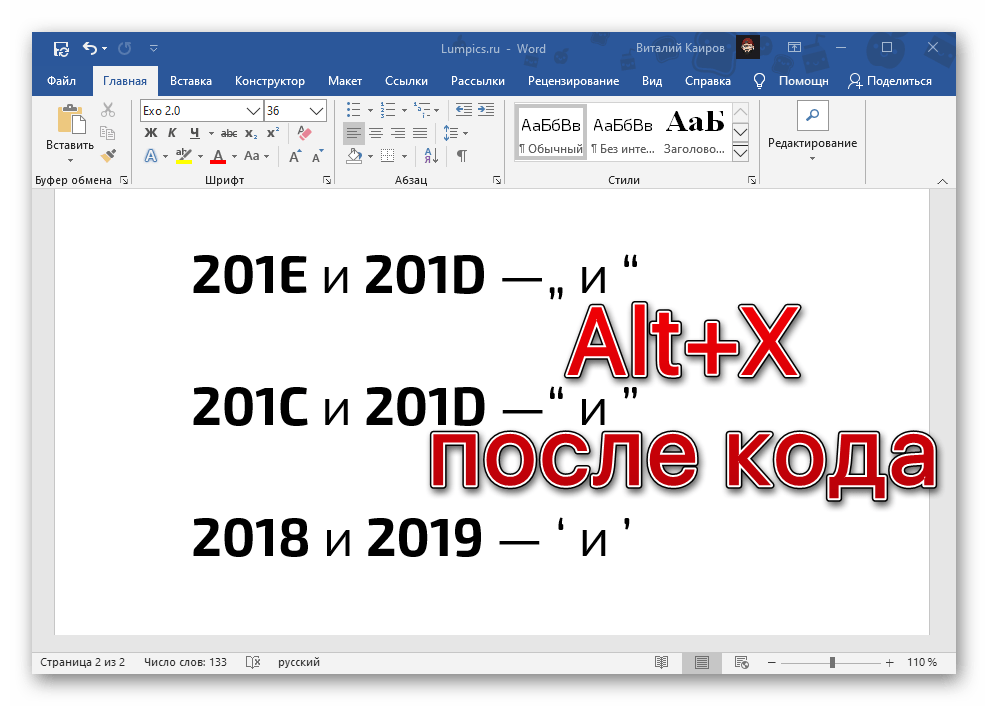
Первый код в паре – открывающая, второй – закрывающая кавычка. Вводить эти выражения нужно в английской раскладке, поочередно нажимая после каждого из них клавиши «Alt+X».
Обратите внимание! Если перед кодом появится любая латинская буква или цифра, без пробела, выполнение преобразования пройдет неправильно – вы получите совершенно другой символ или окажетесь с пустотой (большой пробел). Поэтому рекомендуется сначала вводить кавычки и затем помещать в них текст, либо ставить отступы после первого кода и перед вторым, а впоследствии удалять их после завершения преобразования.
Вариант 2: Сочетание клавиш
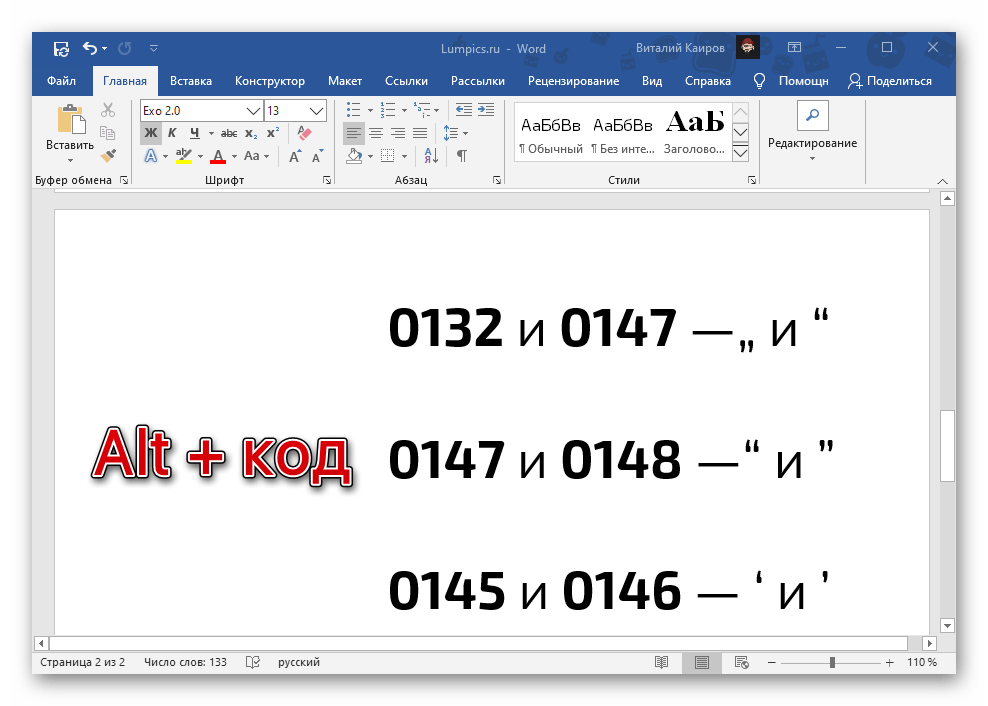
Как ставить кавычки
Кавычки используются для обособления прямой речи, названий, цитат. В русском языке употребляются различные типы кавычек:
- Двойные кавычки (");
- Одинарные кавычки (‘);
- Двойные угловые кавычки-ёлочки («»).
Рассмотрим теперь каждый тип кавычек отдельно и разберемся, как набрать нужные кавычки на клавиатуре, и как сделать кавычки при помощи HTML.
Двойные кавычки
Основное назначение данных кавычек — выделение цитат. Кавычки-цитата могут быть набраны на клавиатуре при помощи сочетания клавиш Shift+"Э" (при включенной английской раскладке). В HTML двойные кавычки могут быть записаны следующим образом:
"Лучше прилагать усилия, чем бездействовать."
Одинарные кавычки
Одинарные кавычки (апострофы) по большей части используется для обособления одной цитаты внутри другой, выделения слов в переносном смысле, переводов. На клавиатуре набираются при помощи клавиши "Э" (в английской раскладке). Одинарные кавычки HTML записываются так:
"Если вам не по душе делиться своим супругом, не ‘докучайте’ ему."
Двойные угловые кавычки
Двойные угловые кавычки (или «французские ёлочки») активно используются в русском языке в машинном тексте. На клавиатуре их можно набрать сочетанием клавиш Shift+2 (при включенной русской раскладке), но не на всех клавиатурах этот символ может присутствовать. В HTML кавычки-ёлочки записываются так:
« — левая » — правая
«Счастья не надо искать, счастье — это сам путь».
Альтернативная запись кавычек
Кавычки, наряду с другими символами, можно вводить, используя клавишу Alt в сочетании со специальными кодами на цифровой клавиатуре (количество клавиш справа). Давайте рассмотрим, какие коды вам понадобятся для ввода кавычек, если, к примеру, стандартные методы ввода по каким-то причинам недоступны на вашей клавиатуре.
Как поставить кавычки: «елочки», „лапки”, ‘марровские’ и "компьютерные" (неск. способов для разных видов кавычек)
Многие пользователи (как я смотрю) часто недооценивают такой знак, как кавычки (и ставят их очень редко).
Меж тем, они позволяют не только выделить прямую речь (цитату) или название предприятия, но и показать иной смысл слова. (например, можно как-то иронично пошутить).
Кстати, в Мире существует более десятка кавычек! Однако, в заметке я хочу остановиться только на тех, которые наиболее часто встречаются у нас:
Собственно, ниже покажу как можно проставить тот или иной вид кавычек. Заметка относится к справочным, рекомендую в закладки.
Способы простановки кавычек
Елочки
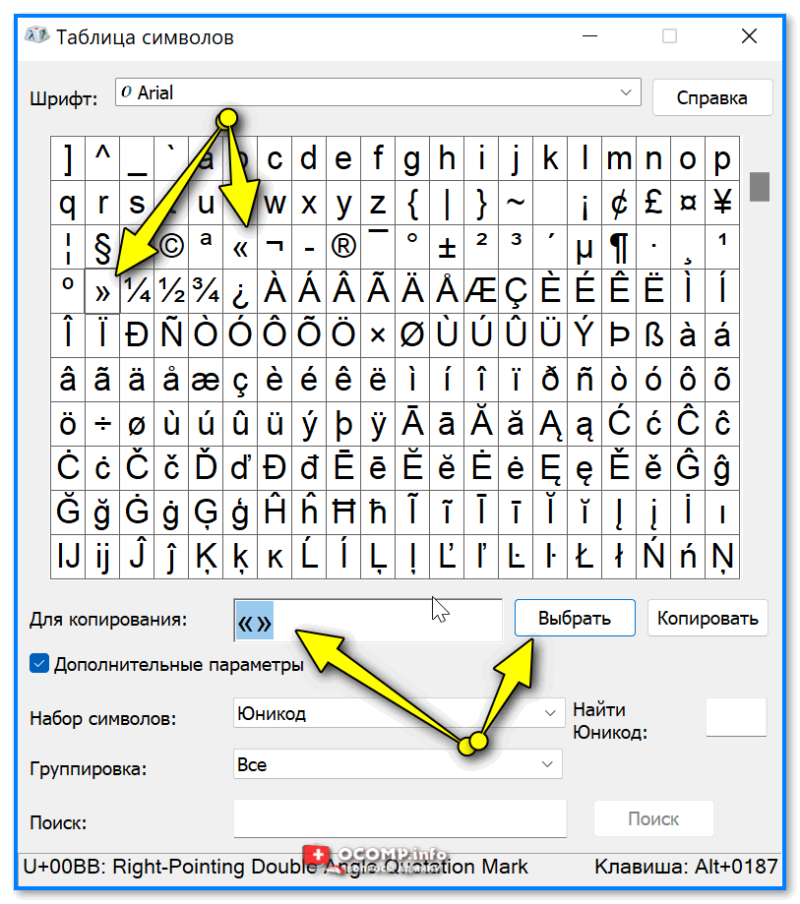
Таблица символов
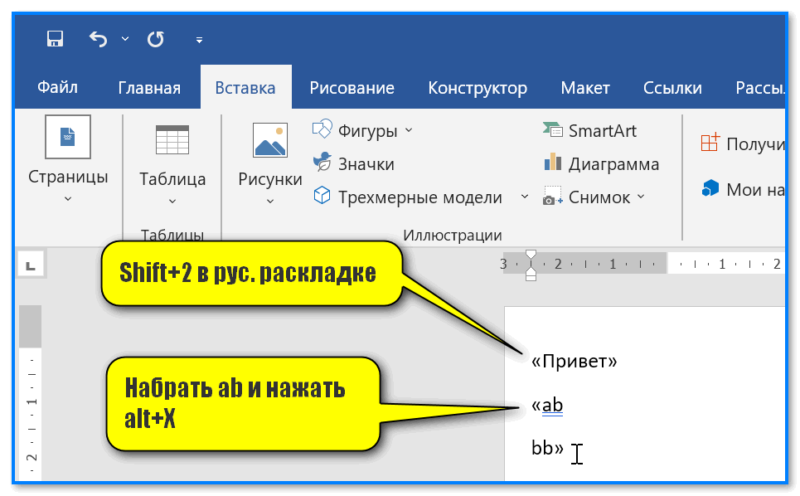
Word — проставляем елочки
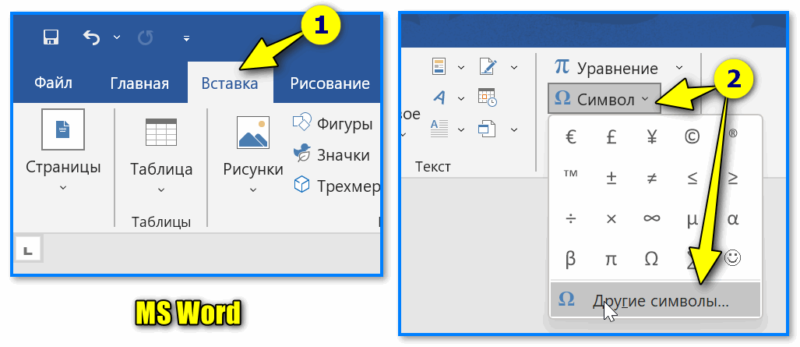
MS Word — вставка — символы
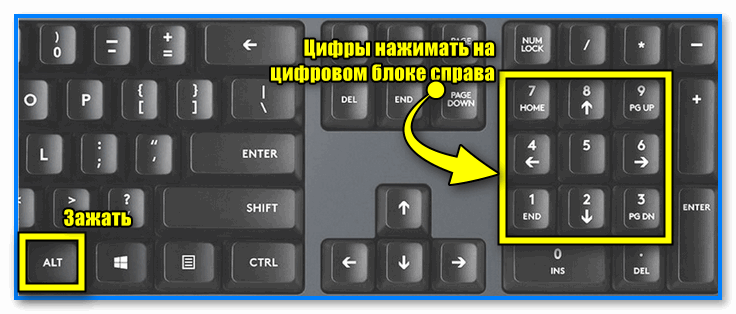
Alt+0171 — цифровой блок
О двойных кавычках
Если в тексте (взятом в кавычки) встречается слово, которое тоже нужно обрамить в кавычки — делать это рекомендуется другим видом кавычек (извиняюсь за тавтологию).
Лапки
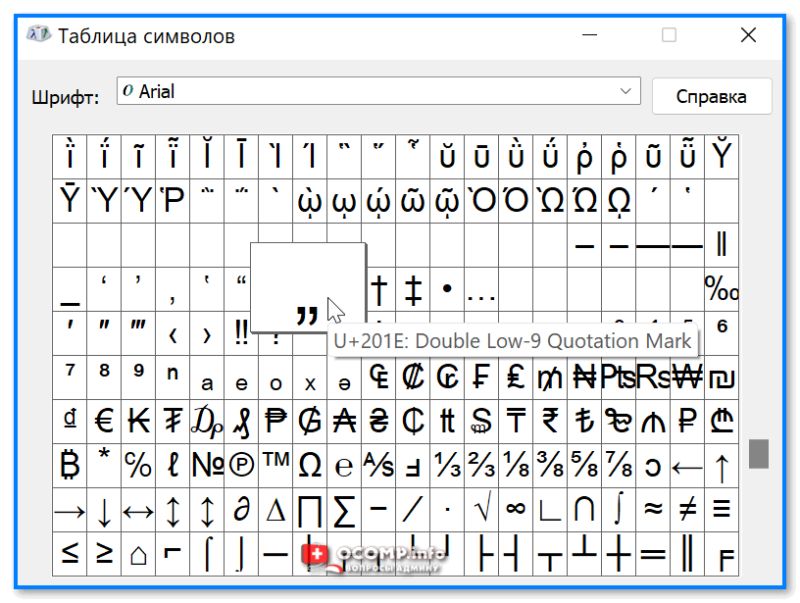
Список символов
Alt+0171 — цифровой блок
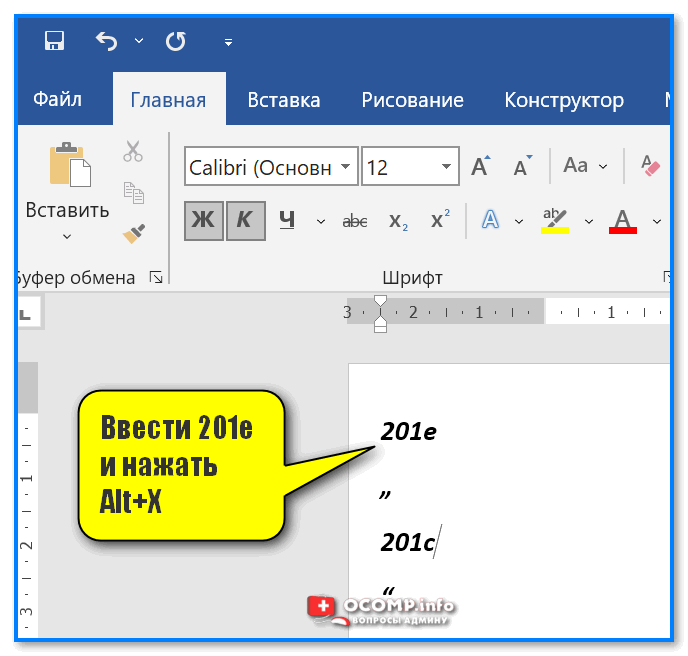
Ввести 201e и нажать Alt+X (MS Word)
Компьютерные
С этими видами кавычек, как правило, никаких проблем не возникает (по умолчанию, в большинстве приложений при печати на клавиатуре — именно они и проставляются, разве только за исключением MS Word)! Поэтому сильно на них не зацикливаюсь.
Марровские (одинарные) кавычки
Самые редко-используемые из вышеперечисленных.
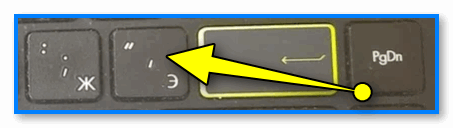
Клавиша Э с одинарной кавычкой
На телефоне под Android
Вообще, на телефоне "заморачиваться" с кавычками приходиться гораздо реже, чем на ПК. Однако, на всякий случай решил тоже включить в заметку.
1) Чтобы можно было добавлять нужные нам символы и знаки (и делать это легко) — нужна норм. клавиатура (ее можно установить на Android дополнительно). Мне в этом плане импонирует Яндекс-клавиатура, в ней есть все, что нужно!
После ее установки— не забудьте в настройках Android (в разделе "Общие настройки" ) указать ее, как клавиатуру по умолчанию!
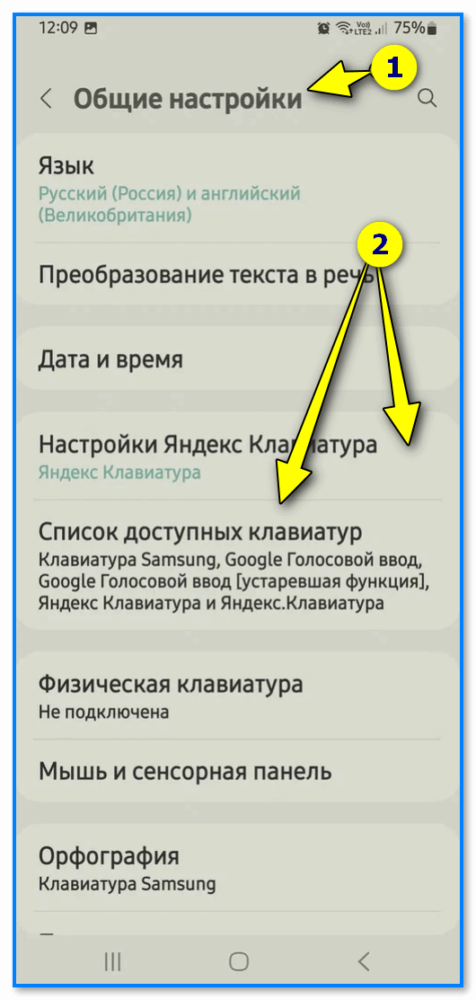
Общий настройки на Android — по умолчанию ставим Яндекс-клавиатуру
2) Затем следует открыть нужное приложение и удостовериться, что клавиатура по умолчанию активирована (то есть, продукт от Яндекса, который был установлен).
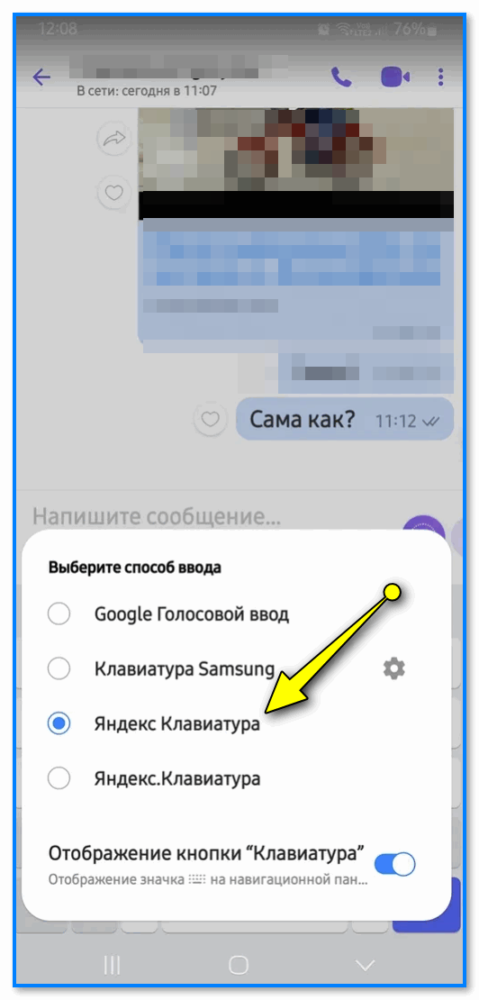
Перепроверяем, что выбрана она в нужном приложении
3) Теперь останется лишь нажать на клавиатуре "ABC" и поставить нужный вид кавычек. Они все здесь представлены на одной панели.
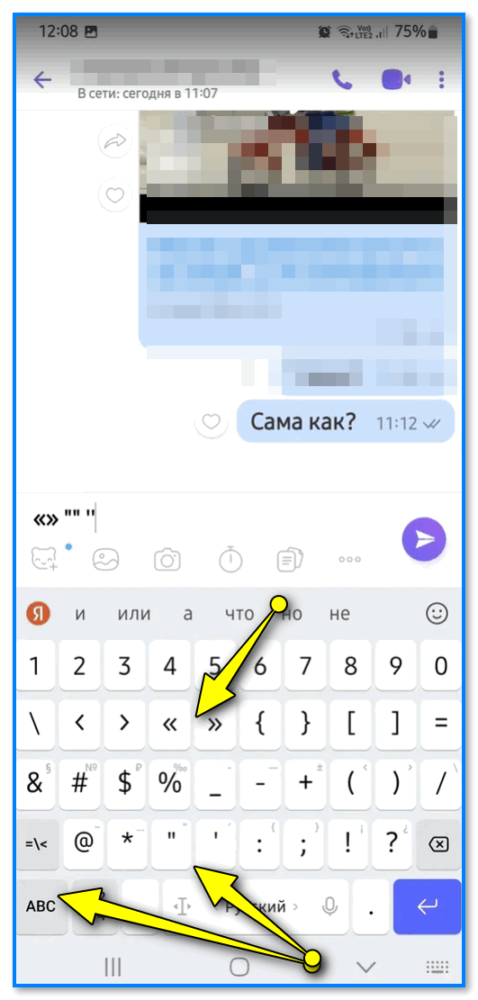
Пишем любые виды кавычек
Дополнения по теме — можете оставить в комментариях к записи (см. ниже).
Я же за сим откланяюсь, удачи!



