
Как поставить знак лямбда в ворде
Лямбда — 11-я буква греческого алфавита (использовалась В коптском). В ионийской системе счисления соответствовала значению 30. Произошла от финикийской буквы Ламд. От самой лямбды произошли многие буквы, такие как L или Л.
Строчная лямбда широко используется в научной нотации. Лямбдой обозначается длина волны, постоянная распада, удельная теплота плавления, плотность заряда, а также многие другие переменные. λ-зонд — датчик остаточного кислорода в выхлопных газах. λ-фаг — название одного из бактериофагов.
Символ «Греческая строчная буква лямбда» входит в подраздел «Буквы» раздела «Греческое и коптское письмо» и был утвержден как часть Юникода версии 1.1 в 1993 г.
Этот текст также доступен на следующих языках: English;
Показать больше Техническая информация
| Название в Юникоде | Greek Small Letter Lamda |
| Номер в Юникоде | U+03BB |
| HTML -код | λ |
| CSS-код | 3BB |
| Мнемоника | λ |
| Блок Юникода | Греческое и коптское письмо |
| Подраздел Юникода | Буквы |
| Прописная | Λ |
| Версия Юникода | 1.1 (1993) |
| Версия | 1.1 |
| Блок | Греческое и коптское письмо |
| Тип парной зеркальной скобки (bidi) | Нет |
| Композиционное исключение | Нет |
| Изменение регистра | 03BB |
| Простое изменение регистра | 03BB |
| Кодировка | hex | dec (bytes) | dec | binary |
|---|---|---|---|---|
| UTF-8 | CE BB | 206 187 | 52923 | 11001110 10111011 |
| UTF-16BE | 03 BB | 3 187 | 955 | 00000011 10111011 |
| UTF-16LE | BB 03 | 187 3 | 47875 | 10111011 00000011 |
| UTF-32BE | 00 00 03 BB | 0 0 3 187 | 955 | 00000000 00000000 00000011 10111011 |
| UTF-32LE | BB 03 00 00 | 187 3 0 0 | 3137536000 | 10111011 00000011 00000000 00000000 |
Греческие буквы в текстовом документе
Если вы набираете тексты по математике и физике, то в них, наверное, довольно часто встречаются греческие буквы. Такие символы можно вставить следующим образом:
1) выбрать в меню пункт Вставка, в нем — подпункт Символ;
2) в появившемся диалоговом окне Символ в разделе Набор: выбрать строку греческий основной;
3) выбрать нужный символ;
4) щелкнуть мышью на кнопке ;
5) закрыть диалоговое окно Символ.
Но гораздо удобнее вставлять их путем нажатия сочетаний клавиш (такие сочетания часто называют “аккордами”). Нажмите + + Q и переключитесь на английскую раскладку. В результате вы установите шрифт Symbol, в котором греческие буквы имеют те же коды, что и английские (латинские). Если вы нажмете A, появится буква “альфа”, B — “бета”, G — “гамма”, P — “пи”.
По первым буквам нетрудно догадаться и о назначении других клавиш: — буква “ро”, T — “тау”, N — “ню”, M — “мю” и т.д. Можно вводить и заглавные буквы ( + S — “сигма”, + W — “омега” и т.п.).
Как поставить знак лямбда в ворде
Вставка греческих букв в формулу
Палитры Греческие буквы (строчный и прописные) :
Equation 3.0 и MathType 5
Ввод греческих букв с помощью клавиатуры может быть более удобен по сравнению с выбором символов из палитры. Для вставки греческой буквы нажмите клавиши CTRL+G, а затем соответствующую букву английского алфавита (в нужном регистре). Например, для вставки буквы нажмите клавиши CTRL+G, b или для вставки буквы нажмите клавиши CTRL+G, D.
Примечание. Так как и являются строчными символами, они включены в палитру строчных символов, несмотря на то, что соответствуют верхнему регистру шрифта Windows Symbol.
Вставка нематематических символов в формулу
Иногда возникает необходимость добавить в формулу нематематический символ, которого нет в палитрах редактора формул. При работе с программой Word самый легкий выход из положения состоит в том, чтобы сначала ввести символ в документ Word, а затем вставить его в окно редактора формул. При этом можно использовать команду Символ (меню Вставка) программы Word, которая дает возможность выбрать любой символ из любого шрифта, доступного для имеющегося в системе принтера.
Можно Ввести символ в окне редактора формул. Для этого перед вводом выберите команду Другой в меню Стиль, а затем — шрифт, содержащий нужный символ. После этого введите соответствующий код символа.
Как написать лямбду в ворде? Какой код Лямбда в ворде?
В программе ворд можно поставить разнообразные символы, в т.ч. лямбду. Так как с её написанием нередко возникают вопросы, то рассмотрим подробную инструкцию, как написать лямбду в программе ворд.
Первый шаг. Выберем на листе место, куда поставим символ лямбды, после перейдем на верхней панели настроек в закладку «Вставка» и нажмем в блоке «Символы» на иконку с аналогичным названием.

Второй шаг. В появившемся меню, нажмите на самую последнюю строчку «Другие символы».

Третий шаг. Появится подробное меню выбора различных символов, в строке набор из выпадающего списка, необходимо выбрать «греческие и коптские символы». Там можно найти маленькую и большую лямбду.

В итоге мы поставили в программе символы лямбда.

Некоторые пользователи вставляют символы через коды. Чтобы поставить символ большая лямбда, нужно вести код «039B», а для маленькой «03BB». Для преобразования кода в символ, поле его введения, нужно нажать сочетания клавиш «ALT+X».
Как написать лямбду в ворде
В Word можно вставлять математические символы в уравнения и текст.
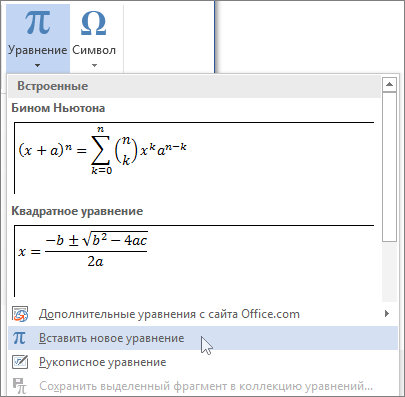
- На вкладке Вставка в группе Символы щелкните стрелку рядом с надписью Формула и выберите Вставить новую формулу.
- В области Работа с формулами в группе Символы на вкладке Конструктор щелкните стрелку Еще.
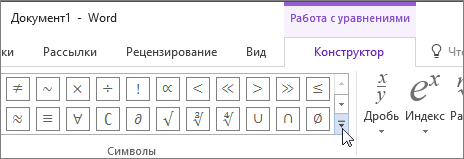
- Щелкните стрелку рядом с именем набора символов, а затем выберите набор символов, который вы хотите отобразить.
- Щелкните нужный символ.
Доступные наборы символов
В группе Символы в Word доступны указанные ниже наборы математических символов. Щелкнув стрелку Еще, выберите меню в верхней части списка символов, чтобы просмотреть группы знаков.
Набор символов
Определение
Основные математические символы
Часто используемые математические символы, такие как > и
Строчные буквы греческого алфавита
Прописные буквы греческого алфавита
Символы, которые напоминают буквы
Обычные бинарные операторы
Символы, обозначающие действия над двумя числами, например + и ÷
Обычные реляционные операторы
Символы, обозначающие отношение между двумя выражениями, такие как = и ~
Основные N-арные операторы
Операторы, осуществляющие действия над несколькими переменными
Сложные бинарные операторы
Дополнительные символы, обозначающие действия над двумя числами
Сложные реляционные операторы
Дополнительные символы, обозначающие отношение между двумя выражениями
Символы, указывающие направление
Отношения с отрицанием
Символы, обозначающие отрицание отношения
Математический шрифт Script
Математический шрифт Fraktur
Математический шрифт с двойным зачеркиванием
Часто используемые геометрические символы
Дополнительные сведения


Нужна дополнительная помощь?
Нужны дополнительные параметры?
Изучите преимущества подписки, просмотрите учебные курсы, узнайте, как защитить свое устройство и т. д.




В сообществах можно задавать вопросы и отвечать на них, отправлять отзывы и консультироваться с экспертами разных профилей.
Как написать лямбду в ворде? Какой код Лямбда в ворде?
В программе ворд можно поставить разнообразные символы, в т.ч. лямбду. Так как с её написанием нередко возникают вопросы, то рассмотрим подробную инструкцию, как написать лямбду в программе ворд.
Первый шаг. Выберем на листе место, куда поставим символ лямбды, после перейдем на верхней панели настроек в закладку «Вставка» и нажмем в блоке «Символы» на иконку с аналогичным названием.
Второй шаг. В появившемся меню, нажмите на самую последнюю строчку «Другие символы».
Третий шаг. Появится подробное меню выбора различных символов, в строке набор из выпадающего списка, необходимо выбрать «греческие и коптские символы». Там можно найти маленькую и большую лямбду.
В итоге мы поставили в программе символы лямбда.
Некоторые пользователи вставляют символы через коды. Чтобы поставить символ большая лямбда, нужно вести код «039B», а для маленькой «03BB». Для преобразования кода в символ, поле его введения, нужно нажать сочетания клавиш «ALT+X».
Как написать лямбду в ворде
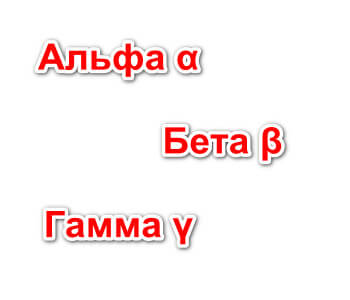
Часто приходится писать буквы греческого алфавита, которых на клавиатуре, конечно, нету. Так как большинство работает в текстовом редакторе Microsoft Office Word, то рассмотрим как быстро написать данные символы.
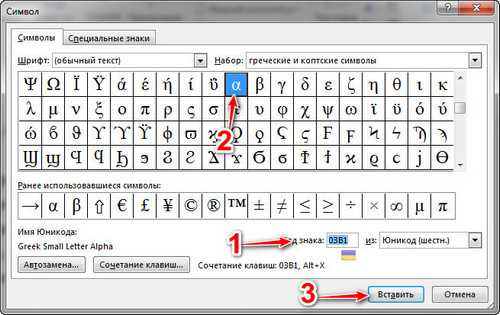
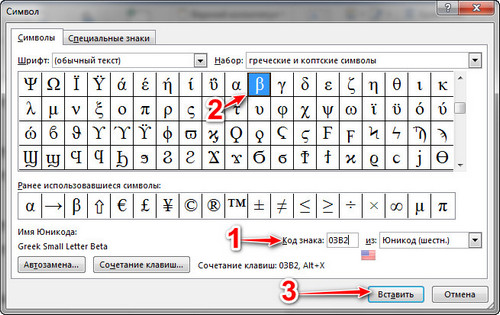
Для вставки гамма (γ), бета (β), альфа (α) нужно открыть редактор Microsoft Office Word, тогда открыть вкладку «Вставка» → «Символ» → «Другие символы».
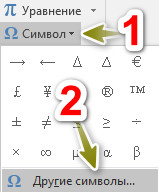
Тогда напротив «Код знака:» пишем:
03B1, чтобы вставить знак альфа (α)
03B2, чтобы вставить знак бета (β)
03B3, чтобы вставить знак гамма (γ)
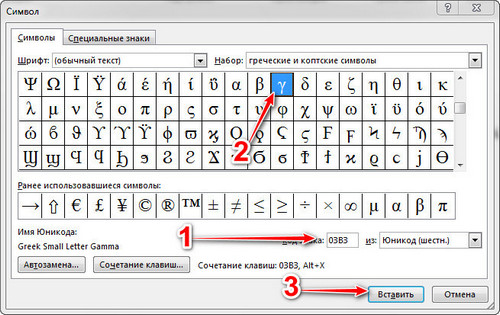
Далее нужно просто нажать на кнопку «Вставить».
Можно искать символы листая список, однако вставив код знака можно значительно ускорить процесс.
Для быстрой вставки можно выполнить следующее сочетание клавиш:
Вставить код: 03B1, тогда нажать сочетание клавиш Alt+X (английские символы, раскладку клавиатуры менять не нужно), чтобы вставить знак альфа (α)
Вставить код: 03B2, тогда нажать сочетание клавиш Alt+X (английские символы, раскладку клавиатуры менять не нужно), чтобы вставить знак бета (β).
Вставить код: 03B3, тогда нажать сочетание клавиш Alt+X (английские символы, раскладку клавиатуры менять не нужно), чтобы вставить знак гамма (γ).
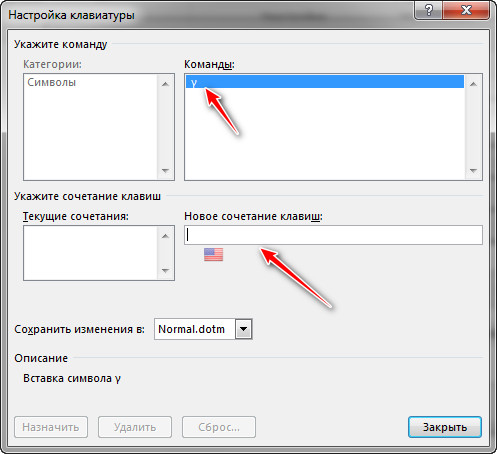
Можно назначить «горячие клавиши» для еще более быстрой вставки символов (полезно если достаточно часто используете определенные символы при наборе текста).
Для этого идем в «Вставка» → «Символ» → «Другие символы» (находим нужный вышеописанным способом), тогда нажимаем «Сочетание клавиш. ».
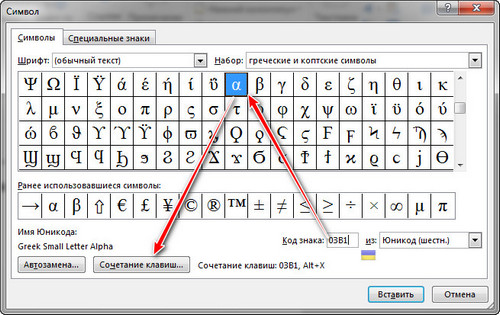
Под словом «Команды:» должен быть выбранный вами символ.
Под текстом «Новое сочетание клавиш:» пишем удобные для использования клавиши (например, Alt+V).
Тогда нажимаем «Назначить».
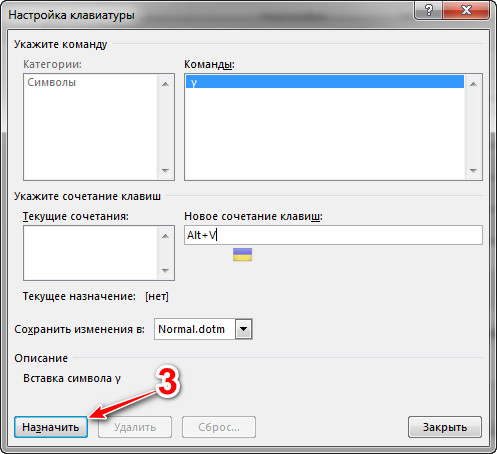
Теперь для вставки выбранного символа нужно нажать сначала на клавишу Alt и держа ее, на клавишу V.
Верхнее подчеркивание в Ворде
Помимо использования разных видов форматирования текста таких как: изменение шрифта, применение полужирного или курсивного начертания, иногда необходимо сделать верхнее подчеркивание в Ворде. Расположить черту над буквой довольно просто, рассмотрим несколько способов решения данной задачи.
С помощью «Диакритических знаков»
Благодаря панели символов сделать черточку сверху можно следующим образом. Установите курсор мыши в нужном месте по тексту. Перейдите во вкладку «Вставка» далее найдите и нажмите в области «Символы» на кнопку «Формула» и выберите из выпадающего меню «Вставить новую формулу».

Откроется дополнительная вкладка «Работа с формулами» или «Конструктор». Из представленных вариантов в области «Структуры» выберите «Диакритические знаки» и кликните по окну с названием «Черта».


В добавленном окне напечатайте необходимое слово или букву.
В результате получится такой вид.

Подчеркивание сверху посредством фигуры
Используя фигуры в Ворде, можно подчеркнуть слово как сверху, так и снизу. Рассмотрим верхнее подчеркивание. Изначально необходимо напечатать нужный текст. Далее перейти во вкладку «Вставка» в области «Иллюстрации» выбрать кнопку «Фигуры». В новом окне кликнуть по фигуре «Линия».

Поставить крестик над словом в начале, нажать и протянуть линию до конца слова, двигая вверх или вниз выровнять линию и отпустить.

Можно изменить цвет верхнего подчеркивания, нужно нажать по линии и открыть вкладку «Формат». Нажав по кнопке «Контур фигуры» указать нужный цвет. Также можно изменить вид подчеркивания и толщину. Для этого перейдите в подпункт ниже «Толщина» или «Штрихи».

В соответствии с настройками палочку можно преобразовать в штрихпунктирную линию, либо изменить на стрелку, в нужном направлении.
Благодаря таким простым вариантам, поставить черту над буквой или цифрой не займёт много времени. Стоит лишь выбрать наиболее подходящий способ из вышепредставленных.
Как поставить лямбду в ворде
Как написать лямбду в ворде? Какой код Лямбда в ворде?
В программе ворд можно поставить разнообразные символы, в т.ч. лямбду. Так как с её написанием нередко возникают вопросы, то рассмотрим подробную инструкцию, как написать лямбду в программе ворд.
Первый шаг. Выберем на листе место, куда поставим символ лямбды, после перейдем на верхней панели настроек в закладку «Вставка» и нажмем в блоке «Символы» на иконку с аналогичным названием.
Второй шаг. В появившемся меню, нажмите на самую последнюю строчку «Другие символы».
Третий шаг. Появится подробное меню выбора различных символов, в строке набор из выпадающего списка, необходимо выбрать «греческие и коптские символы». Там можно найти маленькую и большую лямбду.
В итоге мы поставили в программе символы лямбда.
Некоторые пользователи вставляют символы через коды. Чтобы поставить символ большая лямбда, нужно вести код «039B», а для маленькой «03BB». Для преобразования кода в символ, поле его введения, нужно нажать сочетания клавиш «ALT+X».
Вставка математических знаков
В Word можно вставлять математические символы в уравнения и текст.
- На вкладке Вставка в группе Символы щелкните стрелку рядом с надписью Формула и выберите Вставить новую формулу.
В области Работа с формулами в группе Символы на вкладке Конструктор щелкните стрелку Еще.
Доступные наборы символов
В группе Символы в Word доступны указанные ниже наборы математических символов. Щелкнув стрелку Еще, выберите меню в верхней части списка символов, чтобы просмотреть группы знаков.
Набор символов
Определение
Основные математические символы
Часто используемые математические символы, такие как > и
Строчные буквы греческого алфавита
Прописные буквы греческого алфавита
Символы, которые напоминают буквы
Обычные бинарные операторы
Символы, обозначающие действия над двумя числами, например + и ÷
Обычные реляционные операторы
Символы, обозначающие отношение между двумя выражениями, такие как = и ~
Основные N-арные операторы
Операторы, осуществляющие действия над несколькими переменными
Сложные бинарные операторы
Дополнительные символы, обозначающие действия над двумя числами
Сложные реляционные операторы
Дополнительные символы, обозначающие отношение между двумя выражениями
Символы, указывающие направление
Отношения с отрицанием
Символы, обозначающие отрицание отношения
Математический шрифт Script
Математический шрифт Fraktur
Математический шрифт с двойным зачеркиванием
Часто используемые геометрические символы
Дополнительные сведения
Нужна дополнительная помощь?
Нужны дополнительные параметры?
Изучите преимущества подписки, просмотрите учебные курсы, узнайте, как защитить свое устройство и т. д.
В сообществах можно задавать вопросы и отвечать на них, отправлять отзывы и консультироваться с экспертами разных профилей.
Вставка символа
Excel для Microsoft 365 Outlook для Microsoft 365 PowerPoint для Microsoft 365 Excel 2021 Outlook 2021 PowerPoint 2021 Visio профессиональный 2021 Visio стандартный 2021 OneNote 2021 Excel 2019 Outlook 2019 PowerPoint 2019 Visio профессиональный 2019 Visio стандартный 2019 Excel 2016 Outlook 2016 PowerPoint 2016 OneNote 2016 Visio профессиональный 2016 Visio стандартный 2016 Excel 2013 Outlook 2013 PowerPoint 2013 OneNote 2013 Visio профессиональный 2013 Excel 2010 Outlook 2010 PowerPoint 2010 OneNote 2010 Visio премиум 2010 Visio стандартный 2010 Excel 2007 Outlook 2007 PowerPoint 2007 OneNote 2007 Visio стандартный 2007 Еще. Меньше
Вы можете легко вставить специальный символ, дробную часть или другой символ в презентации PowerPoint и книги Excel.
Важнее всего понимать, что при вставке символов, дробей, специальных знаков или международных символов критическое значение имеет шрифт, который вы используете. Не все шрифты имеют одинаковые символы. Например, в шрифте «Хюмя» нет дробных символов, а в Verdana — нет. Таким образом, очень важно использовать правильный шрифт, чтобы найти нужный символ или знак, который вам нужен.
Это статичные символы. Если вы ищете интерактивный флажок, который можно установить, чтобы установить или снять флажок, см. статью «Добавление флажка или кнопки параметра (Excel)».
Символ, например, валюта (¥), музыка (♫), или флажки (✔)

- Поместите курсор в то место в файле, куда вы хотите вставить символ.
- Перейдите к символу >«Вставка».
Совет: Если вы хотите увеличить или уменьшить ваш символ, выделите его и используйте параметр Размер шрифта.
Если вы собираетесь часто вставлять символ, рекомендуем настроить функцию автозамены, которая будет вставлять его за вас. Вы найдете дополнительные сведения здесь: Вставка флажка или другого символа с помощью автозамены.
Другие типы символов
Щелкните заголовок раздела ниже, чтобы открыть подробные инструкции.
Специальный знак, например, длинные тире или знаки параграфа ()

- Щелкните или коснитесь места, куда нужно вставить специальный символ.
- Перейдите к разделу >« >символы».
- Перейдите к специальным символам.
Некоторые дроби (1/4, 1/2 и 3/4) автоматически заменяются соответствующими символами (¼, ½, ¾) при вводе. Однако другие остаются неизменными (1/3, 2/3, 1/5 и т. д.), поэтому если вы хотите вставить их как символы, нужно будет использовать процесс вставки символа.

- Щелкните или коснитесь места, куда нужно вставить дробь.
- Перейдите к разделу >« >символы».
- В раскрывающемся списке Подгруппа выберите Числовые формы.
- CTRL + SHIFT + ALT +? служит для вставки ¿
- CTRL + SHIFT + ~: после ввода «a» позволяет вставить ã.
- CTRL+SHIFT+: после ввода «u» позволяет вставить ü.
Полное руководство по использованию клавиатуры для вставки международных символов см. в статье: Вставка букв национальных алфавитов с помощью сочетаний клавиш.
Вставка символа с помощью клавиатуры с кодами символов ASCII или Юникода
Вы также можете ввести код символа с клавиатуры. Символы и специальные символы вставляются с помощью кодов ASCII или Юникода. При поиске кода для символа можно определить, какой из них.
- Перейдите к разделу >« >символы».
- Прокрутите вверх или вниз списка, чтобы найти символ, который вы хотите; обратите внимание, что может потребоваться изменение шрифта или подмножества, чтобы найти его.
Совет: Шрифт Segoe UI Symbol содержит очень большой набор символов Юникода, которые можно выбрать. 
 Сведения и символьные таблицы ASCII и Юникода
Дополнительные сведения о вставке символов ASCII или Юникода, а также таблиц кодов и символов см. в разделе «Вставка символов ASCII или Юникод».
Вставка флажка
Конкретные инструкции см. в статье » Вставка флажка».
Верхнее подчеркивание в Ворде
Помимо использования разных видов форматирования текста таких как: изменение шрифта, применение полужирного или курсивного начертания, иногда необходимо сделать верхнее подчеркивание в Ворде. Расположить черту над буквой довольно просто, рассмотрим несколько способов решения данной задачи.
С помощью «Диакритических знаков»
Благодаря панели символов сделать черточку сверху можно следующим образом. Установите курсор мыши в нужном месте по тексту. Перейдите во вкладку «Вставка» далее найдите и нажмите в области «Символы» на кнопку «Формула» и выберите из выпадающего меню «Вставить новую формулу».
Откроется дополнительная вкладка «Работа с формулами» или «Конструктор». Из представленных вариантов в области «Структуры» выберите «Диакритические знаки» и кликните по окну с названием «Черта». В добавленном окне напечатайте необходимое слово или букву. В результате получится такой вид.
Подчеркивание сверху посредством фигуры
Используя фигуры в Ворде, можно подчеркнуть слово как сверху, так и снизу. Рассмотрим верхнее подчеркивание. Изначально необходимо напечатать нужный текст. Далее перейти во вкладку «Вставка» в области «Иллюстрации» выбрать кнопку «Фигуры». В новом окне кликнуть по фигуре «Линия».
Поставить крестик над словом в начале, нажать и протянуть линию до конца слова, двигая вверх или вниз выровнять линию и отпустить. Можно изменить цвет верхнего подчеркивания, нужно нажать по линии и открыть вкладку «Формат». Нажав по кнопке «Контур фигуры» указать нужный цвет.
Также можно изменить вид подчеркивания и толщину. Для этого перейдите в подпункт ниже «Толщина» или «Штрихи». В соответствии с настройками палочку можно преобразовать в штрихпунктирную линию, либо изменить на стрелку, в нужном направлении. Благодаря таким простым вариантам, поставить черту над буквой или цифрой не займёт много времени. Стоит лишь выбрать наиболее подходящий способ из вышепредставленных.



