
Работаем клавишами пробела или TAB, выравнивание по правому краю Используем комбинацию клавиш Ctrl+Alt+Enter.
Как поставить номер формулы в ворде справа?
Как поставить номер формулы в ворде справа?
- Создаем табличку из двух ячеек. В левой печатаем формулу и выравнивание по центру, в правой — номер формулы в скобках и выравнивание по правому краю.
- Используем макрос
- Работаем клавишами пробела или TAB, выравнивание по правому краю
- Используем комбинацию клавиш Ctrl+Alt+Enter.
Как сделать нумерацию формул по правому краю?
В главном меню выбрать пункт Вставка, далее нажать кнопку Уравнение. Формула автоматически встанет по центру, а номер — с правого края.
Как указать номер формулы в ворде?
Нумерация формул: решение для Word
- Напишите первую формулу, начиная с нового абзаца с использованием редактора формул.
- Подпишите формулу, используя команду Вставить название на вкладке Ссылки.
- В диалоговом окне Название в поле Подпись выберите опцию Формула из раскрывающегося списка.
Что такое Сквозная нумерация формул?
Сквозная нумерация — порядковая нумерация элементов издания (заголовков, иллюстраций, таблиц, формул, сносок, выносок) от начала до конца издания или валовая нумерация сериальных изданий … Издательский словарь-справочник
Как нумеровать формулы в Маттайп?
Номера обычно располагаются около уравнений и выравниваются по левому или правому полю документа. Это можно сделать путем вставки номера в главное поле формулы, добавления соответствующего интервала и аккуратной вставки формулы в документ. Однако этот способ имеет некоторые ограничения.
Как нумеровать формулы в Latex?
Используйте команду eqno. А вообще, есть специальные окружения, которые автоматически нумеруют формулы.
Как пронумеровать формулы в курсовой?
Для нумерации формул в дипломной работе используются только арабские цифры, которые берутся в круглые скобки и проставляются в крайней позиции строки, на которой записано математическое выражение. Если формула длинная и переносится на следующую строку, то номер ставится на том уровне, где окончилась запись.
Как в ворде сделать автоматическую нумерацию таблиц?
Как правильно пронумеровать страницы в ворде?
Вставка номеров страниц
- Щелкните Вставка > Номер страницы, а затем выберите расположение и стиль.
- Если вы не хотите, чтобы номер выводился на титульной странице, установите флажок Особый колонтитул для первой страницы.
Где находится редактор формул в ворде?
На вкладке Вставка в группе Текст нажмите кнопку Объект. В диалоговом окне Объект откройте вкладку Создание. В поле Тип объекта выберите значение Microsoft Equation 3.0 и нажмите кнопку ОК. Измените уравнение с помощью символов, шаблонов и структур на панели инструментов Формула.
Как сделать сноску в ворде?
- Щелкните в том месте, где нужно добавить сноску.
- Выберите пункты Вставить > Вставить сноску. Word вставит знак сноски в текст и добавит его в нижней части страницы.
- Введите текст сноски.
Как установить табуляцию в ворде?
Как оформлять формулы по госту?
На сегодняшний день правила написания формул регламентируются следующими документами: ГОСТ 7.32-2001; ГОСТ 2.105-95.…Вот основные правила оформления формул в дипломе по ГОСТ:
В WORD нет специальных средств для такой нумерации формул, поэтому воспользуемся для этой цели полем Listnum для нумерации абзацев. Выберем для нумерации абзацев с формулами многоуровневый список NumberDefault с маркерами вида 1) а) i) (1). — нам понадобится маркер 4-го уровня этого списка. При этом не будем использовать этот список в нашем документе для других целей, кроме нумерации формул.
1. Выставим на КЛ два табулятора с выравниванием по центру: один для формул (например, на расстоянии 6см), другой для номера (допустим, 12см). Если формула уже набрана, то ставим курсор слева от формулы, нажимаем клавишу ТАВ, помещаем курсор справа от формулы, вновь нажимаем ТАВ. Если формула еще не набрана, то нажимаем клавишу ТАВ, набираем формулу, вновь нажимаем ТАВ.
2. Вставка – Поле – Категории: Нумерация – Поля: Listnum – Имя списка: NumberDefault – Уровень в списке: 4 – ОК – в тексте появляется номер формулы в круглых скобках.
3. Копируем скобки с номером (без маркера конца абзаца!) в буфер обмена.
4. Для вставки номера следующей формулы пользуемся вставкой поля из буфера.
Вместо пунктов 3) и 4) можно многократно использовать пункт 2), однако это более трудоемко.
Для вставки ссылок на формулы нужно выполнить Вставка – Ссылка – Перекрестная ссылка –Тип ссылки: Абзац — Вставить ссылку на: Номер абзаца — Для какого абзаца: указать номер формулы – ОК.

Практически во всех дипломных работах по техническим дисциплинам используются формулы, которые нужно уметь правильно оформлять в тексте. В этой статье мы разберем данные стандарты и поможем грамотно выполнить подобный проект.
Какие ГОСТы регламентируют оформление формул
Формулы в научных работах оформляются в соответствии с ГОСТ 7.32-2001 или ГОСТ 2.105-95. Кардинальных различий в них нет, но перед написанием работы стоит уточнить у преподавателя, по какому стандарту необходимо выполнить дипломный проект. Документы объемные, но можно вынести несколько основных правил для оформления математических или физических законов в практической части. Помимо межгосударственных стандартов, включение уравнений в работе также регламентирует преподаватель университета. Основные правила оформления формул по ГОСТу:
ГОСТ допускает написание уравнений в дипломной работе двумя способами:
- Записать черной ручкой.
- Создать в программе Word.
Следует учесть, что возможно выбрать лишь один способ. В ходе выполнения работы менять способ написания законов недопустимо.
Оформление формул в Ворде
Расположение на странице
Уравнение располагается после упоминания на новой строке по центру или слева страницы. Разделяется пустой строкой сверху и снизу. Разделение запятой уместно, если формулы идут последовательно, одна за одной. Двоеточие ставится перед в случае, если происходит построение предложения перед уравнением или после обобщающего слова.
Нумерация
Проставляется справа от формулы в скобках арабскими цифрами. На выбор предоставлено два варианта пронумеровать:
- По порядку (1, 2, 3 и так далее)
- По главам (1.1, 1.2, 1.3, первое число — номер главы)
Нумеровать нужно не все формулы, а только те, к которым делается отсылка в тексте.
Как оформить пояснение символов
Пояснение символов так же, как и нумерацию, можно оформить двумя вариантами:
Правила общие для обоих вариантов: каждый символ описывается с новой строки в соответствии с его порядком в формуле, разделение — точка с запятой. Ниже представлен образец пояснения символов.
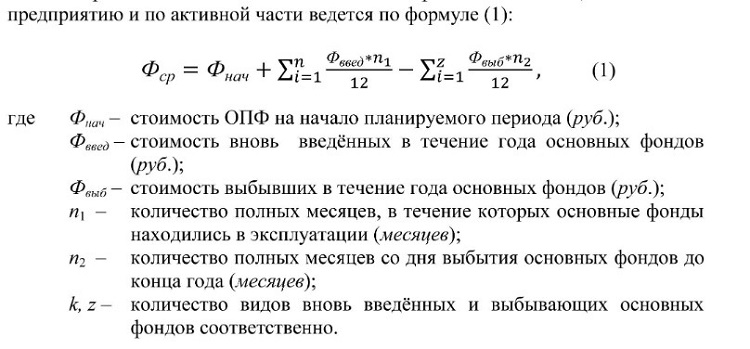
Перенос формулы на следующую строку
Некоторые уравнения не умещаются в одну строку, поэтому для их переноса на следующую необходимо оставить на первой строке знак операции (прибавления, вычитания, деления или умножения), а затем продублировать его на следующей строке. Желательнее всего переносить после знака равенства. В данном случае нумерация выполняется справа от нижней части уравнения.
Как ссылаться на формулу в тексте
При использовании законов в научной работе, обязательно нужно ссылаться на них в тексте. Упоминание в тексте оформляется в круглые скобки, где вписывается номер определенного уравнения.
Оформление формул в дипломе по ГОСТу
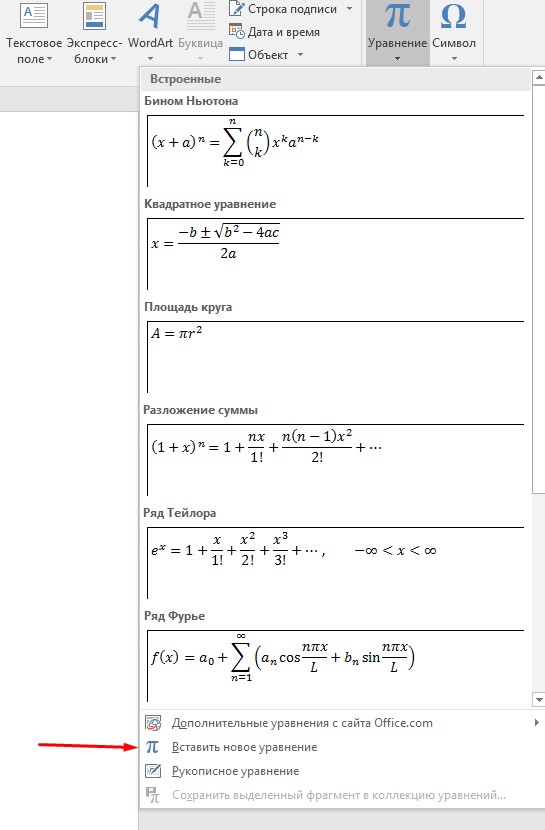
Для добавления в MS Word необходимо:
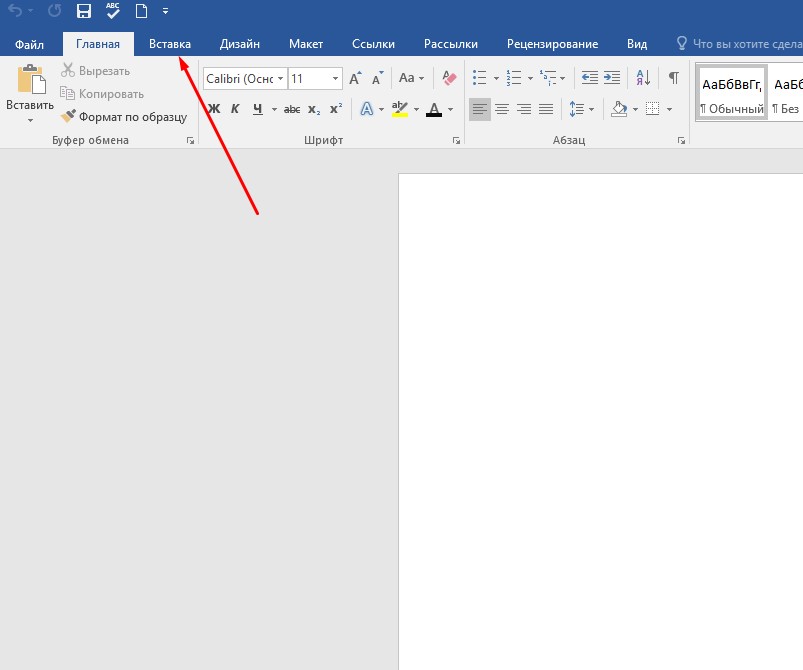
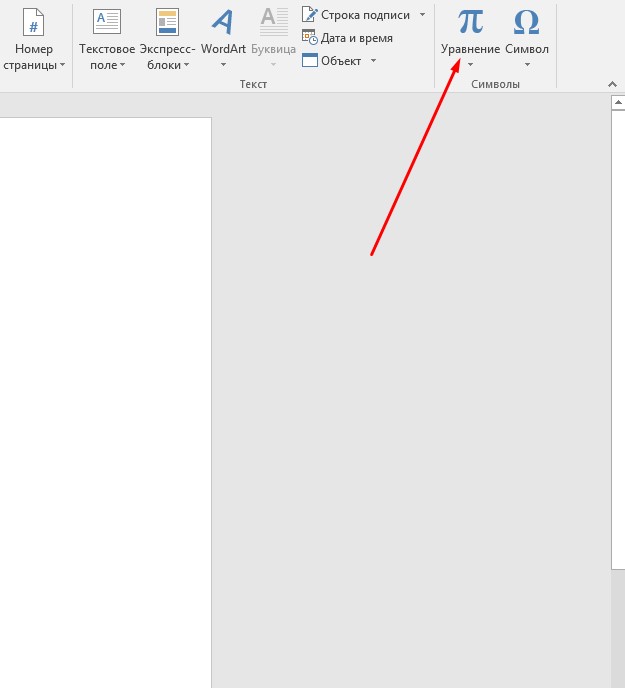
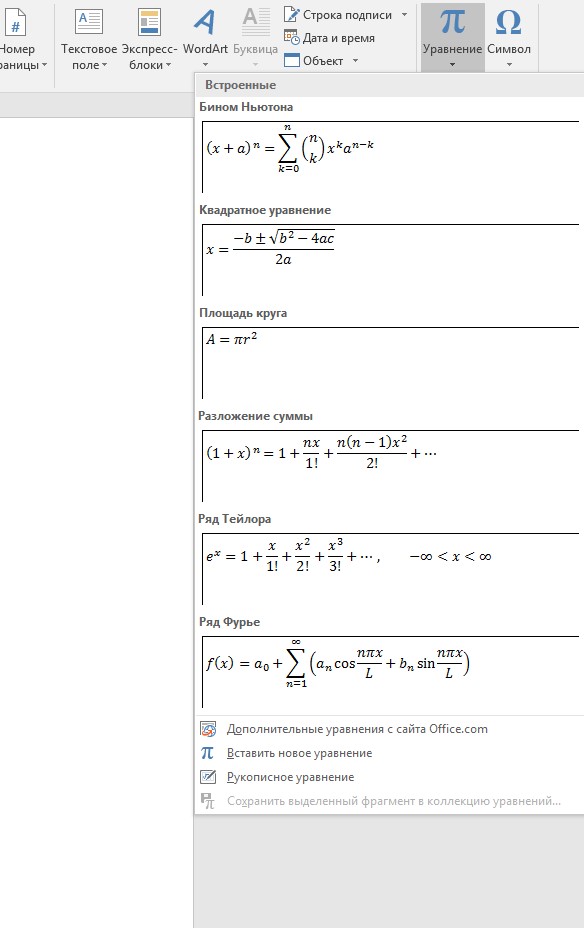
- В появившемся списке выбрать желаемую формулу (закон, уравнение).
Если же что-то не получается при выполнении дипломной работы, обратитесь к специалистам Феникс.Хелп, где вам всегда профессионально помогут с решением проблемы или выполнят и предоставят готовый проект.
Когда пишешь документ, содержащий формулы, то часто необходимо поставить рядом с каждой справа номер, чтобы проще было ориентироваться стороннему читателю данного текста. Давайте разберемся, каким образом можно поставить номер формулы, чтобы при этом был одинаковый стиль во всех номерах.

Второй шаг. После нажатия на иконку, появился редактор для рисования таблицы. Нарисуем таблицу размером 1Х2.

Третий шаг. Сместим центральную границу на право, если формул будет несколько, то запоминает на линейке цифру, на которой будет стоять это граница, в нашем примере это 12 сантиметров.


Седьмой шаг. В первой графе таблице напишем следующую формулу Х=А+В, во второй графе напишем номер формулы (1).


В итоге мы получили формулу, у которой есть сбоку номер и чтобы сохранять формат для других формул, просто копируйте данную маленькую таблицу и вставляйте в нужном месте и корректируйте формулу и номер.
В документах Ворд можно нумеровать формулы автоматически. Сделать автоматическую нумерацию еще и удобной является достаточно нетривиальной задачей. Можно применить, например, такой вариант: создать таблицу из одной строки с двумя ячейками и выключить границы (Таблица -> Вставить -> Таблица), в левую вставить формулу, в правую поле с номером: Вставка -> Ссылка -> Название.

В диалоге отмечаете пункт "Исключить подпись из названия" и настраиваете нумерацию (можно включить в формат номера номер главы и выбрать разделитель). Все это должно выглядеть так:

Здесь то нам и пригодится стиль По правому краю для ячейки с номером. Теперь вы можете ссылаться на номера формул (в диалоге вставки ссылки нужно выбрать из выпадающего списка Тип ссылки пункт Формула): из формулы (8.1) вытекает

При этом, если вам понадобится вставить формулы между уже существующими, то у вас не будет головной боли с перенумерацией формул и обновлением ссылок на них в тексте — нужно всего лишь обновить поля (вставляемые номера есть ни что иное, как поля): Ctrl+A, F9.
- Как сделать ногти без наращивания
- Как сделать лайтбокс с буквами
- Как сделать килауру
- Как сделать прищепку
- Как сделать пуджу дома
Как поставить номер формулы в ворде
В документах Ворд можно нумеровать формулы автоматически. Сделать автоматическую нумерацию еще и удобной является достаточно нетривиальной задачей. Можно применить, например, такой вариант: создать таблицу из одной строки с двумя ячейками и выключить границы (Таблица -> Вставить -> Таблица), в левую вставить формулу, в правую поле с номером: Вставка -> Ссылка -> Название.
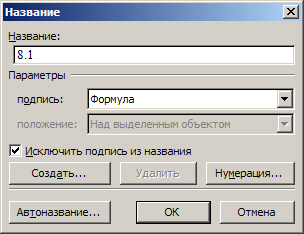
В диалоге отмечаете пункт «Исключить подпись из названия» и настраиваете нумерацию (можно включить в формат номера номер главы и выбрать разделитель). Все это должно выглядеть так:
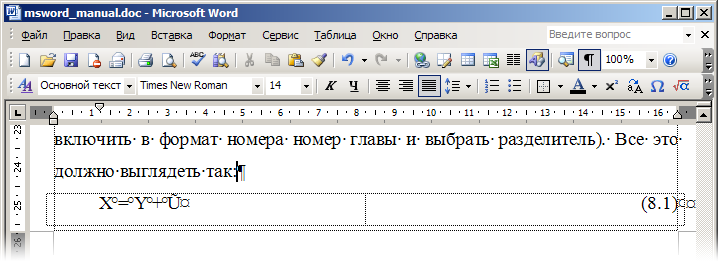
Здесь то нам и пригодится стиль По правому краю для ячейки с номером. Теперь вы можете ссылаться на номера формул (в диалоге вставки ссылки нужно выбрать из выпадающего списка Тип ссылки пункт Формула): из формулы (8.1) вытекает
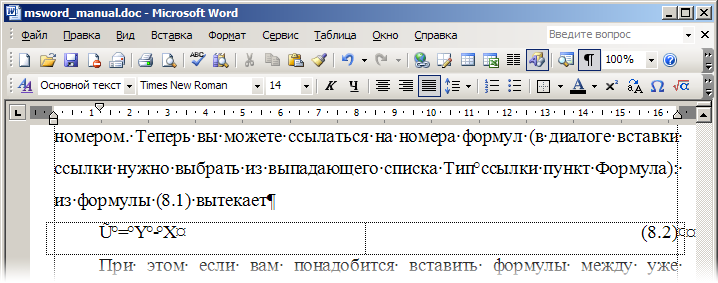
При этом, если вам понадобится вставить формулы между уже существующими, то у вас не будет головной боли с перенумерацией формул и обновлением ссылок на них в тексте — нужно всего лишь обновить поля (вставляемые номера есть ни что иное, как поля): Ctrl+A, F9.
Word: автоматическая нумерация формул


Для студентов технических вузов и научных работников пригодится наша памятка, как настроить автонумерацию формул в Microsoft Word.

В текстовом редакторе Microsoft Word можно автоматически проставлять нумерацию рисунков и диаграмм, но неудобно нумеровать формулы. Между тем, это имеет значение для тех, кто редактирует технические и научные тексты. В этой статье покажем обходной способ, позволяющий нумеровать формулы в Word.
Нумерация формул: решение для Word
Как уже было сказано, с помощью MS Word можно автоматически проставлять нумерацию изображений и таблиц с помощью функции вставки названия. К сожалению, у этой функции есть только две опции: размещения метки-номера ниже или выше нумерируемого объекта.
Это не очень удобно для формул. Во многих регламентах по оформлению документации указывается, что формулы должны быть пронумерованы последовательно, но нумерация должна обязательно быть справа от формулы.
Это формальное требование можно выполнить, пользуясь все той же функцией вставки названия.
- Напишите первую формулу, начиная с нового абзаца с использованием редактора формул.
- Подпишите формулу, используя команду Вставить название на вкладке Ссылки.
- В диалоговом окне Название в поле Подпись выберите опцию Формула из раскрывающегося списка.
- Оставьте поле Положение без изменений, а рядом с надписью установите флажок Исключить подпись из названия.
- Подтвердите свои действия, нажав ОК. Под формулой появится цифра 1.
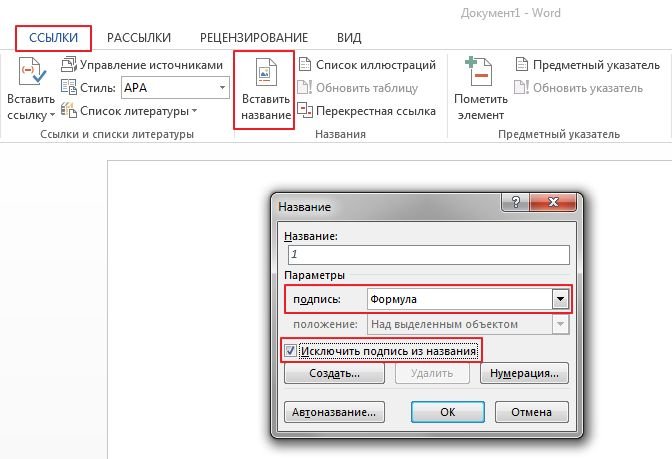
- Теперь создайте однострочную таблицу с двумя столбцами. Эта таблица будет использоваться для надежного позиционирования формул и нумерации.
- Отформатируйте таблицу в соответствии с правилами оформления, которые установлены для вашего текста. Например, нумерация должна быть выравнена по правому краю, а номер должен быть заключен в круглые скобки. В этом случае вставьте скобки во вторую строку и выровняйте элемент по центру строки и по правому краю в ячейке.
- Скопируйте формулу в первую ячейку таблицы, а цифру 1 — во вторую ячейку между скобками.
- Теперь удалите границу таблицы, нажав правой кнопкой мыши на ее левый верхний угол и выбрав Свойства таблицы. На вкладке Таблица нажмите на кнопку Границы и заливка и в отобразившемся окне выберите тип границы — Нет.
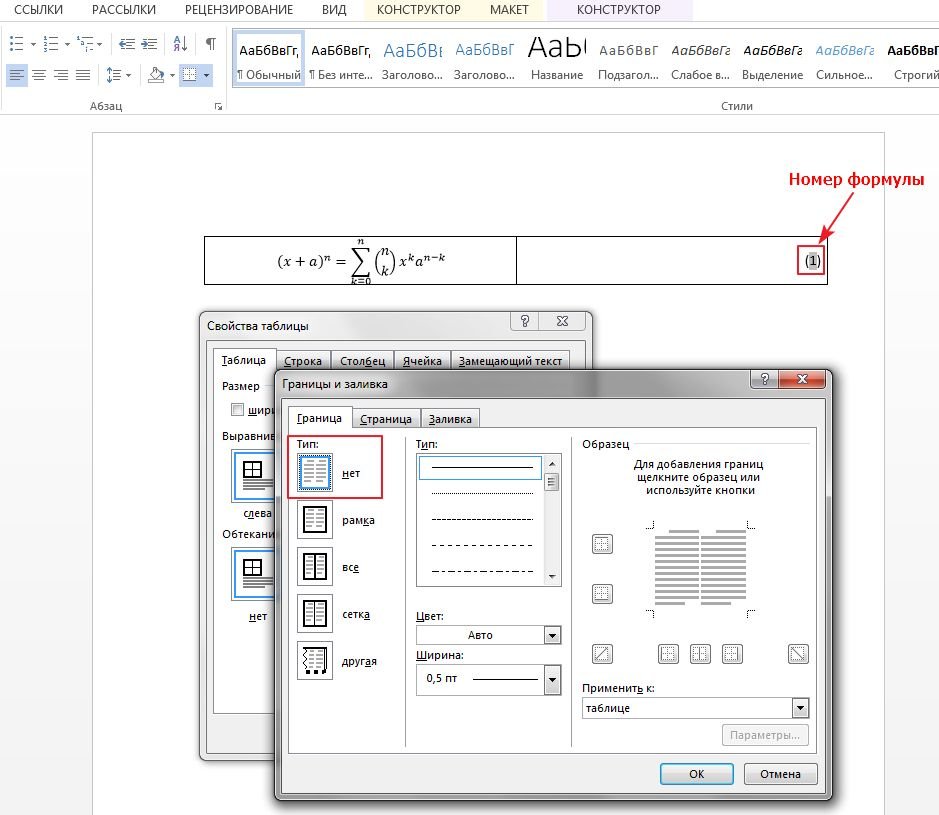
- Если вы довольны макетом, удалите формулу, но оставьте номер в таблице. Затем выделите всю таблицу.
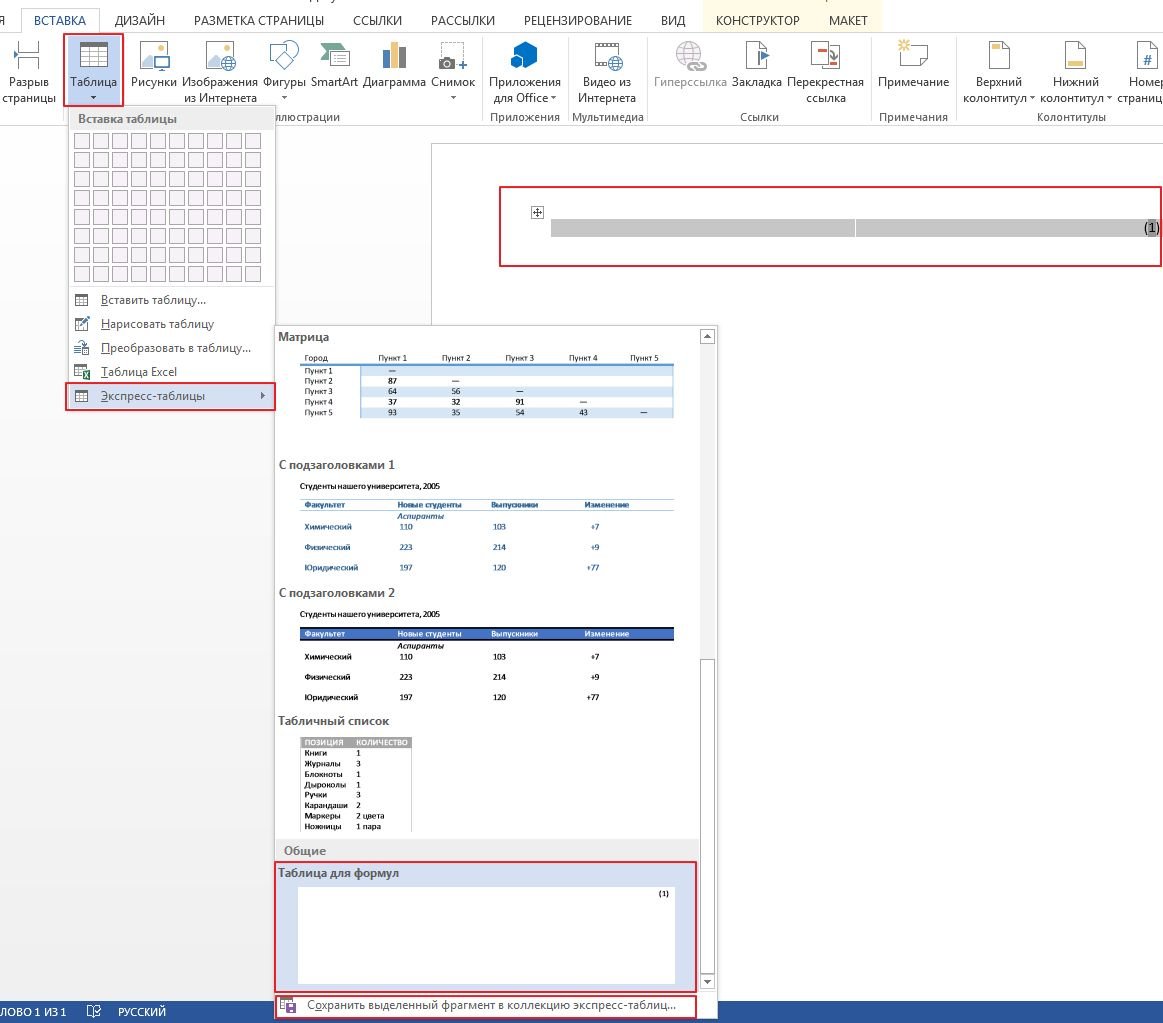
- Сохраните таблицу как отдельный шаблон таблицы, например, под названием «Таблица для формул». Для этого выделите таблицу целиком, на вкладке Вставка в группе Таблицы нажмите кнопку Таблица, выберите Экспресс-таблицы и щелкните Сохранить выделенный фрагмент в коллекцию экспресс-таблиц.
- Теперь, если вы захотите вставить в свой текст формулу, откройте раскрывающееся меню Таблица на вкладке Вставка». Прокрутите меню вниз до пункта Экспресс-таблицы, а затем выберите шаблон таблицы одним щелчком мыши.
- В тексте появится номер, автоматически отформатированный по правому краю, а вы сможете вставить рядом с ним новую формулу.
- Как в Word создать предметный указатель
- Как отформатировать сноски в документах Word
- Как использовать надстрочные и подстрочные знаки в текстовом редакторе Word
, BG Stock
Как поставить номер формулы в ворде
На этом Уроке мы узнаем, как использовать команды MathType для нумерации выражений в документах Microsoft Word.
Хотя Word и имеет свой собственный метод нумерации уравнений (надписи), но он не очень подходит для математиков: номера уравнений располагаются не сбоку, а выше или ниже строки, содержащей выражение.
Используя Инструментальную Панель MathType, вставленную в Word, Вы можете вводить встроенные в строку или занимающие отдельную строку (пронумерованные и нет) выражения одним щелчком. Мы приступаем к созданию следующего фрагмента документа, иллюстрирующего команды нумерации выражений:
Однако, мы собираемся создавать этот фрагмент слегка надуманным путём, чтобы продемонстрировать мощь и гибкость команд нумерации.
«Запустим» Microsoft Word и создадим новый документ.
Введём следующий текст: Рассмотрим два основных тождества:
Щёлкните по кнопке на панели MathType в Word, или выберите команду (Ввод Право-Пронумерованного Выражения в Дисплейном Виде) из меню .
Появится диалоговый бокс, который спросит Вас: с каких номеров глав/параграфов начать нумерацию формул в этом документе.
Значение происходящего мы объясним позже, а пока нажмите .
Строка, содержащая выражение, форматируется в стиле Word�s MTDisplayEquation, который Вы можете как изменить, так и применить ко всем формулам в Вашем документе.
В открывшемся окне MathType, введите следующее выражение:
Затем закройте окно MathType. Заметьте, что в Вашем документе Word выражение расположено в центре строки, а номер выражения — у правого края.
нумерация формул
Нужна помощь вот в чем: пишу формулу и выравниваю по центру, пронумеровать нужно по правому краю, как-то вот так П = Р-Т (1.1)При этом, когда пробелами после формулы хочу добраться до правого края, сама формула одновременно смещается влево и уже находится не по центру. Как этого избежать?
2 Ответ от Александр Б. 08.03.2015 22:13:37
Re: нумерация формул
Есть несколько способов. Я рассмотрю их в порядке возрастания сложности.
1) Приблизительный способ. Самый простой (и неправильный). Абзац с формулой выравнивается по правому краю. Далее справа от формулы вставлять несколько табуляций (Tab) и пробелов, чтобы на глаз расположить формулу по центру.
2) Использовать табуляцию. Вставить две отметки табуляции, одну справа, другую по центру. Перед формулой и после формулы вставить табуляцию. Лучше создать стиль, в котором настроена табуляция и применять этот стиль к абзацам с формулами. Недостаток этого способа, в том, что если понадобится изменить поля у документа, то отметки табуляции придется тоже смещать (т.к. они заданы жестко в сантиметрах от левого края).
3) Использовать таблицу. Вставлять таблицу с невидимыми границами. В таблице 3 столбца (и одна строка). Ширины столбцов задать в процентах, например 30%, 40%, 30%. К таблице применить автоподбор по ширине окна, чтобы при изменении полей документа, не нужно было ничего менять. Формулу вставить в центральный столбец, она будет его растягивать (если в ней нет пробелов).
В правой столбец вставляется номер, причем номер может быть полем SEQ, т.е. автоматически нумероваться (см. инструмент «Название» в Ворде, который служит для вставки подписей к рисунка, таблицам и т.д.).
4) Использовать таблицу и макросы. Способ с таблицами требует очень много действий, поэтому его неудобно использовать без макросов. Можете воспользоваться моим шаблоном.
Если у вас нет желания и времени разбираться с Вордом, то конечно для вас самый лучший способ — первый. Либо второй, если вы готовы немного разобраться с инструментом «Стили» (я считаю, что стили освоить легко, ну, по крайней мере, стили абзаца очень просты).



