
Практически на каждом компьютере можно найти пакет Microsoft Office, включающий в себя множество специализированных приложений. Каждое из этих приложений разработано для выполнения определенных задач, однако их функциональные возможности часто пересекаются. Например, таблицы можно создавать не только в Excel, но и в Word, а презентации можно готовить не только в PowerPoint, но и в той же программе Word, где можно подготовить базу для слайдов.
Обычно презентация состоит из серии слайдов, на которых присутствуют графические элементы, заголовки и текст. Поэтому, создавая основу презентации в Word, важно структурировать информацию согласно логике её дальнейшего отображения (представления).
Обратите внимание: Заголовки и текст для слайдов презентации можно подготовить в Word, однако рекомендуется вставлять изображения в PowerPoint. В противном случае графические файлы могут отображаться неправильно или вообще отсутствовать.
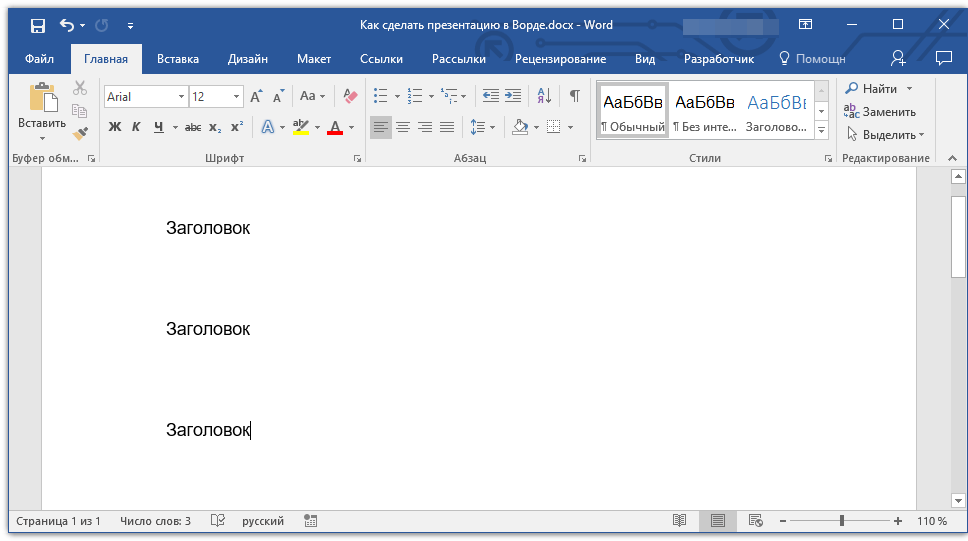
- Определитесь с тем, сколько у вас будет слайдов в презентации и отдельной строкой пропишите в документе Word заголовок для каждого из них.
![]()
- Под каждым заголовком впишите необходимый текст.
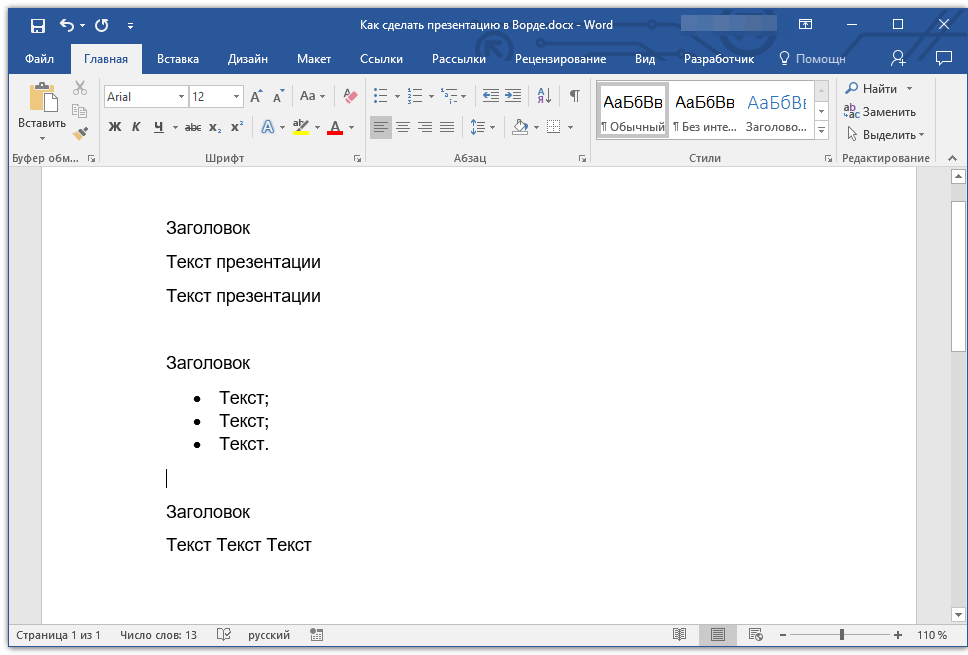
Замечание: Содержимое под заголовками может состоять из множества пунктов и включать списки с маркерами.
Избегайте создания слишком длинных записей, поскольку это может затруднить восприятие презентации.
Замечание: Панель выбора стилей текста расположена во вкладке «Главная» в разделе «Стили».
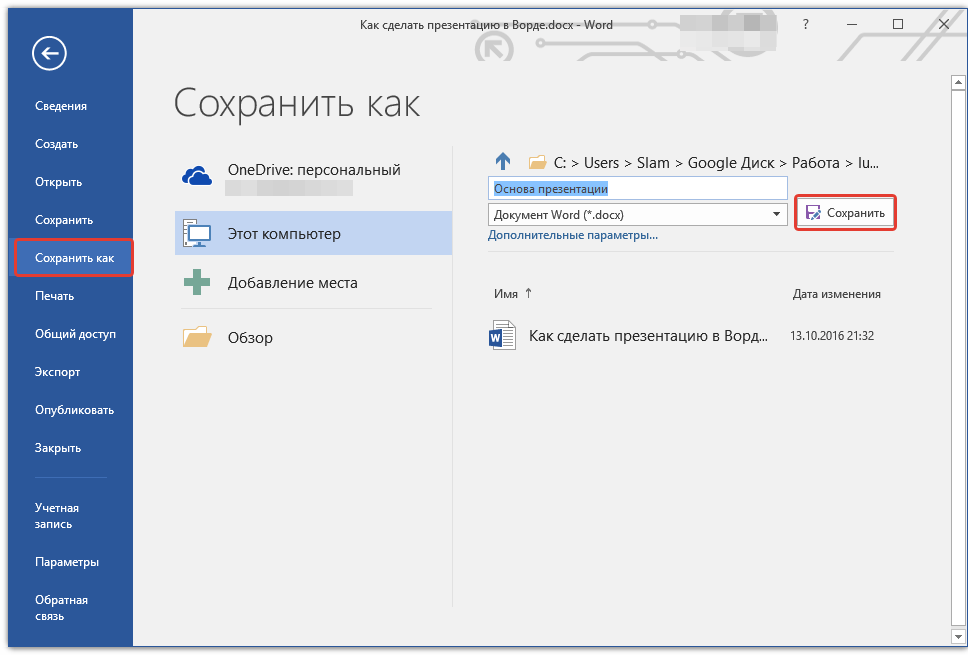
Поместите документ в привычное для вас место в стандартном формате приложения (DOCX или DOC).
Примечание: Если у вас установлена устаревшая версия Microsoft Word (до 2007 года), для сохранения файла (в разделе «Сохранить как») можете выбрать формат PowerPoint — PPTX или PPT.
Откройте папку с сохраненной основой презентации и кликните по нему правой кнопкой мышки. 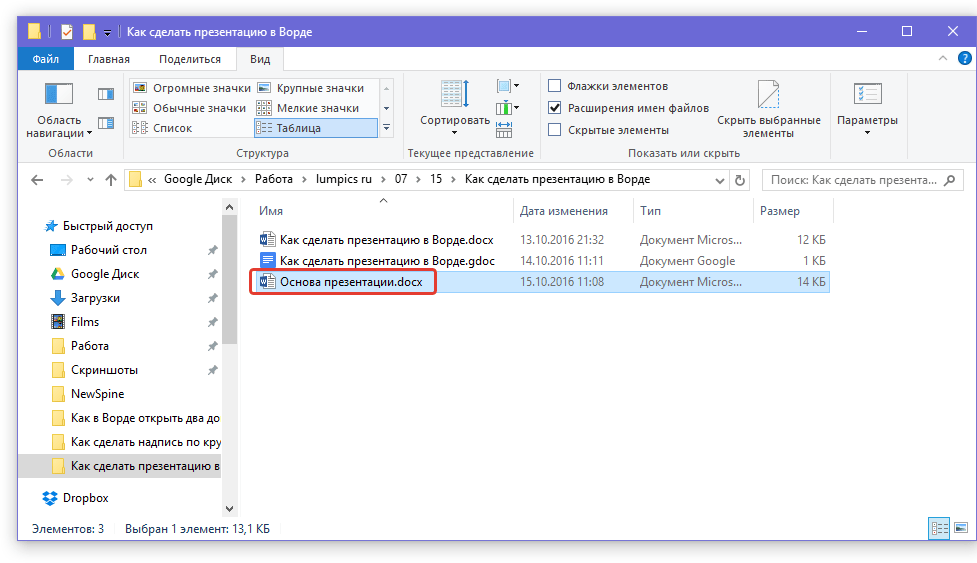
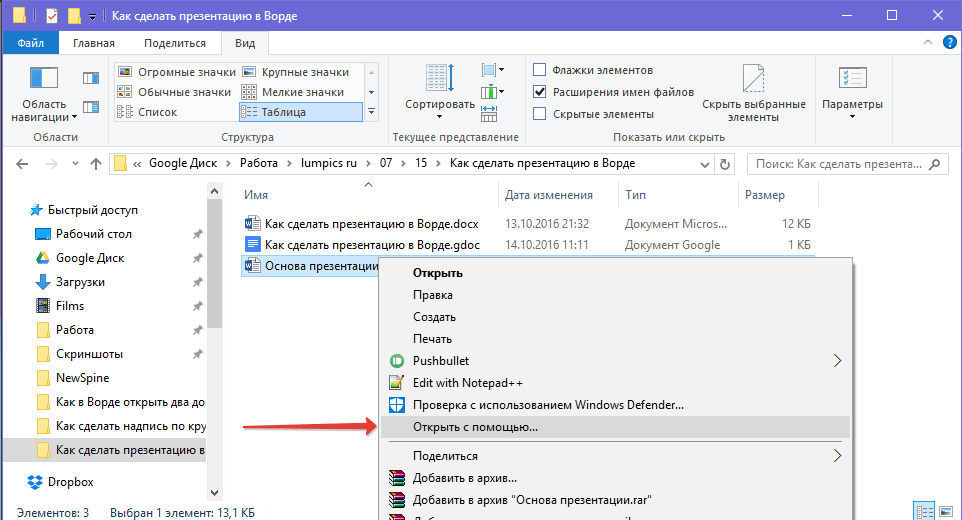
Обратите внимание: если нужная программа отсутствует в списке, воспользуйтесь опцией «Выбор программы». В появившемся окне убедитесь, что галочка напротив опции «Использовать выбранную программу для всех файлов такого типа» не активирована.
Кроме того, вы можете открыть документ с основой для презентации, сначала запустив PowerPoint, а затем открыв файл в приложении.
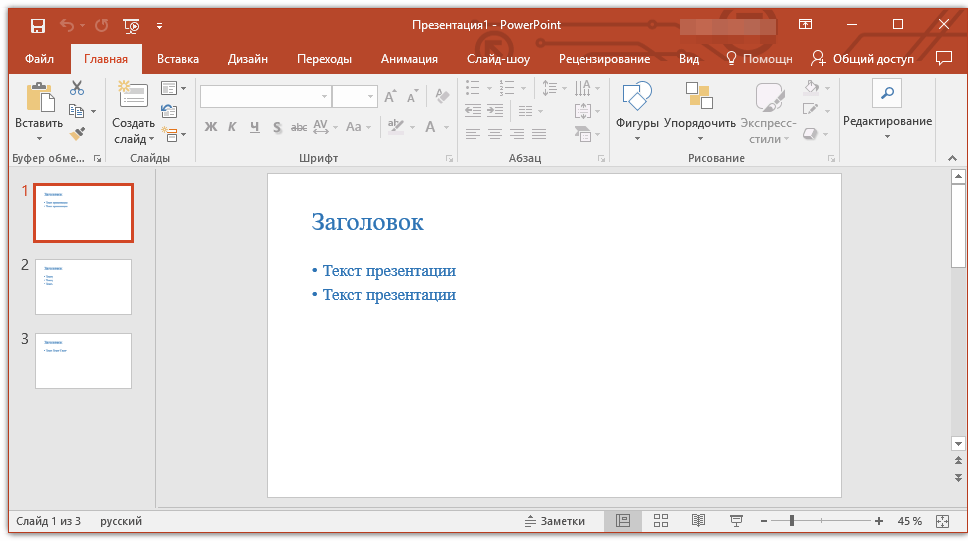
Основа презентации, созданная в Word, будет открыта в PowerPoint и разделена на слайды, количество которых будет идентично количеству заголовков.
На этом мы завершаем, в данном кратком материале вы узнали, как создать базу для презентации в Word. Значительно улучшить ее и сделать более привлекательной поможет специализированное программное обеспечение — PowerPoint. Кроме того, в последнем Возможно добавление таблиц.
За 60 секунд: Как вставить слайд PowerPoint в Word
Вы можете быстро и просто вставить слайд Microsoft PowerPoint в Microsoft Word. Это займёт всего несколько простых шагов.
Кроме того, у нас есть ценный ресурс, который дополняет эту статью. Получите нашу БЕСПЛАТНУЮ книгу: The Complete Guide to Making Great Presentations (Полное руководство по созданию успешных презентаций). Заберите её без задержки.

Как быстро вставить слайд PowerPoint в Word
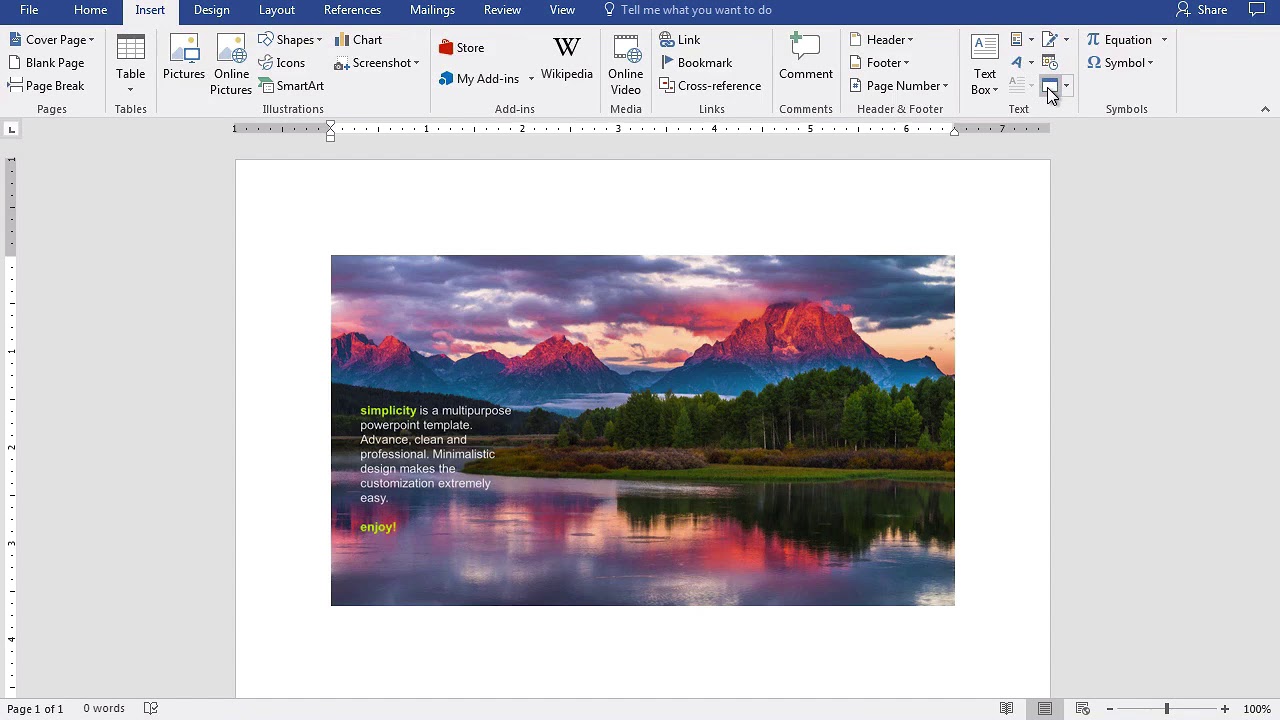
Обратите внимание: просмотрите данный короткий видеоматериал или выполните простые инструкции, приведенные ниже.
Копирование слайда в PowerPoint
Давайте разберемся, как перенести слайд из PowerPoint в Word. Существует несколько способов для этого. Наиболее простой — открыть PowerPoint и перетащить миниатюру слайда с левой панели.
.jpg)
Я нажму на миниатюру слайда, а затем нажму Ctrl+C, чтобы скопировать его в буфер обмена.
Вставка слайда в Word
Теперь, давайте перейдём к Word. Я могу просто нажать на моей клавиатуре Ctrl+V, чтобы вставить миниатюру слайда прямо в Word.
.jpg)
Вы можете работать с этим слайдом также, как и с любым другим изображением. Масштабировать его или перемещать внутри документа.
Вставка презентации PowerPoint в Word
Другой способ добавления всей презентации PowerPoint — использовать вкладку Вставка в Word и выбрать опцию, которая называется Объект.
.jpg)
Давайте выберем Создать из файла, затем я найду файл презентации PowerPoint и нажму OK. Теперь вся презентация PowerPoint находится в документе Word.
Завершение!
Пользователи могут дважды нажать на слайд, чтобы запустить презентацию PowerPoint прямо из Microsoft Word. Вы можете быстро забросить слайды из PowerPoint в Word различными способами.
Другие уроки по PowerPoint на Envato Tuts+
Учитесь большему из наших уроков по PowerPoint и коротких видео на Envato Tuts+. У нас есть множество материала по PowerPoint, которые помогут вам работать с изображениями в PowerPoint:
Импорт документа: как добавить внешний файл (pdf, изображение, график, таблицу) в Word
Студенты все чаще сталкиваются с необходимостью добавления внешних объектов, таких как PDF-документы, изображения, графики и таблицы, в свои документы Word. В большинстве случаев такая необходимость возникает при подготовке рефератов и докладов, выполнении курсовых и дипломных работ и пр. Это может быть полезно для создания информативных и наглядных отчетов, презентаций или просто для улучшения визуального представления текста. Однако многие пользователи еще не знают о возможности импорта внешних элементов напрямую в редактор Ворд.
Дата: 9 января 2024

Все больше студентов испытывают потребность в добавлении внешних материалов, таких как PDF-файлы, картинки, диаграммы и таблицы, в свои документы Word. Обычно это становится актуальным при написании рефератов, подготовке докладов, выполнении курсовых и дипломных работ и других учебных заданий. Использование этих элементов помогает сделать отчеты и презентации более информативными и наглядными, а также улучшает визуальное оформление текста. Тем не менее, множество пользователей пока не осведомлены о возможности интеграции внешних объектов непосредственно в редактор Word.
Выбор и подготовка внешнего файла для добавления в Word
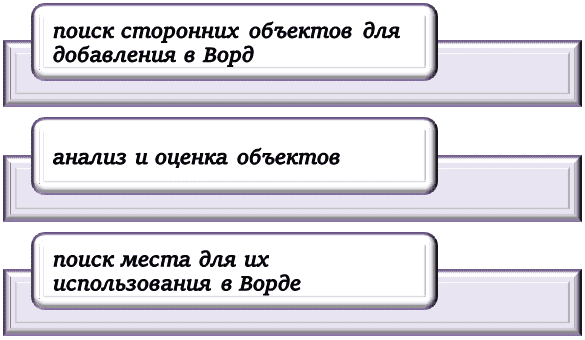
Перед тем, как добавить внешний объект в документ Ворд, необходимо правильно подготовить и выбрать соответствующий объект.
Во-первых, определитесь с типом файла, который вы хотите добавить. В зависимости от цели вашего документа, вы можете решить импортировать PDF-файлы, изображения (например, фотографии или иллюстрации), графики или таблицы. Каждый тип требует особого подхода при его подготовке.
Если вы планируете импортировать PDF-файлы, убедитесь, что они содержат только нужную информацию без лишних страниц или элементов форматирования. Если это возможно, конвертируйте PDF в формат Word перед импортом для более гибкой работы с содержимым.
При работе с изображениями проверьте их разрешение и качество. Если изображение заметно пикселизированное или размытое на больших размерах экрана — возможно стоит выбрать иной вариант или картинку, можно обратиться к его автору за более качественной версией. Притом не забываем о получении разрешения на использование соответствующей иллюстрации и п.
Графические и табличные объекты могут быть созданы в различных программах, таких как Excel или PowerPoint. Перед импортом определит их расширение и формат, проверьте форматирование графиков и таблиц, убедитесь, что они выглядят аккуратно и понятно. Если необходимо, отредактируйте их.
После выбора подходящего элемента для импорта следующим шагом будет его подготовка к добавлению. Некоторые документы и объекты могут требовать дополнительной обработки перед импортом. В этом случае важно преобразовать выбранный элемент с учетом контекста, уместности и целесообразно его использования: удалить лишнее, добавить новое, повысить качество, адаптировать под текущие условия и пр.
Если вы работаете с изображениями, возможно потребуется обрезать или изменить размер изображения для лучшей адаптации к месту вставки в документе Word.
Графики и таблицы часто требуют настройки параметров (например, осей координат) перед добавлением в Ворд. Уделите время настройке своих параметров, элементов для достижения оптимального отображения.
Необходимо учитывать, что в процессе импорта файла его содержимое может измениться неожиданным образом — к примеру, текстовое форматирование может пострадать, а элементы могут оказаться на других местах. В связи с этим, стоит сохранить исходные параметры и данные, а также проверить итоговый результат после импорта для внесения нужных корректировок.
Импорт PDF-файла в Word: шаги и рекомендации
Импорт PDF-объекта в текстовый редактор Ворд может быть полезным для тех, кто хочет внести изменения или добавить дополнительную информацию в документ. Этот процесс может показаться сложным на первый взгляд, но с помощью нескольких простых шагов вы сможете успешно импортировать свой PDF и продолжить работу над ним текстовом редакторе Ворд.
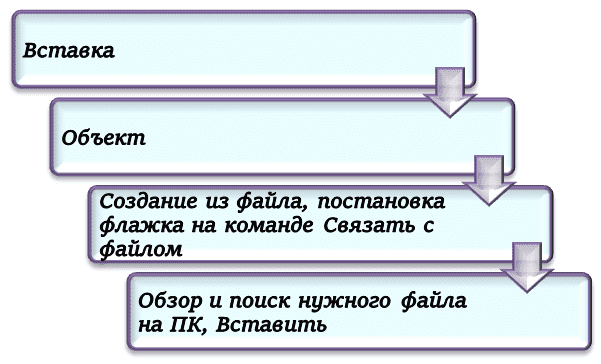
Этап 1: Запустите документ Word и выберите область для вставки элемента.
Шаг 2: Выполните итерацию Вставка-Объект.
Шаг 3: Затем выберите закладку «Создание из файла» и убедитесь, что активирован флажок «Связать с файлом».
Шаг 4: Нажмите кнопку «Обзор» и найдите нужный PDF-формат на вашем компьютере, затем выполните команду «Вставить».
Шаг 5: После добавления можно начинать редактирование содержимого. Щелкнув дважды по файлу или выбрав его и нажав правую кнопку мыши, вы сможете открыть его в программе Adobe Acrobat Reader.
Шаг 6: Внесите нужные коррективы и сохраните изменения.
Не забудьте сохранять свои изменения в Ворде после каждого этапа работы. Это поможет предотвратить потерю данных и обеспечит более удобное управление вашими файлами.
Добавление изображения в Word: настройки и методы импорта
Добавление изображения в текстовый редактор Ворд является одним из самых часто используемых способов создания более наглядного и убедительного контента.
Первый способ импорта изображения — это использование команды «Вставить-Изображение» в меню. Далее останется лишь найти подходящий файл на ПК и вставить его в редактор Ворд.
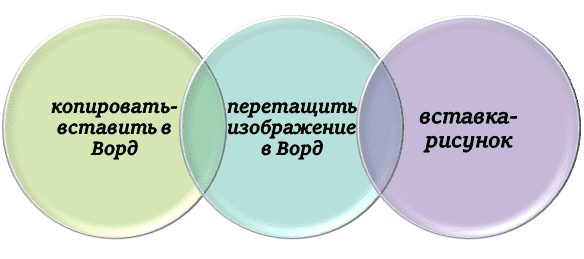
Кроме того, можно перетащить файл с изображением прямо на рабочую область редактора Ворд. Для этого найдите нужное изображение и перетащите его на открытое окно приложения Word. Основное преимущество данного метода заключается в его простоте и быстроте.
Тем не менее, после вставки изображения может понадобиться его доработка или настройка. В текстовом редакторе имеются различные инструменты, которые позволяют изменять размеры изображения, обрезать его и использовать различные визуальные эффекты.
Нужна помощь преподавателя?
Мы всегда рады Вам помочь!

Импорт графика в Word: наиболее эффективные способы и советы
Добавление графиков в документы Word является неотъемлемой частью работы с данными и позволяет наглядно представить информацию
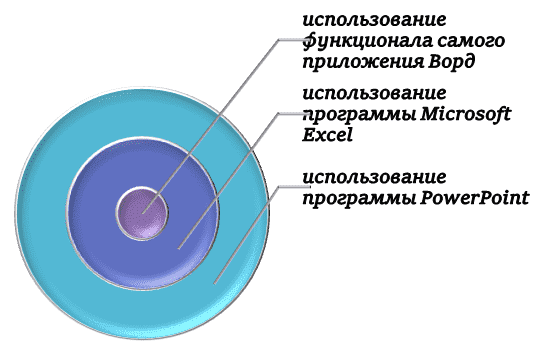
Первый способ — использование функционала самого приложения Ворд. Для этого нужно перейти на вкладку «Вставка» и выбрать «График». Откроется окно «Выберите тип графика», где можно выбрать один из доступных видов (линейный, столбчатый, круговой и другие). Затем следует щелкнуть на кнопке «ОК» для создания нового объекта графика.
Появится рабочая область Excel, в которой можно будет изменять данные для отображения на графике. После завершения работы с данными следует сохранить изменения и вернуться к текстовому документу, а затем переместить или изменить размер созданного графика по своему усмотрению.
Второй способ — использование программы Microsoft Excel. Данный метод особенно полезен при работе со сложными или многомерными таблицами данных. Нужно открыть программу Excel, импортировать или создать таблицу с нужными данными, а затем выбрать график, который требуется добавить в редактор Ворд. После этого следует скопировать созданный график и вставить его в Word с помощью горячих клавиш «Ctrl+C» (копировать) и «Ctrl+V» для вставки.
Третий способ — использование программы PowerPoint. Для этого достаточно скопировать нужный элемент презентации ив ставить его в Ворд с помощью горячих клавиш и пр.
Вставка графиков в Word помогает формировать документы с профессиональным дизайном и содержательной информацией. Следуя предложенным методам и рекомендациям, любой пользователь сможет без труда интегрировать графики различных типов и стилей в свои документы Word, что сделает их более привлекательными и убедительными.
Как импортировать и настроить внешние таблицы в Ворде?
Вставка внешних таблиц в Word может быть полезной при создании отчетов, презентаций или других проектов, требующих анализа данных.
Сначала рассмотрим способы импорта из Excel. Сначала определяет место для объекта и после выполняем итерацию Вставка — Таблица. То есть нужно просто создать пустую таблицу нужного размера.
Затем кликните правой кнопкой мыши в ячейке верхней строки первого столбца. В появившемся контекстном меню выберите пункт «Вставить — Из файла». Далее необходимо выбрать нужный файл и подтвердить действие.

Если вы хотите импортировать данные из базы данных или другого типа файла (например, CSV), процесс будет похожим. Вместо опции «Вставить из файла» в нужно выбрать опцию – «Вставить из базы данных», «Вставить из текстового файла» и т. д. Затем укажите необходимые параметры для импорта данных.
После импорта внешней таблицы вы можете настроить ее вид и форматирование с помощью инструментов Word. Выделите таблицу и перейдите на вкладку «Разметка». Здесь вы найдете различные команды для изменения стиля, размера и цвета границ, а также для добавления заголовков или слияния ячеек.
Если вы хотите обновить данные в импортированной таблице, просто щелкните правой кнопкой мыши на ней и выберите опцию «Обновить связанный объект». Это позволит обновить данные без повторного импорта.
Импорт таблиц из внешних источников представляет собой эффективный метод добавления значительных объемов данных в документацию Word без необходимости ввода информации вручную. Следуйте данным простым рекомендациям, чтобы без труда интегрировать данные из Excel, баз данных или иных файлов, создавая высококачественные отчеты, презентации или другие проекты.
Трудности с учебой?
Помощь в написании студенческих и аспирантских работ!



