

Выравнивание текста или настройка границ в текстовом поле
В Word текст надписи можно выравнивать по вертикали и по горизонтали, а также настраивать ширину полей. Горизонтальное выравнивание определяет расположение левого и правого краев абзаца между полями, а вертикальное — размещение текста между верхней и нижней границами.
Выравнивание текста по горизонтали
- В надписи выделите текст, для которого нужно изменить выравнивание по горизонтали.
- На вкладке Главная выберите нужный вариант выравнивания .
Выравнивание текста по вертикали
Вы можете выровнять весть текст в надписи по ее верхнему или нижнему краю либо по центру.
- Щелкните внешнюю границу надписи, чтобы выделить ее.
- На вкладке Формат фигуры щелкните Область форматирования.
- Откройте вкладку Параметры фигуры, если она еще не выбрана.
- Щелкните значок надписи
![]() и выберите пункт Надпись.
и выберите пункт Надпись. - Выберите По верхнему краю, По середине или По нижнему краю из раскрывающегося списка Выравнивание по вертикали.

Настройка полей надписи
- Щелкните внешнюю границу надписи, чтобы выделить ее.
- На вкладке Формат фигуры щелкните Область форматирования.
- Откройте вкладку Параметры фигуры, если она еще не выбрана.
- Щелкните значок надписи
![]() и выберите пункт Надпись.
и выберите пункт Надпись. - Вы можете настроить поля слева, справа, сверху и снизу.

Важно: Microsoft Office для Mac 2011 больше не поддерживается. Перейдите на Microsoft 365, чтобы работать удаленно с любого устройства и продолжать получать поддержку.
Выравнивание текста по горизонтали
- В надписи выделите текст, для которого нужно изменить выравнивание по горизонтали.
- На вкладке Главная в области Абзацвыберите нужный вариант выравнивания .
Выравнивание текста по вертикали
Вы можете выровнять весть текст в надписи по ее верхнему или нижнему краю либо по центру.
- Щелкните внешнюю границу надписи, чтобы выделить ее.
- Перейдите на вкладку Формат (сиреневую контекстную вкладку, которая появляется рядом с вкладкой Главная), а затем в области Текстовое поле щелкните Изменить выравнивание текста внутри .
- Выберите требуемый вариант выравнивания.
Настройка полей надписи
- Щелкните внешнюю границу надписи, чтобы выделить ее.
- В меню Формат выберите пункт Фигура.
- В левой области диалогового окна Формат фигуры нажмите кнопку Текстовое поле.
- В разделе Внутренние поля настройте параметры расстояния между текстом и внешней границей надписи.
Как правильно оформлять реквизиты сторон в документах (договорах, актах и т.п.)
Долгое время на своей прежней работе я занимался договорной практикой — редактировал поступающие в организацию договора, составлял акты и т.п. Особых проблем с технической точки зрения эта работа не представляла. Однако, когда я начинал редактировать реквизиты сторон на последних страницах документов, мое терпение быстро испарялось и мне приходилось кардинально переделывать эти разделы.
Что же в них было не так?
Как правило, пользователями Word эта часть документа набиралась таким образом: сначала в левой части документа печаталось название одной фирмы, потом вводилось множество символов пробела или табуляторов, и в правой части печаталось название второй фирмы, после чего нажатием клавиши ENTER происходил переход на новую строку и ввод реквизитов фирм повторялся в той же последовательности.
В результате, файл документа, попадая ко мне на компьютер, во-первых терял свое первоначальное форматирование (разные настройки Word), а во-вторых, при попытке ввести или изменить какие-то данные в реквизитах, строки и символы меняли свое местоположение и их подгонка отнимала у меня много времени и сил.
Если вы сталкивались с такой ситуацией, то вы меня понимаете.
Чтобы мне было удобнее редактировать впоследствии реквизиты в таких документах, я использовал таблицу с двумя ячейками (столбцами). И потом легко и просто я заносил в ячейки реквизиты организаций — данные друг другу не мешали и редактирование происходило гораздо быстрее.
Чтобы избавиться от границ таблицы, я делал их невидимыми. И при печати документа границы не выводились. Сделать границы невидимыми очень просто: выделите всю таблицу и нажмите правую кнопку мыши. В появившемся контекстном меню выберите команду Границы и Заливка и в диалоговом окне вкладки Границы нажмите на типе границ нет . Теперь границы станут невидимыми.
Поэтому, если вы готовите какие-то документы с последующей передачей их другой стороне для редактирования, используйте таблицы для ввода реквизитов. Поверьте, вам будут благодарны, даже если вы об этом никогда не узнаете.
Кстати, использовать таблицы можно и в начале документов там, где вводят дату и город (место заключения договора, например).
Еще записи по вопросам использования Microsoft Word:
- 250 бесплатных шаблонов для MS Office
- 3 способа очистки списка недавно открытых документов
- Word 2007: добавляем свою вкладку и свои команды
- Быстрое создание нового документа на основе шаблона
- Быстрое удаление границ у таблицы
- Быстрый доступ к папке с шаблонами Word
- Ввод часто повторяющихся фрагментов текста
- Вставка изображений из указанной папки для Word 2007
- Дизайн границ у таблиц в редакторе Word
- Запуск Word с не стандартным шаблоном
- И снова о вычислениях в таблицах Word
- Инструкция по оформлению текстовой документации
- Использование макроса для вывода части текста поля
- Использование форм для ввода данных в документ
- Как автоматически увеличивать номер договора при каждом открытии документа
- Как включить в формулу значение ячейки из другой таблицы
- Как вставить в документ имя шаблона
- Как вставить заголовок таблицы на каждую страницу
- Как выровнять все таблицы по ширине окна
- Как добавить свой текст на бланк документа
- Как добавить строку перед таблицей
- Как изменить шрифт Calibri на Times New Roman
- Как настроить Word под себя
- Как объединить одинаковые таблицы
- Как определить нахождение курсора ввода в ячейке таблицы
Создание колонок в документе
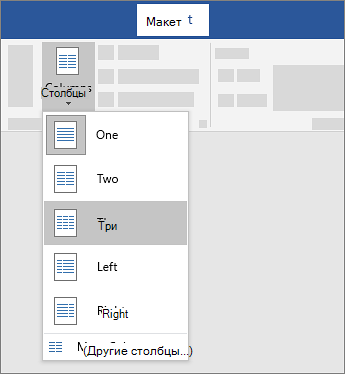
Изучите преимущества подписки, просмотрите учебные курсы, узнайте, как защитить свое устройство и т. д.




В сообществах можно задавать вопросы и отвечать на них, отправлять отзывы и консультироваться с экспертами разных профилей.
Подскажите как в ворде сделать в документе, например договор где реквизиты сторон чтобы они были каждые с воем столбце?

например как здесь:
Лучший ответ
Две колонки или таблица без границ.
Ксения Щ.Мастер (2173) 10 лет назад
где мне это найти-то у меня 7ой ворд в каком выбирать «вставка», «разметка страницы» и т.п.?
Imobilazer Искусственный Интеллект (222311) Я с 7-м уже несколько лет не работал. Колонки ищите в разметке страницы, а таблицу — во вставке. Удаленно показать конечно намного проще, но может и сами разберетесь)
Остальные ответы
Ваш браузер устарел
Мы постоянно добавляем новый функционал в основной интерфейс проекта. К сожалению, старые браузеры не в состоянии качественно работать с современными программными продуктами. Для корректной работы используйте последние версии браузеров Chrome, Mozilla Firefox, Opera, Microsoft Edge или установите браузер Atom.
Полное руководство — простой способ создания реквизитов сторон в Microsoft Word без точек и двоеточий
Создание реквизитов сторон в Word — это важный шаг в процессе создания официальных документов.
Для создания реквизитов сторон в Word существуют несколько способов. Один из них — использование шаблонов и бланков, в которых уже имеется готовый набор реквизитов. Такие шаблоны могут быть предоставлены вашей компанией или организацией. Вы можете скачать шаблоны из Интернета или создать их самостоятельно.
Если вы хотите создать реквизиты сторон с нуля, то в Word можно использовать инструменты форматирования текста и объектов. Вы можете создать таблицу или списки с необходимыми данными. Также можно использовать функции автоматического заполнения, чтобы сохранить реквизиты в специальных полях, которые потом можно будет обновить при необходимости.
Начало работы с реквизитами в Word
Реквизиты представляют собой информацию о сторонах, которая может быть использована в документе Word. Эта информация включает в себя название организации, адрес, контактные данные и другую необходимую информацию.
Word предоставляет возможность создавать и хранить реквизиты сторон в специальном реестре. Это удобно в случае, когда вам нужно использовать одни и те же реквизиты в нескольких документах, таких как письма, договоры или отчеты.
Для начала работы с реквизитами в Word, откройте приложение и выберите вкладку «Вставка» в верхней панели инструментов. Затем на этой вкладке найдите раздел «Быстрые части» и выберите пункт «Сохранить реквизиты».
Откроется окно «Реквизиты сторон», в котором вы можете создать новые или редактировать существующие реквизиты. Введите необходимую информацию в соответствующие поля. Вы можете указать название организации, адрес, телефон, электронную почту и другие контактные данные.
После заполнения всех полей нажмите кнопку «Добавить». Реквизиты будут сохранены в реестре и будут доступны для использования в других документах.
Чтобы вставить реквизиты в документ, выберите вкладку «Вставка» и найдите раздел «Быстрые части». Нажмите на кнопку «Вставить реквизиты» и выберите нужные реквизиты из списка.
Word автоматически вставит выбранные реквизиты в документ в виде полей, которые будут обновляться при необходимости. Если вам понадобится изменить реквизиты в документе, просто отредактируйте их в реестре.
Теперь вы знаете, как начать работу с реквизитами в Word. Создавайте и сохраняйте реквизиты для использования в своих документах и сэкономьте время при их оформлении и заполнении.
Создание шаблона документа
Создание шаблона документа в Microsoft Word может быть полезно, особенно если вы часто работаете с определенным типом документов или имеете стандартные требования к оформлению. Шаблон документа позволяет сохранить предустановленные настройки форматирования, стили текста, таблицы и другие элементы документа.
Чтобы создать шаблон документа в Word, выполните следующие шаги:
- Откройте новый документ в Word.
- Настройте форматирование, стили текста и добавьте необходимые элементы, такие как заголовки, разделители, нумерацию страниц и т.д.
- Если вы хотите, чтобы некоторые части текста или элементы (например, название организации или дату) были заменены при создании нового документа на основе шаблона, вы можете добавить специальные поля для вставки переменных значений.
- После того как вы закончили настройку шаблона, сохраните его как файл с расширением .dotx или .dotm (для шаблонов с макросами).
Теперь у вас есть готовый шаблон документа, который можно использовать для создания новых документов. Для создания нового документа на основе шаблона, просто откройте файл шаблона и сохраните его как новый документ.
Создание шаблона документа в Word поможет вам сэкономить время и обеспечить единообразие в оформлении и структуре ваших документов.
Добавление реквизитов компании
Для создания реквизитов компании в Word следуйте следующим шагам:
- Откройте документ в Word, в котором необходимо добавить реквизиты компании.
- Перейдите во вкладку «Вставка» в верхнем меню.
- Нажмите на кнопку «Вставить таблицу» и выберите нужное количество строк и столбцов для таблицы с реквизитами.
- Вставьте информацию о компании в таблицу, включая название, адрес, контактную информацию и другие необходимые реквизиты.
- Выделите реквизиты компании, щелкнув и перетащив курсор мыши или используя комбинацию клавиш Ctrl+A.
- Настройте форматирование текста и таблицы с помощью доступных инструментов на панели форматирования.
- Если требуется, добавьте логотип компании или другие элементы дизайна для улучшения визуального вида реквизитов.
- Проверьте информацию на реквизитах компании на наличие ошибок и опечаток.
- Сохраните документ и выведите его на печать или поделитесь с другими пользователями при необходимости.
Следуя этим шагам, вы сможете легко добавить реквизиты компании в свои документы в Word.
Добавление реквизитов контрагента
Для создания реквизитов контрагента в Word, следуйте следующим шагам:
- Откройте документ в Word, в котором вы хотите добавить реквизиты контрагента.
- Перейдите на вкладку «Вставка» в верхнем меню.
- В секции «Текст» выберите опцию «Символы» и нажмите на кнопку «Объект».
- В появившемся окне выберите вкладку «Текст» и введите реквизиты контрагента, такие как название компании, адрес, ИНН и другую необходимую информацию.
- Настройте форматирование и выравнивание текста в соответствии с требованиями вашего документа.
- Нажмите «ОК», чтобы закрыть окно «Объект».
Теперь вы успешно добавили реквизиты контрагента в документ Word. Эта информация может быть полезна при создании официальных писем, договоров или других юридических документов. Убедитесь, что реквизиты контрагента правильно отформатированы и отображаются в соответствии с требованиями вашего документа перед его распечаткой или отправкой.
Применение реквизитов к документу
После создания реквизитов и заполнения необходимых полей, их можно применить к документу в программе Microsoft Word. Следуйте этим шагам, чтобы добавить реквизиты к вашему документу:
- Откройте документ, к которому вы хотите применить реквизиты.
- Выберите вкладку «Вставка» в верхней панели инструментов.
- Нажмите на кнопку «Быстрые части».
- В выпадающем меню выберите «Поле».
- В открывшемся диалоговом окне выберите вкладку «Дополнительные поля».
- Выберите реквизит, который вы хотите применить, из списка доступных полей.
- Нажмите на кнопку «Вставить» или дважды щелкните на выбранном поле.
После этого реквизит будет добавлен к вашему документу в точку, где находился курсор в момент вставки. Если вы хотите изменить расположение реквизита, вы можете выделить его и перетащить в нужное место.
Применение реквизитов к документу позволяет автоматически обновлять информацию, связанную с реквизитами. Например, если вы вставили поле «Дата», оно автоматически будет обновляться на текущую дату каждый раз, когда вы открываете документ.
Применение реквизитов к документу может вызвать изменения в его форматировании или структуре. Поэтому перед использованием реквизитов рекомендуется сохранить резервную копию документа или работать с копией файла.
как в ворде написать реквизиты сторон в двух колонках
Текстовый редактор Ворд позволяет форматировать текст самыми разными способами. Последние версии данной программы настолько обросли различными функциями, что сейчас нет практически ничего, чего не умеет делать этот текстовый редактор. В этой статье мы расскажем о том, как сделать текст в две колонки в Ворде.
Правильный способ сделать текст в две колонке в Ворде
Для того чтобы сделать текст в две колонки в Ворде вам необходимо перейти на вкладку « Разметка страницы » и нажать на кнопку « Колонки ». После этого появится выпадающее меню, в котором вы сможете выбрать количество колонок, которые вы хотите разместить на этой странице.
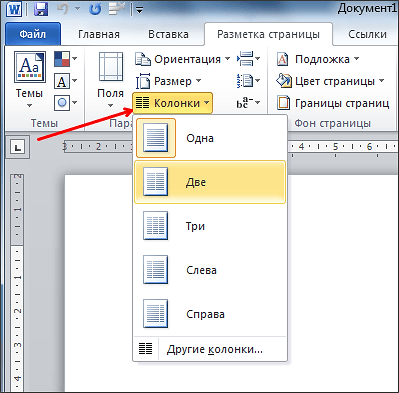
В данном выпадающем меню доступны такие варианты:
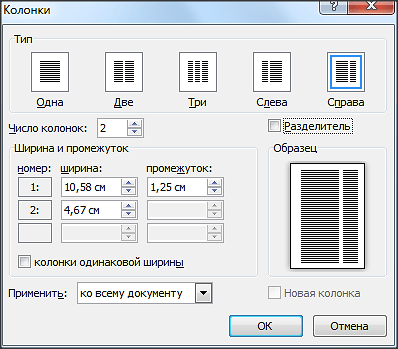
Кроме этого в выпадающем меню есть пункт « Другие колонки ». Данный пункт открывает дополнительное окно, в котором можно настроить ширину колонок и промежуток между ними.
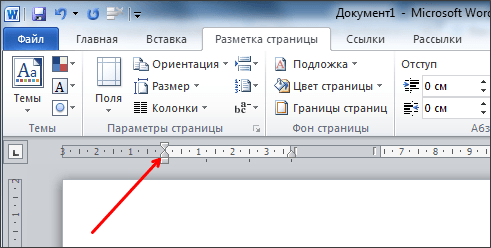
Также размер колонок можно установить с помощью линейки, которая находится над страницей.
Неправильный способ сделать текст в две колонке в Ворде
Второй способ создания колонок в Ворде можно считать неправильным, но зачастую он более удобен. Для данного способа используются таблицы с невидимыми рамками. Перейдите в вкладку « Вставка » и с помощью кнопки « Таблица » создайте таблицу с двумя колонками.
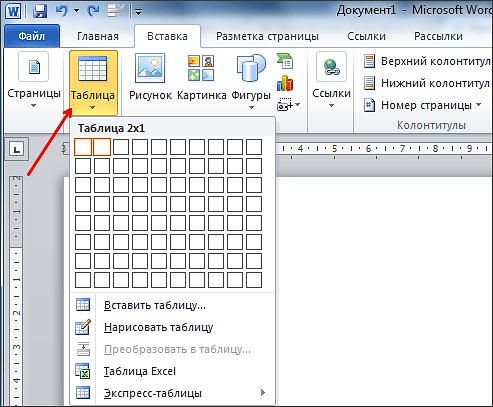
После того как таблица создана установите курсор во внутрь таблицы и перейдите на вкладку « Работа с таблицами – Конструктор ». Здесь нужно сменить тип линии, которая используется для рисования границ таблицы. Для этого откройте выпадающее меню и выберите « Без границы ».

Дальше с помощью пера « Нарисовать таблицу » нужно прикоснуться ко всем линиям таблицы. В результате должна получиться таблица нарисованная синей пунктирной линией.

Такая линия видна во время редактирования документа, но не отображается при его печати.
Как сделать текст в две колонки в Word 2003
Если вы используете Word 2003, то для того чтобы сделать текст в две колонки вам нужно открыть меню « Формат – Колонки ». После этого появится окно « Колонки ».

В этом окне нужно выбрать количество колонок и нажать на кнопку « OK ». При необходимости вы можете настроить ширину колонок, промежутки между ними, а также другие параметры.
Создатель сайта comp-security.net, автор более 2000 статей о ремонте компьютеров, работе с программами, настройке операционных систем.
Добрый день. В новом ворде как создать две колонки я нашел, а вот как переключаться между ними непонятно! То есть первая колонка, которая слева, активна и в ней можно печатать, вставялть таблицу и т.д., а вот вторая не кликается вообще! Подскажите как?
Здравствуйте. С точки зрения Ворда, вторая колонка это почти как вторая страница. Вы должны полностью заполнить первую колонку, после этого курсор переместится на вторую колонку (вместо того чтобы перемещаться на следующую страницу, как это обычно бывает). Если вы хотите перейти к второй колонке не заполняя текстом первую, то просто нажмите на клавишу Enter столько раз, сколько нужно для того чтобы переместился на вторую колонку.
Блог Мачула Владимира
Пришлось почесать темя, посмотреть правым глазом, потом левым и, чтобы решить эту проблему, предложить три варианта действия:
Первый – поручить оформление договора кому-нибудь другому и забыть. Увы, не согласились, пришлось думать дальше.
Второй – воспользоваться таблицей, как каркасом. Тут все просто, объясняю по шагам:
1. Создаем таблицу, состоящую из одной строки и трех столбцов.

2. Крайние столбцы делаем широкими, а центральный узким и расположенным по центру.
3. Заносим реквизиты сторон, участвующих в договоре, в крайние широкие ячейки.
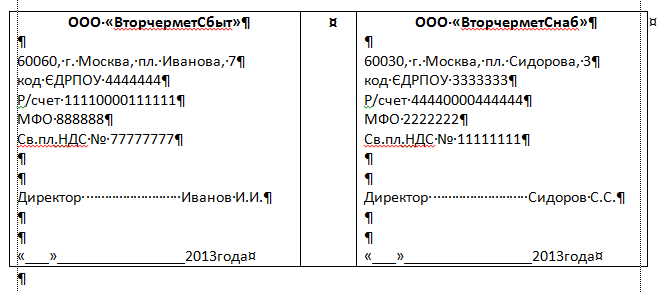
Реквизиты в таблице
4. Подгоняем ширину этих ячеек под текст, чтобы все красиво разместилось.
5. Убираем границы ячеек (делаем их прозрачными), чтобы они не выводились на печать.
6. Радуемся результату трудов праведных.
Третий способ более трудоемок, как на мой взгляд, но тоже имеет право на жизнь. Разнести текст с левую и правую части листа можно путем разделения фрагмента листа на две колонки. Делается это следующим образом:
1. Наиболее удобно предварительно набрать текст с реквизитами, разместив их один под другим, разделив пустой строкой. При этом будет оптимально, если данные о каждой из сторон займут одинаковое количество строк и только до середины листа (чтобы в перспективе осталось место для соседа).
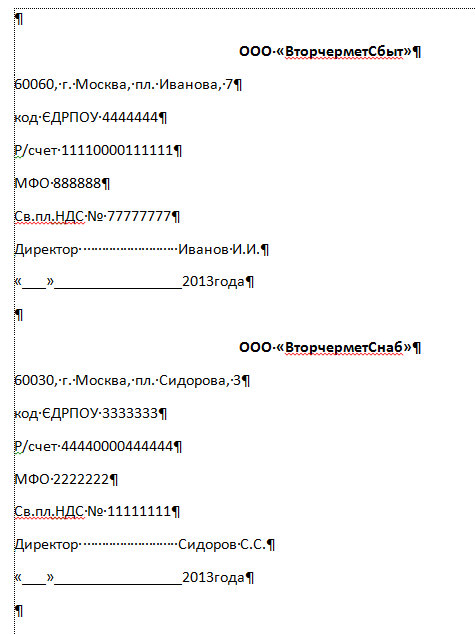
Начальный набор текста
2. Отделяем введенные данные сверху и снизу от остального текста пустыми строками.
3. Выделяем текст реквизитов в блок, не захватывая примыкающие пустые строки сверху и снизу.
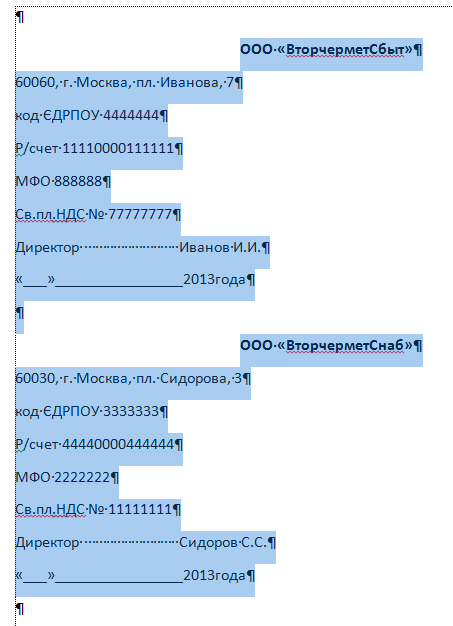
Выделяем набранный текст
4. На вкладке Разметка страницы линейки меню, в области Параметры страницы, выбираем кнопку Колонки – Две.
5. В результате выделенный текст будет размещен в две колонки в пределах не выделенных пустых строк. Если все было набрано корректно, то в каждом столбце будет одинаковое число строк.
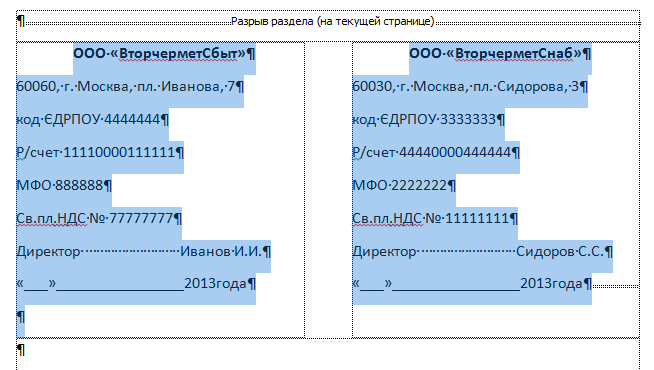
Текст в две колонки
6. Если произошло смещение данных, выравниваем их введением в столбцах дополнительных строк. При этом необходимо учитывать то, что строки ведут себя между двумя колонками, как вода в сообщающихся сосудах (школьный курс физики). Они перетекают из левого в правый, стремясь к равному количеству с обоих сторон.
Вот таким нехитрым и хитрым способами можно помочь себе создать договор с красиво расположенными реквизитами сторон. Удачи Вам!
Как сделать текст в две колонки в Ворде, как сделать две колонки в Word

Текстовый редактор Ворд позволяет форматировать текст самыми разными способами. Последние версии данной программы настолько обросли различными функциями, что сейчас нет практически ничего, чего не умеет делать этот текстовый редактор.
Правильный способ сделать текст в две колонке в Ворде
Для того чтобы сделать текст в две колонки в Ворде вам необходимо перейти на вкладку «Разметка страницы» и нажать на кнопку «Колонки». После этого появится выпадающее меню, в котором вы сможете выбрать количество колонок, которые вы хотите разместить на этой странице.

В данном выпадающем меню доступны такие варианты:
Кроме этого в выпадающем меню есть пункт «Другие колонки». Данный пункт открывает дополнительное окно, в котором можно настроить ширину колонок и промежуток между ними.

Также размер колонок можно установить с помощью линейки, которая находится над страницей.

Неправильный способ сделать текст в две колонке в Ворде
Второй способ создания колонок в Ворде можно считать неправильным, но зачастую он более удобен. Для данного способа используются таблицы с невидимыми рамками. Перейдите в вкладку «Вставка» и с помощью кнопки «Таблица» создайте таблицу с двумя колонками.

После того как таблица создана установите курсор во внутрь таблицы и перейдите на вкладку «Работа с таблицами – Конструктор». Здесь необходимо сменить тип линии, которая используется для рисования границ таблицы. Для этого откройте выпадающее меню и выберите «Без границы».

Дальше с помощью пера «Нарисовать таблицу» необходимо прикоснуться ко всем линиям таблицы. В результате должна получиться таблица нарисованная синей пунктирной линией.

Такая линия видна во время редактирования документа, но не отображается при его печати.
Как сделать текст в две колонки в Word 2003
Если вы используете Word 2003, то для того чтобы сделать текст в две колонки вам необходимо открыть меню «Формат – Колонки». После этого появится окно «Колонки».

В этом окне необходимо выбрать количество колонок и нажать на кнопку «OK». При необходимости вы можете настроить ширину колонок, промежутки между ними, а также другие параметры.
Правильное деление текста на колонки в программе Word
Как сделать колонки в Word 2007.avi
Как сделать колонки в Word: полное руководство
В процессе оформления или форматирования текстового документа, многие пользователи используют колонки в Ворде. Колонки Word выделяют часть или весь текст, привлекают внимание, улучшают восприятие, разбивают страницу документа на части и т. п.
Колонки — это вертикальные текстовые поля на странице документа. Они используются для создания более выразительных документов или удобного расположения больших объемов текста на страницах.
Колонки широко применяются в газетах, журналах, брошюрах, на рекламных флайерах. Подобное форматирование теста выглядит более привлекательно, а содержимое печатной продукции легче читать, чем текст, растянутый на всю ширину.
В Ворд колонки текста часто используются при составлении различных документов, договоров, инструкций и т. п. Две колонки в Ворде удобно использовать при работе с текстом на иностранном языке, когда текстовое содержимое разделяют на оригинал и перевод.
В программе Word текст колонками можно набирать на пустой странице или разбить на колонки весь текст или часть документа с уже набранным текстом. Пользователь может создать две или больше колонок на странице, задать ширину, использовать другое необходимое форматирование для этого элемента.
В этом руководстве мы рассмотрим несколько способов, решающим поставленную задачу: как сделать колонки в Ворде на пустой странице или на странице с набранным текстом.
Как в Ворде сделать две колонки на пустой странице
Разберем типичный случай: нам нужно сделать 2 колонки в Ворде на пустой странице документа. Этим методом можно разбить страницу на другое количество колонок, не обязательно на две.
Выполните следующую инструкцию:

Созданные колонки автоматически распределятся на равные части и располагаются от поля до поля. Ширина колонки зависит от количества созданных элементов: чем больше колонок на странице, тем меньше их ширина.
По умолчанию, в программе предлагается создать две или три колонки, а также колонки, смещенные вправо или влево. В некоторых случаях пользователю необходимо создать большее количество колонок.
Решить эту проблему можно следующим образом:

При минимально возможных полях на странице документа Word в книжной ориентации максимальное число колонок — 15, а при альбомной ориентации — 22 колонки.
Как сделать текст колонками в Ворде разной ширины
Часть пользователей интересует вопрос о том, как сделать разные колонки в Ворде. В этом случае, необходимо применить пользовательские настройки, изменить параметры по умолчанию текстового редактора, чтобы задать собственные значения количества колонок, их ширины или промежутков.
Порядок действий пользователя для изменения стандартной ширины колонок:

При создании колонок пользователь может выбрать варианты: «Слева» или «Справа», чтобы задать колонки разной ширины, смещенные в определенную сторону.
Набор текста в поле колонки
После того, как мы решили вопрос о том, как разделить будущее содержимое страницы на колонки в Ворде, нам необходимо знать правила набора текста при подобном форматировании документа.
Выполните следующие действия:


Теперь текст будет вводиться во второй (третьей и так далее) колонке.
Как перейти на другую колонку в Ворде
Случаются ситуации, когда текст в Ворде должен быть распределен в 2 колонки, но в первой колонке его сейчас немного, до конца страницы еще далеко, а нам необходимо набрать текст во второй колонке. Чтобы решить эту проблему нужно вставить разрыв страницы в документ Word.


Как разбить страницу на колонки в Ворде с различными параметрами
В некоторых случаях необходимо задать разное количество колонок с пользовательскими параметрами. Например, сначала на странице нужно расположить две колонки, а потом — три или другое количество.


Как разделить текст на колонки в Ворде
Иногда, пользователям нужно разделить на колонки уже набранный текст. Сейчас мы посмотрим, как разделить текст на колонки в Word. На колонки можно разбить весь текст или только часть текста документа.
Выполните следующие действия, чтобы распределить текст на две колонки (или больше) в Ворде:

В случае, если вам нужно сделать колонки с произвольными параметрами, нажмите на пункт «Другие колонки…» из меню кнопки «Колонка». В окне «Колонка» задайте необходимые опции для этих элементов по своему усмотрению.
Мы узнали, как в Ворде разбить текст на колонки, теперь нужно понять, как удалить колонку в Ворде, если это необходимо.
Как убрать колонки в Ворде
Часто встречается подобная ситуация: в документе Word имеются колонки, а пользователя больше не устраивает подобное форматирование. Ему необходимо удалить ненужные колонки из текстового файла. Сделать это можно несколькими способами.
1 способ, при котором удаляются колонки в документе с автоматическим переходом из колонки в колонку:

После этого, текст на странице документа распределится без колонок. Если текст из колонок не помещается полностью на данной странице, то часть текста будет автоматически перемещена на следующую страницу документа.
2 способ, если использовался разрыв колонки в Ворде:
3 способ с разным количеством колонок на одной странице:



