
В документе Word мы можем быстро и легко вставить подчеркивание в слово или предложение, но пробовали ли вы когда-нибудь вставить строку поверх текста или над ним? В этой статье я расскажу о том, как поставить черту или линию поверх текста в документе Word.
Вставьте или поместите строку поверх текста с помощью функции Equation в Word
Вставьте или поместите строку поверх текста с помощью функции поля в Word
Вставьте или поместите строку поверх текста с помощью кода поля в Word
Вставьте или поместите строку поверх текста с помощью функции Equation в Word
Чтобы вставить строку поверх текста, обычная функция Equation может помочь вам решить эту проблему, пожалуйста, сделайте следующее:
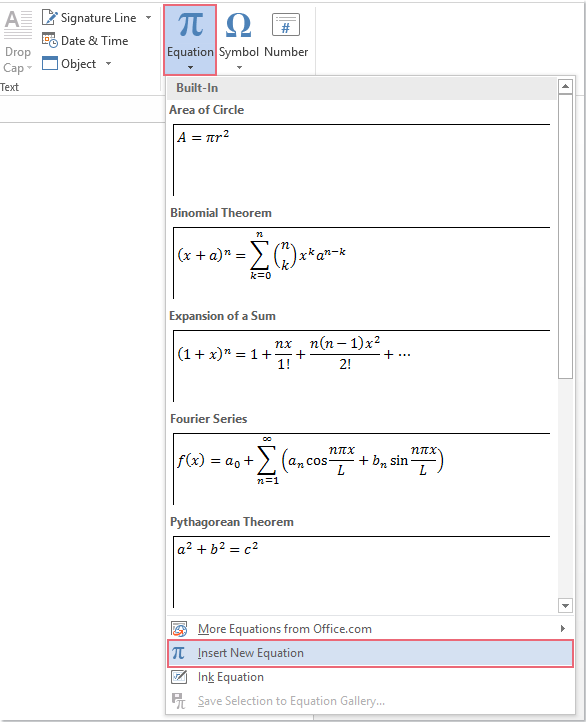
1. Щелкните то место, куда вы хотите вставить текст над строкой, а затем щелкните Вставить > Уравнение > Вставить новое уравнение, см. снимок экрана:
2. Затем под Дизайн вкладка Инструменты уравнения группу, нажмите Акцент раскрывающийся список, а затем выберите За барной стойкой в Верхние и нижние полосы раздел, см. снимок экрана:
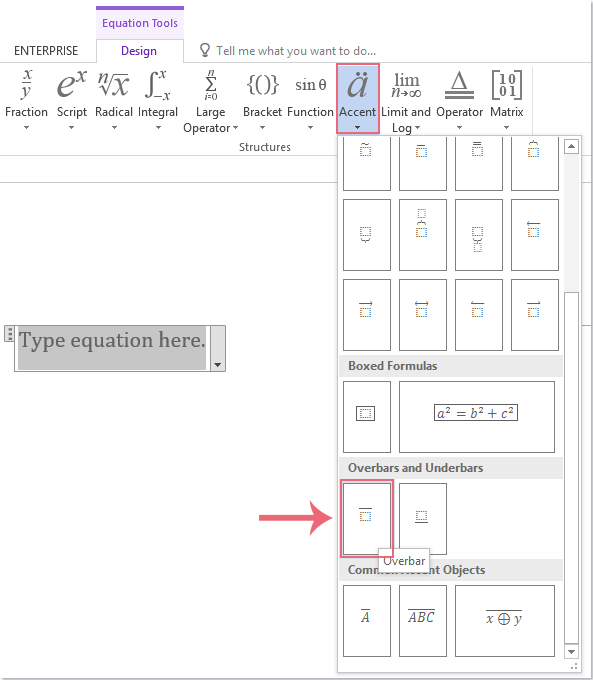
3. Затем поверх пустого пространства появляется полоса для записи уравнения, затем вы должны щелкнуть, чтобы выбрать поле, и ввести текст, который вы хотите использовать. И вы получите текст с надстрочной линией, как показано на следующем скриншоте:

Вставьте или поместите строку поверх текста с помощью функции поля в Word
Функция поля также может оказать вам услугу, выполните следующие действия:
1. Щелкните то место, куда вы хотите вставить текст над строкой, а затем щелкните Вставить > Быстрые детали > Поиск, см. снимок экрана:

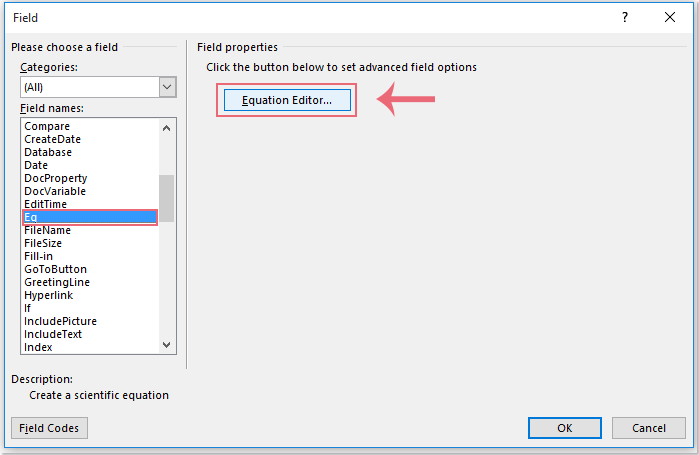
2. В Поиск диалоговое окно, выберите Eq из Имена полей список, а затем щелкните Редактор уравнений кнопку, см. снимок экрана:
3. Затем отображается текстовое поле, в котором вы можете ввести текст или уравнение, а затем щелкнуть Шаблоны подчеркивания и подчеркивания коробка в Уравнение панель инструментов, а затем выберите значок над полосой, см. снимок экрана:

4. А затем вы можете ввести что угодно в поле, над которым хотите добавить полосу. Наконец, закройте панель инструментов после завершения набора текста, см. Снимок экрана:

Вставьте или поместите строку поверх текста с помощью кода поля в Word
Вот еще один простой метод, который также может вам помочь: вставить строку в текст, сделайте следующее:
1, нажмите Ctrl + F9 чтобы вставить скобки кода поля, см. снимок экрана:

2. Затем введите EQ x to () текст между скобками, а затем введите текст, который вы хотите добавить в круглые скобки, см. снимок экрана:

3. Затем щелкните правой кнопкой мыши код поля и выберите Переключить коды полей из контекстного меню, теперь текст, который вы ввели в код поля, отображается с линией над ним, см. снимок экрана:
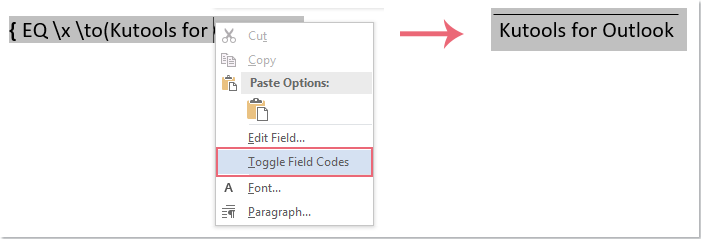
Внимание: Чтобы отобразить код поля для изменения текста, вам просто нужно щелкнуть правой кнопкой мыши по тексту и выбрать Переключить коды полей .
Лучшие инструменты для офисной работы
Kutools for Word — Повысьте свой опыт работы со словом с помощью Over 100 Замечательные особенности!
Легкая очистка: Убрать Дополнительные места / Разрывы разделов / Текстовые поля / Гиперссылки / Дополнительные инструменты для снятия см. Удалить группа.
➕ Креативные вставки: Вставлять Разделители тысяч / Флажки / радио кнопки / QR код / Штрих-код / Несколько изображений / Узнайте больше в Вставить группа.
. Точный выбор: Точно определить Конкретные страницы / таблицы / Формы / Заголовок абзацев / Улучшите навигацию с помощью больше Выберите функции.

Хотите попробовать эти функции? Загрузите Kutools for Word прямо сейчас!
Бесплатная загрузка Купить Узнайте больше о Kutools для Word
Лучшие инструменты для офисной работы
Как поставить штрих над буквой в Word
Если вам когда-либо приходилось писать текст на иностранном языке, то вы, возможно, сталкивались с необходимостью поставить штрих над буквой. Этот символ, называемый также акцентом, ударением или диакритическим знаком, используется во многих языках для обозначения ударения или произношения определенной буквы. В программе Word есть несколько способов добавить штрих над буквой, и мы рассмотрим их далее.
Как поставить штрих над буквой в Word с помощью комбинации клавиш
1. Откройте документ в Microsoft Word, в котором вы хотите поставить штрих над буквой.
2. Переместите курсор на букву, над которой вы хотите поставить штрих.
3. Удерживая клавишу Ctrl, нажмите клавишу + на цифровой клавиатуре. У вас должна появиться знак плюса над буквой.
4. После этого введите букву, над которой нужно поставить штрих. Например, для того чтобы поставить штрих над буквой e, удерживайте клавишу Ctrl и нажмите +, а затем введите e.
5. Чтобы удалить штрих, повторите эту операцию, удерживая клавишу Ctrl и нажимая — на цифровой клавиатуре.
6. Готово! Теперь у вас есть штрих над буквой в вашем документе Word.
Это простой и быстрый способ поставить штрих над буквой в Word с помощью комбинации клавиш. Попробуйте и удивитесь, насколько легко это делается!
Выбор специальных символов в Word
При работе в программе Microsoft Word иногда требуется добавить специальные символы, такие как штрих над буквой или другие знаки. Для этого существует удобный способ выбора специальных символов в Word.
Для выбора специальных символов в Word нужно выполнить следующие действия:
1. Перейдите на вкладку Вставка в верхней панели меню.
2. Нажмите на кнопку Символ в разделе Символы.
3. В появившемся меню выберите Другие символы.
4. В открывшемся окне выберите нужный символ из списка или воспользуйтесь поиском.
5. После выбора символа нажмите кнопку Вставить для его добавления в документ.
Таким образом, выбор специальных символов в Word очень прост и удобен. Этот метод поможет вам быстро добавлять различные знаки и символы в ваш текст, включая штрихи над буквами и другие специальные символы.
Добавление специальных символов может сделать ваш документ более информативным и профессиональным. Используйте этот метод для улучшения внешнего вида вашего текста и делайте свои документы более выразительными.
Использование встроенных функций Word для постановки штриха над буквой
| Шаг | Инструкция |
|---|---|
| 1 | Откройте документ в программе Microsoft Word. |
| 2 | Выделите букву, над которой хотите поставить штрих. |
| 3 | Перейдите на вкладку Вставка в верхнем меню программы. |
| 4 | Нажмите на кнопку Надстрочный знак в группе Знаки на панели инструментов. |
| 5 | Буква с штрихом над ней должна появиться на вашем документе. |
| 6 | Сохраните изменения в документе. |
Использование функции Вставка в Word
В программе Microsoft Word функция Вставка предоставляет множество возможностей для вставки различных элементов в документ, включая штрихи над буквами. Этот инструмент позволяет дополнить текст специальными символами, знаками препинания и другими элементами, которые не всегда удобно набирать с клавиатуры.
Когда вам необходимо поставить штрих над буквой в Word, вы можете воспользоваться функцией Вставка для вставки символа, содержащего данный элемент. Для этого выполните следующие шаги:
1. Откройте документ в Microsoft Word.
2. Перейдите на вкладку Вставка в верхней части окна программы.
3. Нажмите на кнопку Символ в группе Символы.
4. Выберите нужный символ из предложенного списка. Обычно, штрих над буквой можно найти в разделе Латинский расширенный А или Латинский-1.
5. Чтобы быстро найти нужный символ, можно воспользоваться поиском по коду символа или категории символов.
6. После выбора символа, нажмите на кнопку Вставить для добавления его в документ.
Используя функцию Вставка в Word, вы можете легко и быстро добавить различные элементы, в том числе штрихи над буквами, в ваш текстовый документ. Благодаря этой функциональности, вы сможете делать ваш текст более информативным, структурированным и профессиональным.
Как поставить штрих над буквой в Word:
1. Нажмите на букву, над которой нужно поставить штрих.
2. Затем нажмите на вкладку Вставка в верхнем меню.
3. Выберите Символ в разделе Символы.
4. Найдите нужный символ с штрихом над буквой и нажмите Вставить.
5. Буква с штрихом должна появиться в вашем документе.
Это позволит вам легко добавить штрих над буквой в Word без необходимости использования стилей или тегов HTML.
Использование таблицы символов
Таблица символов — это инструмент, который позволяет легко вставлять специальные символы, включая штрихи над буквами, в текстовые документы. Вот как использовать таблицу символов в Microsoft Word:
1. Откройте документ в Word, в который хотите вставить специальный символ.
2. Перейдите на вкладку Вставка в верхнем меню.
3. Найдите раздел Символ и нажмите на кнопку Символ.
4. В появившемся окне выберите нужный символ. Для поиска штриха над буквой, можете воспользоваться поиском и набрать штрих или стрелка.
5. Когда найдете нужный символ, нажмите на кнопку Вставить.
6. Символ будет вставлен в документ в месте, где находился курсор.
Теперь вы знаете, как использовать таблицу символов для вставки специальных символов, включая штрихи над буквами, в документы Word. Этот метод позволяет добавить уникальные элементы к вашему тексту и сделать его более креативным и интересным.
Как поставить штрих над буквой в Word с помощью дополнительных программ
1. Установите программу Microsoft Keyboard Layout Creator, которая позволяет создавать собственные клавиатурные схемы.
2. Откройте программу и создайте новую схему клавиатуры.
3. Добавьте специальный знак, который вы хотите использовать для штриха над буквой.
4. Сохраните новую клавиатурную схему и установите ее.
5. Теперь, когда вы набираете текст в Word, используйте сочетание клавиш, соответствующее добавленному знаку, чтобы поставить штрих над буквой.
Этот способ позволяет добавить штрих над буквой в Word с помощью дополнительной программы, что может быть удобно для работы со специальными символами.
Проверка правильности отображения
После добавления штриха над буквой в документе Word, рекомендуется внимательно проверить правильность отображения символа. Для этого следует:
- Проверить печать: Напечатайте документ с символом штриха над буквой на принтере или виртуальном принтере PDF для проверки правильности отображения на бумаге.
- Просмотреть на других устройствах: Откройте документ с символом на другом компьютере или мобильном устройстве, чтобы убедиться, что штрих правильно отображается.
После выполнения этих шагов убедитесь, что штрих над буквой отображается корректно и в соответствии с вашими ожиданиями.



