

Форматирование текста или чисел в виде надстрочного или подстрочного
Существует несколько способов применения надстрочных и подстрочных индексов к тексту или числам на листе.
Форматирование текстовых значений в виде надстрочного или подстрочного
Это хорошо работает, если требуется представить данные в визуально привлекательном формате. Чтобы отформатировать числовые значения или формулы для математического, химического или другого типа технического выражения, используйте символы и шаблоны уравнений.
- Выделите символы в ячейке или диапазоне ячеек, которые вы хотите отформатировать.
- На вкладке Главная в группе Шрифт выберите средство запуска диалогового окна параметры шрифта
![]() .
. 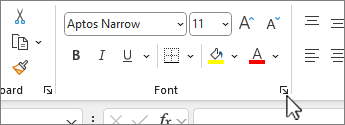 ИЛИ Нажмите сочетание клавиш CTRL+1.
 - В разделе Эффекты проверка поле Надстрочный или Подстрочный индекс и нажмите кнопку ОК.
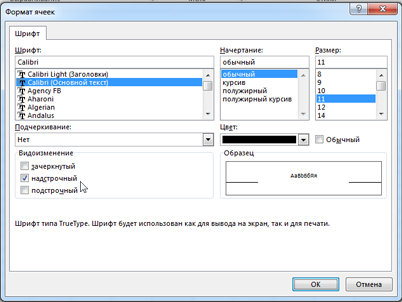
Совет: Хотя в Excel нет быстрых сочетаний клавиш для этих команд, вы можете перемещаться по меню и диалогам только с помощью клавиатуры. Используйте ALT+HFNE для надстрочного индекса и ALT+HFNB для подстрочного индекса.
Добавление надстрочных и подстрочных индексов на панель быстрого доступа
Если вы являетесь подписчиком Office или у вас есть Office 2019, вы можете добавить ярлыки в надстрочные и подстрочные команды на панель быстрого доступа. Это держит их под рукой, чтобы использовать в любое время. Дополнительные сведения о настройке панели быстрого доступа
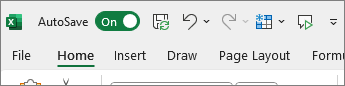
Применение надстрочного или подстрочного индекса к числовым значениям
Если вы хотите представить формулу или уравнение для числовых значений:
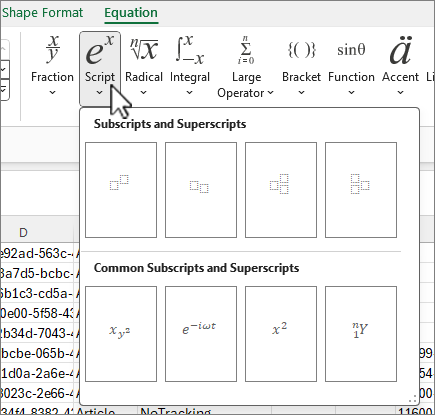
- На вкладке Вставка выберите Уравнение и выберите вкладку Формула или Конструктор.
- Выберите Скрипт и выберите нужный формат.
- Выберите квадраты и введите значения.
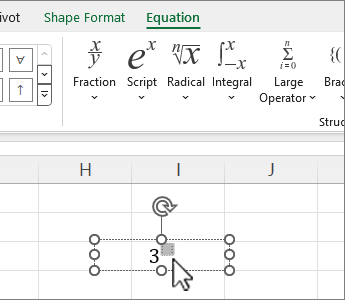
Совет: Поле уравнения не привязано к ячейке, и вы можете перемещать, изменять размер или поворачивать ее с помощью дескрипторов.
Word для начинающих: ТОП-25 полезных фишек
В сегодняшнем уроке я расскажу Вам о том, как ускорить свою работу при работе с текстовым редактором MS Word.
Используя трюки Word из этого урока, вы прежде всего сэкономите своё время. А работа в этом приложении станет для вас наслаждением!
- Если вы хотите быстро вставить дату в документ Word — используйте сочетание клавиш SHIFT+ALT+D. А если хотите вставить время в документ Word — используйте сочетание клавиш SHIFT+ALT+T. Обратите внимание на то, что формат даты и времени будет зависеть от того какая раскладка клавиатуры у вас используется в данный момент.То есть, если вы вводите текст с английской раскладки клавиатуры, то соответственно дата и время будут вставлены в документ в английском формате. А если вы поменяете раскладку клавиатуры на русский, или украинский язык, то формат будет русский.
- Иногда нам нужно напечатать текст в самом низу страницы. Например, когда мы делаем титульную страницу реферата, и нам нужно внизу написать город, или дату. И многие люди для того, чтобы опустить курсор ввода текста в самый низ, используют клавишу Enter. Но намного быстрее и корректнее будет просто сделать двойной клик левой кнопкой мыши именно в том месте документа, куда вы хотите начать вводить текст.
- Все мы знаем, что при нажатии клавиши BACKSPACE, удаляются символы, находящиеся по левую сторону от курсора. Но если нам нужно удалить быстро целое слово, то сделать это будет намного проще и быстрее, удерживая клавишу CTRL и нажав BACKSPACE.
- Апостроф можно очень быстро вставить, если удерживать клавишу CTRL и дважды нажать клавишу Э.
- Если вам нужно ввести текст подобный H2O, необходимо выделить цифру 2 и удерживая CTRL нажать на клавишу равно (=).
- Если вы хотите подчеркнуть только текст, минуя пробелы, то для этого нужно выделить текст и нажать сочетание клавиш CTRL+SHIFT+W.
- Если вам нужно быстро перейти к нужному месту в документе, то для этого можно использовать клавишу F5. Нажимаем её и дальше указываем куда мы хотим переместиться: к определенной странице, строке, рисунку, таблице, заголовку и т.д.
- Если вы прокрутили документ с помощью ползунков и хотите быстро вернуться в то место, где установлен курсор — удерживая SHIFT нажмите F5.
- Чтобы быстро переместить курсор в начало строки — используйте клавишу HOME. А чтобы переместить курсор в самый конец строки — END.
- А вот если вам нужно быстро переместить курсор в самое начало документа, то это можно сделать сочетанием клавиш CTRL+HOME. Соответственно, чтобы переместить курсор в самый конец документа, используйте сочетание клавиш CTRL+END.
- Если вам нужно быстро переместить какую-нибудь строку вверх, или вниз, то используйте сочетание клавиш ALT+ SHIFT+ВВЕРХ/ВНИЗ. То есть если зажать клавиши ALT+ SHIFT и нажать на клавишу «Вверх», то строка, на которой в данный момент установлен курсор, будет перемещена вверх на одну строку. Соответственно, если нажать клавишу «Вниз», то строка опустится вниз на одну строку.
- Если вам нужно выделить большой участок текста, то установите курсор в начало текста, который нужно выделить, а затем удерживая клавишу SHIFT кликните левой кнопкой мыши там, где нужно закончить выделение.
- Чтобы выделить несколько участков текста, которые не связаны друг с другом, выделите первый фрагмент текста, а потом удерживая клавишу CTRL выделяйте другие нужные вам участки текста.
- Быстро вставить новый лист в документ Word, можно с помощью комбинации клавиш CTRL+ENTER.
- Самый быстрый способ быстро вставить сплошную линию в документ — три раза ввести знак минус (—) и нажать ENTER.
- Чтобы быстро ввести пунктирную линию, трижды введите знак звёздочка (*) и нажмите ENTER.
- Чтобы быстро ввести двойную линию, введите три раза знак равно (=) и нажмите ENTER.
- Тройная линия на всю строку получается после того, как мы вводим три знака решетки (#) и нажимаем ENTER.
- Три знака тильда (~) и нажатие клавиши ENTER образуют волнистую линию.
- Если хотите ввести красивую жирную стрелку, дважды введите знак равно (==) и удерживая клавишу SHIFT нажмите на клавишу больше (>). Чтобы получить стрелку в обратном направлении, сначала введите знак меньше ( »+«=», а для верхнего — «Ctrl»+«+».
Применять верхний или нижний индекс для символов можно двумя способами: для вводимого текста или для уже введенного текста.
Перед тем, как ввести символ в нужном вам индексе, нажмите требуемое сочетание клавиш и затем введите ваш символ. После этого снова нажмите это же сочетание клавиш и символы вновь будут вводиться в нормальном формате.
Если символ, подлежащий преобразованию в нужный индекс, уже введен, то выделите его и нажмите нужное вам сочетание клавиш. Возврат к нормальному формату символов осуществляется повторным нажатием сочетания клавиш.
Применение к тексту надстрочного и подстрочного форматирования
PowerPoint для Microsoft 365 PowerPoint для Microsoft 365 для Mac PowerPoint для Интернета PowerPoint 2021 PowerPoint 2021 для Mac PowerPoint 2019 PowerPoint 2019 для Mac PowerPoint 2016 PowerPoint 2016 для Mac PowerPoint 2013 PowerPoint 2010 PowerPoint 2007 PowerPoint для Mac 2011 Еще. Меньше
Текстовый символ можно задать немного выше ( надстрочный ) или ниже ( подстрочный ) обычный базовый тип:

Например: при добавлении в презентацию товарного знака, авторских прав или другого символа может потребоваться, чтобы символ отображалось немного над остальным текстом. При создании сноски может потребоваться сделать то же самое с ее номером.
Сочетания клавиш: применение надстрочного или нижнего индекса
Чтобы ввести текст немного выше (надстрочный) или ниже (подстрочный) обычного текста, можно использовать сочетания клавиш.
- Выберите символ, который нужно отформатировать.
- Для надстрочного знака одновременно нажмите клавиши CTRL, SHIFT и знак «плюс» (+). Для подстрочного знака одновременно нажмите клавиши CTRL и знак равенства (=).
Вы также можете отформатировать текст в виде надстрочного или подстрочного, выбрав параметры в диалоговом окне Шрифт , как описано в следующей процедуре.
Применение надстрочного или подстрочного форматирования к тексту
- Выберите символ, который нужно отформатировать как надстрочный или подстрочный символ.
- На вкладке Главная в группе Шрифт выберите средство запуска диалогового окна Шрифт.

- На вкладке Шрифт в группе Видоизменение установите флажок надстрочный или подстрочный.

Совет: Вы можете сделать текст надстрочными или подстрочным, не изменяя его размер шрифта. Для надстрочного текста введите более высокое процентное значение в поле Смещение. Для подстрочного текста введите более низкое процентное значение в поле Смещение.
Отмена надстрочного или подстрочного форматирования
Чтобы отменить форматирование надстрочных или подстрочных индексов, выделите текст и нажмите клавиши CTRL+ПРОБЕЛ.
Вставка надстрочного или подстрочного символа
- На слайде щелкните место, в которое хотите добавить символ.
- На вкладке Вставка выберите Символ.

- В поле Символ в раскрывающемся списке Шрифт выберите (обычный текст), если он еще не выбран.
- В меню Символ в раскрывающемся списке Набор выберите пункт надстрочные и подстрочные.

- В поле Символ выберите нужный символ, нажмите кнопку Вставить и нажмите кнопку Закрыть.
См. также
Сочетания клавиш: применение надстрочного или нижнего индекса
Чтобы ввести текст немного выше (надстрочный) или ниже (подстрочный) обычного текста, можно использовать сочетания клавиш.
- Выберите символ, который нужно отформатировать.
- Для надстрочного знака одновременно нажмите клавиши CONTROL, SHIFT и знак «плюс» (+). Для подстрочного индекса одновременно нажмите клавиши CONTROL и знак равенства (=). ( Не нажимайте клавиши SHIFT.)
Совет: Вы также можете отформатировать текст в виде надстрочного или подстрочного, выбрав параметры в диалоговом окне Шрифт, как описано в следующей процедуре.
Применение надстрочного или подстрочного форматирования к тексту
- Выберите символ, который нужно отформатировать как надстрочный или подстрочный символ.
- На вкладке Главная в группе Шрифт выберите надстрочный
 или Подстрочный
 .
.
Отмена надстрочного или подстрочного форматирования
Чтобы отменить форматирование надстрочных или подстрочных индексов, выделите текст и нажмите клавиши CTRL+ПРОБЕЛ.
Вставка надстрочного символа
Для определенных символов, которые почти всегда являются надстрочными, таких как ® и ™, достаточно просто вставить символ, и он автоматически будут отформатирован как надстрочный.
- На вкладке Вставка выберите Символ.
- Щелкните или прокрутите до пункта Символы, похожие на буквы, и выберите символ, который нужно вставить.
См. также

- Выберите символ, который нужно изменить.
- На вкладке Главная нажмите кнопку Дополнительные параметры шрифта с многоточием:
- Затем в меню выберите Подстрочный или Надстрочный .
Слово Как написать h2o в ворде — однокоренные слова и морфемный разбор слова (приставка, корень, суффикс, окончание):
Как поставить знак градуса °, параграфа , диаметра ⌀, больше или равно ≥, и др. символов, которых нет на клавиатуре
Доброго здравия!
И, разумеется, вопросов из этой категории всегда предостаточно ? (я даже на нескольких рабочих компьютерах людям спец. текстовые документы создал со всеми популярными символами).
В общем, в этой заметке хотел бы вам показать несколько простых способов решения этой загвоздки (сможете всегда находить практически «любые» символы ?).

Потерялся значок с собакой. @ / Мем

Ставим символы, которых нет на клавиатуре
Вариант 1: Word и его аналоги
Если у вас на компьютере установлена современная версия Word — то найти большинство самый популярных символов проще простого! ?
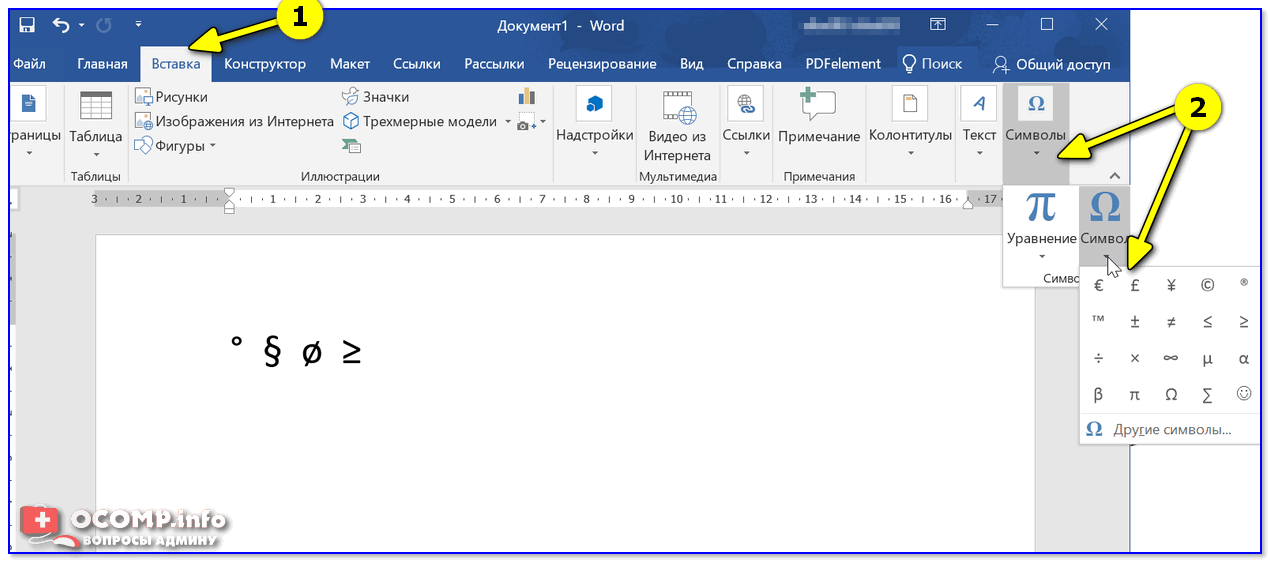
Необходимо зайти в меню «Вставка/Символы/Символы» (см. пример на скриншоте ниже ?).
Если на рабочем ПК MS Office нет — хорошим вариантом может стать сервис ? Яндекс-Диск (прим.: там есть встроенная онлайн-версия Word). Меню выглядит аналогично вышеприведенному.
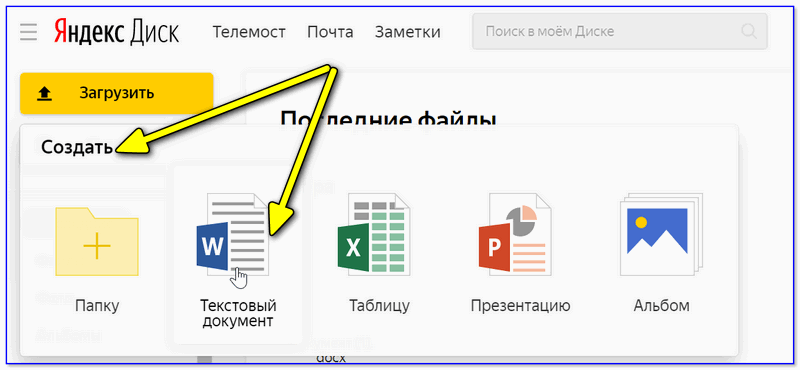
Яндекс-Диск — создать Word-документ
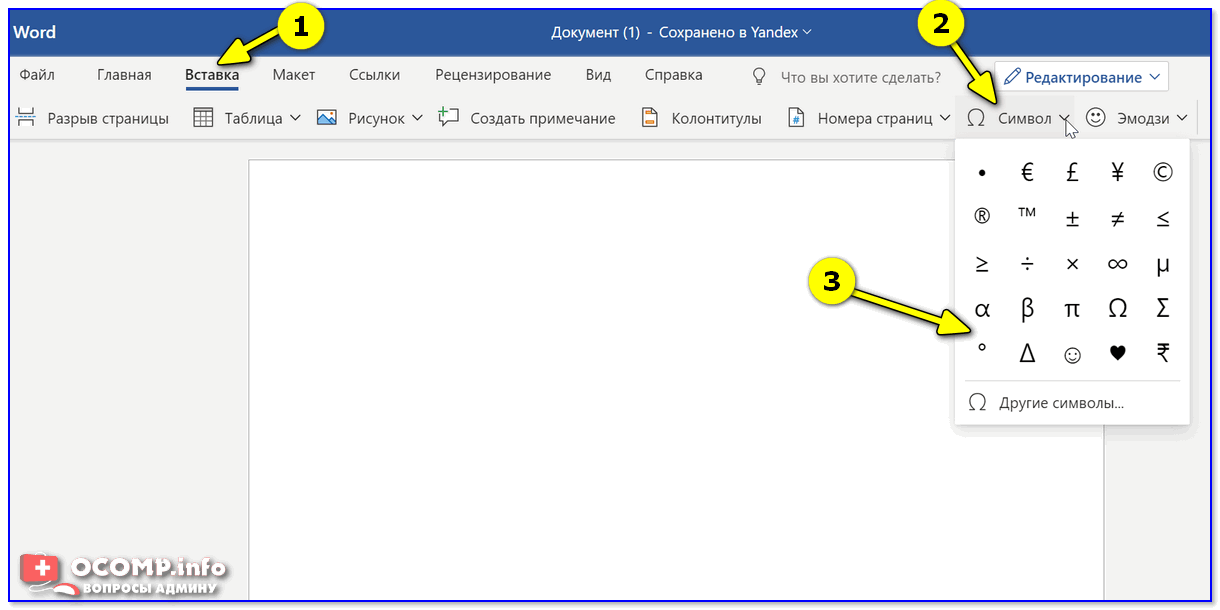
? Кстати, как еще одной неплохой и бесплатной альтернативой Office — могу порекомендовать пакет LibreOffice. Вместо Word там используется редактор Writer.
Запустив эту программу и зайдя в меню «Вставка / Специальные символы» — вы найдете тысячи всевозможных знаков.
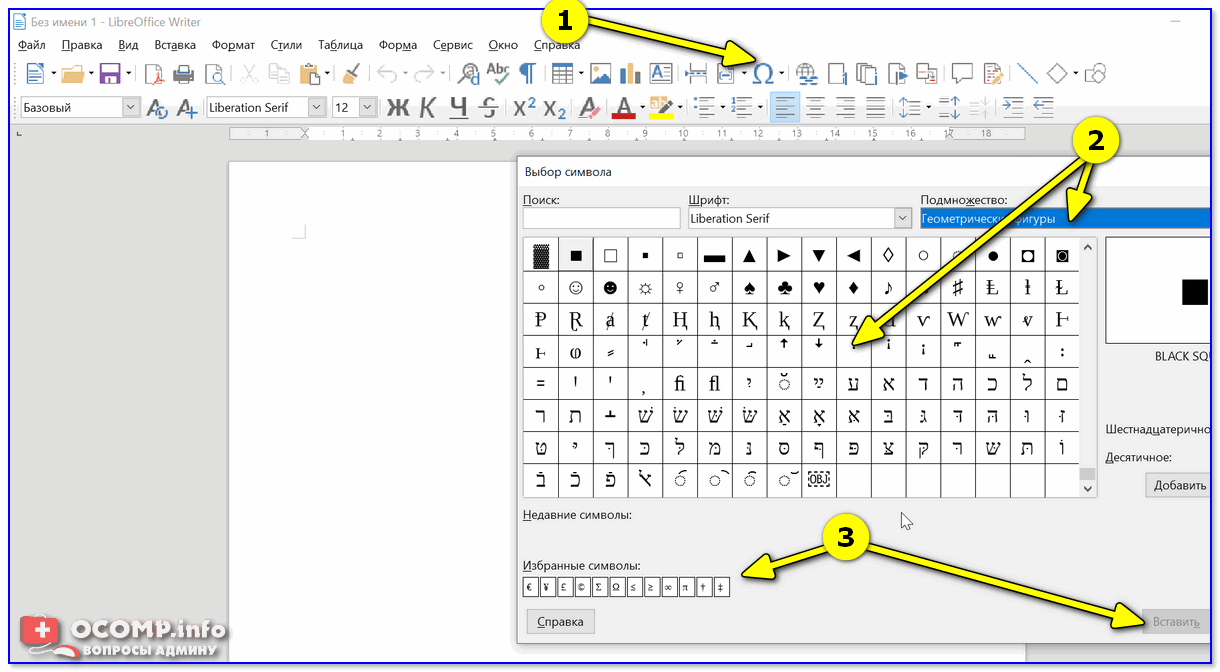
Writer — вставка символов
Вариант 2: готовая табличка с популярными знаками
У меня есть подготовленная небольшая табличка (?) со всеми самыми нужными символами: она покрывает 98% всех популярных офисных задач.
Рекомендую вам ее скопировать к себе во вспомогательный документ Word, и когда понадобиться какой-нибудь символ — просто выделить его и скопировать из нее (сочетание для копирования: Ctrl+C; для вставки: Ctrl+V).
Как в ворде написать химическую формулу?
Рассмотрим простую пошаговую инструкцию, как в ворде написать любую химическую формулу.
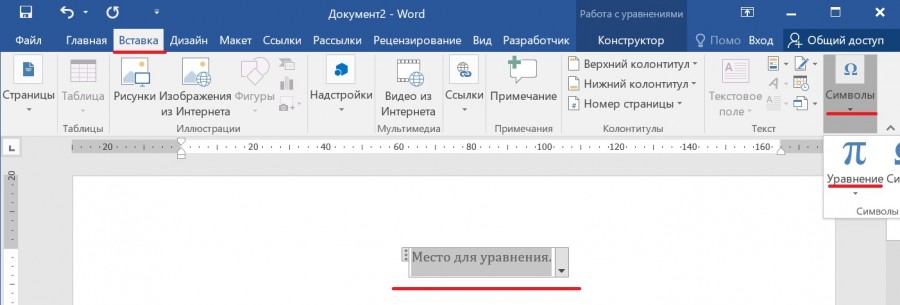
Первый шаг. На верхней панели нажимаем на вкладку «Вставка» и в левом углу нажимаем на иконку «Уравнение». В итоге появляется на листе специальная форма: «Место для уравнения».
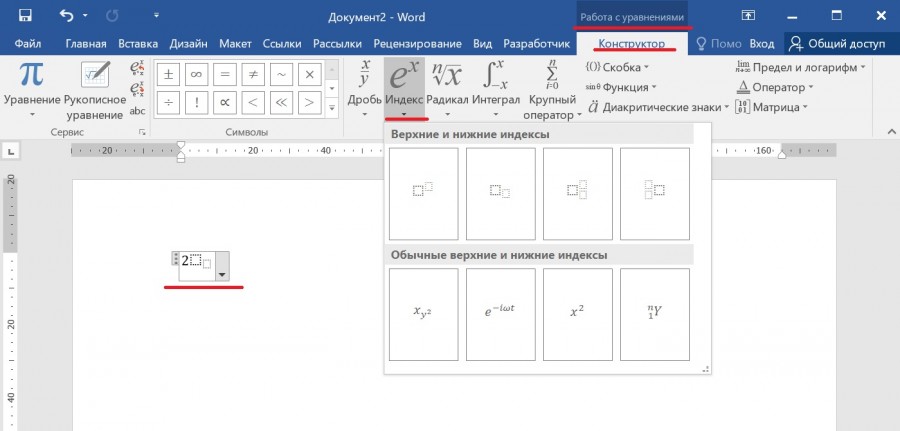
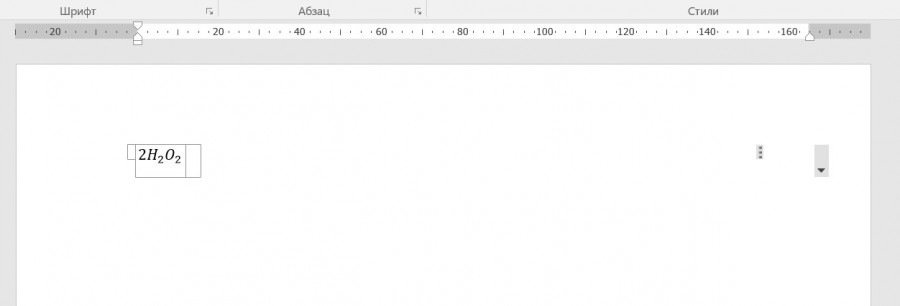
Второй шаг. Жмем в эту форму, после ставим цифру «2», а потом на верхней панели ни иконку «Индекс» (закладка «Работа с уравнениями» à«Конструктор») и выбираем второй элемент.
Третий шаг. Пишем формулу «H2», а потом повторяем второй шаг и пишем «О2».
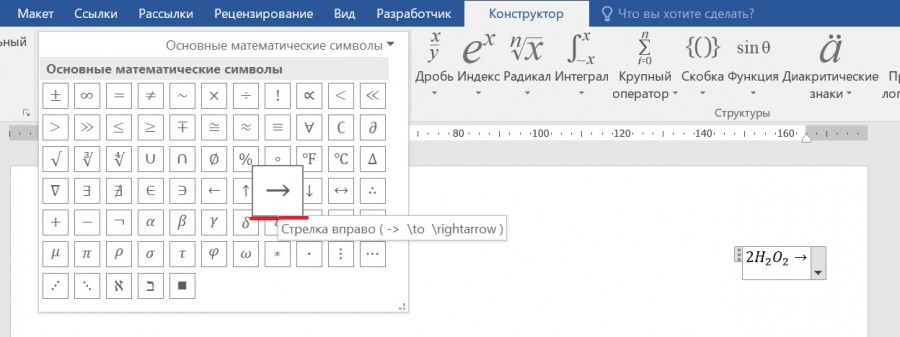
Четвертый шаг. Нужно поставить стрелку, заходим на верхней панели в меню «Символы» и находим стрелку вправо.
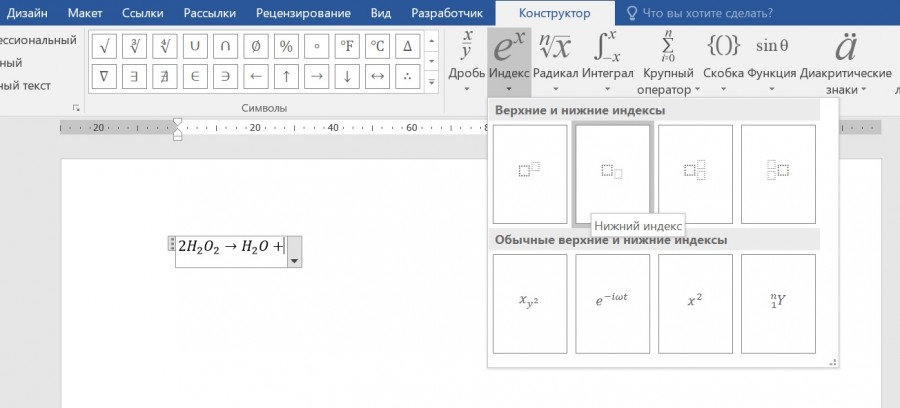
Пятый шаг. Используя иконку «Индекс» пишем «2H2O+».
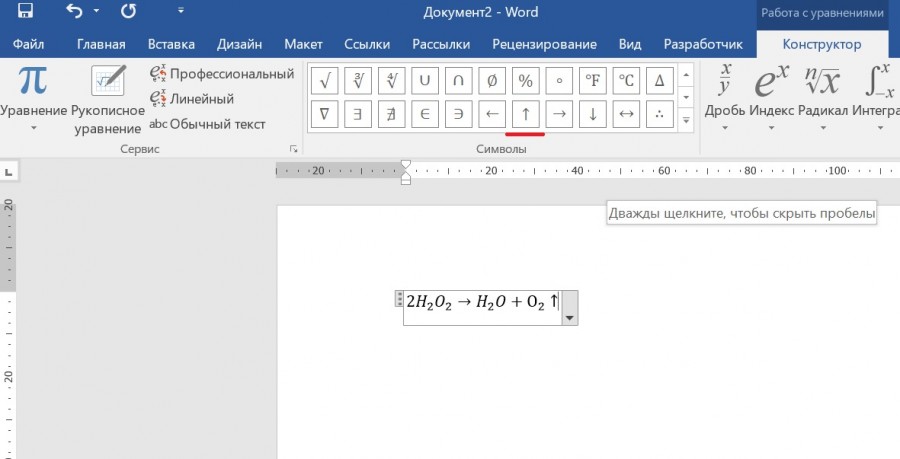
Шестой шаг. Используя иконку «Индекс» и меню «Символ», дописываем оставшуюся часть химической формулы.
 Видео
Видео
Как написать H2O
Подскажите, Please, как на клавиатуре писать химические формулы, чтобы они изображались как в текстах по химии (т.е. чтобы цыфры были маленькие и внизу)
Аналогично, чтобы при изображении степени числа показатели степени были маленькие и вверху.
Re: Как написать H2O
на клавиатуре никак
используй пакеты для создания документов, которые предоставляют эту функцию, например OpenOffice (можно TeX, LaTeX, но это сложно)

Re: Как написать H2O
А в какой программе? Если OOo Writer, то там есть верхний/нижний индекс.
Re: Как написать H2O
Re: Как написать H2O
Re: Как написать H2O
>используй пакеты для создания документов, которые предоставляют эту функцию, например OpenOffice (можно TeX, LaTeX, но это сложно)
не надо говорить фигню!
если автор корневого поста собирается долго и плодотворно писать научные труды с формулами, то изучение и использования *TeX надо начать как можно раньше. если надо набирать одну формулу за год, то действительно, лучше обойтись ВИЗИВИГ процессорами.
Re: Как написать H2O
А потом начнётся, катионы-анионы, органика с валентностями, и т.п.

Re: Как написать H2O
Можно в юникоде: H₂O
P.S. KCharSelect: верхние и нижние индексы в таб.32
Re: Как написать H2O
интересно в паролях это проходит?

Re: Как написать H2O
ну может быть анонимус и прав.
ps: «чирайтер! чирайтер!» скандирую трибуны.

Re: Как написать H2O
Re: Как написать H2O
Наверное, «Кайрайтер» (Chiwriter) имеется в виду? Дык, он официально сдох в 1996.
Re: Как написать H2O
Как написать в ворде h2o
Как писать формулы в Ворд, на этот вопрос будет дан подробный ответ в статье. Многие новички, которые работают с этим редактором, пишут формулы в Ворде вручную, что не удобно. В Word есть редактор готовых формул в виде заготовок, которые мы можем использовать для написания различных документов.
Работа с формулами в Ворде, кому и зачем это надо

Здравствуйте друзья! Текстовый редактор Word имеет много полезных функций и инструментов, которые помогают сделать ту или иную работу достаточно быстро.
Например, Вам нужно написать контрольную (научную, дипломную) работу по алгебре, геометрии, химии, физике, работу по другим предметам. В этих работах часто пишут формулы. Вам придется писать формулы в программе Ворд, если Вы делаете курсовую или дипломную работу на заказ.
Работа с формулами в Ворде нужна в основном студентам, школьникам и тем, кто зарабатывает через Интернет с помощью Word. Иногда формулы встречаются в статьях на сайтах и блогах. Как писать формулы в Ворд быстро? На данный вопрос стоит ответить, поскольку это надо знать студентам, школьникам и тем, кто зарабатывает через Интернет с помощью Ворда. По инструкции, Вы сможете написать любую формулу, без особых затруднений.
Как писать формулы в Ворд (вставлять)
Есть несколько способов вставки формул в документ Ворда:
Рассмотрим оба варианта. Первое, что нам нужно сделать, это открыть документ Word на компьютере и кликнуть мышкой на то место в документе где будет установлена формула. Далее, нажимаем вверху этого же документа раздел «Вставка» и кликаем мышкой по функции «П» «Формула» (Скрин 1).

Отобразятся различного вида формулы. Нажимаем левой кнопкой мыши на любую из них.
После этого в документ вставиться готовый редактор формулы, которым Вы сможете полноценно управлять (Скрин 2).

В самом верху панели документа, можно увидеть объекты, которые вставляются в формулу:
После работы над формулой, её можно сохранить. Нажимаете с правой стороны редактора формулы – «Параметры формул» (Скрин 3).

Затем, выбираете из списка «Сохранить, как новую формулу».
Итак, как писать формулы в Ворд вторым способом? Здесь, всё просто. Нажимаем, снова на «Вставка» далее «Объект» из раздела выбираем «Microsoft Equation 3.0» и сохраняемся с помощью кнопки «ОК» (Скрин 4).

Появится панель управления с формулами, и сам редактор, в котором можно прописать любую формулу через эту панель (Скрин 5).

Просто выбирайте готовые значения формул левой кнопкой мыши и устанавливаете их в редакторе.
Как поменять шрифт в Ворде в формулах
В формулах можно поменять шрифт. Для этого мы нажимаем по вставленной формуле и правой кнопкой мыши из меню выбираем шрифт (Скрин 6).

Откроется панель со списком разных шрифтов. Выбираете любой из них, и сохраняете все изменения кнопкой «ОК». После этого, шрифт Вашей формулы должен изменится на другой.
Как в Ворде вставлять формулы с дробями
Теперь, мы попробуем вставить в Ворде формулы с дробями. Это делается очень легко. Выделяете формулу в редакторе, и наверху в панели управления формулами, нужно нажать кнопку «Дробь». Там можно выбрать формулы с дробями (Скрин 7).

И заменить основную формулу на другую.
Как перемещать формулу в Ворде
Перемещать формулу в Word Вам помогут обычные горячие клавиши. Для этого выделяем формулу с помощью таких клавиш, как CTRL+A, (нужно нажать их одновременно). Далее, нажимаем ещё клавиши CTRL+C копировать.
Затем, следует кликнуть на кнопку «Enter», чтобы выбрать расположение для формулы в Ворде и нажать на CTRL+V вставить. Таким образом, Ваша формула переместится в определённое место документа.



