
Сноска представляет собой дополнительную информацию к основному тексту, размещаемую в нижней части страницы, где находится и основной текст, с отделением ее длинной горизонтальной линией. В сноски могут включаться разъяснения, переводы иностранных выражений или другие комментарии к основному содержанию.
Ссылка – это библиографическая информация о конкретном фрагменте текста, который студент использует в своей работе. Это запись, которая позволяет идентифицировать документ или его часть. Она применяется в тексте для связи с другим документом и для установления связи между различными частями одного и того же документа.
Ссылки необходимы для подтверждения источников информации, использованных автором. Проще говоря, они служат доказательством того, что информация является достоверной, а сноски позволяют при необходимости ознакомиться с проверкой сведений.
За неправильное оформление ссылок и сносок в курсовой работе можно получить снижение балла. Чтобы сдать работу с первого раза, надо разбираться не только в том, как цитировать источники, но и уметь правильно делать ссылки.
Виды ссылок и сносок в курсовой работе
Все источники, применяемые в данной курсовой работе, можно условно классифицировать на три категории:
- Внутритекстовые − заключают в круглые скобки и ставят сразу после источника, который нуждается в пояснении и дополнении. Они являются частью основного текста.
- Подстрочные − выносят из текста вниз страницы.
- Затекстовые − ставят за пределами основного текста. При оформлении затекстовых ссылок нельзя забывать про их нумерацию. В самом тексте сразу за предложением идет отсылка (в квадратных скобках) на затекстовую ссылку, по которой читатель может посмотреть дополнительную информацию. Также они предполагают указание номера страницы источника, из которого берется выдержка. Например, ссылка [16, с. 34] означает, что цитата взята на 34 странице источника под номером 16 в библиографическом списке.
- Постраничные − оформление сносок внизу страницы. В этом случае библиографические сведения о цитируемом источнике располагают на той же странице, что и цитату. В конце цитаты ставят цифру, которая обозначает порядковый номер сноски на данной странице (или порядковый номер сноски в работе в случае сквозной нумерации). Внизу страницы, после укороченной горизонтальной линии, этот номер повторяется, и за ним следуют библиографические сведения об источнике. Зачастую требуется также указание номера цитируемой страницы. Для оформления сноски используется более мелкий размер шрифта, чем в тексте работы.
- Концевые − оформление сносок в конце работы. Сразу после цитаты в квадратных (иногда круглых) скобках указывают порядковый номер цитируемого источника по списку литературы и, если это требуется, номер цитируемой страницы.
Как оформлять ссылки в курсовой работе
Оформление гиперссылок и сносок в исследовательской работе зависит от стандартов, установленных учебным заведением. Основные рекомендации по оформлению регулирует ГОСТ Р 7.0.5-2008 «Библиографическая ссылка. Общие требования и правила составления».
В данном стандарте прописано, что внутритекстовые библиографические ссылки добавляются в круглых скобках. Подстрочная библиографическая ссылка выглядит в виде примечания, которое выносят из текста документа вниз страницы.Затекстовые ссылки идут отдельным списком в конце курсовой и должны повторять сведения, которые уже имеются в тексте работы.
В примечании к электронным ресурсам удаленного доступа указывается порядок доступа к сайту с использованием терминов «Режим доступа» или аббревиатуры «URL» (унифицированный указатель расположения в сети). Следом за интернет-адресом в скобках размещают информацию о дате обращения к ресурсу: после слов «дата обращения» указываются день, месяц, год.
Как делать сноски в курсовой работе
Программа Microsoft Word дает возможность быстро и эффективно добавлять в документ сноски и гиперссылки. Для этого необходимо:
1. Открыть вкладку «Ссылки» на верхней панели (см. рисунок 1).
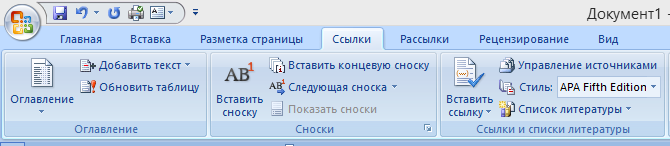
Рисунок 1. Верхняя вкладка "Ссылки"
2. Выделить в тексте необходимую фразу, слово, абзац.
3. Перейти в подраздел «Вставить сноску» и кликнуть мышью – программа автоматически направит вас в конец страницы, чтобы вы смогли написать необходимую информацию об источнике.
4. Ввести пояснение в подстрочную ссылку (название, заглавие документа, сведения об издании, ФИО автора, выходные данные, объем источника, порядковый номер тома, издания и прочее).
5. Поставить размера шрифта – 12, межстрочный интервал − одинарный, отступ − без отступа.
Примеры и образцы

Рисунок 2. Образец постраничной сноски
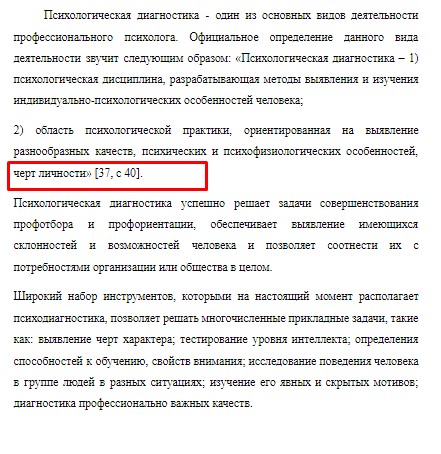
Рисунок 3. Пример внутристрочной ссылки
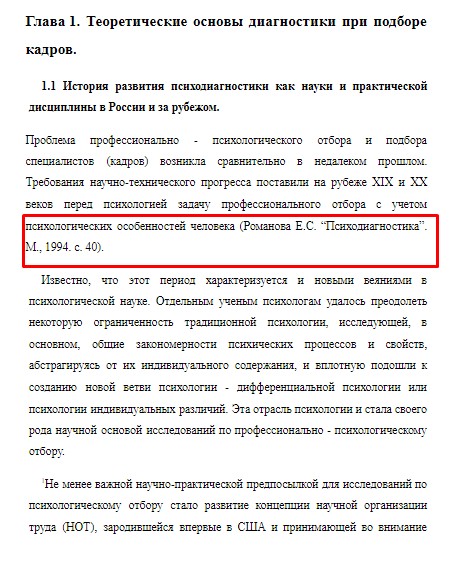
Рисунок 4. Пример внутритекстовой ссылки

Рисунок 5. Пример затекстовой ссылки
Ответы на вопросы
Что такое сноски и ссылки? В чем разница между ними?
Сноска представляет собой дополнительную информацию к главному тексту и располагается внизу страницы, где находится обсуждаемый текст, отделяясь от него горизонтальной чертой. В сноске могут содержаться разъяснения, переводы зарубежных выражений или иные комментарии к основному материалу. Ссылка – это библиографические данные о том фрагменте текста, который студент использует в своей работе. Это запись, которая идентифицирует документ или его фрагменты. Она применяется в документе для установления связи с другим документом, а также для связывания различных частей одного документа.
Могут ли снизить балл за неправильное оформление ссылок и сносок в курсовой работе?
Для чего нужны ссылки в научной работе?
Ссылки необходимы для того, чтобы показать, откуда автор взял ту или иную информацию. Проще говоря, чтобы подтвердить, что информация не выдумана. Сноска позволяет при необходимости проверить сведения.
Каковы виды ссылок?
Внутритекстовые (заключают в круглые скобки и ставят сразу после источника, который нуждается в пояснении и дополнении), подстрочные (выносят из текста вниз страницы), затекстовые (выносят за пределы основного текста).
Сколько ссылок и сносок можно делать в курсовой работе?
Количество ссылок и сносок законом и стандартом не регламентируется.
Где ставить подстрочные ссылки?
Подстрочные ссылки выносят из текста документа вниз страницы.
Пример подготовки ссылки в word на используемую литературу
В любой студенческой, исследовательской или научной работе при изучении конкретного вопроса, темы или проблемы автор опирается на труды других ученых. При этом важно не просто копировать нужные фрагменты и вставить, но и грамотно их систематизировать, обработать и оформить.
Andrey Adkondr
Дата: 13 августа 2020
В любой студенческой, исследовательской или научной работе при изучении конкретного вопроса, темы или проблемы автор опирается на труды других ученых. При этом важно не просто копировать нужные фрагменты и вставить, но и грамотно их систематизировать, обработать и оформить.
Все заимствованные мысли и фрагменты должны быть отражены не только в тексте, но и списке литературы и ссылках, сносках. Далеко не каждый студент или автор умеет грамотно их оформлять. Кто-то предпочитает вручную настраивать «вордовский файл», вручную набирать список литературы, а другие – успешно пользуются доступным инструментарием программы. Сегодня мы расскажем и покажем 2 разных способа оформления ссылок в текстовом редакторе word.
Требуется поддержка учителя?
Мы всегда рады Вам помочь!

Вариант №1. Перекрестная ссылка
Этот один из самых распространенных и простых вариантов оформления внутритекстовых ссылок. Весь необходимый инструментарий располагается во вкладке «Вставка».
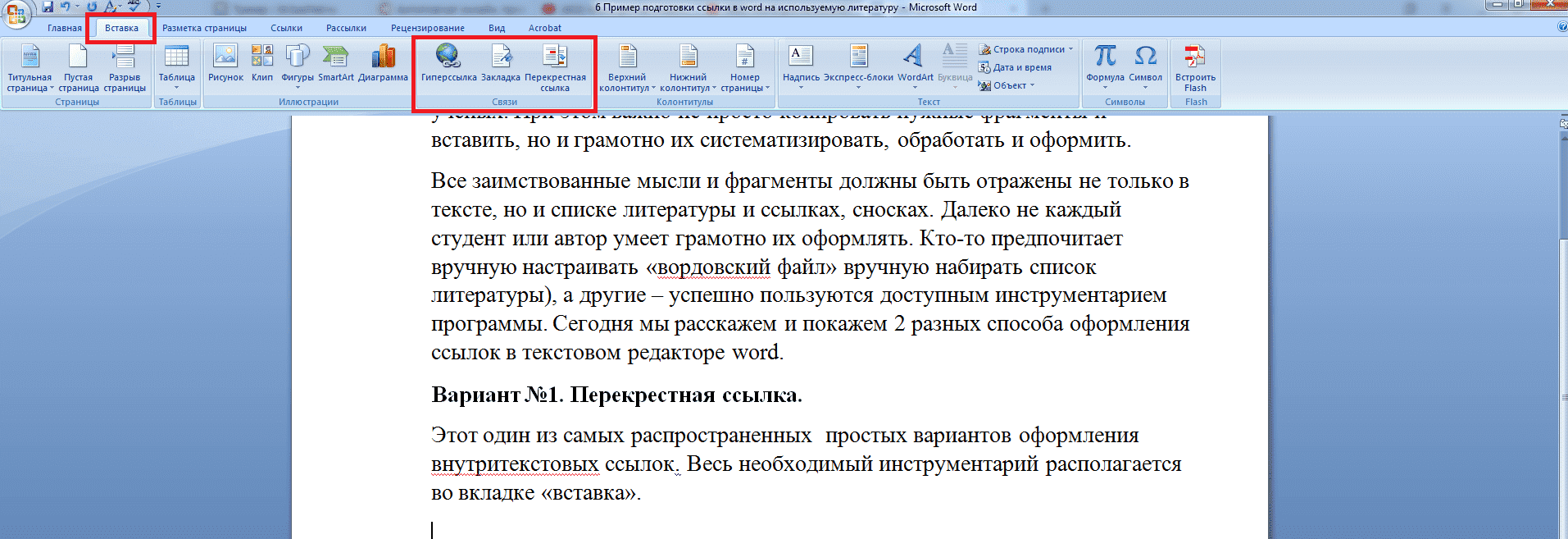
Прежде, чем приступить к оформлению ссылок автору следует позаботиться о списке литературы. Чтобы не возникало проблем, лучше сразу же по мере использования того или иного источника в конце документа приступать к формированию библиографии.
Рассмотрим на примере процесс создания и оформления перекрестной ссылки.
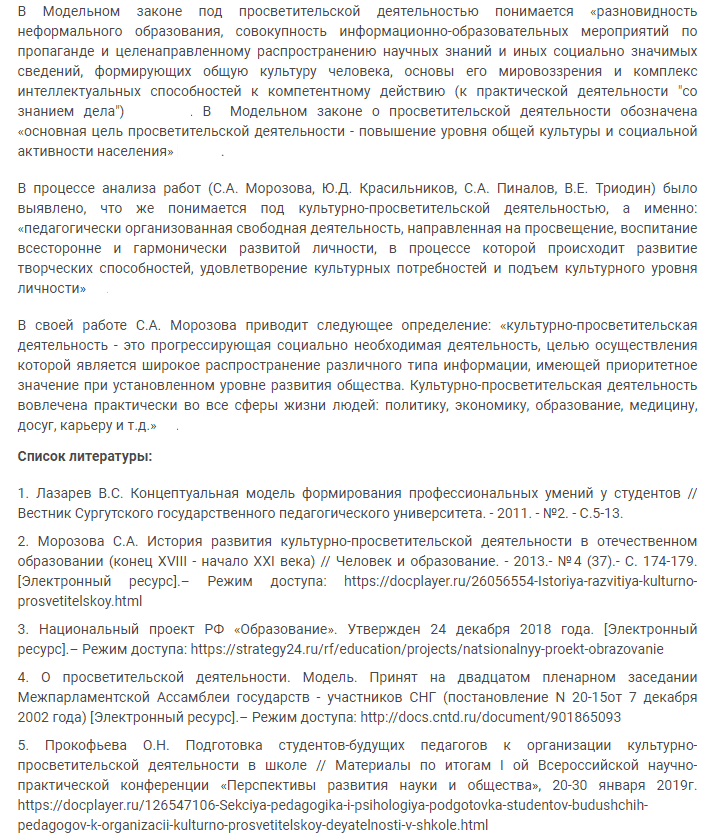
Текст научной статьи:
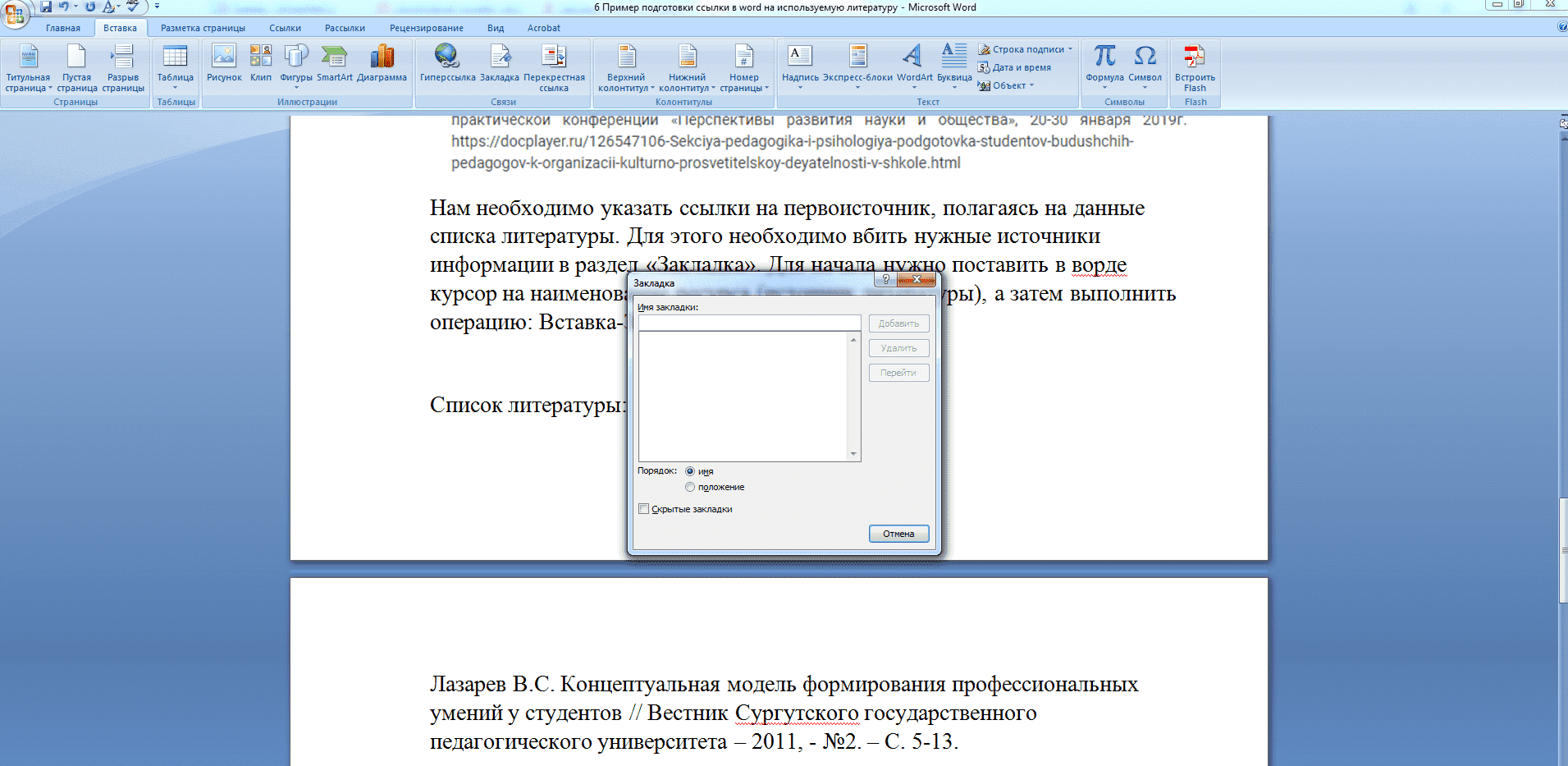
Нам необходимо указать ссылки на первоисточник, полагаясь на данные списка литературы. Для этого необходимо вбить нужные источники информации в раздел «Закладка». Для начала нужно поставить в ворде курсор на наименование ресурса (источник литературы), а затем выполнить операцию: Вставка-Закладка.
Далее необходимо заполнить имя закладки. Для этого предоставляется всего 40 символов. Важно, чтобы Вы понимали, о каком именно источнике идет речь. Имя закладки набирают без пробелов.
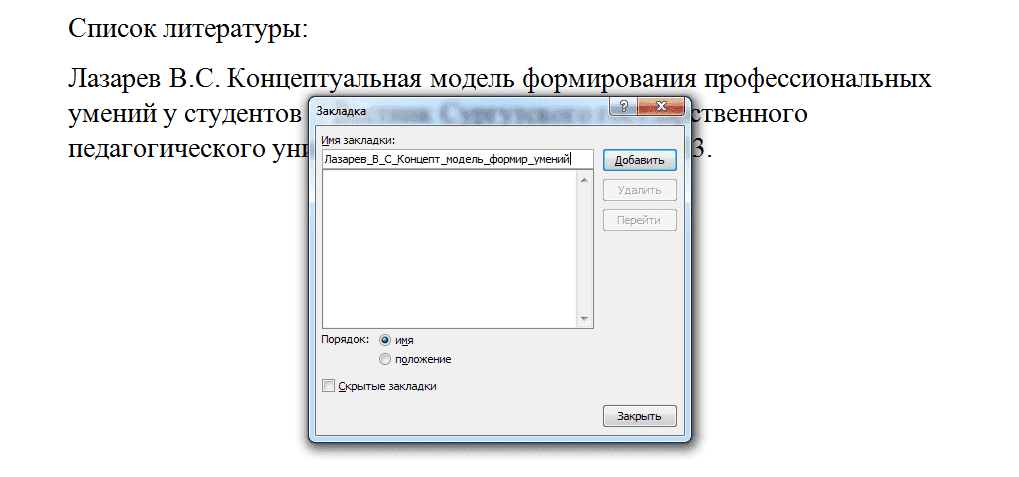
После этого необходимо нажать кнопку «Добавить». Далее для оформления перекрестной ссылки необходимо выполнить команду Вставка-Перекрестная ссылка.

Сначала необходимо расположить курсор в конце того абзаца или предложения, к которому относится источник, поставить квадратные скобки и выполнить указанную выше команду.
Затем необходимо корректно выставить параметры: выбрать тип ссылки – закладка, указать ссылку на – номер абзаца, выбрать нужную закладку и нажать «Вставить». После этого на экране появится номер источника из списка литературы. Номера страниц оригинала потребуется добавить вручную.
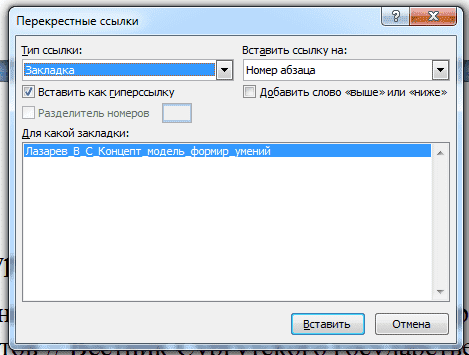
По аналогии с этим необходимо заполнить все остальные ссылки.
Если в процессе написания материала список литературы изменится, добавится новый ресурс и нумерация собьется, достаточно обновить перекрестные ссылки. Сделать это можно с помощью выделения всего текста (команда Ctrl+A) и клавиши F9. Не забудьте только позже сделать перекрестную ссылку на новый ресурс.
В результате текст будет оформлен следующим образом:
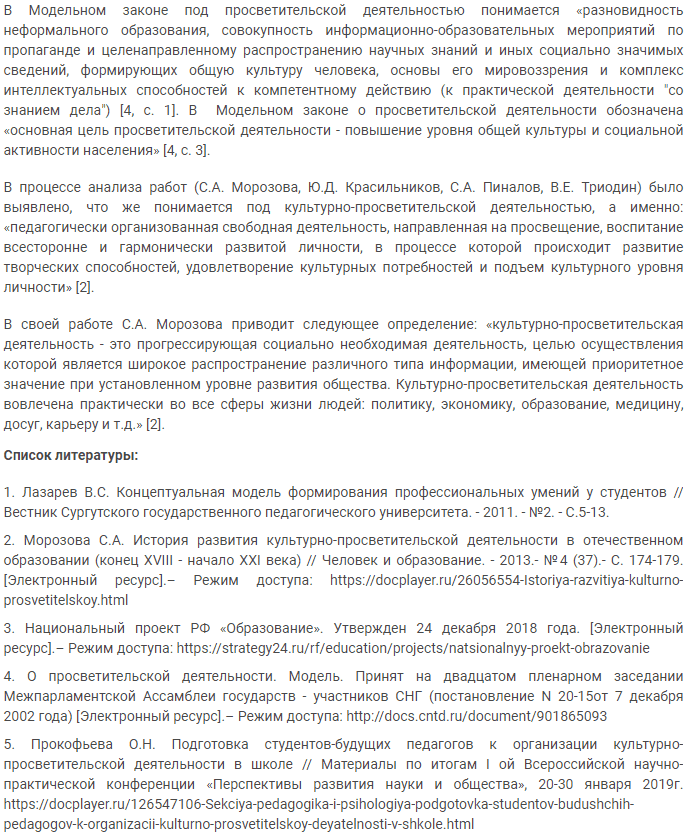
Вариант №2. Оформляем автоматический список литературы и ссылки
В любом случае для оформления ссылок на первоисточники автору необходимо позаботиться о готовом списке литературы. Оформить его должным образом можно с помощью специальной команды в текстовом редакторе Word.
Если автор изначально не формировал библиографический перечень, то оформить ссылку можно при помощи команды Ссылка – вставить ссылку – Добавить новый источник.

В этом случае автору останется заполнить появившуюся перед ним таблицу (внести все необходимые сведения о ресурсе: наименование, тип, издание страницы, год публикации и пр.).
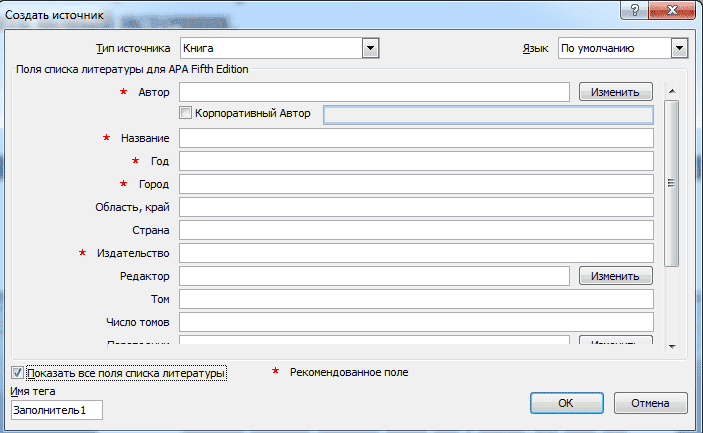
После того, как все обязательные и необходимые поля будут заполнены, следует нажать кнопку «ОК» и ссылка будет оформлена. Обратите внимание, что требования издательств по оформлению ссылок на первоисточники могут разниться. Поэтому важно обратить внимание на «Стиль» ссылки.
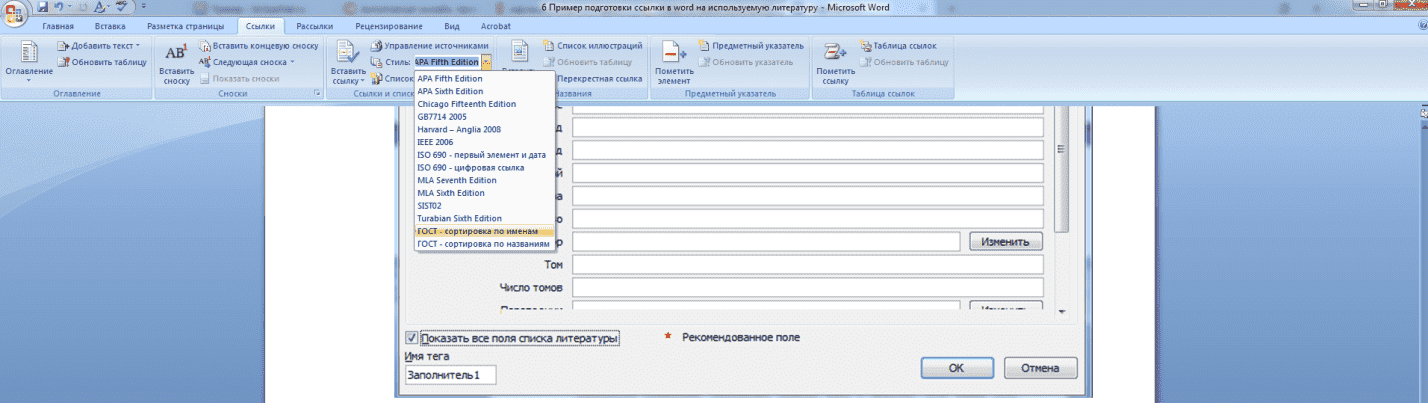
Помимо ссылок, автор может автоматически настроить оформление списка литературы. Для этого существует операция Ссылки – список литературы.
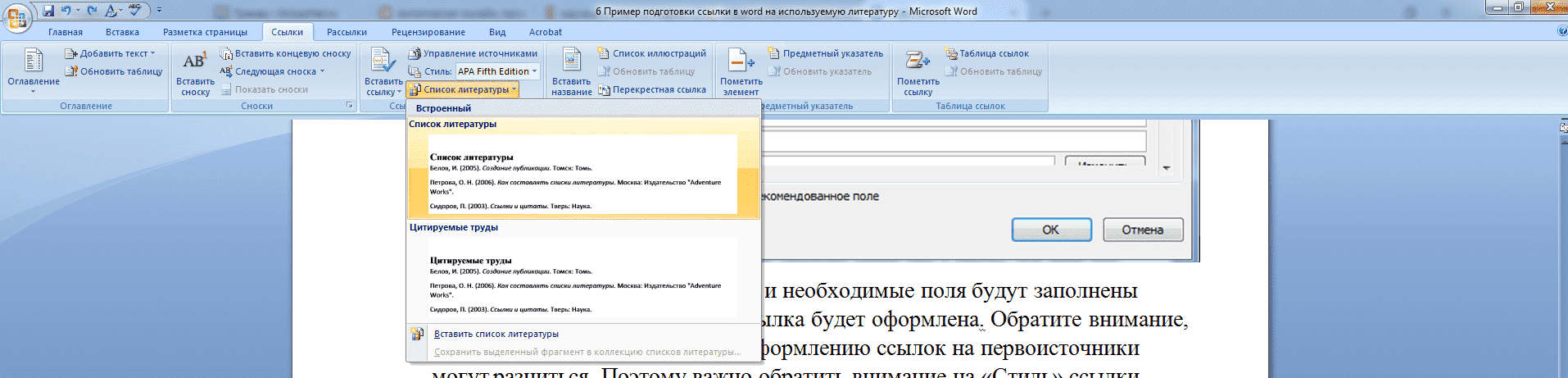
Достаточно выбрать нужный раздел. Если имеется вручную сформированный перечень первоисточников, то он будет переоформлен. Если же списка литературы вовсе нет, можно воспользоваться командой «Вставить список литературы», он будет основываться на всех оформленных ссылках и сформируется автоматически.
Инструменты текстового процессора MS Office Word значительно упрощают процесс оформления курсовых, дипломных и научных работ. Обычно в студенческих и научных проектах имеется от 30 до 150 источников, каждый из которых требует наличия сноски или ссылки. В случае постоянных изменений и дополнений в списке литературы, ручное обновление ссылок становится настоящим испытанием! Однако благодаря дополнительным функциям Word (которые доступны в большинстве версий программы), обновление ссылок, сносок и списка литературы можно выполнить за считанные секунды и без значительных усилий со стороны автора.
Мы искренне надеемся, что наши рекомендации оказались полезными при разработке вашего проекта. В случае возникновения затруднений, вы всегда можете обратиться к команде Дисхелп в любое время. Наши эксперты с радостью помогут вам справиться с любыми вопросами и удовлетворить все ваши потребности и пожелания.
Трудности с учебой?
Помощь в написании студенческих и аспирантских работ!



