
Microsoft Word — это один из самых востребованных текстовых редакторов, используемый для создания различных документов, презентаций и множества других файлов. Однако не все знают, что Word также предлагает функции для рисования разнообразных фигур, включая стрелки. В этой статье мы расскажем, как нарисовать идеально прямую стрелку в Word, следуя простым инструкциям и опираясь на наглядные изображения.
Сначала откройте документ в Word, в котором вы хотите нарисовать стрелку. Далее перейдите на вкладку "Вставка" в верхнем меню и найдите раздел "Фигуры". Нажмите на стрелку, чтобы раскрыть меню с различными вариантами стрелок.
Во-вторых, выберите подходящую стрелку из представленных вариантов. Если вам нужна более сложная или специфическая стрелка, нажмите на "Другие стрелки" в нижней части списка. В появившемся окне "Фигуры" вы сможете изменить форму и размеры стрелки, используя доступные инструменты.
В-третьих, щелкните и удерживайте левую кнопку мыши в документе, чтобы нарисовать стрелку. Перетаскивайте курсор, пока не достигнете желаемого места на документе. Если вам необходимо изменить размер или позицию стрелки, вы можете воспользоваться возможностями форматирования, доступными в верхнем меню.
Придерживайтесь предложенных шагов и постепенно настраивайте стрелку, пока не достигнете нужного результата. Следуя этим элементарным указаниям, вы сможете создать идеально симметричную стрелку в Word, что поможет акцентировать внимание и придаст вашему документу более профессиональный и привлекательный вид.
Почему важно делать идеально ровную стрелку в Word?
Существует несколько причин, по которым важно создать идеально ровную стрелку в документе Word.
Во-первых, эстетически правильно оформленный документ выглядит профессионально и аккуратно. Использование идеально ровной стрелки позволяет создать четкую и симметричную графическую линию, которая привлекает внимание читателя и делает документ удобным для чтения.
Во-вторых, аккуратно нарисованная стрелка может служить для выделения значимых элементов в документе, таких как важные моменты в списке или визуальное отображение данных. Грамотно оформленные стрелки способствуют структурированию информации, делая ее более понятной и легкой для восприятия читателями.
Кроме того, применение аккуратной стрелки может оказаться полезным при подготовке презентаций, отчётов или других официальных документов, где визуальное оформление информации имеет большое значение. Документы с ясными и правильно оформленными стрелками могут произвести впечатление и продемонстрировать ваши навыки работы с программами Microsoft Word.
Таким образом, способность рисовать аккуратные стрелки в Word представляет собой ценный навык, который способен повысить профессионализм и эстетичность ваших документов для читателей. Объединяйте его с разнообразными методами оформления, чтобы произвести впечатление и добиться нужного результата при составлении и редактировании текстовых материалов в Word.
Шаг 1: Выберите инструмент "Стрелка" в Word
Для создания идеально ровной стрелки в Word, первым шагом необходимо выбрать инструмент "Стрелка". Это можно сделать следующим образом:
После выполнения этих действий вам будет доступна выбранная стрелка для рисования на странице документа. Теперь вы готовы перейти к следующему шагу и нарисовать идеально ровную стрелку в Word.
Шаг 2: Настройте ориентацию стрелки и ее длину
После того, как вы создали форму стрелки в Word, перейдите к настройке ее ориентации и длины. Для этого выполните следующие действия:
1. Выделите стрелку, чтобы активировать вкладку "Форматирование" в верхней части окна программы.
2. В разделе "Размер", расположенном на вкладке "Форматирование", вы увидите поле для ввода значения длины стрелки. Введите желаемое значение в этом поле.
3. Для изменения ориентации стрелки воспользуйтесь кнопками "Угол наклона" и "Поворот" в разделе "Форматирование" на вкладке "Форматирование". Нажмите на кнопку "Угол наклона" и выберите одно из предложенных значений или введите свое значение. Для поворота стрелки воспользуйтесь кнопкой "Поворот" и выберите одну из предложенных опций или введите свое значение.
4. После того как вы установили нужные значения для ориентации и длины стрелки, проверьте результат. Если вам необходимо внести изменения, повторите указанные выше шаги.
Теперь вы научились настраивать ориентацию и длину стрелки в Word. Переходите к следующему шагу для добавления других эффектов и стилей к стрелке.
Как нарисовать стрелку в Microsoft Word

Содержимое текстового документа в Microsoft Word часто должно быть разбавлено каким-то визуальными элементами. Пользователи сталкиваются с задачей вставки различных изображений, фигур и рамок. Стрелка – один из популярных элементов, часто присутствующий в подобных файлах. Далее предлагаю разобраться с тем, что можно использовать для рисования стрелки в Ворде.
Следует отметить, что представленные ниже методы не имеют установленного порядка. Их можно рассматривать в любом произвольном порядке, поэтому я рекомендую ознакомиться со всеми, а затем выбрать наиболее подходящий для вас. При работе с одним документом Важно учитывать его стилистические особенности. Порой имеет значение поддерживать единый стиль оформления, размеры элементов, цветовые решения и другие характеристики. Исходите из этого, чтобы понимать, какой способ рисования стрелки будет наиболее эффективным в конкретной ситуации.
Вставка простой фигуры
Если стрелка должна быть прямой, одно или двунаправленной, пунктирной или сплошной, можно использовать простую вставку фигуры. Настроек такой стрелки вполне будет достаточно для того, чтобы добиться нужного результата. Поэтому давайте рассмотрим не банальное добавление линии, а то, какие свойства можно ей задать, чтобы получить хороший эффект.
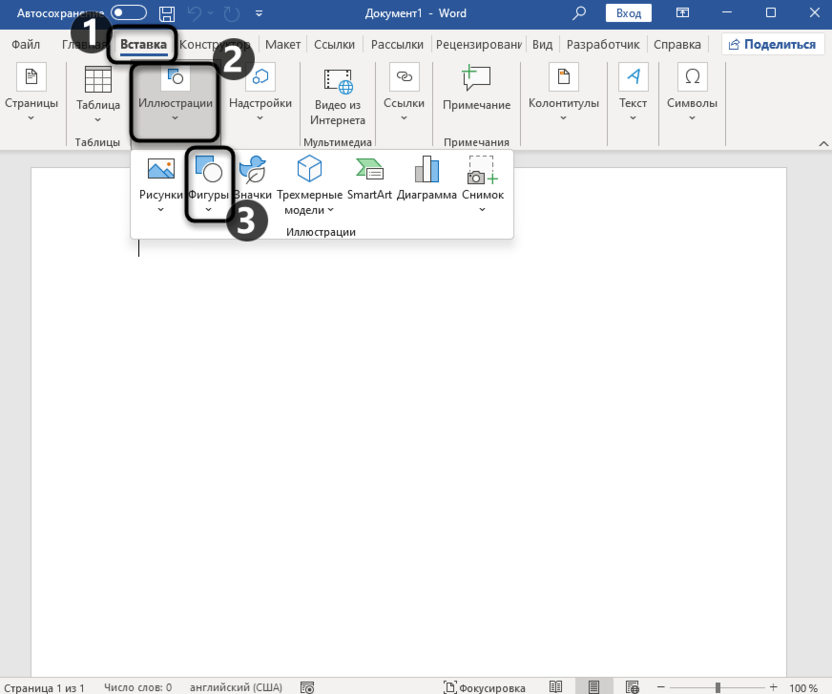
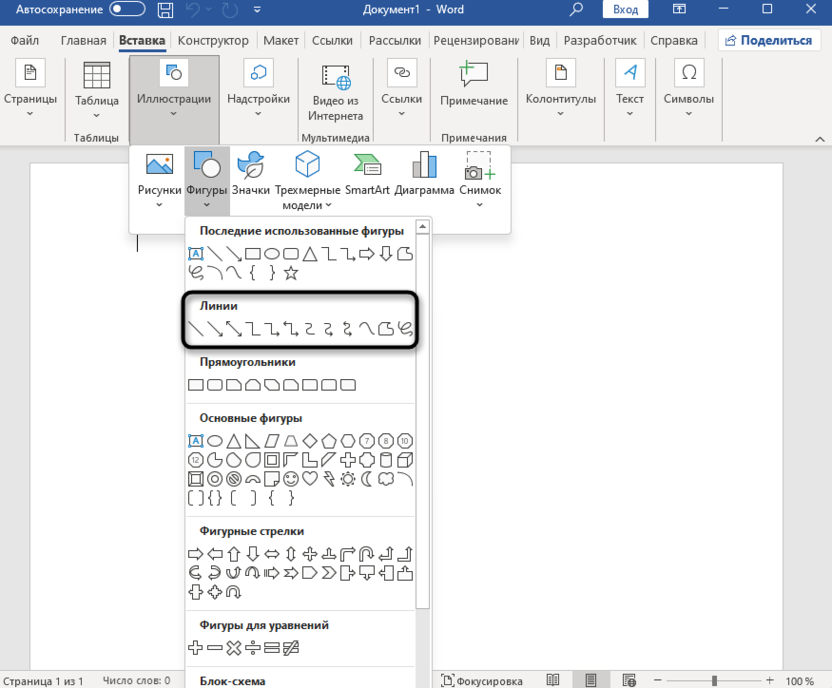
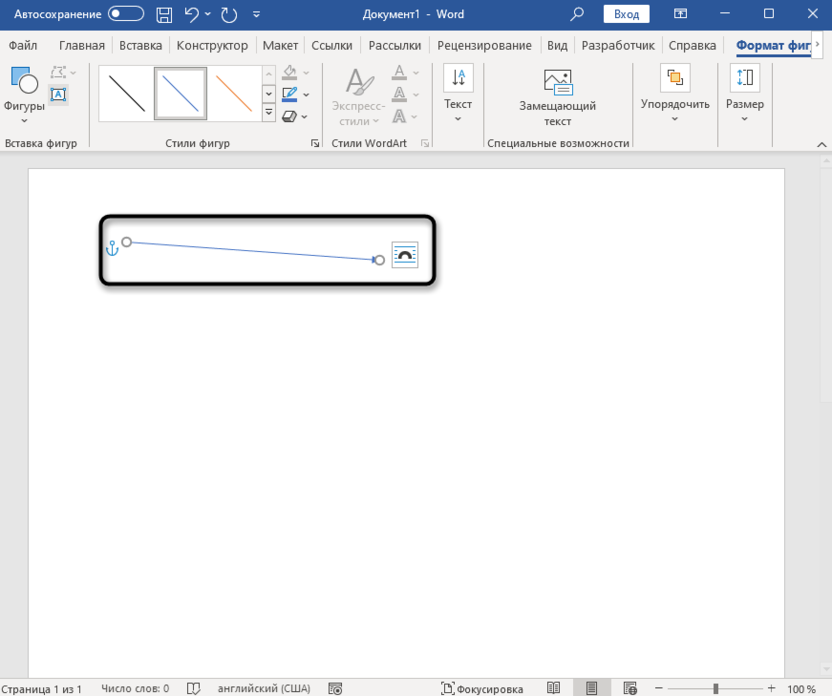
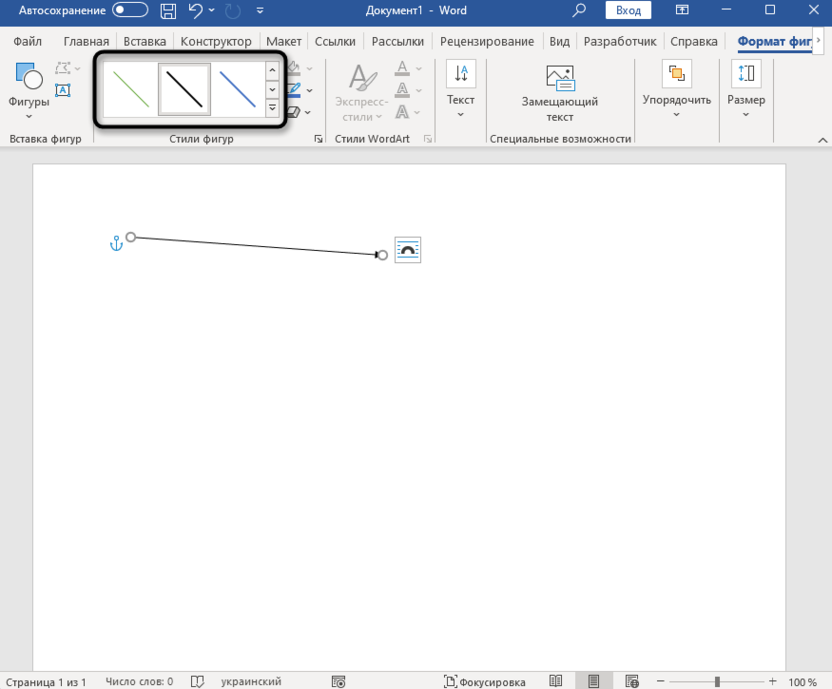
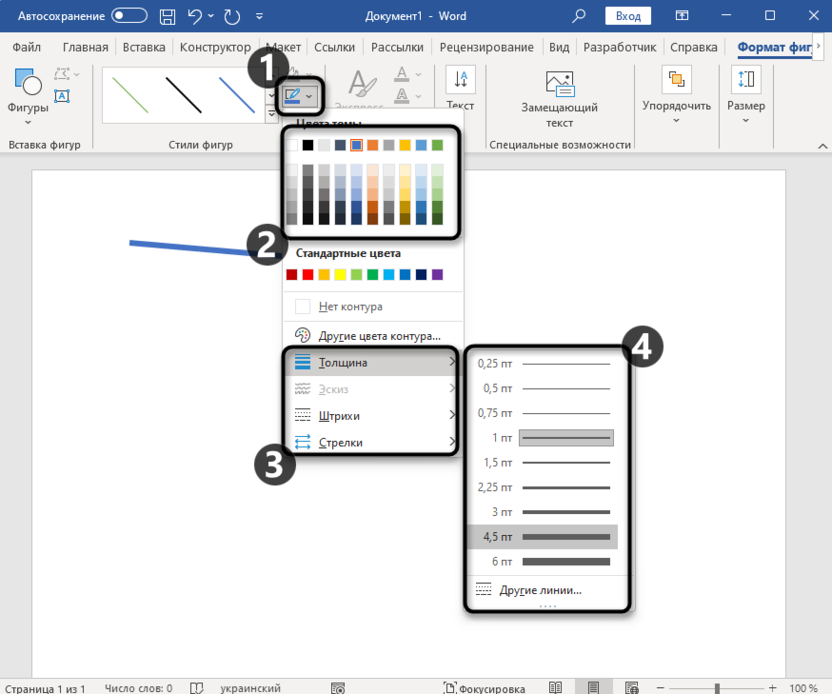
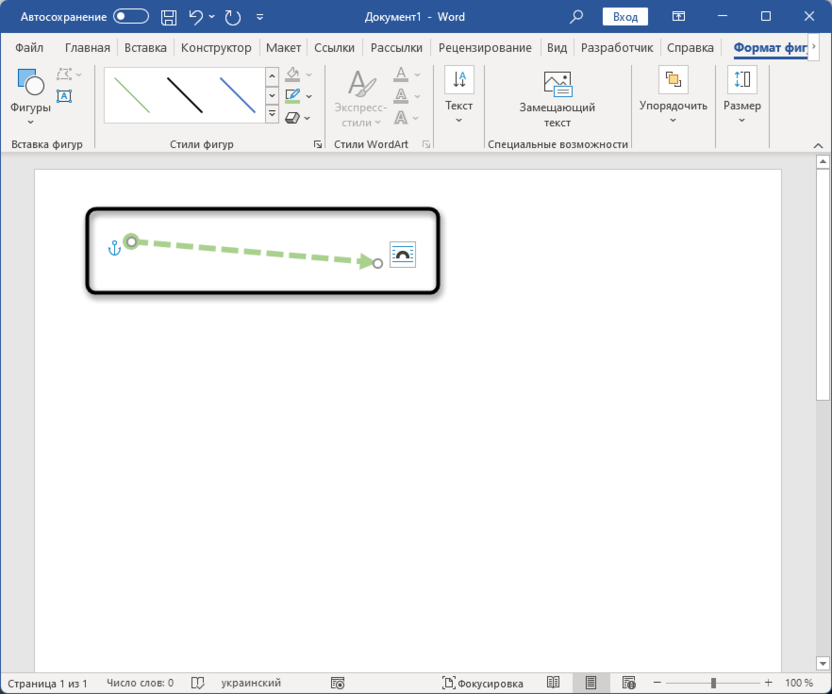
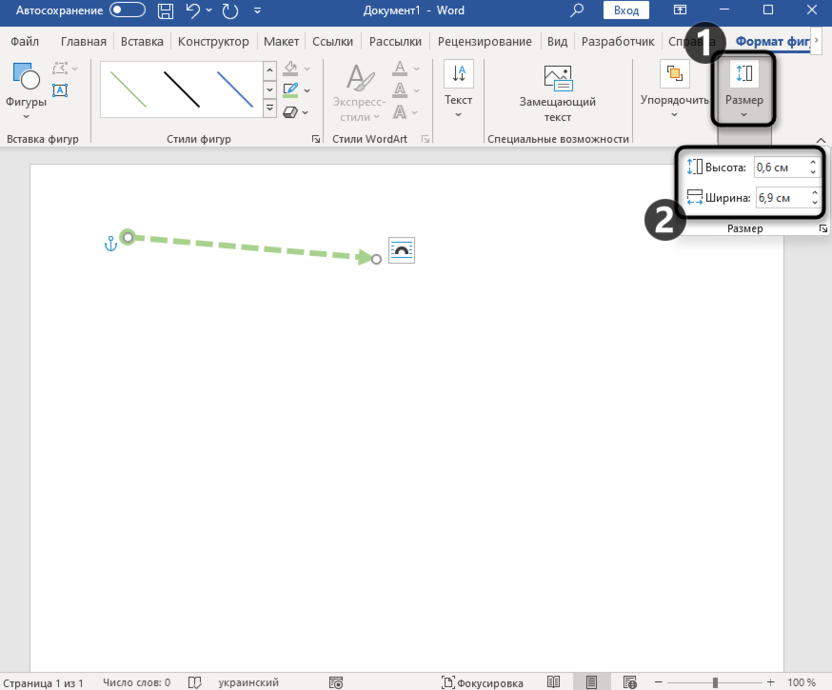
Недостаток этого метода состоит лишь в том, что к такой линии не очень удобно применять различные свойства объемных линий и список стилей немного ограничен. Не получится и сделать ее прямо очень толстой, поскольку тогда стрелка обретает немного несуразный вид. Но для подобных настроек такой тип фигур и не используется, поэтому доступных параметров должно быть достаточно в тех случаях, когда стрелки должны получиться средние или маленькие по размеру и лаконично встроиться в документ.
Комьюнити теперь в Телеграм
Проведите подписку и оставайтесь в курсе свежих новостей из мира информационных технологий.
Вставка фигурной стрелки
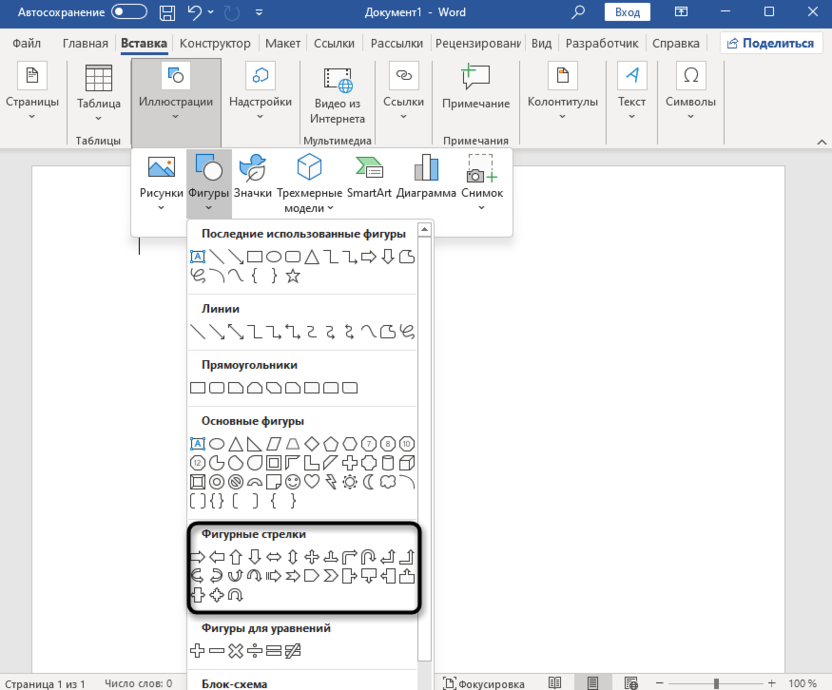
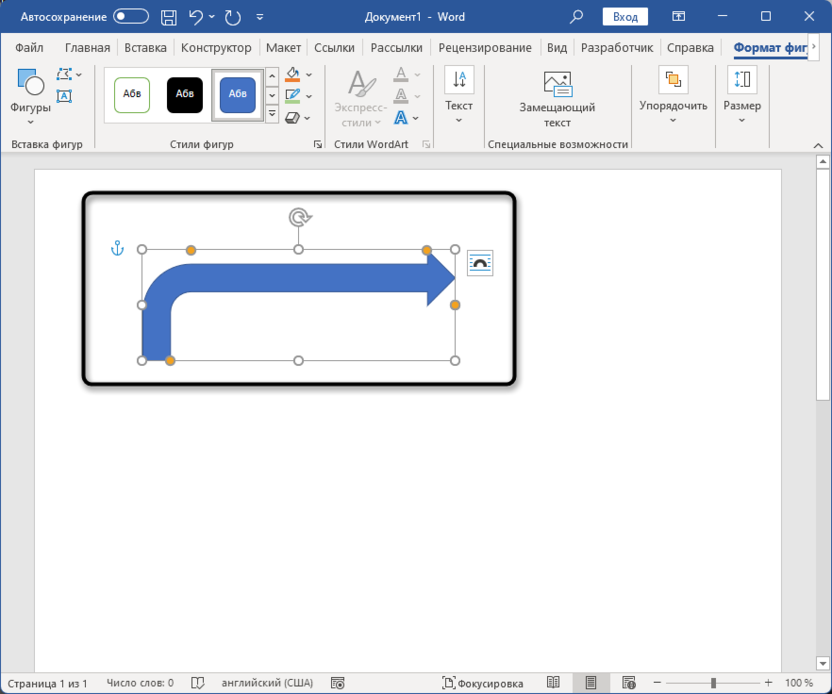
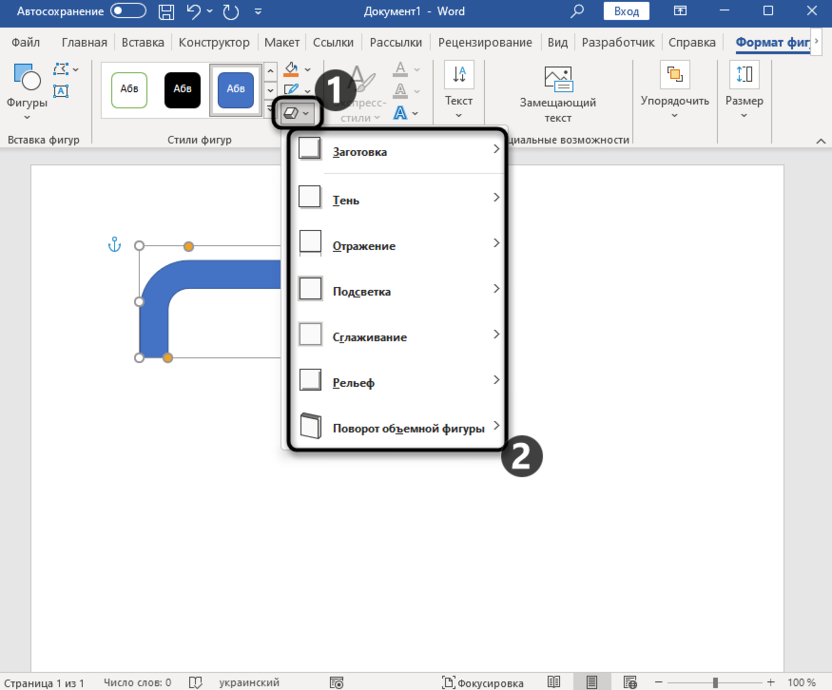
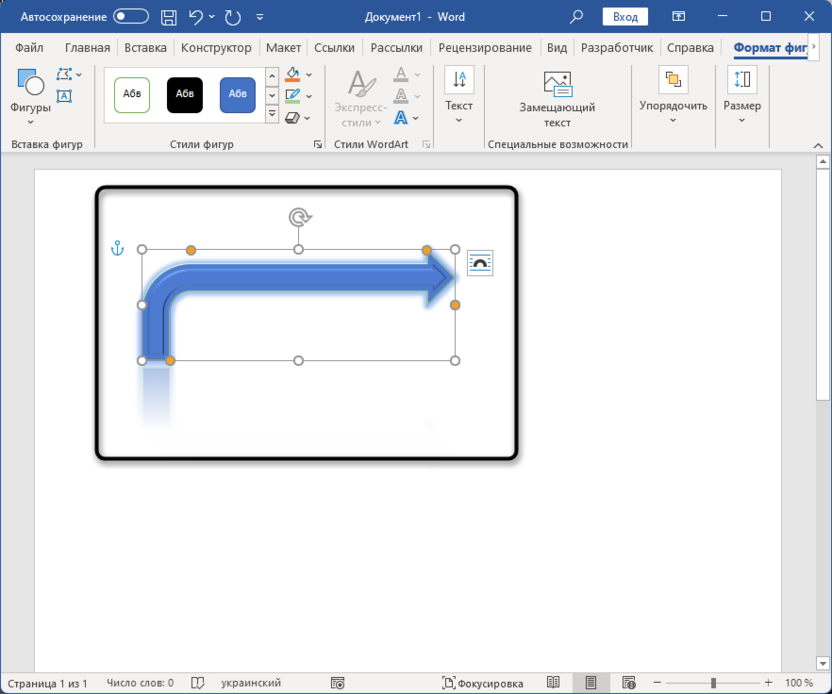
Обращаю ваше внимание на то, что фигурных стрелок гораздо больше, чем обычных линий. Их можно комбинировать с надписями, встраивая текст прямо внутрь стрелки или в блок, к которому она будет прикреплена. Как раз из-за этого подобные фигуры могут стать незаменимыми при создании различных демонстраций, инфографиков или отчетов.
Вставка пользовательского изображения со стрелкой
Иногда у документа уже есть сформированный стилистический код, под который не подходят доступные в Ворде фигуры стрелок даже с учетом доступных настроек редактирования. Тогда можно вспомнить, что программа поддерживает вставку любых пользовательских изображений, в том числе и формата PNG с прозрачным фоном. Это упрощает задачу, поскольку в сети можно найти тысячи разных изображений стрелок, оформленных на любой вкус.
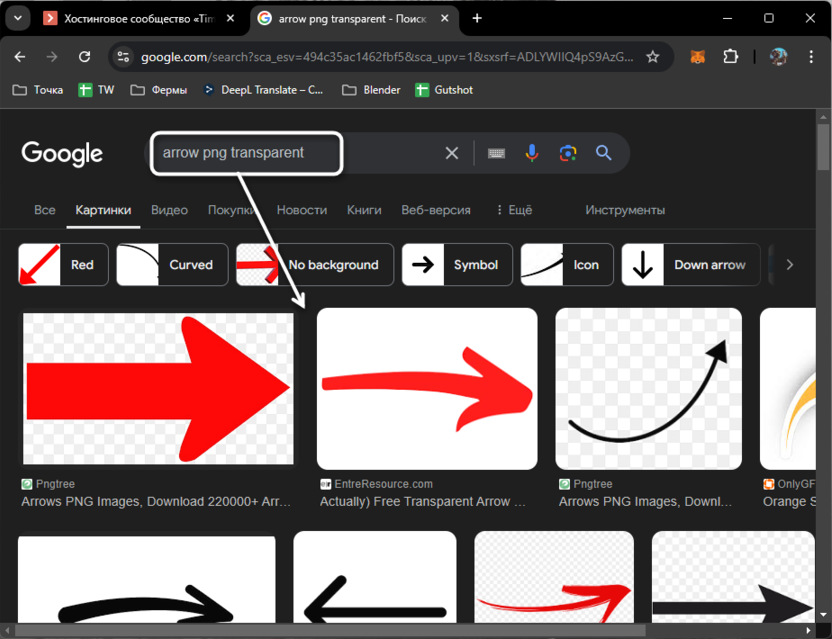
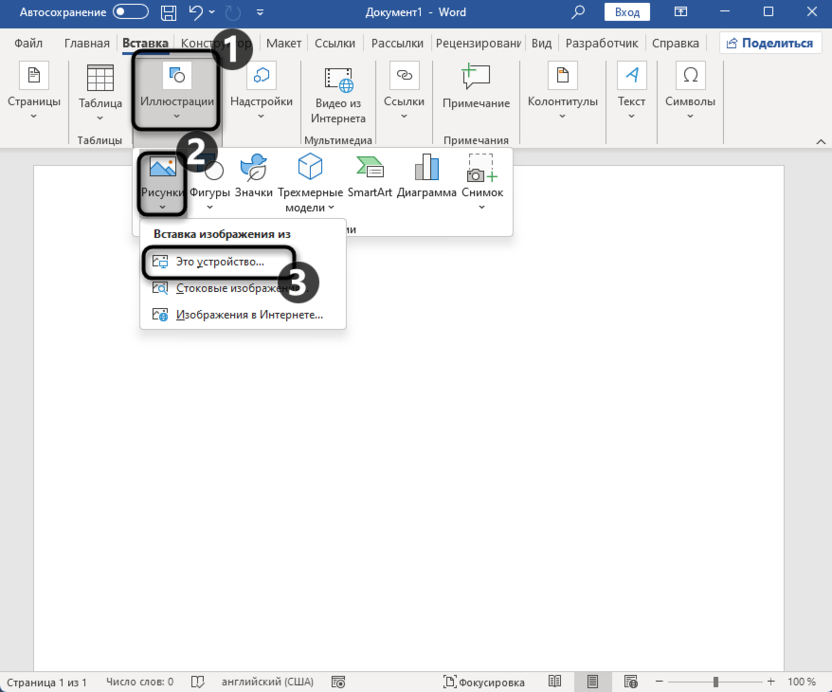
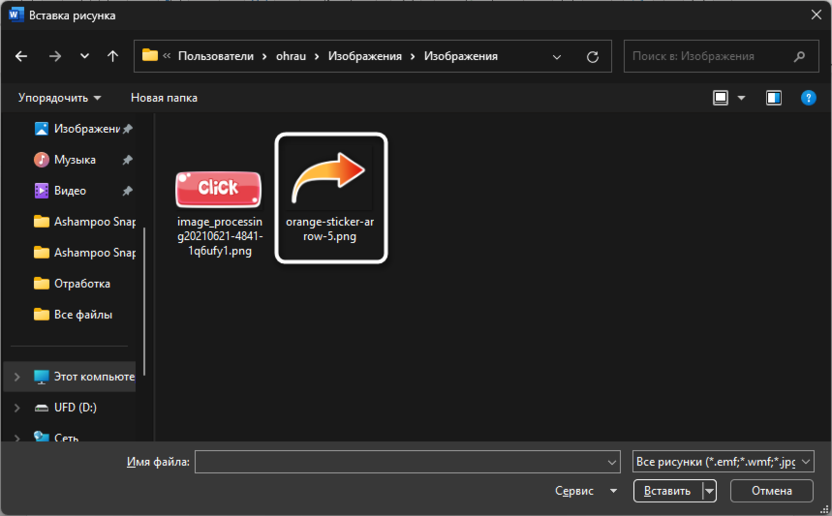
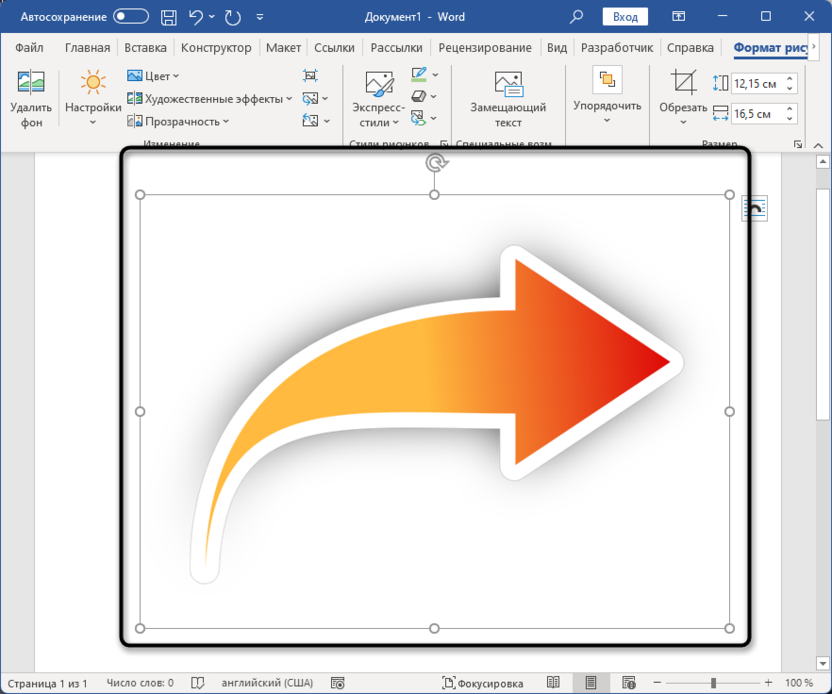
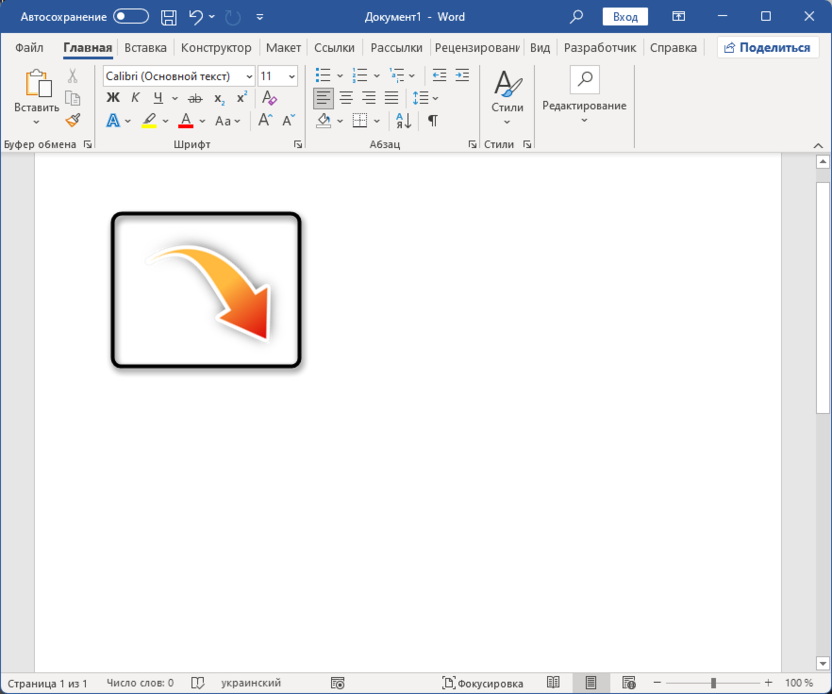
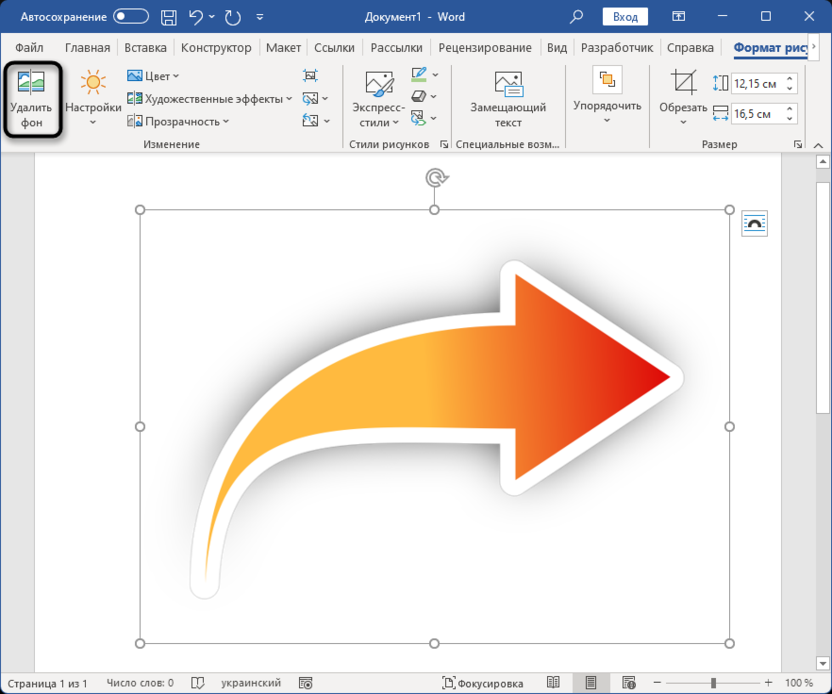
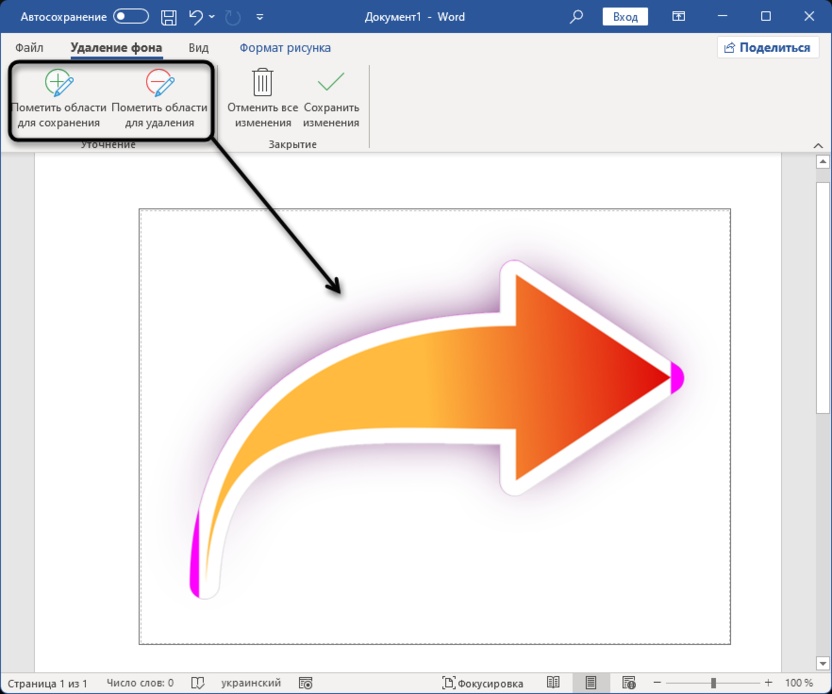
Точно так же работает вставка любых других изображений, если это будет актуально для конкретного документа. Что касается удаления фона, то на нашем сайте есть полноценная инструкция по выполнению этого действия, но на примере Microsoft Excel. В Ворде все действия будут аналогичными, поэтому руководство можно считать универсальным.
Использование стоковых изображений
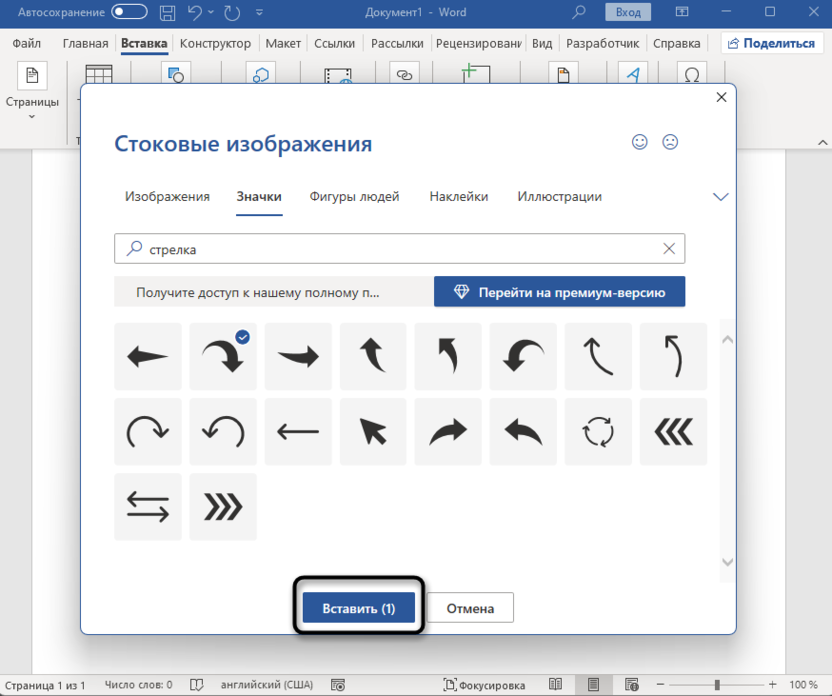
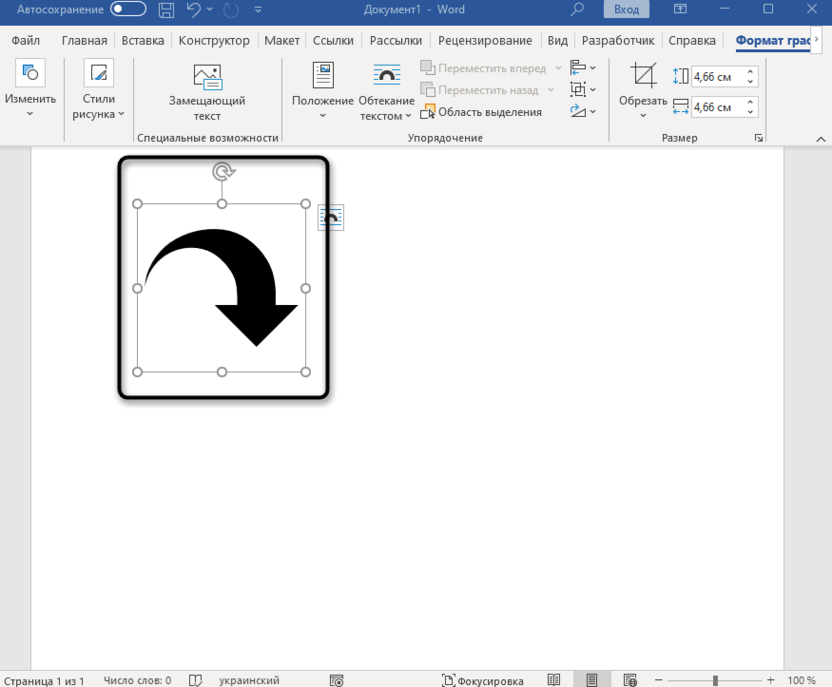
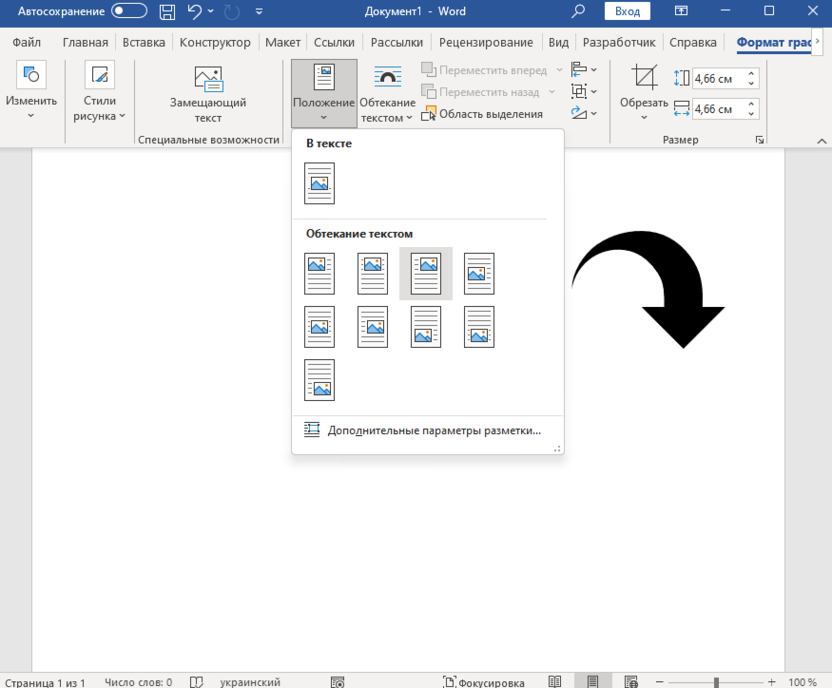
В Ворде поддерживается альтернативный метод вставки изображений, подразумевающий использование встроенных стоков. Там есть небольшая библиотека бесплатных картинок, а Возможность приобрести премиум, если это будет уместно для конкретных рабочих целей. В целом, бесплатных вариантов стрелок может хватить для того, чтобы не использовать фигуры или не искать картинки в интернете вручную.
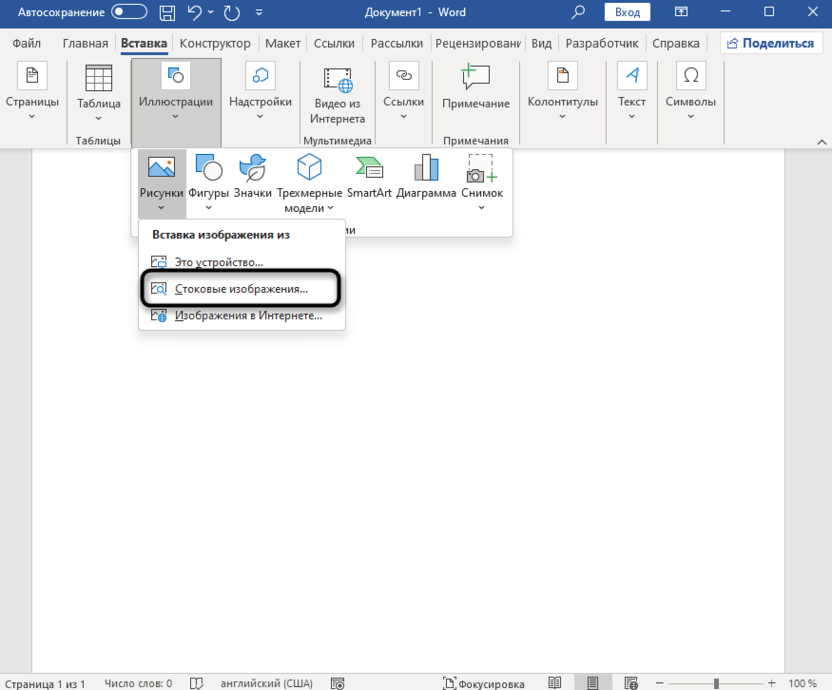
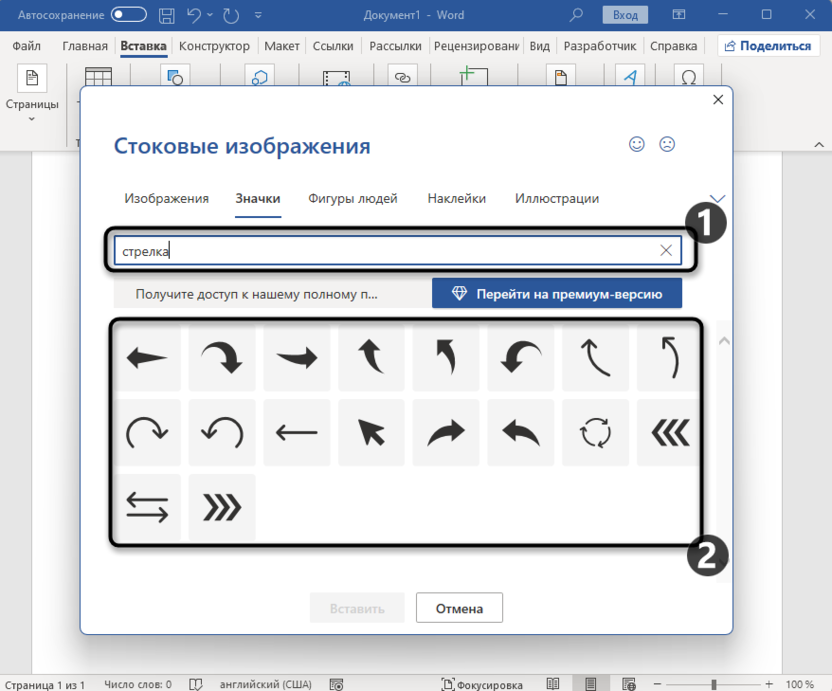
Стрелки – далеко не единственные фигуры, доступные для добавления на листы в Word, а приведенные выше инструкции можно использоваться так же как общие советы. Определитесь с тем, какой объект хотели бы вставить, попробуйте отыскать его среди стандартных фигур или в специальных блоках, на стоках или самостоятельно в сети, используя поиск с фильтрами по PNG с прозрачным фоном.
Осваивая любой из указанных способов, вы избежите ситуаций, когда потребуется оформить документ с помощью различных компонентов, но отсутствует информация о том, как это осуществить, или появляются трудности в поиске необходимых материалов.



