
Всем привет! Табуляция в Ворде – это специальный знак пропуска или пробела, который используется для разбиения листа на выделенные области или микро-разделы. Для переключения между областями табуляции используется клавиша Tab . Красная строка или отступ в начале абзаца – это тоже своего рода табуляция, но это только один из видов этого скрытого символы.
Наша задача в этом уроке раз и навсегда разобраться, что же такое табуляция в Ворде, и как её правильно сделать, применять и настроить. Я все буду рассказывать и показывать на простых примерах. Если что-то будет непонятно – пишите в комментариях, и я вам помогу.
Что же это такое?

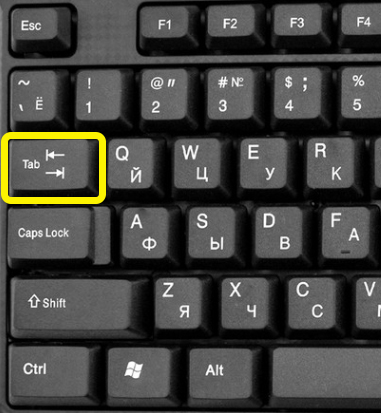
Напомню, что табуляция – это специальные отступы, которые используются в программе Word. Чтобы вам было понятнее, нажмите несколько раз на клавиатуре на клавишу:
Кнопка находится левее буквы Q и выше CapsLock . Может иметь значок двойной стрелки.
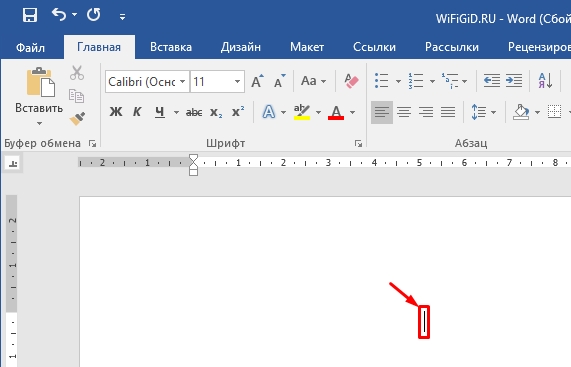
Вы увидите, как текстовый курсор ускачет далеко вперед.
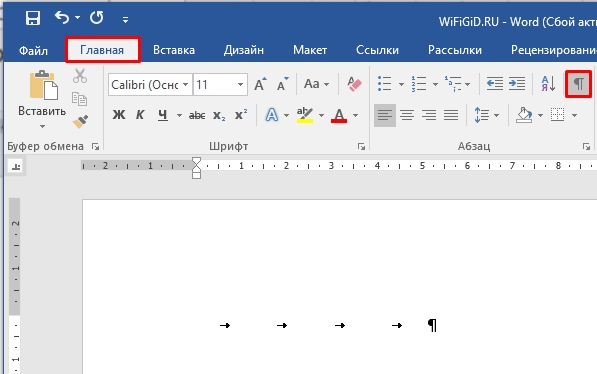
Теперь давайте включим режим отображения скрытых символов. На «Главной» в разделе «Абзац» нажмите по значку, чем-то напоминающим развернутую букву «Р». После этого вы увидите стрелки – это и есть табуляция. Данные стрелки обозначают более длинный пробел.
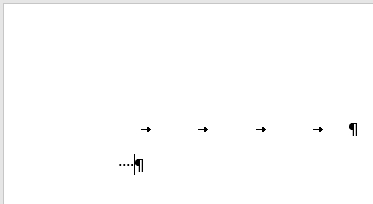
Перенеситесь на новую строчку с помощью Enter и напечатайте простые пробелы – вместо них вы увидите точки. Конечно, это все замечательно, но зачем нужна табуляция и как её использоваться? – давайте перейдем к следующей главе, где я расскажу все на конкретном примере. Пока выключите отображение скрытых символов.
Способ 1: Линейка
Линейка – это важный инструмент, который позволяет напрямую работать как с табуляцией, так и с отступами в тексте и списках. Это один из самых важных инструментов, который должен быть включен всегда.
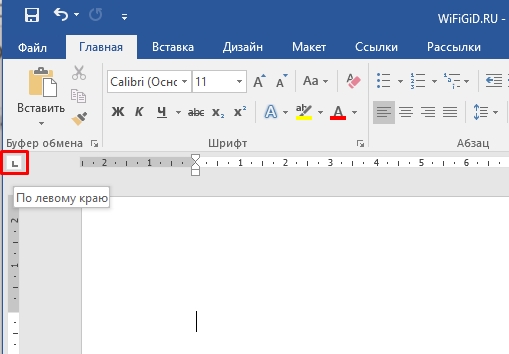
- Режим табуляции можно переключать, нажав по кнопке рядом с линейкой. Пока не нужно на неё нажимать, просто наведите курсор. Мы видим, что в данный момент работает режим «По левому краю». Пока ничего не понятно, но давайте разбираться дальше.
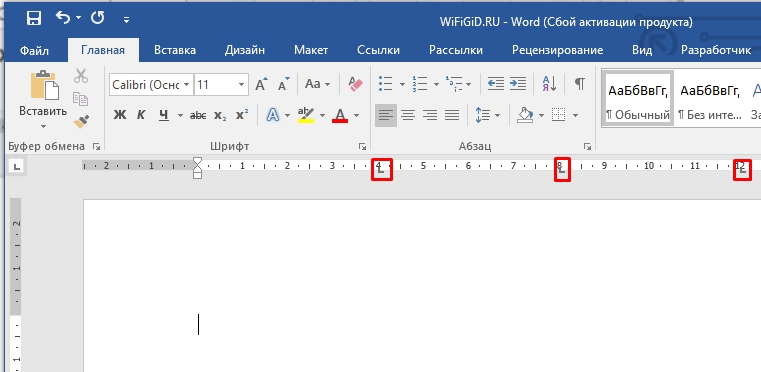
- Чтобы установить табуляцию, просто нажмите на нужное расположение на линейке. Давайте для примера установим табуляцию на 4, 8 и 12 см.
- Теперь напишите одно слово и нажмите по клавише:
- Текстовый курсор сразу же перескочит на место знака табуляции.
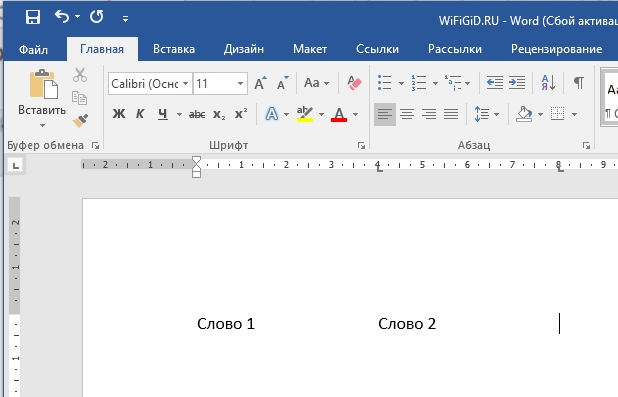
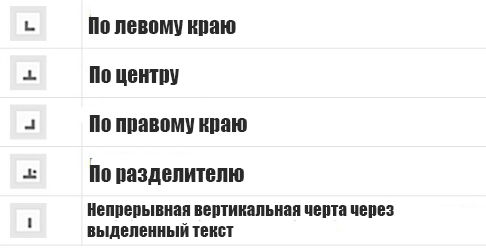
- Как вы уже поняли, режим «По левому краю» просто выравнивает текст между знаками табуляции. Есть и другие варианты – можете их попробовать самостоятельно. Я советую это сделать, чтобы вы понимали, как, например делается выравнивание «По центру» – тут выравнивание будет относительно именно знака табуляции. Если же вы будете делать с разделителем, тогда выравнивание будет относительно знака точки – например, если вы используете цифры с этим разделителем.
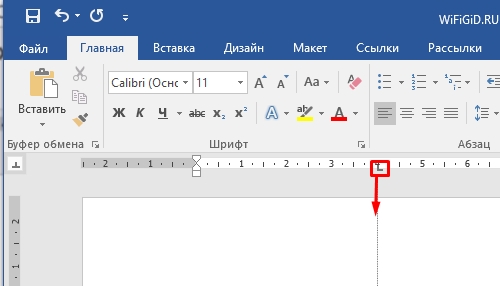
Как удалить знаки табуляции? – для этого наводим курсор на знак, зажимаем левую кнопку мыши и просто тянем вниз. Далее отпускаем кнопку.
Способ 2: Красная строка
Второй вариант – это по сути продолжение первой главы. Там мы рассмотрели знаки табуляции, но я уже говорил в самом начале, что красная строка или отступ от края – это тоже своего рода табуляция. Давайте коротко рассмотрим и её.
- Чтобы работать полностью со всем текстом, давайте его выделим с помощью клавиш:
Ctrl + A
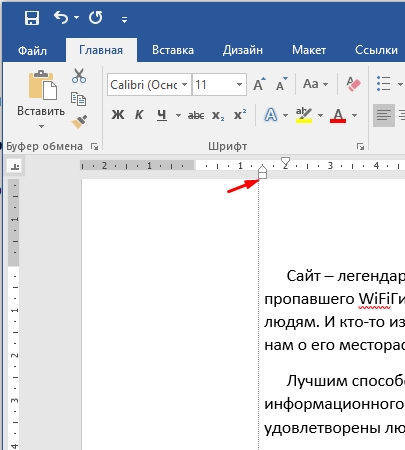
- Если вам нужно назначить красную строку только для выделенного блока – используйте левую кнопку мыши. Чтобы установить начальную красную строку, передвиньте верхнюю стрелочку на нужное расстояние.
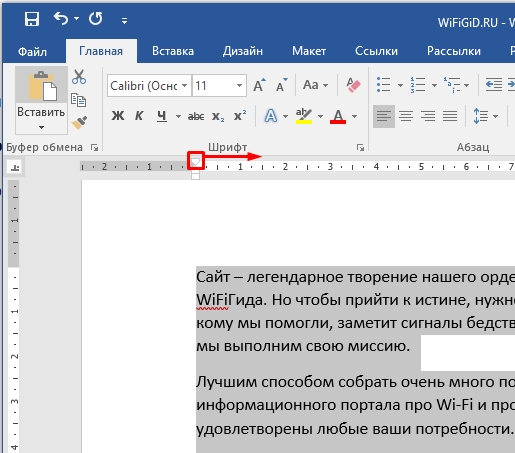
- Отлично, теперь мы видим отступ в начале каждого абзаца.
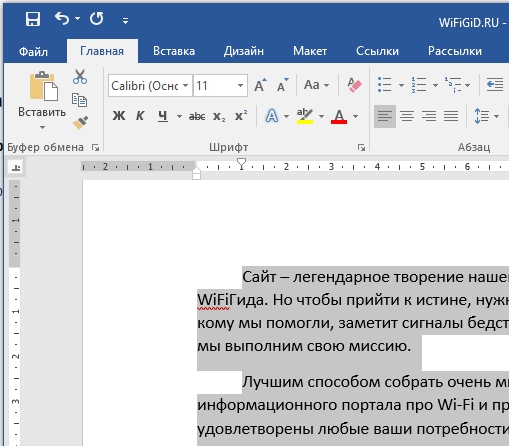
- Если вам нужно передвинуть весь текст, тогда используем нижнюю стрелочку.
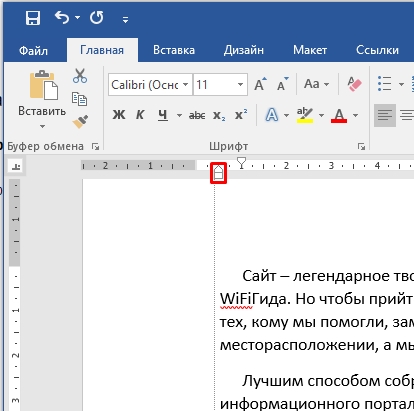
- Для того чтобы сохранить настройку, но сдвинуть как текст, так и красную строку – передвигаем нижний прямоугольник.
Способ 2: Отдельный инструмент
Что такое табуляция в Ворде – мы уже разобрались, теперь нам нужно рассмотреть все возможные способы добавить или наоборот убрать её. Вариант с «Линейкой» не всегда удобен, хоть и интуитивно понятен пользователю. Более продвинутые юзеры обычно используют отдельную функцию, которая так и называется – «Табуляция».
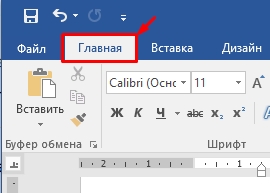
- Переходим на «Главную».
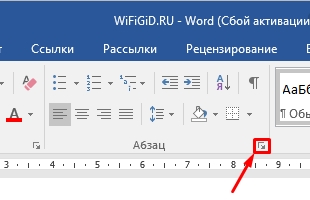
- В разделе «Абзац» нажмите по меленькому значку квадратика со стрелкой, чтобы открыть настройки.
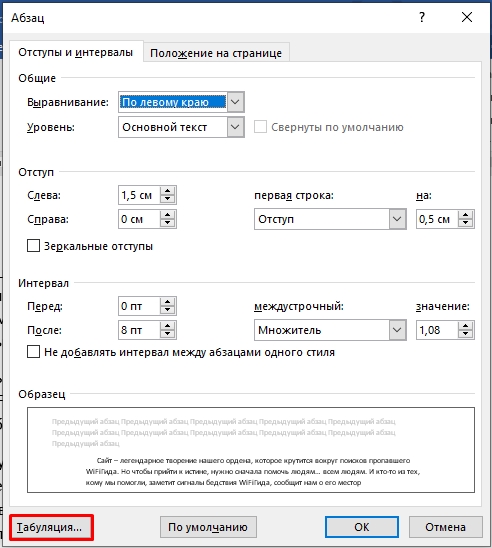
- В левом нижнем углу переходим в подраздел «Табуляция».
- Давайте сделаем то же самое, что мы делали в первой главе. Нам нужно установить знаки табуляции на 4, 8 и 12 см по линейке. Для этого вводим цифру 4 в поле «Позиции табуляции» и жмем «Установить». Значение добавится в список. Теперь добавляем аналогично знаки для 8 и 12 см. Не забываем установить «Выравнивание». Здесь же добавилась еще одна настройка – «Заполнить». Она полностью заполняет пробелы между табуляциями точками, тире, или линией. В конце жмем «ОК».
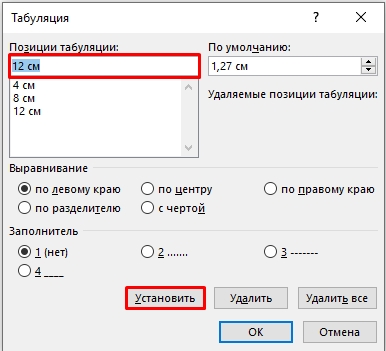
Как вы уже поняли, мы по сути сделали то же самое, что и в первом способе, но использовали для этого отдельное окно настроек. Вы же можете использовать любой вариант. А теперь вопрос – а зачем вообще нужна табуляция? – на самом деле её применяют часто для построения своего рода таблиц или специальных списков.
А теперь небольшое задание для вас – вам нужно построить табличку, такую же как на картинке ниже.
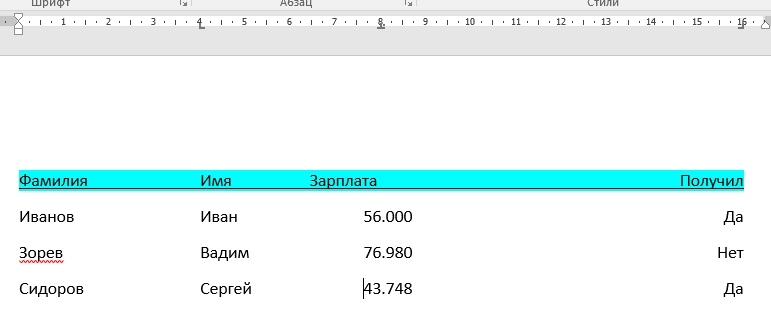
Обратите внимание, что я тут использую табуляции с разного рода выравниванием. Линию в самом верху я сделал с помощью подчеркивания в разделе «Шрифт». А для заполнения цветом верхнего поля я использовал заливку в соседнем разделе «Абзац». Задание не такое большое, и у вас это должно занять не так много времени. Вы можете использовать любой из двух способов, которые я описал выше.
Я лично использовал функцию и окно настроек – на мой взгляд там делать куда удобнее.
На этом все, дорогие друзья портала WiFiGiD.RU. Если у вас остались какие-то нерешенные вопросы – пишите в комментариях. Также не забываем ознакомиться и с другими уроками на нашем сайте. Всем добра!
3 продуктивных приема сделать табуляцию в Microsoft Word

4 — й год работаю удалённо и создаю различные источники дохода. Строю бизнес в интернете и активно инвестирую.
Доброго времени суток всем читающим! На связи Федор Лыков! Рад снова видеть вас и хотел сегодня бы поднять достаточно популярный для многих вопрос: как сделать табуляцию в ворде.
скрыть
Вопрос, с одной стороны, может показаться достаточно тяжелым. Все дело в том, что многие просто не знают о том, что же такое эта «табуляция», а так же, как ее настраивать.
Сегодня, как и всегда попытаемся выяснить назначение этого параметра документа и его настройку. Желаю вам приятного чтения!
Цель и назначение использования
Символ табуляции – это, грубо говоря, пробел с настраиваемой длиной. Для добавления этого самого символа, необходимо нажать на клавиатуре клавишу «Tab» и тогда программа добавит этот самый проблем к позиции следующей. Правильно настроенные параметры позволит выровнять колонки, создать нужные отступы конкретных строк абзацев.
Так же она часто используется для того, чтобы отобразить данные в формате таблиц. Символы табуляции помогают в выравнивании столбцов и задании отступов. Настройку параметров можно производить как для отдельного абзаца, так и для всего текста в документе.
Изначально интервал данного символа — это пол дюйма или 1,25 см. Именно такое расстояние будет по стандарту при нажатии клавиши «Tab».
Позиция табуляции – символ на горизонтальной линейке над страницей. Она показывает длину отступа текста или место, с которого будет начинаться колонка текста
Давайте теперь разберемся, как устанавливать эти самые позиции.
Выбор типа табуляции и размещение с помощью линейки
Самым простым способом добавления и выбора типа является самая обычная работа с линейкой над страницей. Она идентично работает в ворде 2003 версии и в более современных (2007, 2010, 2013), а значит поэтому мы будем рассматривать пример на одной версии, так как различия отсутствуют.
Единственным отличием является отсутствие этой самой линейки по умолчанию в более современных версиях, но она достаточно легко и просто включается. Для этого необходимо:
- Перейти на вкладку «Вид»
- В блоке «отображение» поставить галочку «Линейка».
Как это должно выглядеть смотрите на скриншоте ниже.

После выполнения данного действия вы увидите привычную линейку над листом документа.
Наши дальнейшие действия
Теперь нам необходимо выбрать необходимый тип. Находятся они в самом вверху линейки, находящейся слева. Переключается тип однократным нажатием левой кнопки мыши.
Существует их несколько штук и давайте посмотрим немного подробнее на каждый из них.
| Иконка | Название | Описание |
 | По левому краю | Текст будет выравниваться по левому краю страницы |
 | По центру | Текст будет выравниваться по центру |
 | По правому краю | Текст будет выравниваться по правому края страницы |
 | По разделителю | Выравнивает числа относительно десятичного разделителя. Не предназначен для текста. Чаще всего помогает при вводе таблиц с денежными суммами |
 | С чертой | Не выполняет выравнивание текста, а просто добавляет вертикальную черту в месте установки данного символа. |
Итак, мы выбрали необходимый нам тип. Для добавления этого символа на наш документ, однократно щелкайте левой клавишей мышки в нижней части линейки в нужном месте листа. Если вы все сделали правильно, то увидите соответствующий значок на ней.

Теперь после нажатия «Tab» на клавиатуре наш мигающий текстовый курсор переместится в место нашего символа табуляции. С помощью той же левой кнопки мыши можно перетаскивать этот значок в любое место линейки. Если вы желаете удалить его, то просто сдвигайте его за пределы листа.
Это не единственный способ выставления символов. Линейка не дает такой точности и потому в некоторых ситуациях имеет смысл выставить значения вручную.
Делает это с помощью отдельного окна параметров, которое мы сейчас и рассмотрим.
Размещение с помощью окна параметров табуляции
С помощью данного окна выполняются более детальные настройки параметров, что иногда может потребоваться при форматировании текста. Так же, только в этом окне вы можете заполнить промежуток от одной табуляции до другой каким-либо символами чаще всего это делают с точками.
Итак, на 2003 версии офиса окно данных настроек вызывается следующим образом:
- В верхней части окна программы левой кнопкой мыши нажимаем на всплывающее меню «Формат»
- Из списка выбираем пункт «Табуляция», нажав на него левой клавишей мыши

На более современных версиях они вызываются несколько иначе:
- Переходим на вкладку «Главная».
- В модуле «Абзац» нажимаем маленькую стрелочку в нижнем правом углу.
- В появившемся окне настроек абзаца выбираем снизу слева кнопку «Табуляция».

Перед нами откроется окно параметров, идентичное для обеих версий ворда, как для 2003, так и для более поздних.
В данном окошке мы сейчас и будем разбираться как сделать табуляцию в ворде.
Выглядят эти настройки вот так:

По порядку пробежимся по имеющимся опциям:
- В данном окошечке мы пишем необходимую позицию в сантиметрах (например, 1 см) табуляции на странице.
- В данном окне выставляется интервал стандартной табуляции. Как я и говорил в начале статьи, значение по умолчанию — это пол дюйма или 1,25 см.
- Здесь требуется выбрать необходимый тип. Как помните, мы выше рассматривали каждый из них в таблице.
- Выбор символов, которыми необходимо заполнить интервал от одной позиции табуляции до другой.
После установки требуемых параметров нажимайте на кнопку «Установить» и первая табуляция добавится в документ. Теперь можете устанавливать параметры для второго по аналогичному принципу.
Пример
Давайте рассмотрим небольшой пример и сделаем несколько табуляций, например на 1 см, 8 см и 15 см с типом по левому краю, по центру и по правому краю соответственно.

Как видите, значки стоят в необходимых местах, как мы и указали. Теперь предлагаю написать несколько слов для того, чтобы вы могли наглядно увидеть различие самых популярных типов и понять их работу.

Теперь хочу вам показать, как сделать табуляцию в ворде для содержания.
На данный момент мы с вами разобрались с некоторыми моментами. Полагаю, что кое-что для вас касательно данной темы уже должно было проясниться. Теперь я хочу показать вам пример того, как сделать табуляцию в ворде с точками.

После установки параметров нажимаем «Установить» и «Ок». Обратите внимание на линейку и убедитесь, что значок табуляции установлен на необходимом вам значении. Если все на месте, то можно продолжать работать.
После слов «Глава 1» нажимаем «Tab» и видим необходимую нам картину.

Пишем любое число, которое может быть написано в подобном оглавлении. Для продолжения оглавления нажимаем «Enter», пишем вторую главу и снова нажимаем «Tab» и по нашим настройкам снова появится заполнение.

Очень просто, удобно и главное красиво. Достаточно актуально для школьников, студентов и просто людей, которые работают с электронными документами. Перейдем к заключению.
Табуляция в Ворде


Табуляцией в Ворде называют отступ от начала строки до первого слова в тексте, что позволяет выделить начало абзаца или новой строки. Отступы являются очень важным элементом при работе с различными документами и научными работами, поскольку публикации такого типа всегда должны соответствовать нормам оформления. В данной статье все знаете, как сделать или убрать табуляцию в Microsoft Word.
Устанавливаем позицию табуляции
Устанавливать табуляцию можно не только вручную, Microsoft Word также имеет встроенные шаблоны разметки, который вы можете использовать в соответствующем разделе.
Установка позиции табуляции с помощью линейки
Линейка является очень полезным инструментом редактора и позволяет удобным способом перемещать текст в нужную позицию. Значок табуляции находится в левом верхнем углу страницы.
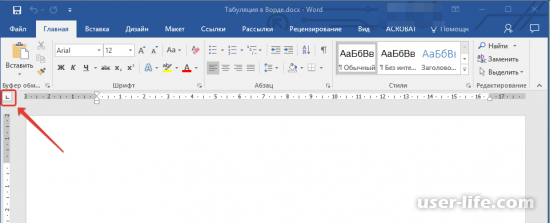
1. При нажатии на кнопку табуляции станут поочередно появляться обозначения параметров, один из которых нам и нужен. Если навести курсор на этот значок, то вы сможете проследить его описание.
2. Остановимся на отступе слева, он выглядит он как на скриншоте. После кликните по линейке в том месте, где собираетесь установить табуляцию.
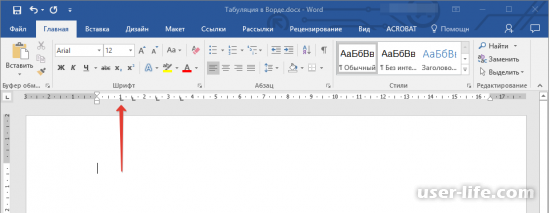
Расшифровка параметров индикатора табуляции
Теперь давайте подробнее остановимся на том, какие параметры содержит в себе данный инструмент. Напоминаем, что в предыдущих шагах мы воспользовались отступом по левому краю.
По центру: по ходу набора текст будет центрироваться относительно строки.
По правому краю: Устанавливает невидимую границу в правой части, такой образом сдвигая текст в левую сторону.
С чертой: Данный параметр нужен скорее для визуализации, поскольку позволяет установить вертикальную черту в выбранном месте страницы.
Установка позиции табуляции через инструмент “Табуляция”
Линейка не всегда позволяет достаточно точно установить уровень табуляции, поэтому существует еще один аналогичный инструмент, который имеет характерное название. На панели инструментов вы можете обнаружить небольшой значок в виде окошка.
1. Откройте вкладку "Главная", затем разверните диалоговое окно группы с помощью соответствующего значка.
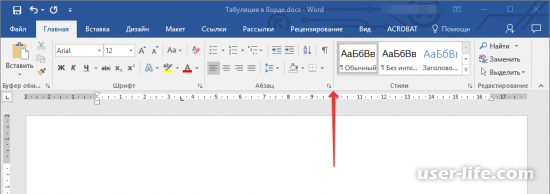
Более ранние версии Microsoft Word не содержат в себе такой функции, поэтому путь к заветному окну придется искать на вкладке "Разметка страницы". Если у вас Ворд 2003 года, то параметр будет находиться на вкладке "Формат".
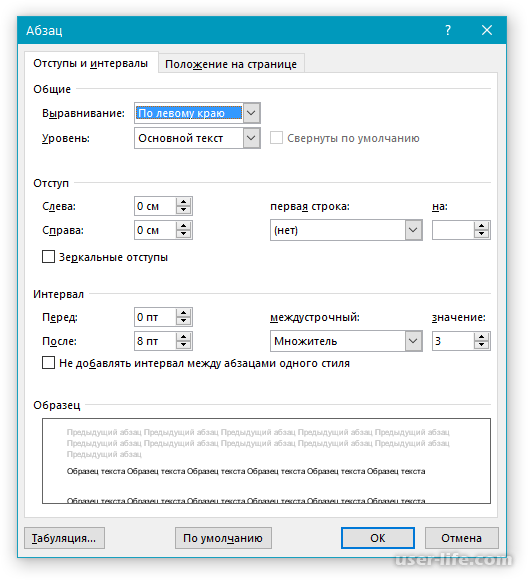
2. В появившемся окне нажмите кнопку "Табуляция" в левом нижнем углу.
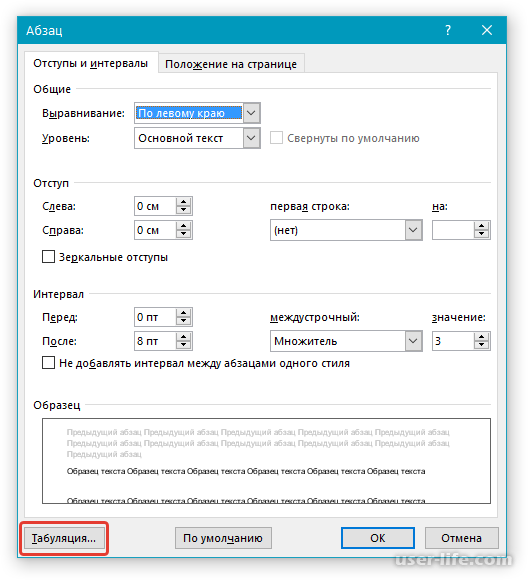
3. В появившемся разделе вы сможете самостоятельно указать единицы измерения и точную позицию табуляции.
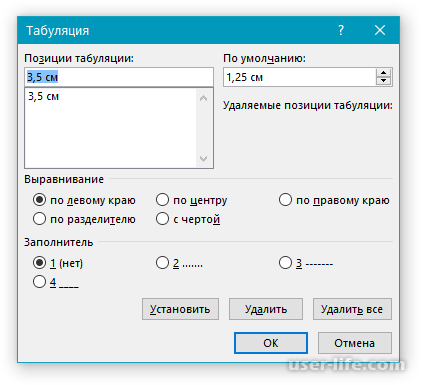
4. Под окошком позиции находится группа "Выравнивание", где вы сможете указать тип отступа.
5. Следующая группа "Заполнитель". Она позволяет пользователю отметить границы одним из выбранных элементов.
6. После определения параметров нажмите кнопку "Установить"
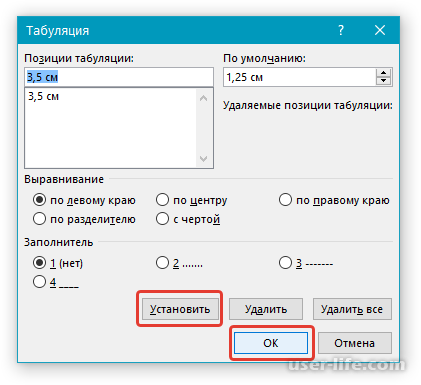
7. Теперь можно закрыть окно нажатием кнопки "ОК". Если вы желаете добавить еще одну позицию табуляции, то можете повторно указать подходящие параметры, затем проделать вышеописанные действия.
Изменение стандартных интервалов между позициями табуляции
В Ворде имеются уже заданные по умолчанию параметры табуляции, поэтому после установки позиции вручную они перестают быть активными.
1. Еще раз откройте диалоговое окно группы "Абзац" на вкладке "Главная".
2. Нажмите "Табуляция" в появившемся окне.
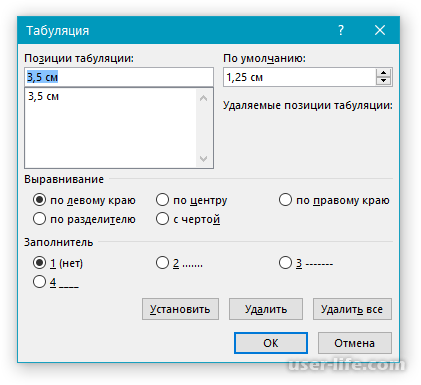
3. Справа располагается поле "По умолчанию", которое вам и нужно изменить на подходящее, чтобы впоследствии быстро устанавливать нужный отступ.
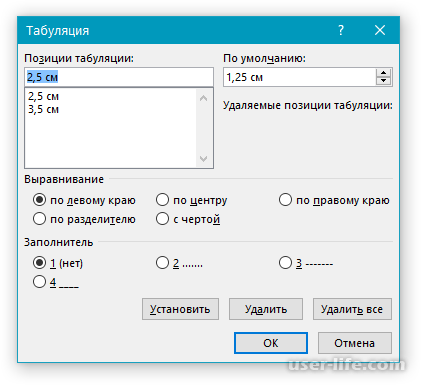
4. После выполнения этих шагов значение отступа будет уже зафиксировано вами, для его установки потребуется лишь нажать клавишу "TAB".
Удаление интервалов позиций табуляции
Если раннее установление позиции оказались для вас непригодными, то от них можно без затруднений избавиться. Для этого сделайте следующее:
1. Откройте диалоговое окно группы "Абзац", затем снова переместитесь в раздел "Табуляция".
2. В поле "Позиции табуляции" выберите нужный пункт, затем нажмите кнопку "Удалить".
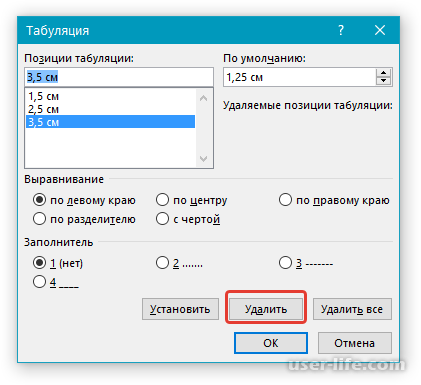
Для удаления всех раннее установленных позиций воспользуйтесь кнопкой "Удалить все".
Как видите, использование табуляции в Microsoft Word не составит никакого труда для рядового пользователя. Разработчики позаботились о том, чтобы нужные инструменты всегда были под рукой. Надеемся, вам помогла наша статья.



