
Большинство людей очень редко имеют дело с необходимостью добавления знака ударения в Word – чаще всего это «требование» просто остается без внимания. Однако порой наличие соответствующего акцента в словах (более конкретно, над определенной буквой) становится предпочтительным или даже обязательным, к примеру, когда текстовый документ предназначен для чтения ребенком.
Делаем ударение в Ворде
К сожалению, в Microsoft Word нет функции автоматической расстановки ударений, то есть программа не может сама ставить их, как, например, осуществляет это с переносами слов. Фактически, в текстовом редакторе имеется возможность только вручную добавлять ударения над буквами в нужных местах. Мы расскажем о всех доступных методах выполнения этой задачи далее.
Обратите внимание: Автоматическая установка ударений в Word действительно возможно, но для этого потребуется создание специального макроса. Эта функция текстового редактора, во-первых, предназначена для достаточно опытных пользователей, а во-вторых, может представлять собой потенциальную уязвимость. По этим причинам мы не будем детально рассматривать этот способ решения задачи, озвученной в статье. Тем не менее, вы можете попробовать реализовать это самостоятельно, предварительно ознакомившись с инструкцией, опубликованной по следующей ссылке.
Способ 1: Вставка символа
Хотя ударение в визуальном выражении можно рассматривать как дополнение к букве, в программе Word оно отображается как самостоятельный символ, который можно вставить через специальное меню.
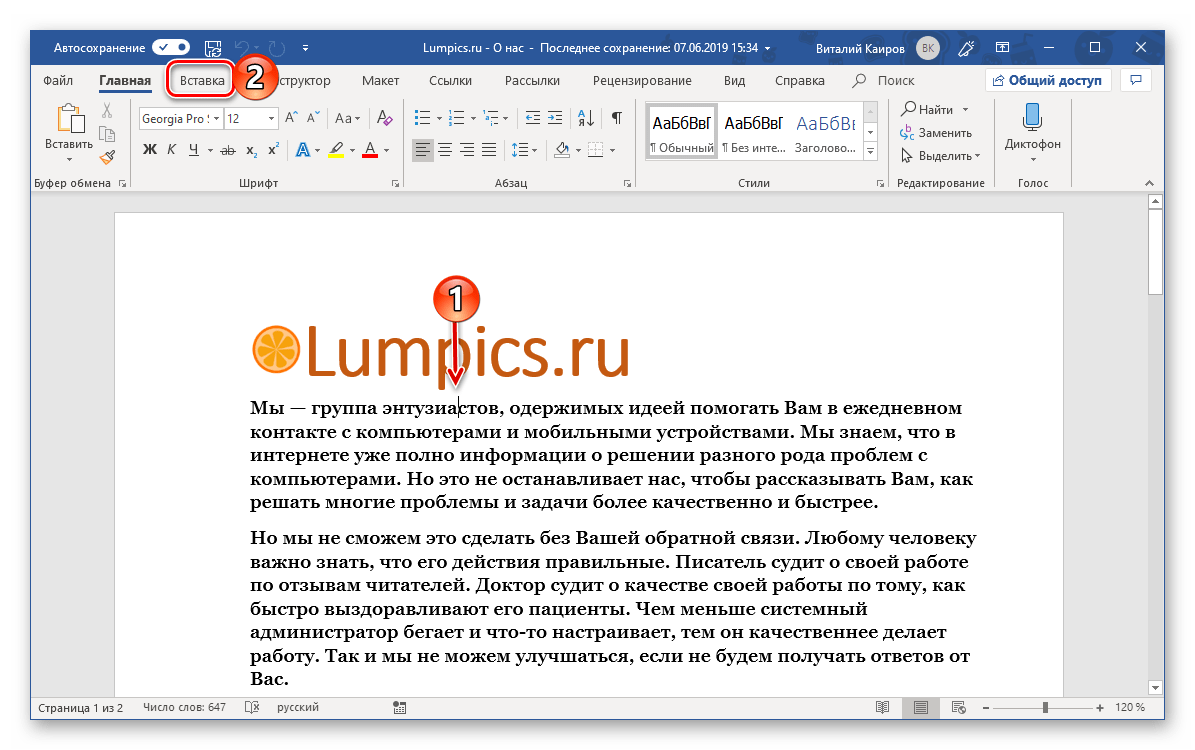
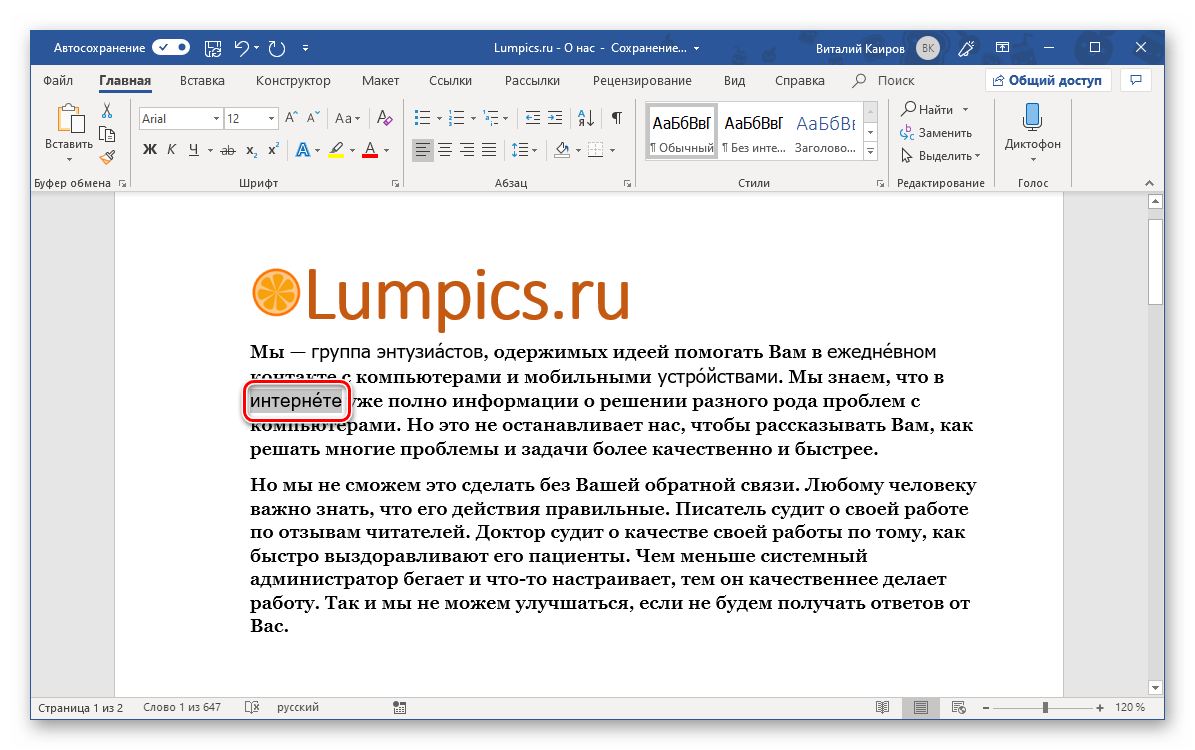
- Установите курсор сразу после буквы в слове, на которую требуется поставить ударение (в слове «энтузиастов», указанном в нашем примере, курсор установлен после буквы «а»).
![]()
- Перейдите во вкладку «Вставка» и нажмите кнопку «Символы», в появившемся меню выберите пункт «Другие символы».
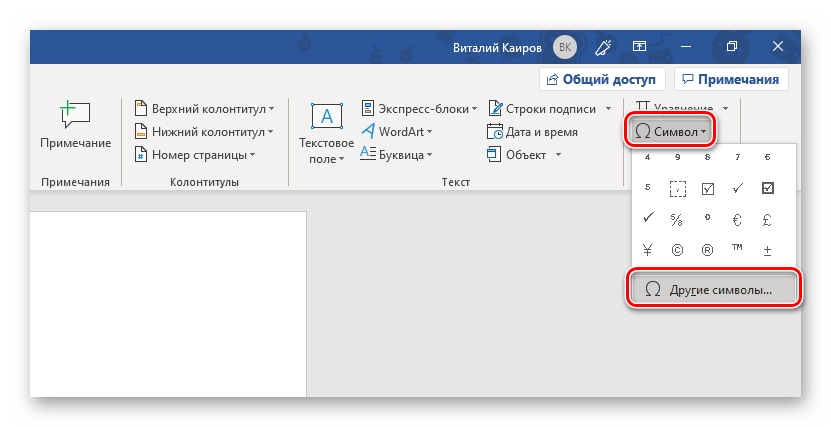
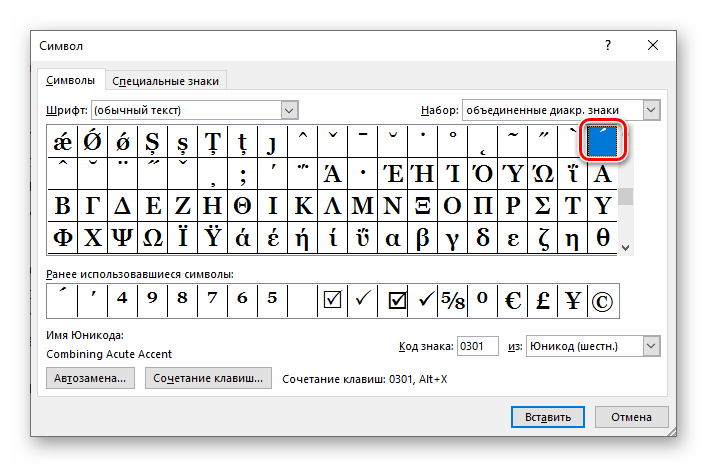
- В открывшемся окне «Символ» разверните меню пункта «Набор» и выберите там опцию «объединенные диакр. знаки».
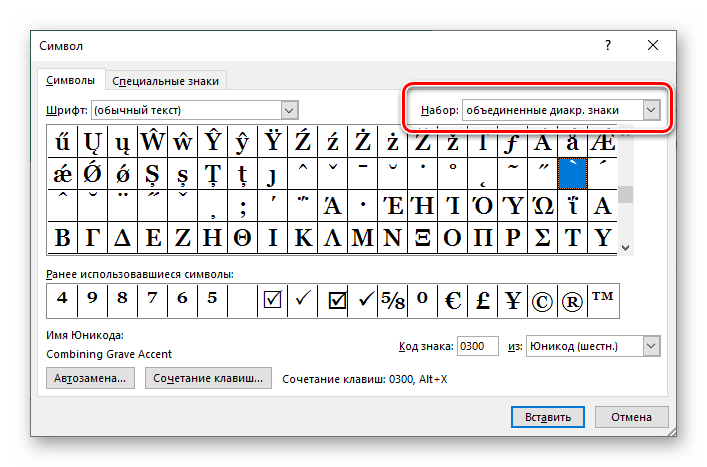
- Выберите символ ударения и нажмите «Вставить», а затем нажмите «Закрыть».
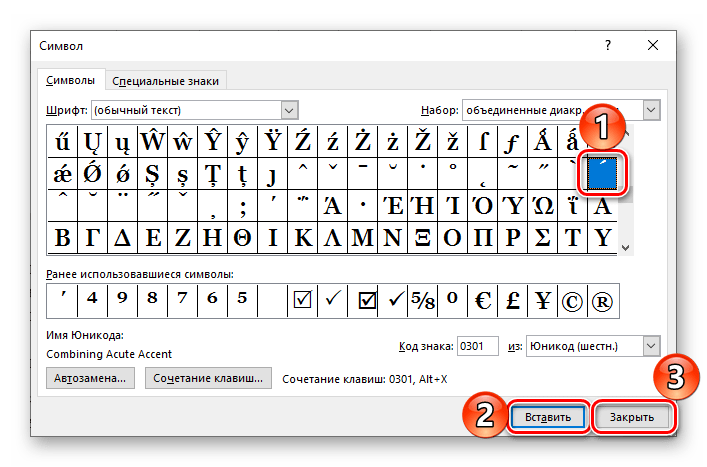
Замечание: У некоторых шрифтов знак ударения отображается неправильно — он располагается не над буквой, а сбоку от нее. Эта проблема также наблюдается у шрифта Georgia, который мы привели в качестве примера, поэтому существует только одно решение — сначала выбрать другой шрифт (хотя это можно сделать и позже), а потом уже вставить нужный знак.
Рекомендация: Внесите слово в словарь или проигнорируйте исправление, чтобы удалить красное подчеркивание.
Способ 2: Преобразование кода
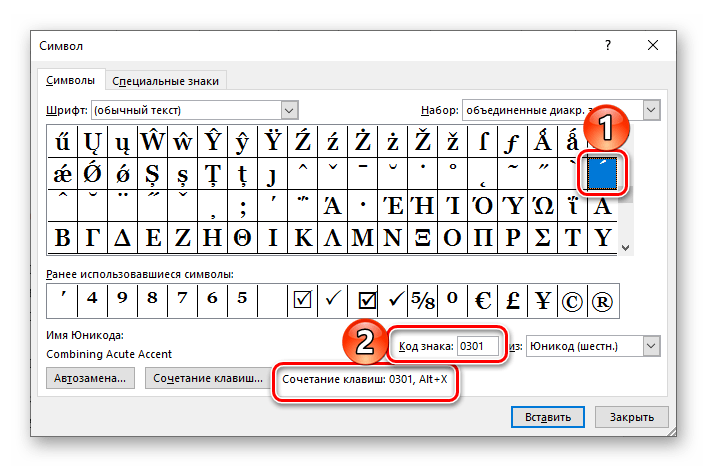
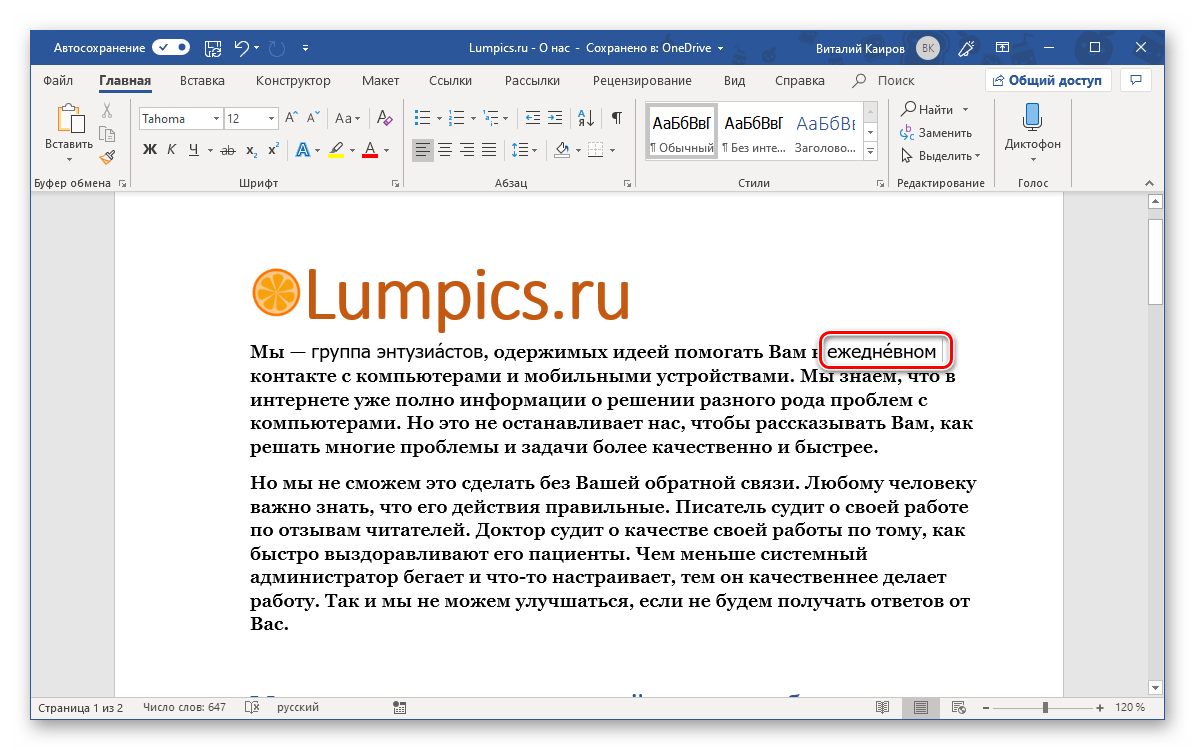
При добавлении знака ударения предыдущим способом вы наверняка заметили то, что у него есть код, а также закрепленное за ним сочетание клавиш. Указав первое и нажав второе, можно преобразовать числовое значение в интересующий нас знак.
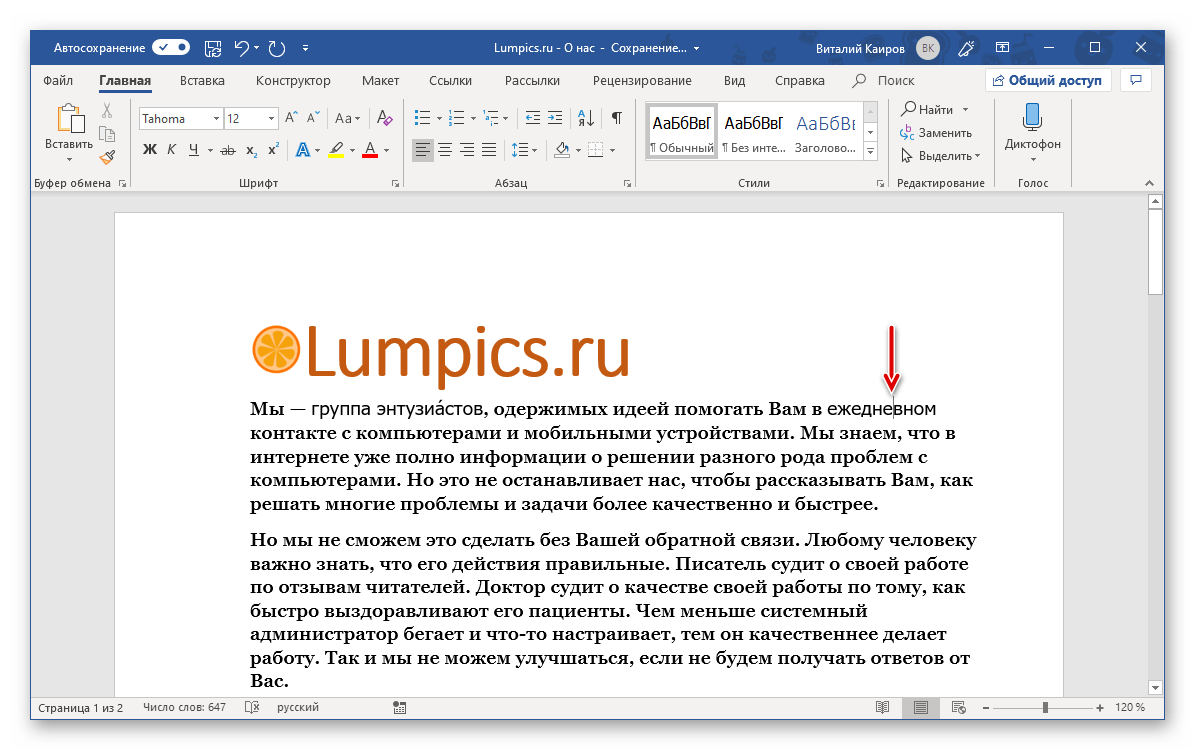
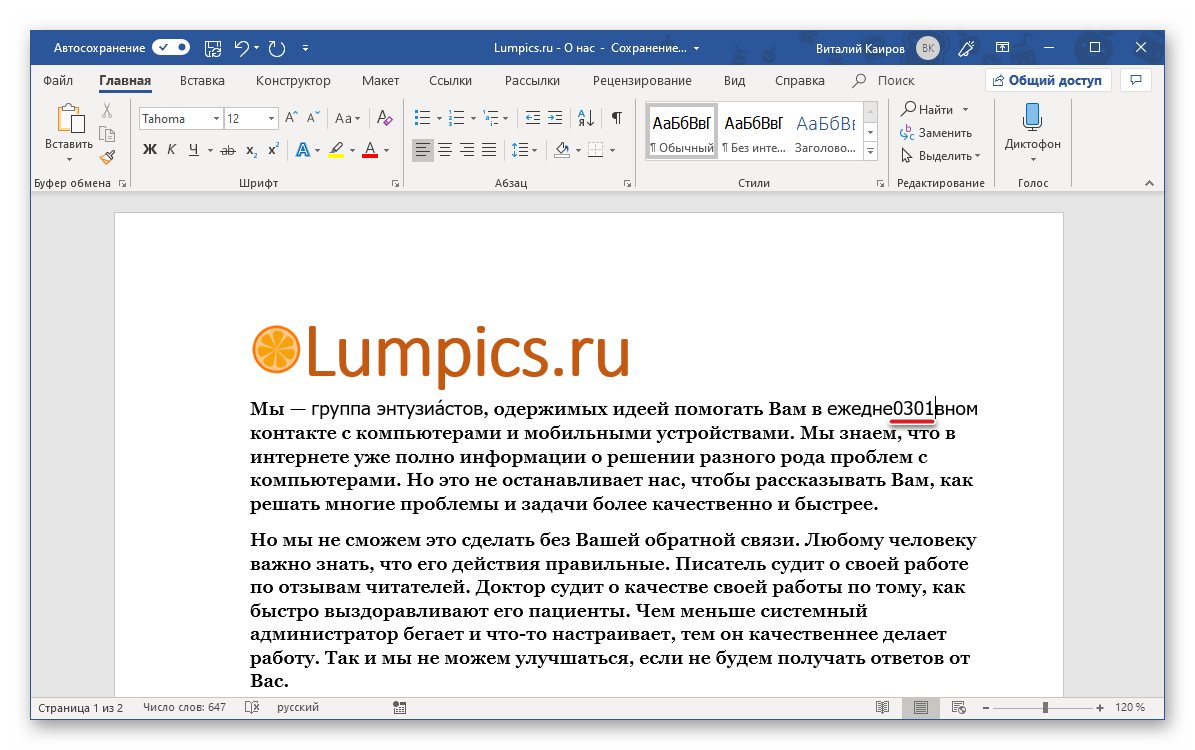
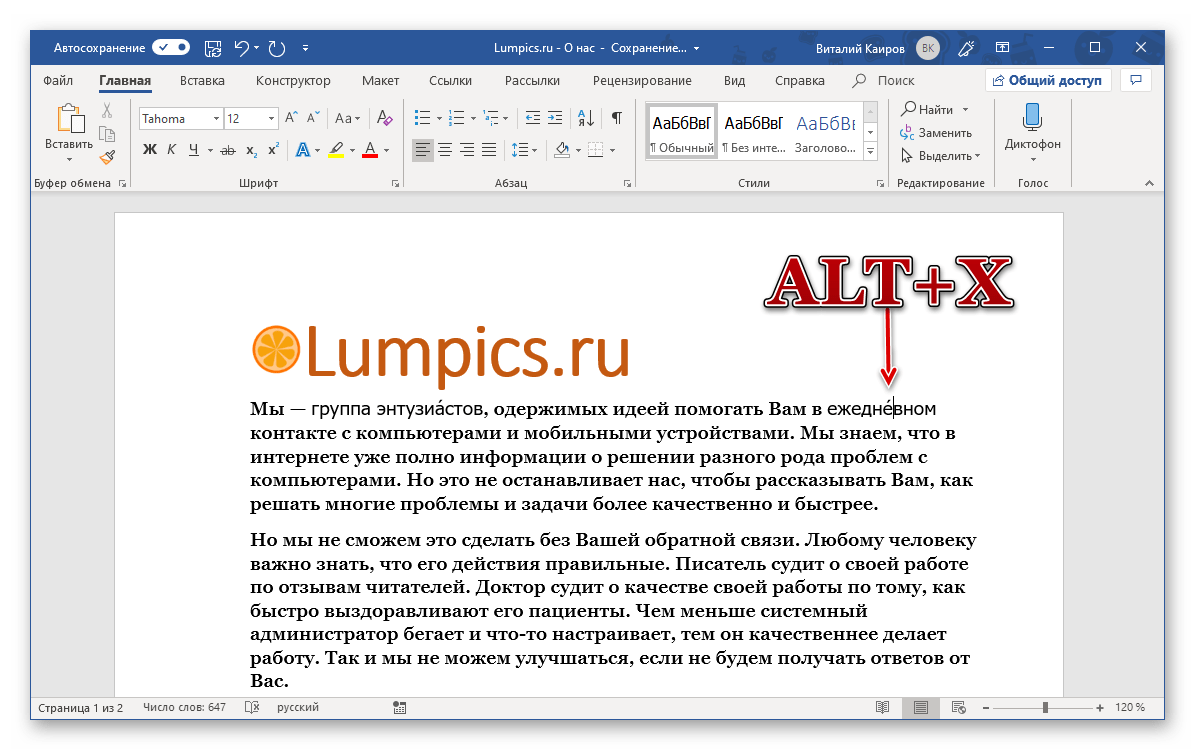
Обратите внимание: В случае добавления акцента в слово, программа Ворд будет считать его ошибочным и обозначит красной волнистой линией. Чтобы устранить это, щелкните правой кнопкой мыши на слове и выберите «Орфография», а затем «Пропустить все» или «Добавить в словарь».
Способ 3: Комбинация клавиш
Существует еще один легкий способ, который позволяет выделить ударение над необходимой буквой в слове. Процесс его выполнения схож с ранее упомянутым, но отличается тем, что вместо ввода кода мы будем использовать сочетание клавиш, которое тоже можно считать кодом.
Важно: Этот метод применим исключительно на клавиатурах с цифровым блоком (NumPad).
- Как и в предыдущих случаях, поместите каретку за той буквой, на которую требуется сделать ударение (в нашем примере это буква «о» слова «устройствами».
- Убедившись в том, что режим NumLock активен, то есть для цифрового блока клавиатуры включен непосредственно режим ввода цифр, зажмите клавишу «ALT» и наберите комбинацию «769», после чего отпустите «ALT».
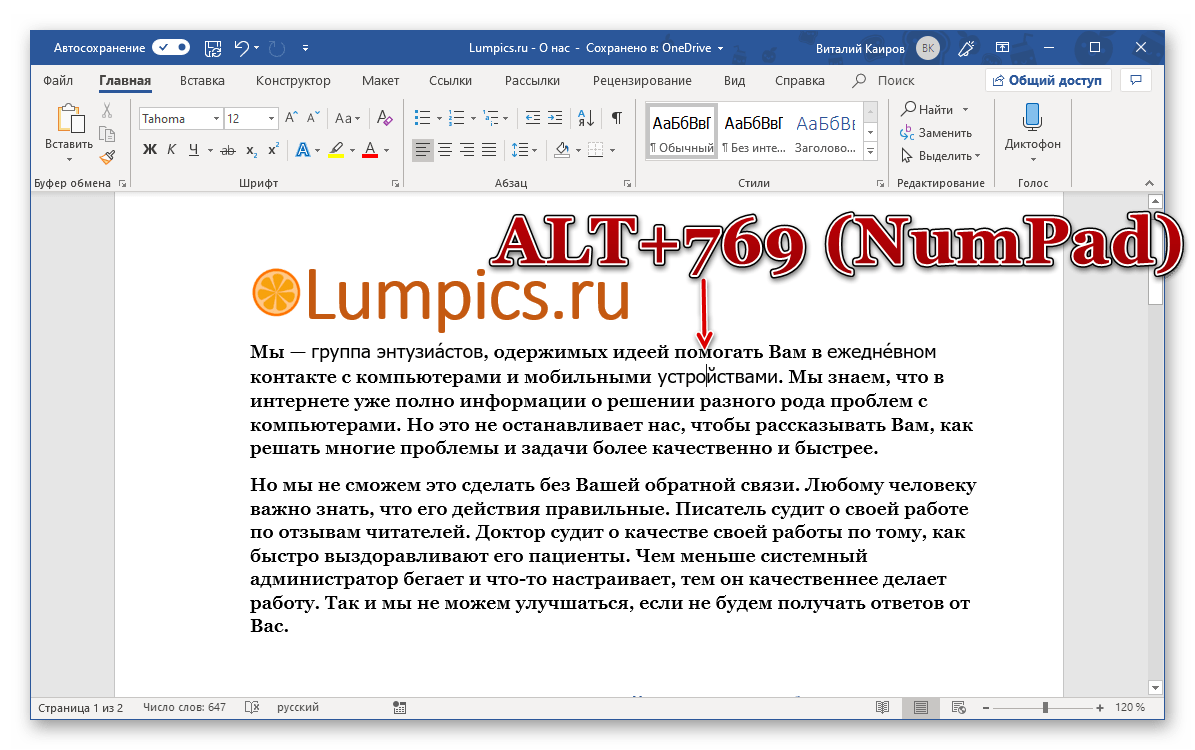
- Ударение будет поставлено над обозначенной вами буквой, теперь нужно проделать аналогичное со всеми остальными словами, содержащимися в текстовом документе и состоящими из более чем одного слога.
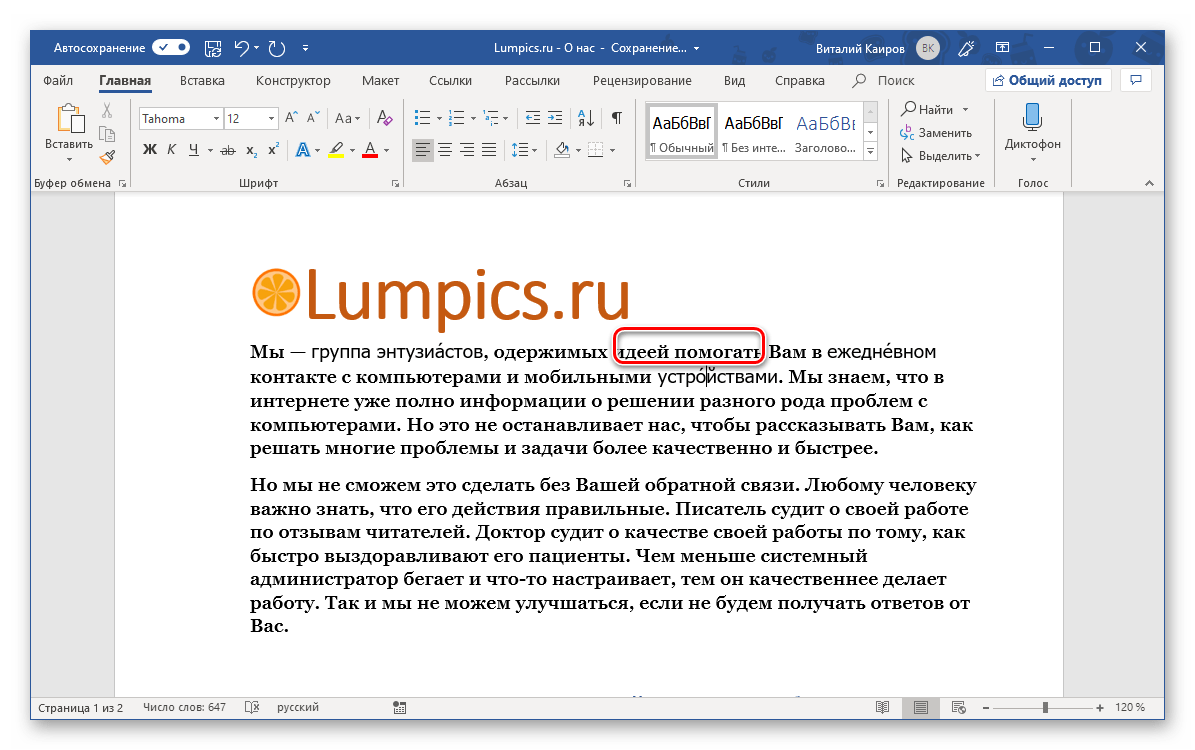 Как и в предыдущих способах, добавьте слово с ударением в словарь или пропустите его проверку, чтобы убрать красное подчеркивание.
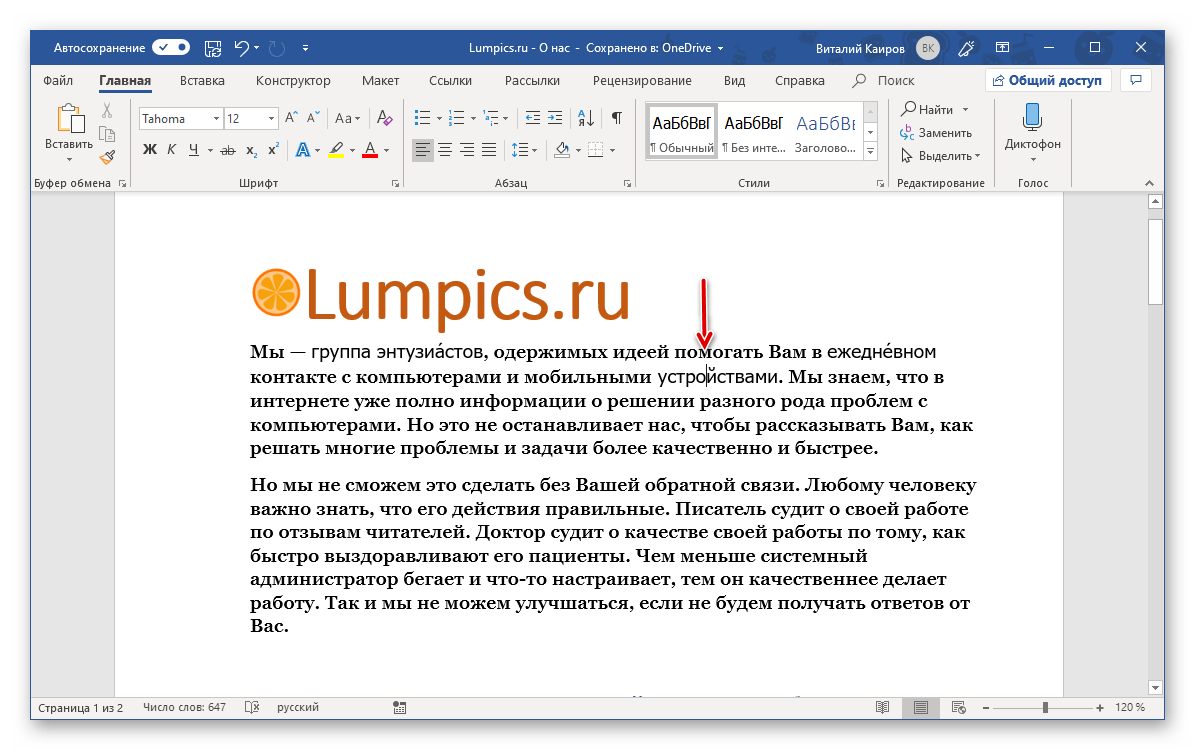

Из всех методов, которые мы обсуждали для задания ударения в Ворде, данный способ можно считать наименее сложным. Однако, его можно еще упростить: вместо сочетания «ALT+769» вы можете установить любую другую комбинацию клавиш, которая будет для вас удобной. Главное, чтобы она не была занята другими функциями или инструментами текстового редактора.
- Повторите действия, описанные в шагах №1-3 первого способа настоящей статьи. Оказавшись в окне «Символ», выделите знак ударения.
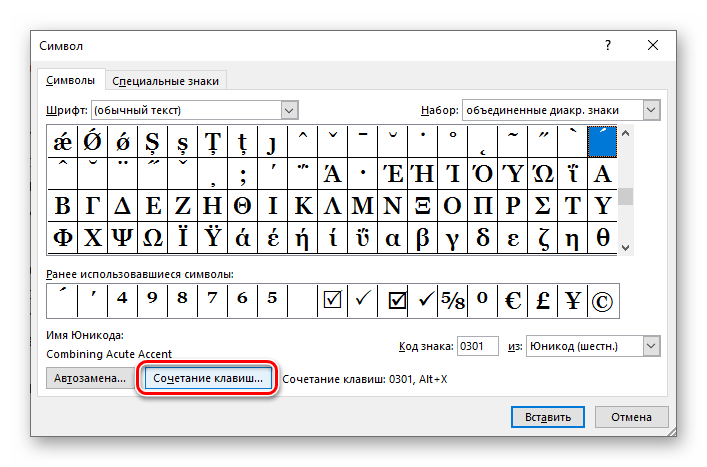
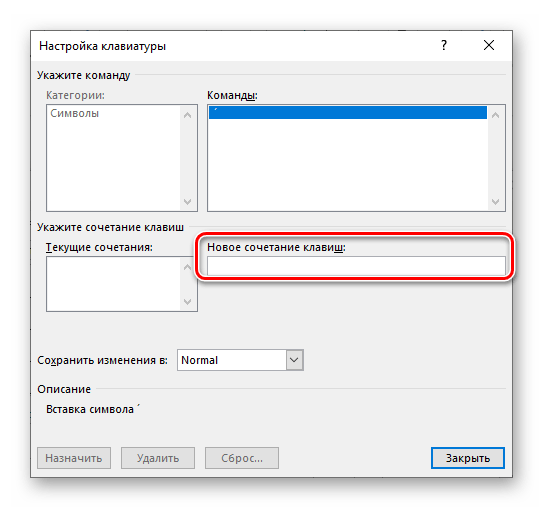 Сделав это, нажмите по кнопке «Назначить»,
 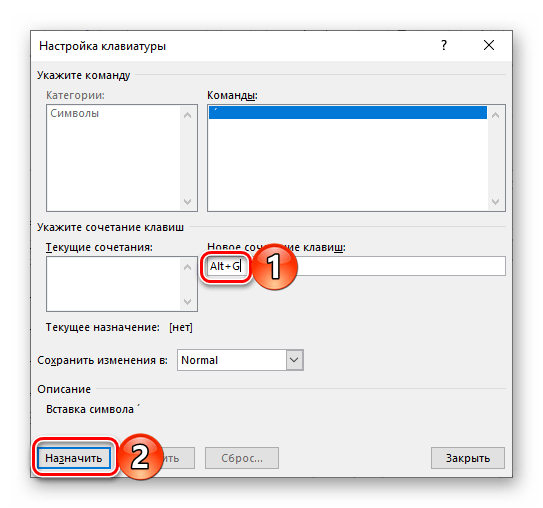 после чего можно «Закрыть» и это окно, и окно вставки символов.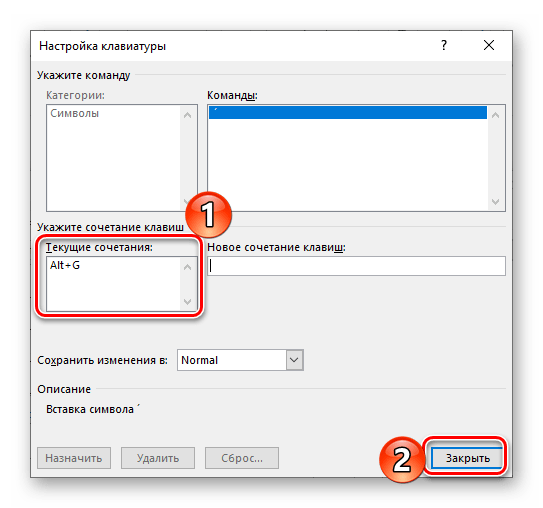
Рекомендация: Оптимально назначить для этой функции (так же как и для прочих) простое сочетание из двух клавиш – «CTRL+Символ» или «ALT+Символ» (где символом выступает буква, цифра или знак). Рекомендуется выбрать второй вариант, так как первой комбинацией уже занято множество сочетаний, отвечающих за активацию основных инструментов и выполнения функций в MS Word.
Использование горячих клавиш существенно упрощает и ускоряет работу с документами в Ворде. Как именно, можно узнать из представленной по ссылке ниже статьи.
Как в Word поставить ударение над буквой: инструкция

Рады видеть вас на нашем портале! Честно говоря, я ни разу не использовал функцию ударения в Word, хотя количество написанных мной текстов впечатляет. Но если это важно нашим читателям, значит, нам стоит внести коррективы. В этой простой пошаговой инструкции я продемонстрирую, как можно добавить ударение к слову в Word. Постарался собрать наиболее эффективные способы.
Поехали!
Способ 1 – Вставка символа

Наверное, это самый непростой способ, однако именно он является основой. Поэтому в качестве первого варианта я рекомендую взять его, а далее представлю быстрые и эффективные методы. Просто скопировать и вставить знак ударения не удастся, поэтому необходимо будет воспользоваться таблицей вставки символов в Word и каждый раз прибегать к ней.
Краткое описание: в таблице символов выбираем «Объединенные диакр. знаки» и находим там знак ударения.
Если по случайности после вставки ударение окажется справа от текущего символа, вероятно, это связано со шрифтом. Не все шрифты корректно отображают ударение. Попробуйте временно поменять шрифт и посмотрите, как он будет выглядеть.
- Ставим курсор сразу после той буквы, на которую собираемся поставить ударение.
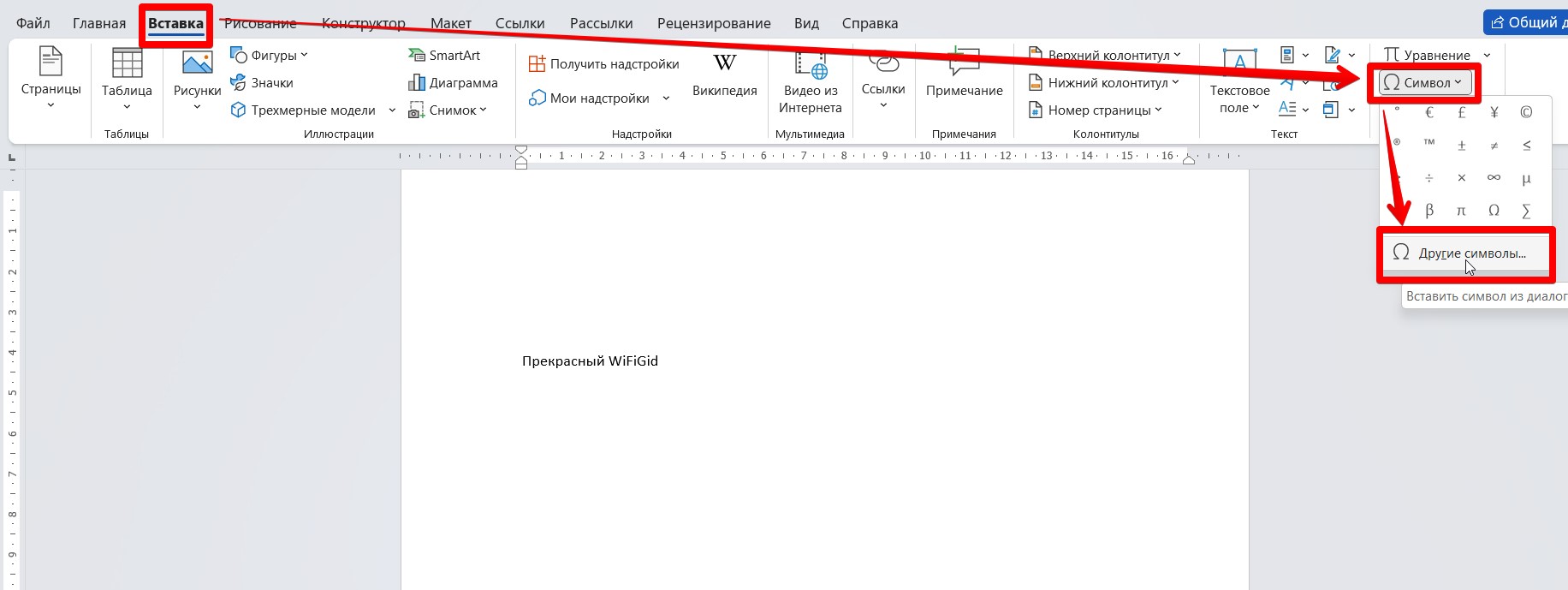
- Открываем вкладку «Вставка». Здесь жмем по кнопке «Символ» – «Другие символы».
- В «Наборе» выбираем «объединенные диакр. знаки», находим символ ударения (обратите сразу внимание на его код 0301, пометил стрелкой) и нажимаем «Вставить».
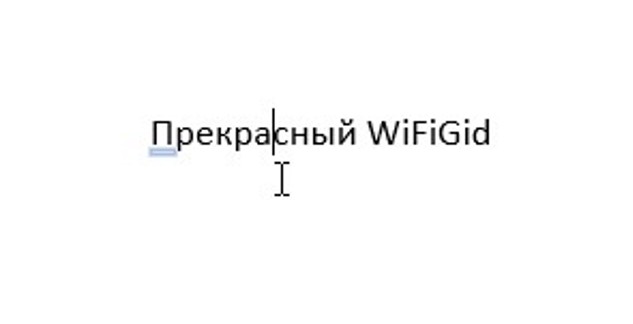
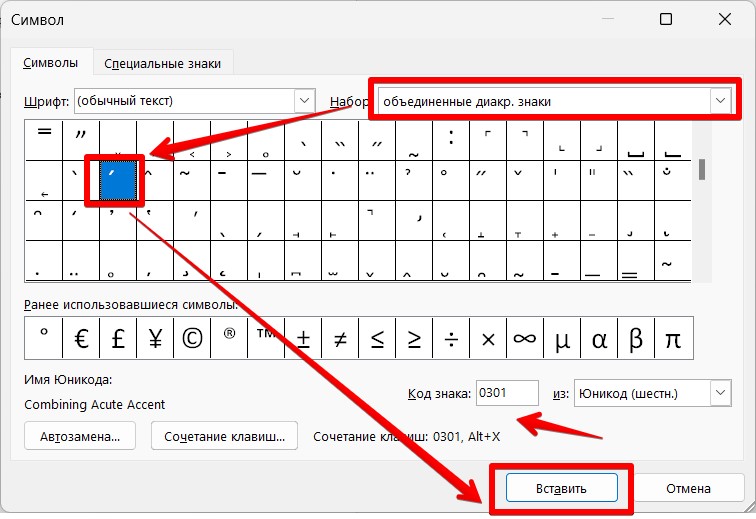
Символ ударения аккуратно встанет прямо над предыдущей буквой.
Обратите внимание на опцию «Сочетание клавиш» в меню вставки символа. Если вам это нужно, вы можете назначить удобное сочетание, например, Ctrl + G, и затем использовать его для вставки символа. Это может быть даже более удобно, чем во втором способе, если вы часто используете этот символ.
Способ 2 – Кодовая вставка
Сжатая справка: после ударного символа вводим последовательность цифр 0301, а затем одновременно нажимаем клавиши Alt + X.
Этот раздел будет чуть сложнее, но именно им в быту очень удобно пользоваться. Вы же обратили внимание на код 0301 у ударения? Здесь мы это и применим.
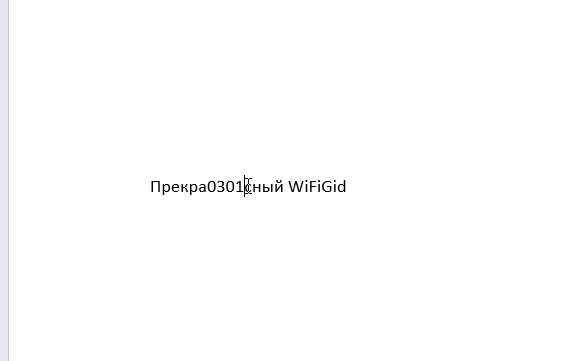
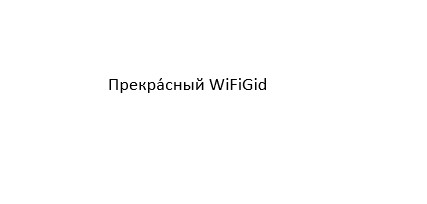
Способ 3 – NumPad
Краткое сообщение: для опытных пользователей NumPad применяйте комбинацию Alt + 7 6 9.
Лично меня устраивает и предыдущий вариант, но для владельцев клавиатуры с NumPad всегда есть альтернатива.
Видео по теме
Как добавить ударение в ворде
Иногда нам нужно вставить или добавить знаки ударения, такие как «à, á, â, ä», в документ Word, и, возможно, некоторые из нас не знают, как их вставлять. Теперь следующие способы помогут нам быстро их вставить.
Рекомендуемые инструменты повышения производительности для Word
Kutools for Word: Интеграция ИИ , более 100 расширенных функций экономят 50 % времени обработки документов. Бесплатная загрузка
Office Tab: вводит вкладки, подобные браузеру, в Word (и других инструментах Office), упрощая навигацию по нескольким документам. Бесплатная загрузка
Добавляйте акцентные знаки с помощью ярлыков
Вы можете вставить знаки ударения с помощью ярлыка, показанного в таблице ниже:

Добавление знаков ударения с помощью символа в Word
Вкладка Office: предоставляет интерфейсы с вкладками в Word, Excel, PowerPoint.
Улучшите свой рабочий процесс прямо сейчас. Узнайте больше о вкладке «Офис» Бесплатная загрузка
В программе Word возможно вставить диакритические знаки, используя опцию «Символы».
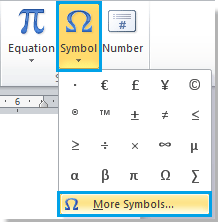
1. Поместите курсор в то место, куда вы хотите вставить знак ударения, и щелкните Вставить > Символ > Другие символы для открытия Символ диалог. Смотрите скриншот:
2. Нажмите Символы в диалоговом окне, и вы можете найти и выбрать знак ударения, который хотите добавить, прокрутив раскрывающуюся полосу прокрутки, затем щелкните Вставить, и выбранный знак ударения будет вставлен. Смотрите скриншот:
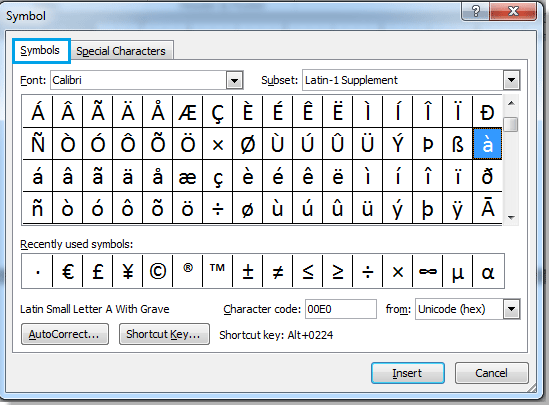
Наконечник: Вы также можете указать шрифт, который хотите вставить, из шрифт раскрывающийся список в этом диалоговом окне.



