
При использовании текстового редактора Word из пакета Microsoft Office многим пользователям может потребоваться добавить ударение в тексте. Это часто необходимо для корректного понимания слова, которое может иметь несколько значений.
По умолчанию в MS Word ударение не ставится автоматически. Однако возникают моменты, когда нужно знать, как выполнить эту задачу, чтобы правильно расставить акценты в словах или предложениях.
Некоторые слова в русском языке являются омографами — это слова с идентичным написанием, но различающиеся по произношению из-за различий в ударении. Например, «за́мок» и «замо́к». Эти слова состоят из одних и тех же букв, однако обозначают различные понятия в зависимости от правильно расставленного ударения в слогах.
Некоторые пользователи выделяют букву полужирным шрифтом, вводят заглавную букву в верхнем регистре, в том месте, где должно было быть ударение над буквой в Ворде. Это неправильный способ решения проблемы, необходимо использовать правильный вариант: вставлять ударение в словах при работе в Word.
Для того чтобы читатель текстового документа мгновенно осознал значение слов, имеющих несколько трактовок, следует разместить акцентный знак над нужной буквой в Ворде. Это позволит сразу прояснить смысл слова, поскольку акцент был верно выделен — знак ударения над буквой в документе, оформленном в Ворде.
В процессе написания текста в документе, в основном, применять два вида диакритических знаков:
- Acute Accent (Акут) — острое ударение, применяемое в русском и некоторых других языках.
- Grave Accent (Гравис) — знак обратного ударения, использующийся в некоторых иностранных языках.
Иногда, Гравис используется в качестве побочного ударения в сложных словах русского языка.
Существует несколько методов для добавления ударений на слова, написанные в Ворде:
- При помощи вставки символа из встроенной таблицы символов.
- Вставкой кода знака с помощью клавиш клавиатуры.
- Установка ударения с помощью макроса.
В данном руководстве мы рассмотрим различные методы для добавления ударения над буквами в программе Word для версий: MS Word 2019, MS Word 2016, MS Word 2013, MS Word 2010, MS Word 2007. Ознакомившись с информацией, вы сможете выбрать наиболее комфортный для себя способ установки ударения в Word.
Как поставить ударение в Word — 1 способ
Вначале мы изучим, как в программе Word можно добавить ударение на букву в слове, воспользовавшись вставкой нужного символа. В текстовом редакторе Word существует таблица символов, которые можно добавлять в документ по мере необходимости. Нам нужен диакритический знак ударения, используемый в русском языке.
Пройдите последовательные шаги:
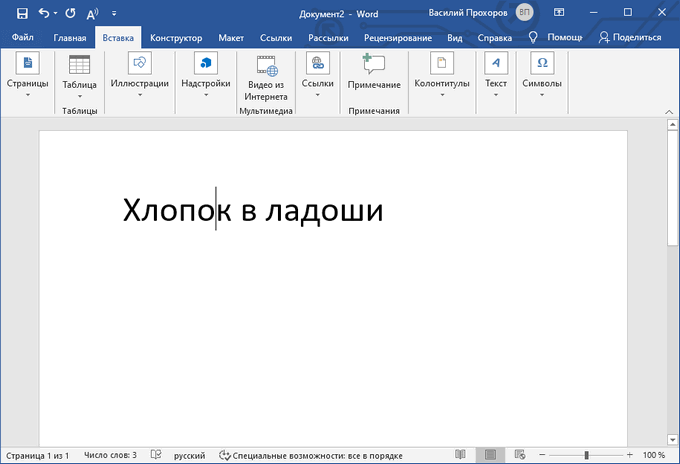


Можно обойтись без выбора набора и нужного знака, если в поле «Код знака» ввести код: «0301» — для русского символа ударения или «0300» — для иностранного.

В результате наших действий, мы установили ударение на букву в текстовом документе, созданном в Ворде.

В следующий раз вам уже не нужно будет искать символ в таблице, потому что он автоматически добавиться в контекстное меню символов.
Посмотрите, как в Ворде ставить ударение над буквой, после первоначального использования таблицы символов:
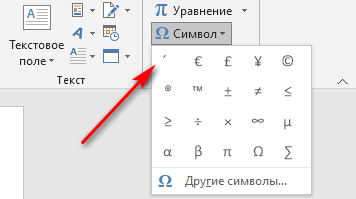
Это не самый простой способ поставить ударение в слове, созданном в Ворде. Есть более простой вариант, о котором читайте далее в статье.
Как поставить знак ударения в Ворде с помощью клавиатуры — 2 способ
Другим способом нам поможет установить ударение в Ворде комбинация клавиш на клавиатуре. После нажатия на определенную комбинацию клавиш в текст документа добавляются различные символы, в том числе знак ударения.
Сейчас мы посмотрим, как сделать ударение в Ворде, используя клавиатуру:
Можно использовать другой вариант: сначала напечатать все слово или предложение, а затем установить курсор мыши в нужном месте для вставки ударения.


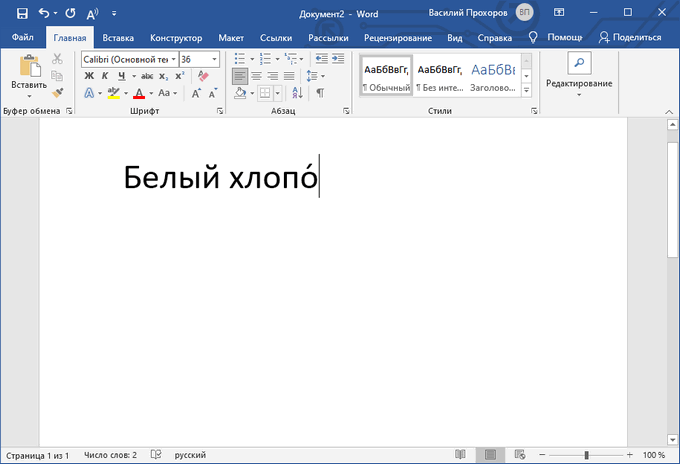
Чтобы вставить знак Гравис (Grave Accent), используйте код: «0300» с сочетанием клавиш «Alt» + «X».
В операционной системе Windows дополнительно можно использовать другой метод: необходимо зажать клавишу «Alt», а затем набрать на цифровой клавиатуре «0769». Для ударения Гравис используются клавиша «Alt» и клавиши цифрового блока «0768».
Вы можете самостоятельно узнать, какие сочетания клавиш используются для вставки определенных символов в текст документа Word. Для этого, откройте окно «Символ», выделите необходимый символ в таблице. В поле «Сочетание клавиш:» указаны применяемые клавиши клавиатуры для вставки данного символа.
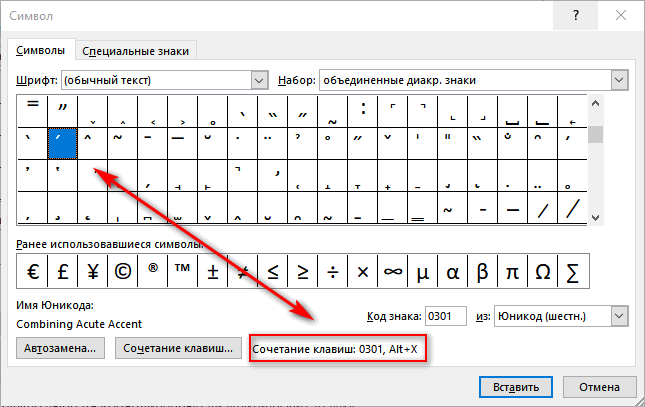
Этот способ проще, чем вставка символа, потому что вам не нужно переходить в другие вкладки интерфейса программы и вставлять символы. Но, есть ли еще подобный простой вариант для вставки ударений в текст документа? Ознакомьтесь с другим способом для вставки ударений.
Как в Word поставить ударение над буквой с помощью макроса — 3 способ
Вы можете создать макрос, с помощью которого будут выполнятся автоматические действия по вставке ударения в словах из текста документа Word.
Макрос (Макрокоманда) — программный алгоритм записанных действий для автоматизации рутинных процессов. Вы один раз запишите свои действия в процессе выполнения определенной операции. В дальнейшем вы сможете запускать эти действия в приложении, они будут выполняться в автоматическом режиме.
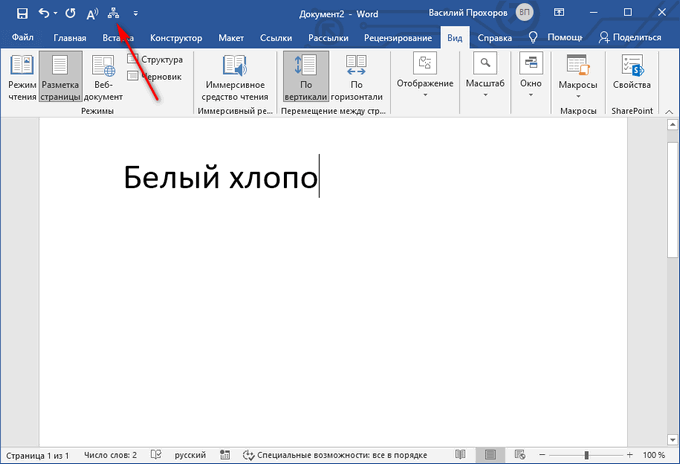
Чтобы создать макрос, который будет вставлять ударение над словом в Ворде, выполните следующие действия:
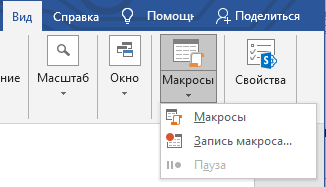


Любые другие действия в это время совершать не следует, делайте только то, что необходимо для вставки ударения в текст документа.
Ставим знак ударения над буквой в Microsoft Word
Большинство пользователей крайне редко сталкиваются с необходимостью поставить знак ударения в Word – зачастую это «требование» просто игнорируется. Но иногда все же наличие соответствующего акцента в словах (а точнее, над конкретной буквой) является предпочтительным или обязательным, например, если текстовый документ создается для прочтения ребенком.
Делаем ударение в Ворде
К сожалению, в Microsoft Word отсутствует возможность автоматизации процесса постановки ударений, то есть нельзя сделать так, чтобы программа ставила их сама, как это она может делать, например, с переносами слов. Точнее, в текстовом редакторе можно только самостоятельно, вручную проставить каждое ударение над буквой там, где оно должно быть. Обо всех возможных способах выполнения этого действия мы расскажем далее.
Примечание: Автоматическое добавление ударений в Word действительно возможно, но для его реализации требуется разработать специальный макрос. Эта функция предназначена, в первую очередь, для очень опытных пользователей и может представлять собой потенциальную уязвимость. По этим двум причинам мы не будем углубляться в этот подход, рассматриваемый в данной статье. Тем не менее, вы можете попробовать выполнить это самостоятельно, предварительно изучив инструкции, опубликованные по приведенной ниже ссылке.
Способ 1: Вставка символа
Хотя ударение визуально воспринимается как дополнение к букве, в Word оно отображается в качестве отдельного знака, который можно вставить через соответствующее меню.
- Установите курсор сразу после буквы в слове, на которую требуется поставить ударение (в слове «энтузиастов», указанном в нашем примере, курсор установлен после буквы «а»).
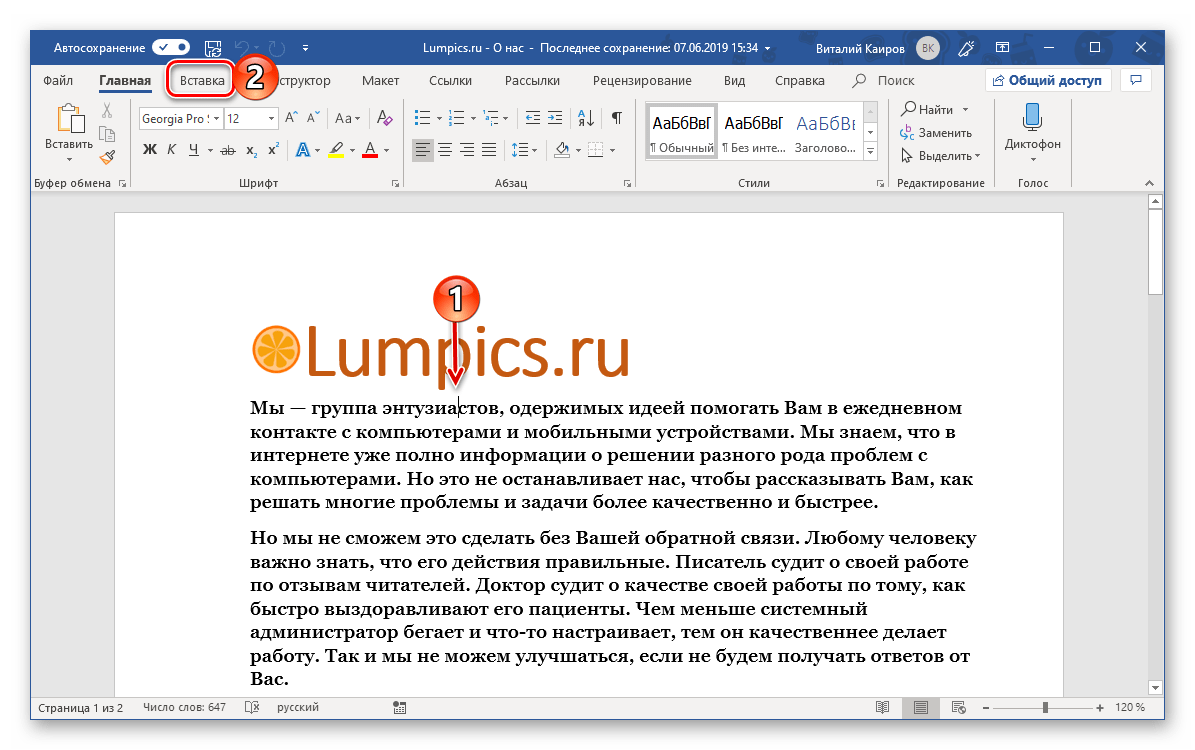
- Перейдите во вкладку «Вставка» и нажмите кнопку «Символы», в появившемся меню выберите пункт «Другие символы».
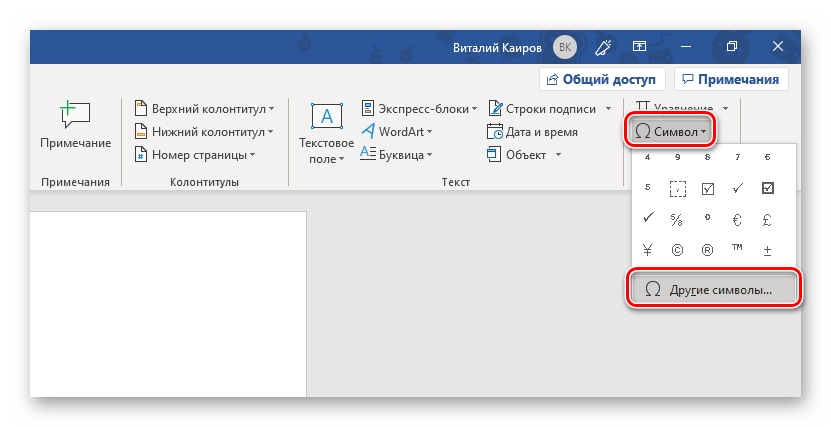
- В открывшемся окне «Символ» разверните меню пункта «Набор» и выберите там опцию «объединенные диакр. знаки».
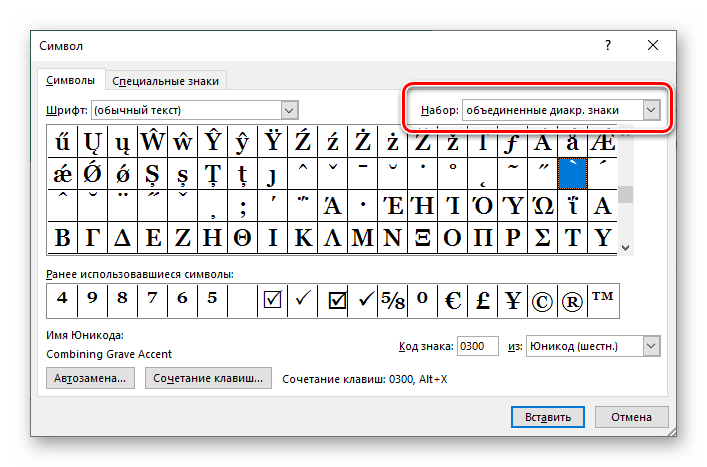
- Выберите символ ударения и нажмите «Вставить», а затем нажмите «Закрыть».
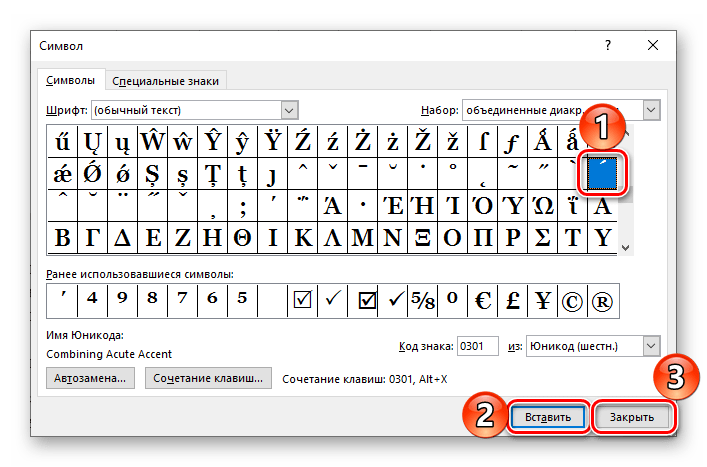
Обратите внимание: У некоторых шрифтов знак ударения отображается неправильно — он размещается не над буквой, а справа от неё. Эта проблема также присутствует у шрифта Georgia, который мы рассматриваем в примере, поэтому в данном случае есть единственное решение — сначала выбрать другой шрифт (хотя его можно поменять и позже), а затем уже вставить нужный знак.
Рекомендация: Внесите слово в словарь или проигнорируйте исправление, чтобы удалить красное подчеркивание.
Способ 2: Преобразование кода
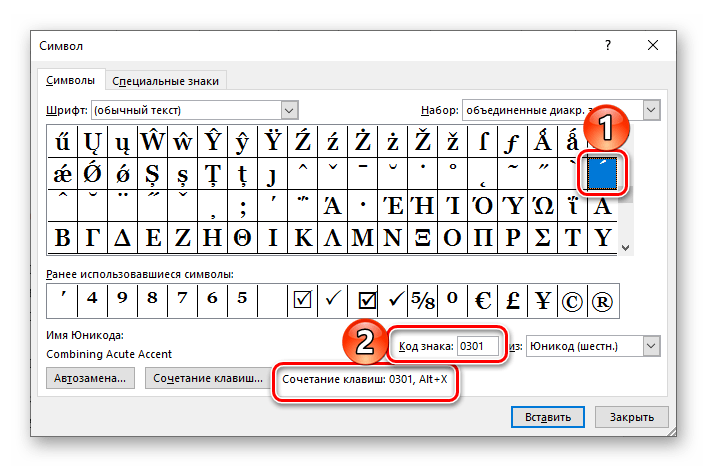
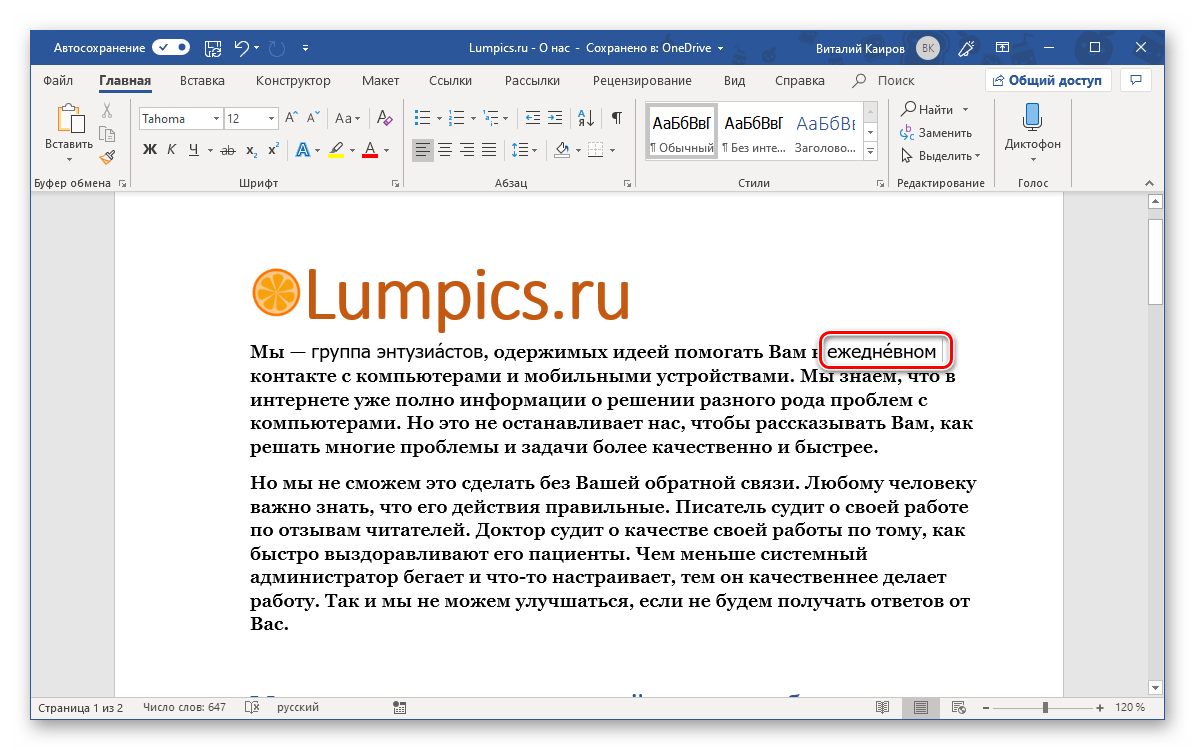
При добавлении знака ударения предыдущим способом вы наверняка заметили то, что у него есть код, а также закрепленное за ним сочетание клавиш. Указав первое и нажав второе, можно преобразовать числовое значение в интересующий нас знак.
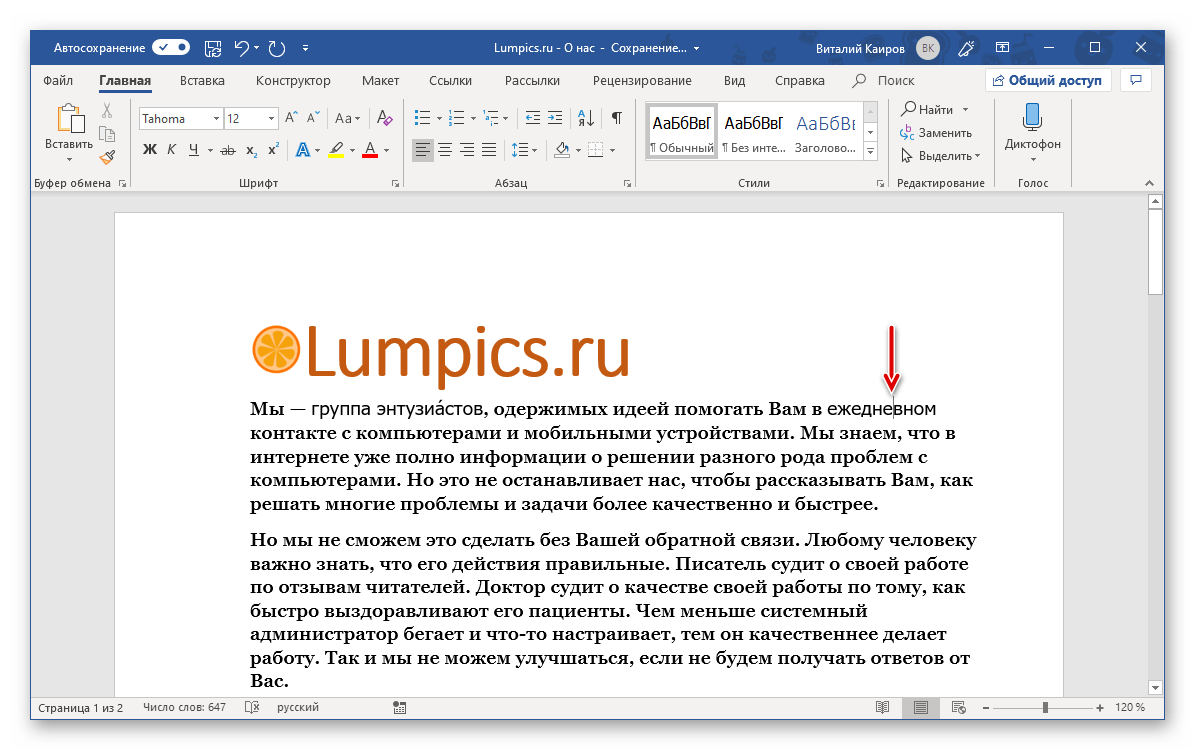
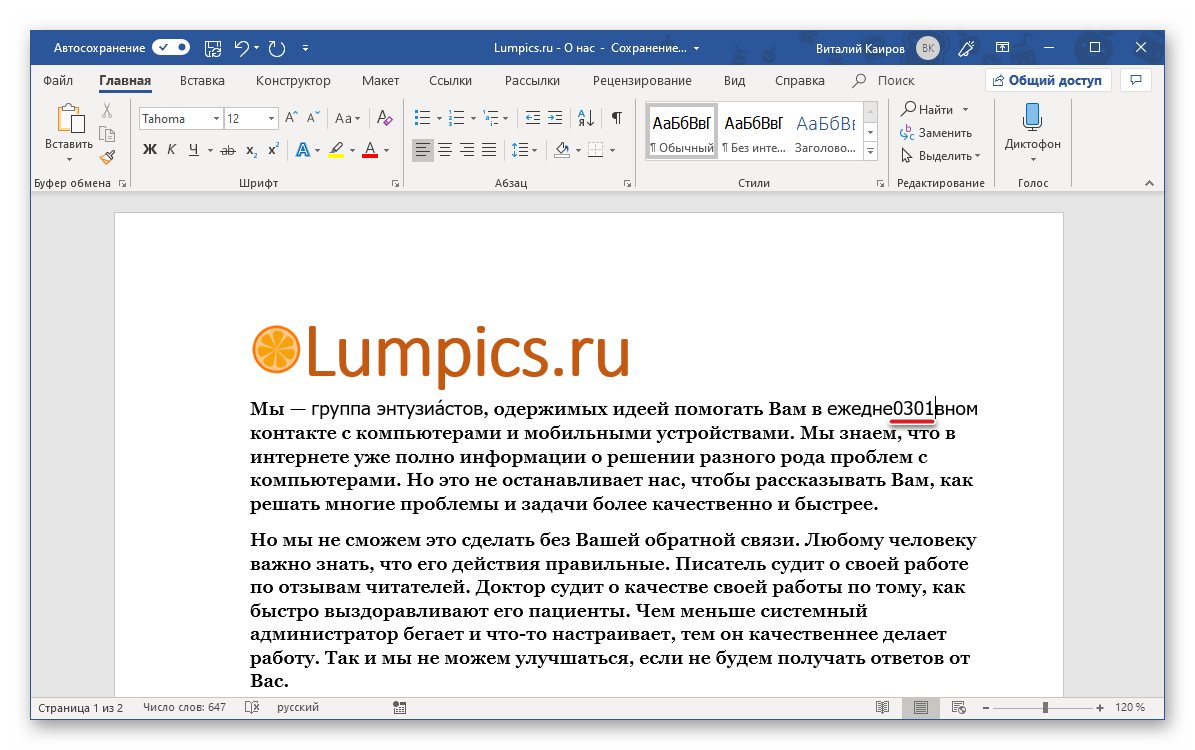
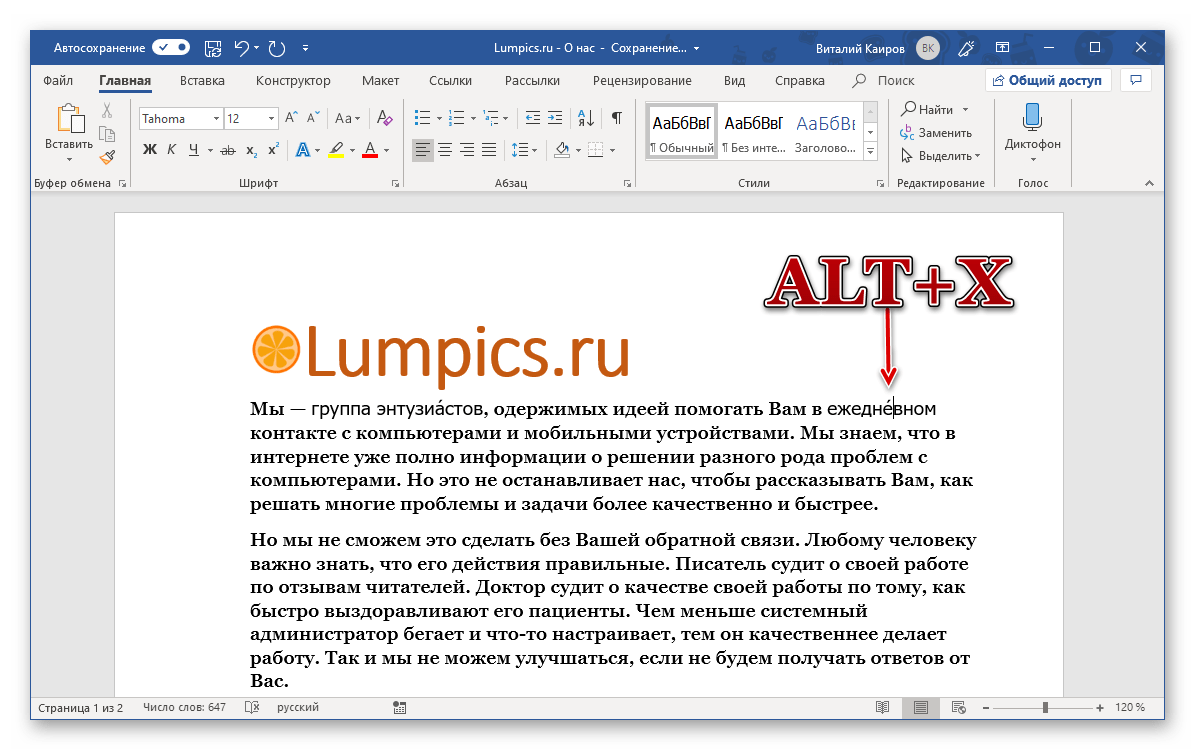
Обратите внимание: Когда вы вставляете акцент в слово, программа Word будет считать его неправильным и подчеркнет его красной волнистой линией. Чтобы убрать это выделение, щелкните правой кнопкой мыши на слове и выберите «Орфография», после чего нажмите «Пропустить все» или «Добавить в словарь».
Способ 3: Комбинация клавиш
Есть еще один простой метод, позволяющий поставить ударение над нужной буквой в слове. Алгоритм его выполнения мало чем отличается от рассмотренного выше, с той лишь разницей, что вместо ввода и преобразования кода, мы будем использовать комбинацию клавиш, которую тоже отчасти можно назвать кодовой.
Обратите внимание: Этот способ применяется исключительно к клавиатурам, оснащённым цифровым блоком (NumPad).
- Как и в предыдущих случаях, поместите каретку за той буквой, на которую требуется сделать ударение (в нашем примере это буква «о» слова «устройствами».
- Убедившись в том, что режим NumLock активен, то есть для цифрового блока клавиатуры включен непосредственно режим ввода цифр, зажмите клавишу «ALT» и наберите комбинацию «769», после чего отпустите «ALT».
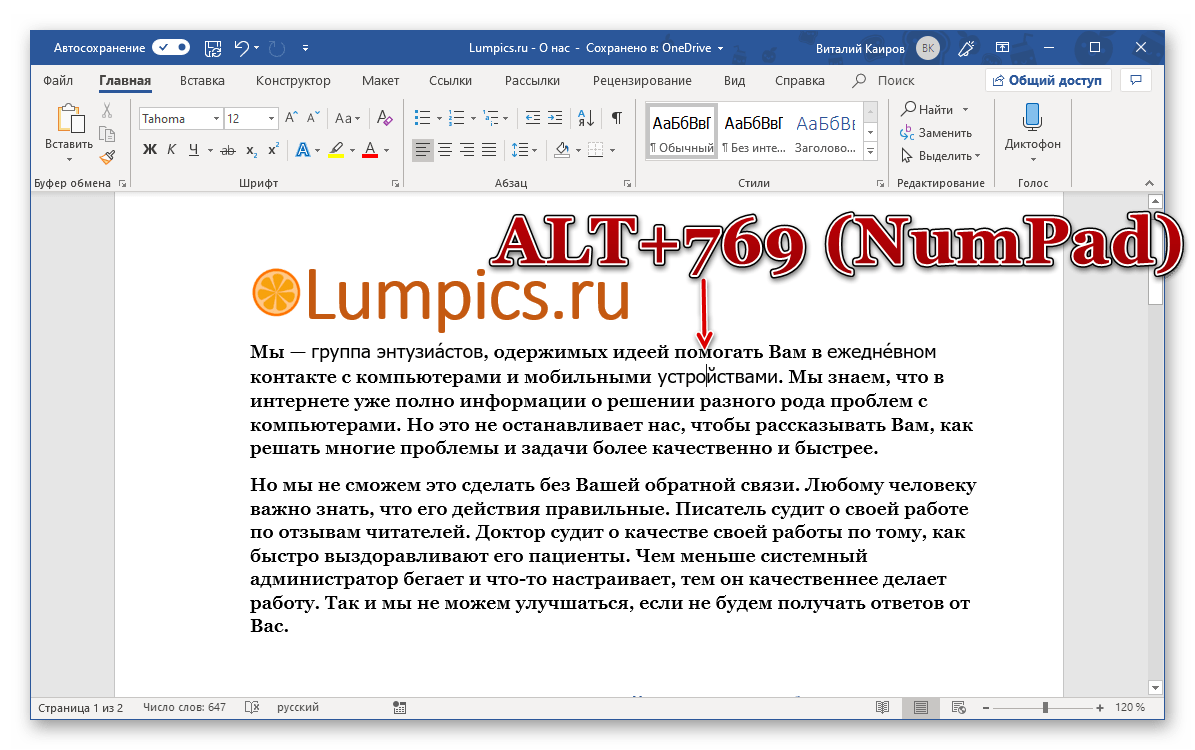
- Ударение будет поставлено над обозначенной вами буквой, теперь нужно проделать аналогичное со всеми остальными словами, содержащимися в текстовом документе и состоящими из более чем одного слога.
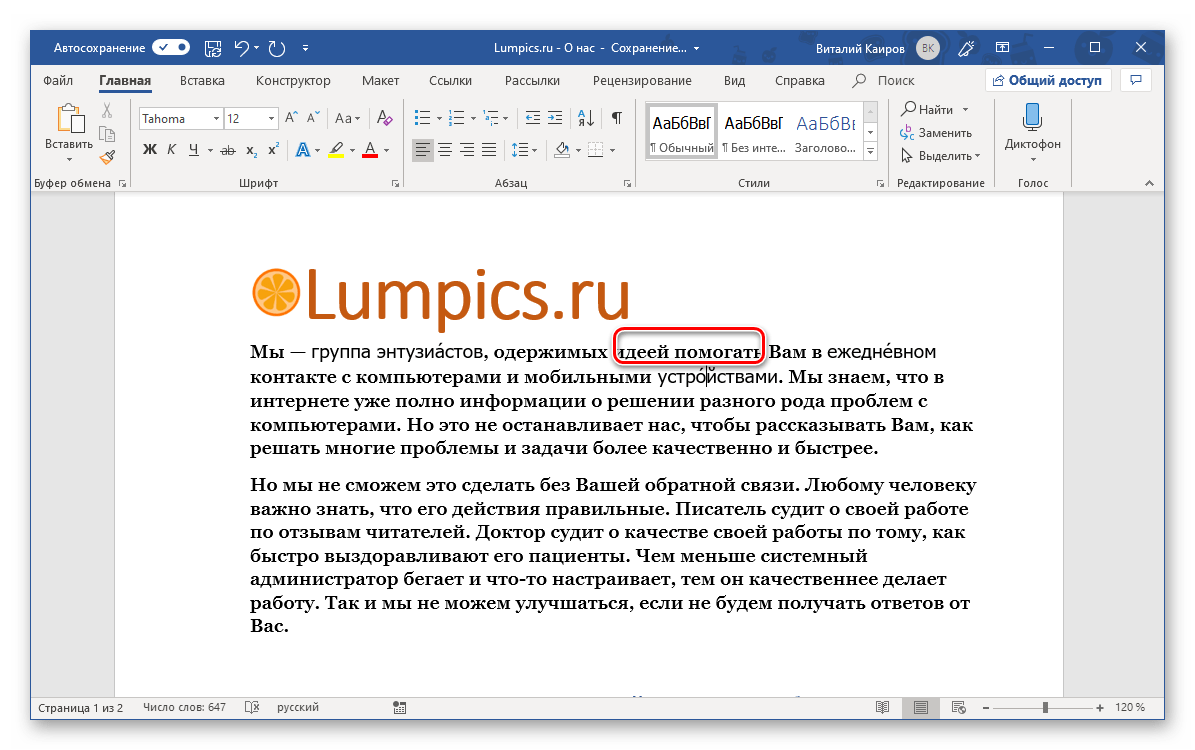 Как и в предыдущих способах, добавьте слово с ударением в словарь или пропустите его проверку, чтобы убрать красное подчеркивание.
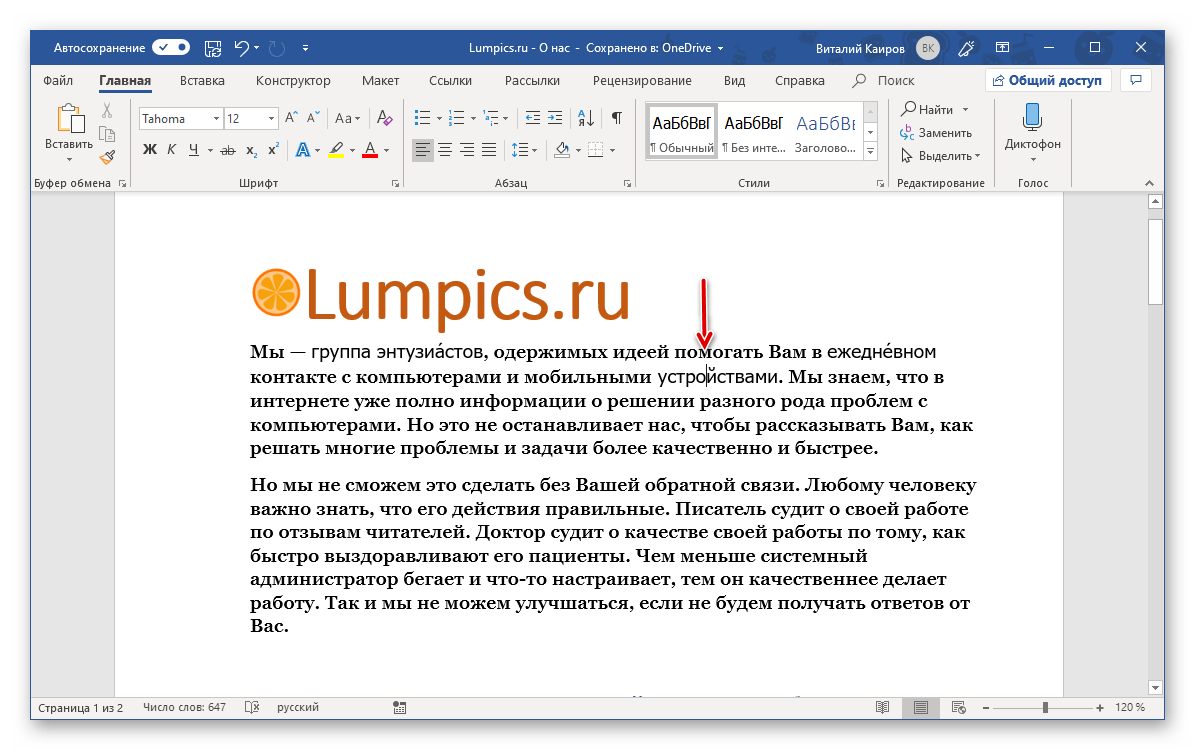

Из всех рассмотренных нами способов постановки ударения в Ворде именно этот можно смело назвать наиболее простым, но даже с учетом этого его можно еще немного упростить – вместо «ALT+769» можно назначить любую другую, удобную для вас комбинацию клавиш. Главное, чтобы она не была закреплена ни за какой другой функцией или инструментом текстового редактора.
Повторите действия, описанные в шагах №1-3 первого способа настоящей статьи. Оказавшись в окне «Символ», выделите знак ударения.
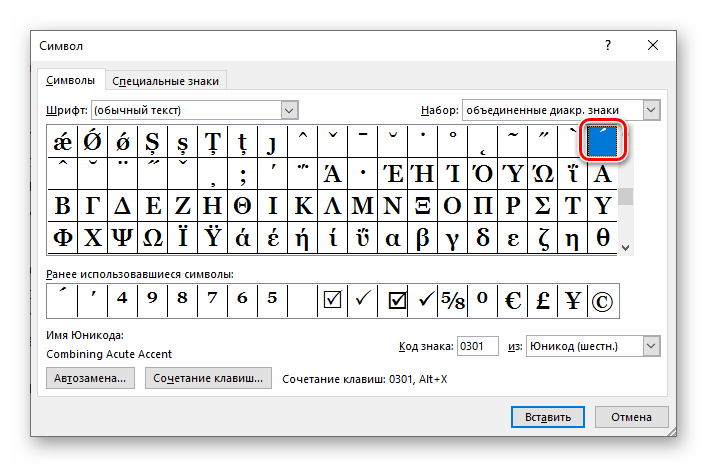
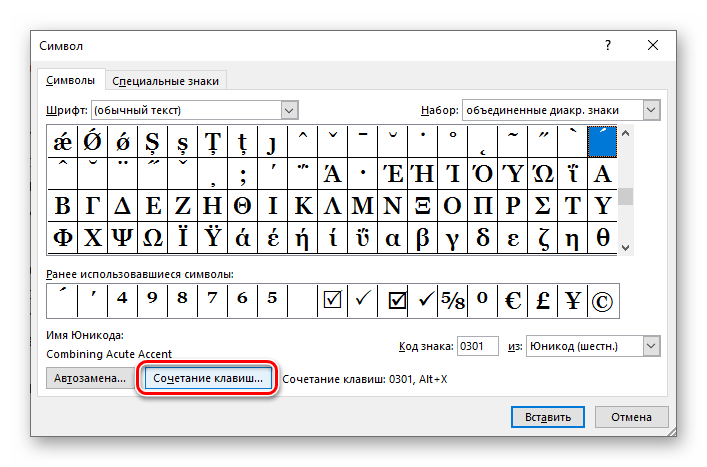
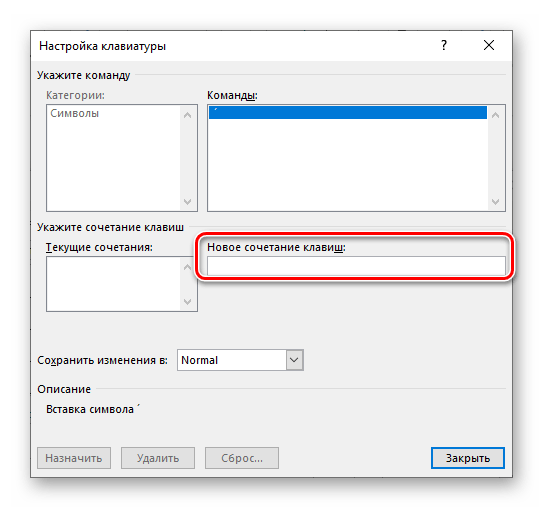 Сделав это, нажмите по кнопке «Назначить»,
 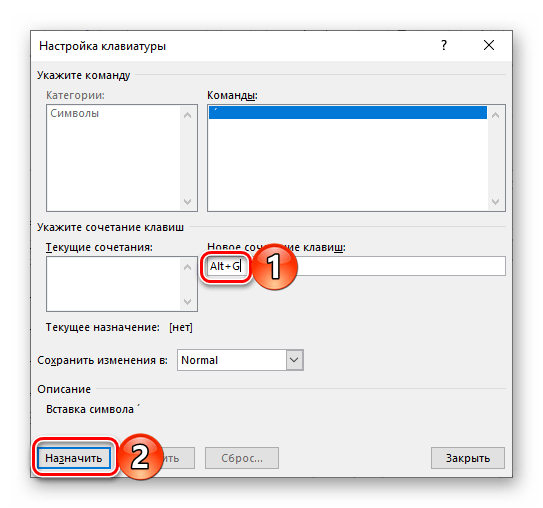 после чего можно «Закрыть» и это окно, и окно вставки символов.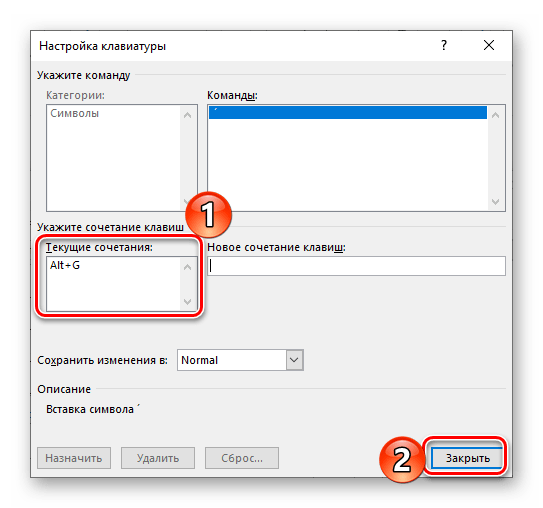
Рекомендация: Оптимально назначать для выполнения этой задачи (как и любых других) простую комбинацию из двух клавиш – «CTRL+Символ» или «ALT+Символ» (под символом подразумевается буква, цифра или знак). Рекомендуется отдать предпочтение второму варианту, так как первая «пара» уже имеет множество сочетаний, связанных с вызовом основных инструментов и выполнением функций в MS Word.
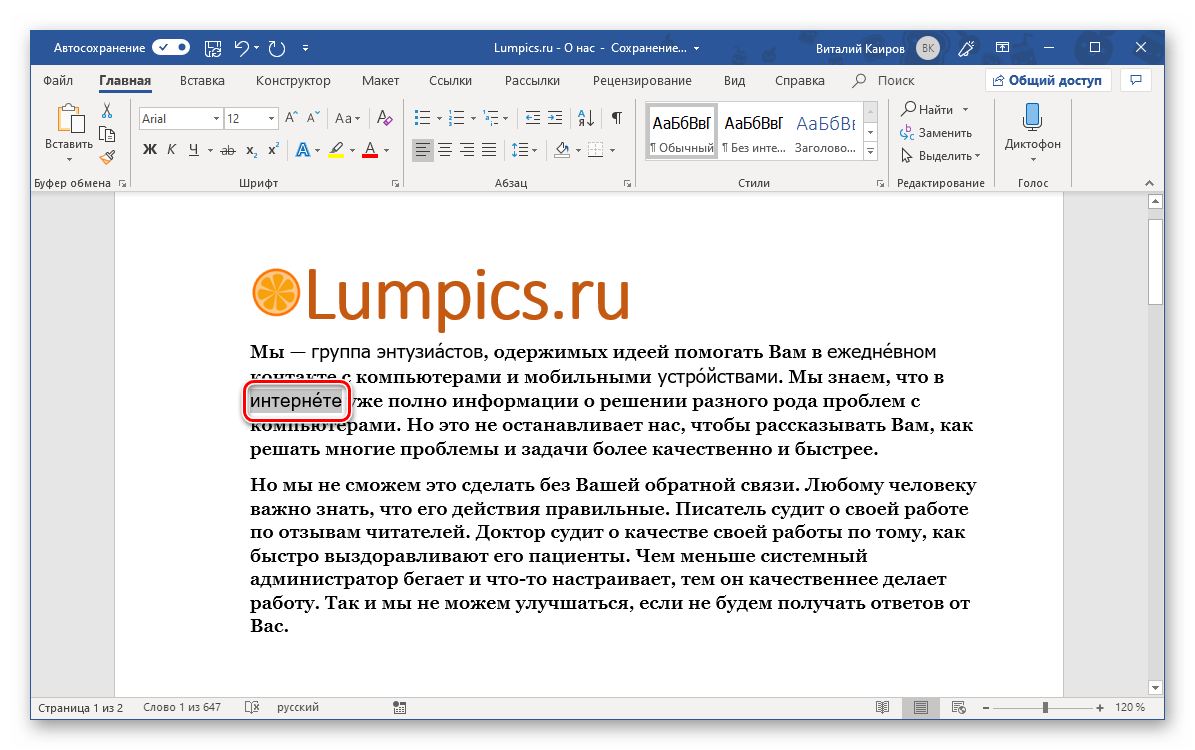
Использование горячих клавиш существенно упрощает и ускоряет работу с документами в Ворде. Как именно, можно узнать из представленной по ссылке ниже статьи.
Вставить ударение в word
Иногда нам нужно вставить или добавить знаки ударения, такие как «à, á, â, ä», в документ Word, и, возможно, некоторые из нас не знают, как их вставлять. Теперь следующие способы помогут нам быстро их вставить.
Рекомендуемые инструменты повышения производительности для Word
Kutools for Word: Интеграция ИИ , более 100 расширенных функций экономят 50 % времени обработки документов. Бесплатная загрузка
Office Tab: вводит вкладки, подобные браузеру, в Word (и других инструментах Office), упрощая навигацию по нескольким документам. Бесплатная загрузка
Добавляйте акцентные знаки с помощью ярлыков
Вы можете вставить знаки ударения с помощью ярлыка, показанного в таблице ниже:

Добавление знаков ударения с помощью символа в Word
Вкладка Office: предоставляет интерфейсы с вкладками в Word, Excel, PowerPoint.
Улучшите свой рабочий процесс прямо сейчас. Узнайте больше о вкладке «Офис» Бесплатная загрузка
В программе Word имеется возможность вставить акценты, используя опцию «Символы».
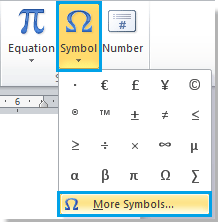
1. Поместите курсор в то место, куда вы хотите вставить знак ударения, и щелкните Вставить > Символ > Другие символы для открытия Символ диалог. Смотрите скриншот:
2. Нажмите Символы в диалоговом окне, и вы можете найти и выбрать знак ударения, который хотите добавить, прокрутив раскрывающуюся полосу прокрутки, затем щелкните Вставить, и выбранный знак ударения будет вставлен. Смотрите скриншот:
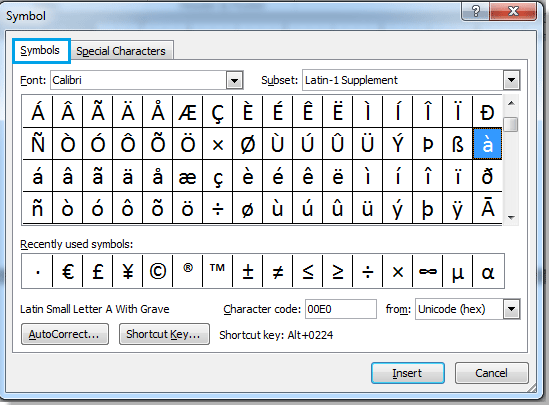
Наконечник: Вы также можете указать шрифт, который хотите вставить, из шрифт раскрывающийся список в этом диалоговом окне.



