
При написании реферата возникает необходимо использовать источники информации. Использование сносок в работе поможет избежать обвинений в плагиате при написании текста. Как оформлять ссылки в реферате и делать это правильно рассказывается ниже.
Для чего нужны сноски
Многочисленные студенческие работы, попавшие в качестве примера, практически не содержат сносок. Согласно ГОСТ в реферате должны использоваться «библиографические ссылки».
Различают три вида библиографических ссылок:
- Внутритекстовые. Выноска помещается в текст, сразу за цитируемым фрагментом.
- Купить реферат Подстрочные. Указанный вид располагается в нижней части страницы, отделается от основного текста горизонтальной чертой. Подстрочная ссылка и есть сноска.
- Затекстовые. Используют специальные выноски.
В методичках ВУЗов, где описываются правила оформления реферата, часто встречается требование использования внутритекстовых ссылок. В редких случаях кафедра требует использовать подстрочные примечания.
Количество выносок должно быть достаточным, для полного раскрытия темы реферата. Но и здесь есть свои ограничения. Постановка после каждого предложения выноски не допускается. Это может свидетельствовать на не умение студента работать с литературой. Отсутствие примечаний говорит о возможном плагиате и недобросовестном отношении к подготовке работы.
В правильном реферате ссылки расставляются грамотно, избегая перенасыщенности и недостатка.
Как правильно оформить сноску в реферате
Есть два способа, как добавить примечание в реферат:
- Разместить текст внутри строки. В этом случае используются квадратные скобки. Здесь указывают порядковый номер источника, согласно созданному перечню литературы.
- Прописать под строкой. Расшифровка примечания находится внизу страницы. Чтобы определить к какой фразе относится выноска, в конце цитаты ставится маленькая цифра сверху использованного текста.
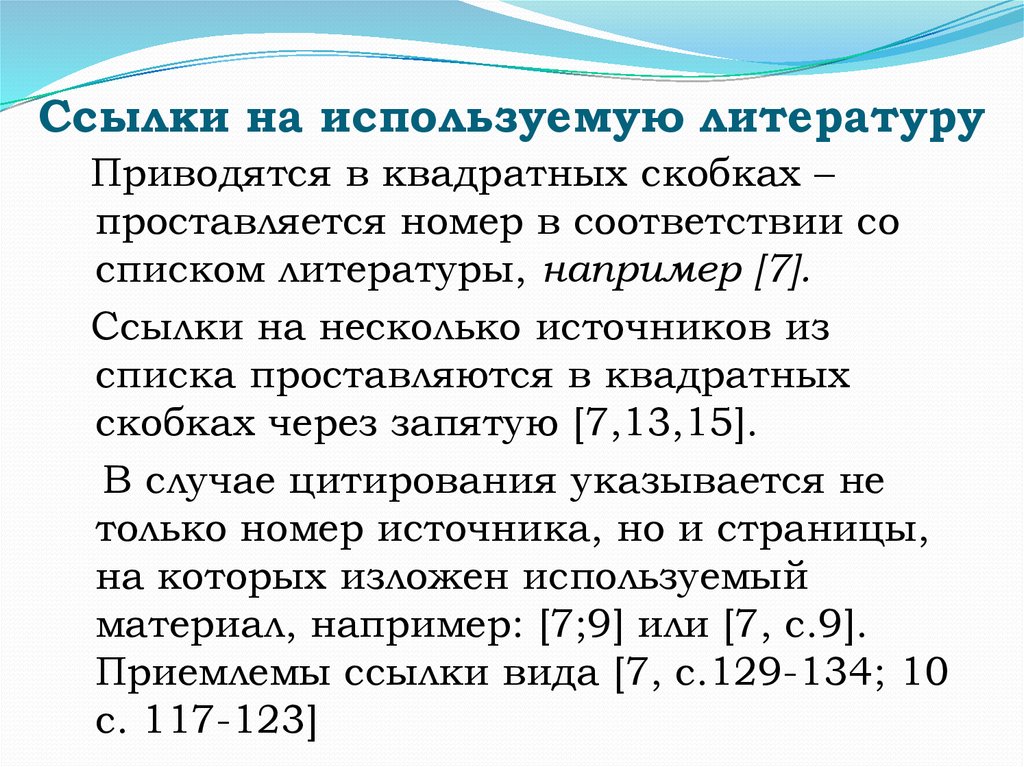
Прежде чем приступать к сноскам, необходимо оформить список литературы, ведь внутри ремарки указывается номер источника. Список согласно требованиям ГОСТа может быть составлен следующим образом:
- В алфавитном порядке. Источники располагаются по порядку согласно алфавиту.
- По мере появления информации в тексте.
Образец, как делать сноски в реферате внутристрочного типа:
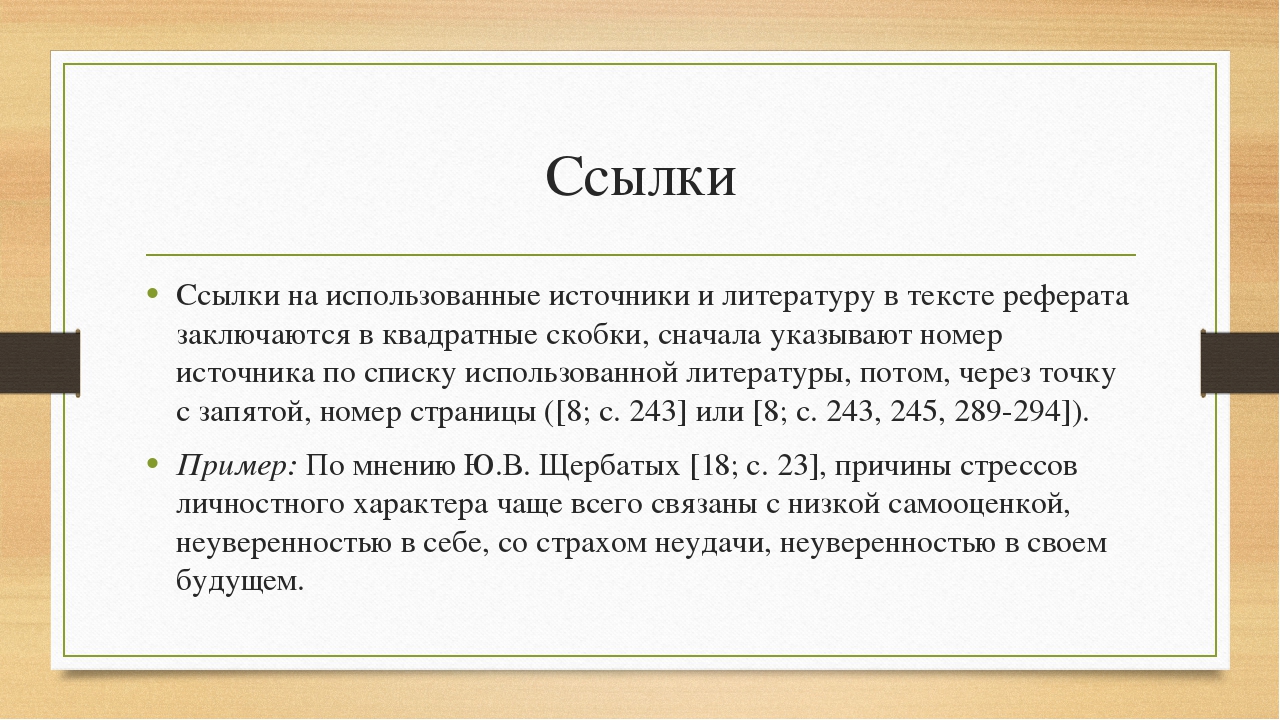
Расшифровка: цитата расположена в книге или журнале, под порядковым номером 18, на 23 странице.
Когда студенту в работе нужно сделать выноску на иллюстрацию, главу или порядковый номер таблицы, то ссылка не содержит символ «№». Пишется «рис.», «Гл.», «табл.».
Когда нужно сослаться на определенный раздел в этом же докладе, то номер искомого раздела вставляют в круглые скобки. Подстрочные примечания, называемые сносками – это указатель на источник, откуда взята цитата. Также здесь может размещаться текст, в котором расширенно объясняют фразу или выражение. Для выделения подстрочного вида ссылки используются арабские цифры.
Скобка не используется, номер располагается выше строки, где есть цитата. От основного текста примечание отделено сплошной горизонтальной чертой.
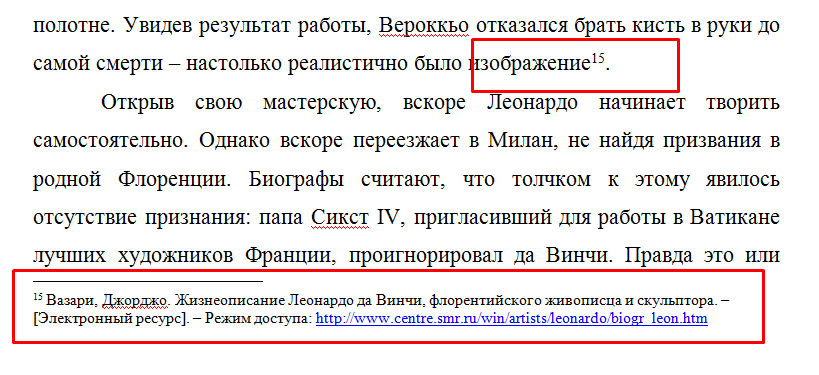
Следует обратить внимание: нумерация вставки начинается на каждой странице с единицы.
Расшифровка, которая находится в конце реферата, оформляется по тем же правилам, что и подстрочные. Разница состоит в нумерации, не прерывающейся на протяжении всей работы.
Нередко возникают случаи, когда необходимо в одной выноске сразу указать 2-3 порядковых номера литературы. Как оформить сноски в реферате в этом случае? В скобках, через точку с запятой прописываются все номера.
Рекомендуется пользоваться в работе внутритекстовыми выносками. Это облегчает набор текста и дальнейшего его форматирования.
Чтобы сделать правильное оформление ссылок на сайты, следует указать путь к сайту, откуда взят текст.
Как добавить сноску в Ворде
Использование компьютера для написания реферата, помогает сэкономить массу времени, при необходимости исправить ошибки без повторного переписывания текста. В Ворде можно делать примечания.
Как оформлять ссылки в реферате в электронном документе? Разные версии Word содержат различные пути установки ремарки.
Например, версия 2016 года предлагает перейти во вкладку «Ссылки», выбрать пункт под названием «Вставить сноску».
Алгоритм действий пользователя:
- курсор устанавливается на поле после использованной цитаты;
- Стоимость реферата нажимается «Вставить сноску»;
- происходит автоматическая установка. Курсор самостоятельно переходит в поле, где нужно ввести описание.
Есть дополнительная функция, позволяющая выставить, как пройдет нумерация: сквозным способом или на каждой следующей страницы номер будет начинаться с единицы.
Оформление сносок делается 10 шрифтом. Тип шрифта принимается идентичным с основным текстом. Указанное требование является стандартным.
Процесс установки примечаний не сложный, но нужно заранее определиться с видом. В результате получают красиво оформленный доклад с полным раскрытием темы.
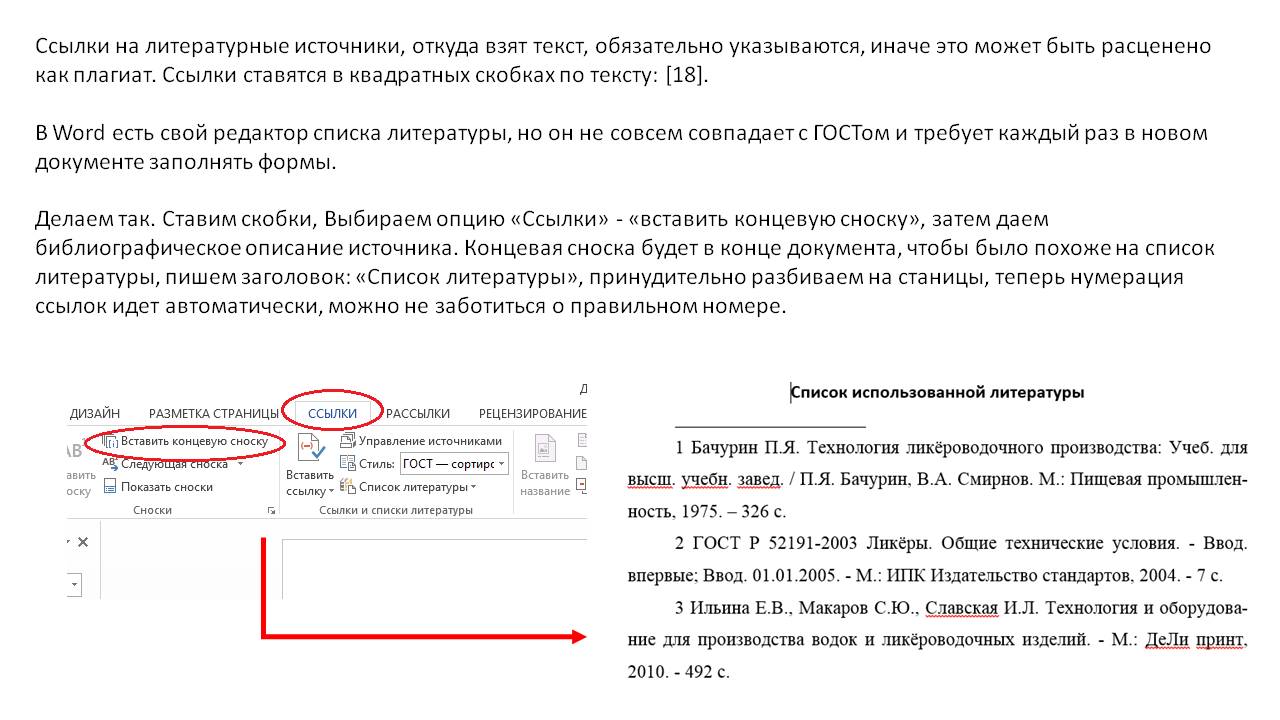
Пример правильного оформления сноски в реферате:
В чем отличие «сносок» от «ссылок»
Несмотря на частое замещение слов – они имеют различия. Главное отличие заключается в способе оформления:
- Сноска – это цифра или символ, расположенный в верхнем индексе. Он указывает на строку, находящуюся за пределами текста, внизу страницы.
- Ссылка – в скобках указывается источник. Проставляется сразу после использованного фрагмента из книги, журнала или интернет-издания.
Нельзя однозначно сказать, что именно удобнее использовать. Выбор остается за студентом, с учетом требования по оформлению реферата.
Добавление сносок внизу страницы в Word

Узнайте, как добавить сноски внизу страницы в Microsoft Word. Наше руководство поможет вам сделать это быстро и легко.
В процессе создания текстового документа может возникнуть необходимость в использовании сносок для пояснения значения отдельных слов или терминов.
Сноски особенно необходимы при написании рефератов, докладов, научных статей или тезисов.
Иногда пользователи текстового редактора Word создают сноски вручную, но такой подход трудоемкий и не очень правильный. Так как в Word для этого есть специальные инструменты. В этой статье мы поговорим о том, как правильно сделать сноску в Word 2003, 2007, 2010, 2013 или 2016.
Как сделать сноску внизу страницы в Word 2007, 2010, 2013 или 2016
Если вы используете текстовый редактор Word 2007, 2010, 2013 или 2016, то для создания сноски вам нужно поместить курсор туда, куда должна указывать ваша сноска, перейти на вкладку «Ссылки» и нажать «Вставить сноску». После этого внизу страницы появится сноска, в которую вы сможете ввести нужный вам текст.

Вы также можете добавить сноску в конце документа. Это делается аналогичным образом. Установите курсор в нужное место, перейдите на вкладку «Ссылки» и нажмите кнопку «Вставить концевую сноску».

При необходимости вы можете настроить внешний вид сносок в документе. Для этого нажмите маленькую кнопку справа от блока «Сноски» во вкладке «Ссылки».

После этого откроется окно с настройками сносок.

Здесь вы можете изменить расположение сносок (под текстом или в конце документа), а также формат нумерации сносок (нумерация цифрами, буквами, арабскими цифрами и т д.). Для того, чтобы изменения в настройках сохранились, не забудьте перед закрытием окна нажать кнопку «Применить.
Как сделать сноску в Word в 2003
Сноски в Word 2003 делаются немного иначе. Для этого нужно установить курсор в то место, на которое должна ссылаться сноска, открыть меню «Вид — Ссылка» и выбрать пункт «Сноска».

После этого на экране появится окно с настройками сносок в Word 2003. Как и в более современных версиях Word, здесь можно изменить расположение сноски и ее формат. Например, чтобы вставить обычную сноску, нужно выбрать позицию сноски «Внизу страницы» и нажать кнопку «Вставить».

Если сноску необходимо разместить в конце документа, выберите положение сноски «В конце документа».

Выбрав все необходимые настройки, нажмите кнопку «Вставить». В результате в документе появится сноска, в которую можно ввести текст.
В заключение несколько полезных советов по работе со сносками в текстовом редакторе Word:
- Если сноска больше не нужна, ее можно удалить. Для этого просто удалите маркер сноски, который вы разместили на тексте.
- Двойным щелчком по маркеру сноски внизу страницы можно быстро перейти к тому месту в документе, где была размещена эта сноска.
- Вы можете начать нумерацию сносок с любого номера.
- На вкладке «Ссылки» есть кнопка «Следующая сноска», которая позволяет быстро перейти к следующей сноске в документе.
- На вкладке «Ссылки» есть кнопка «Показать сноски», которая позволяет быстро переходить к сноскам в конце текста, листа или документа.
- Настройки сносок можно применять не только ко всему документу, но и к отдельным его разделам.
- Если сноска больше не нужна, то вы можете ее удалить. Для этого достаточно просто удалить маркер сноски, который вы разместили в тексте.
- Кликнув два раза мышкой по маркеру сноски внизу страницы, вы сможете быстро переместиться к той точке документа, где эта сноска была установлена.
- Вы можете начать нумерацию сносок с любого числа.
- На вкладке «Ссылки» есть кнопка «Следующая сноска» с помощью которой можно быстро переместиться к следующей сноске в документе.
- На вкладке «Ссылки» есть кнопка «Показать сноски» с ее помощью можно быстро переместиться к сноскам в конце текста, листа или документа.
- Настройки сносок можно применять не только ко всему документу, но и к отдельным его разделам.
СПИСОК ЛИТЕРАТУРЫ ОНЛАЙН
Word сноски в письменных студенческих работах используются для пояснений или уточнений каких-либо слов в тексте, а также для ссылок на другие документы. Данная статья посвящена тому, как сделать сноску в word.
Сноски в word 2010 и сноски в word 2007 представляет собой цифру (реже букву) над поясняемым словом (то есть в виде верхнего индекса), определяющую ее порядковый номер среди всех сносок в документе. При этом в нижней части страницы, на которой имеется сноска в ворде, содержится поясняющий текст с номером этой сноски в ворде. Такая сноска называется обычной.
Помощь со сносками ОНЛАЙН ЗДЕСЬ
В ворде 2010 существуют также концевые сноски в word, которые отображаются не внизу соответствующей страницы, а в конце документа (или раздела). В контрольных, курсовых и дипломных работах концевые сноски в ворде используются очень редко.
Ниже приведен пример обычной сноски:
Так В.А. Лазарева, не соглашаясь с тем, что доказывание нацелено на установление истины, исходит из того, что суть этой деятельности состоит лишь в обосновании обвинения органами уголовного преследования, вследствие чего обязанность доказывания совпадает с обязанностью уголовного преследования1.
__________________ 1 Лазарева В.А. Предварительное расследование как форма уголовного преследования // Проблемы современного состояния и пути развития органов предварительного следствия. Материалы Всероссийской научно-практической конференции. – М.: Академия Управления МВД России, 2010. – Ч. 1. – С. 217.
Теперь следует ответить на вопрос: «Как в Worde сделать сноски?»
Обычная сноска в word с параметрами по умолчанию делается следующим образом. Для того, чтобы вставить сноску в word, курсор мыши необходимо установить в конце слова или фразы, на которую должна быть сделана сноска в ворде, затем на панели Сноски вкладки Ссылки выбирается кнопка Вставить сноску. См. рисунок ниже.
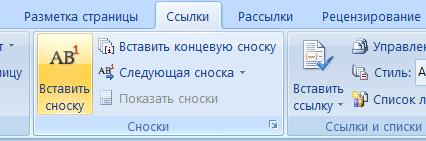
Как сделать сноски в word?
Чтобы делать сноски в word также можно воспользоваться комбинацией клавиш: для вставки обычной сноски word комбинация клавиш – Ctrl+Alt+F, а для вставки концевой сноски в ворде — Ctrl+Alt+D.
Алгоритм вставки концевой сноски в ворде такой же, как и обычной, только вместо кнопки Вставить сноску, необходимо выбрать кнопку (правее) Вставить концевую сноску.
В ворде делать сноски следует в разумных пределах, чтобы не загромождать ими текст контрольной или курсовой работы.
Вывод: в ворде сноски находятся на вкладке Ссылки на панели Сноски.



