
Многоуровневый список представляет собой структуру, где элементы распределены по разным уровням. Каждый уровень имеет свой стиль нумерации или отступ, что помогает визуально передать иерархию и взаимосвязи между компонентами. Данный формат списка позволяет представлять информацию с детальной разбивкой, что делает ее легче для восприятия и навигации в сложных данных.
В Microsoft Word многоуровневые списки могут быть как нумерованными, так и маркированными. Одной из выдающихся особенностей этих списков является их способность к автоматическому обновлению. Когда вы добавляете новый элемент в середину нумерованного списка или изменяете порядок существующих, Word автоматически корректирует нумерацию, обеспечивая правильную последовательность. Здесь представлено подробное руководство по созданию и настройке многоуровневых списков в Word.
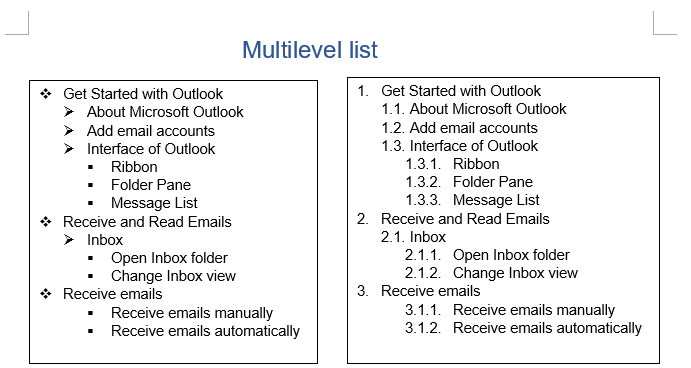
Применение многоуровневого списка в Word
Использовать многоуровневый список в Word достаточно легко, следуйте этим шагам:
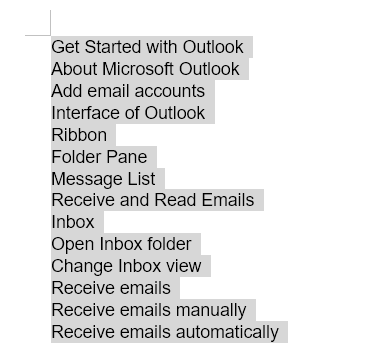
- Введите текстовые списки, а затем выберите их.
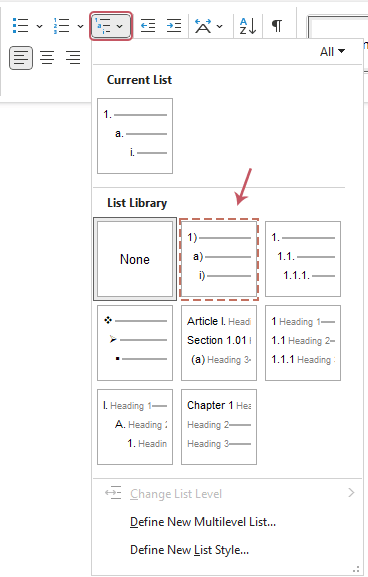
- Затем перейдите к Главная в Пункт группу, нажмите на многоуровневый список икона. Выберите из списка стиль, который вы хотите использовать. Здесь я выберу второй стиль списка. Смотрите скриншот:
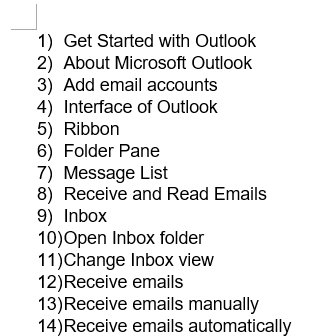
- После применения многоуровневого списка ваш список теперь будет отформатирован в выбранном вами стиле. Он отображается в виде одноуровневого списка. Смотрите скриншот:
- Затем вам следует использовать Tab ключ для создания многоуровневых списков. Поместите курсор в начало текста или выберите списки текстов, нажмите Tab нажмите клавишу один раз, чтобы переместить текст на один уровень глубже. Если вы нажмете кнопку Tab несколько раз, каждое нажатие перемещает абзац ниже на все более глубокие уровни списка. Смотрите скриншот:
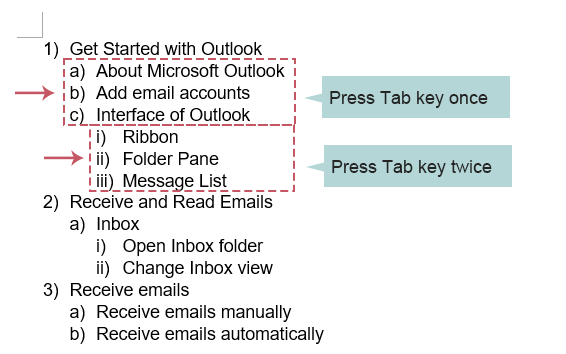
Советы:
- Чтобы переместить строку обратно на более высокий уровень в списке, поместите курсор в начало строки или выберите строки, а затем нажмите Shift + Tab ключи.
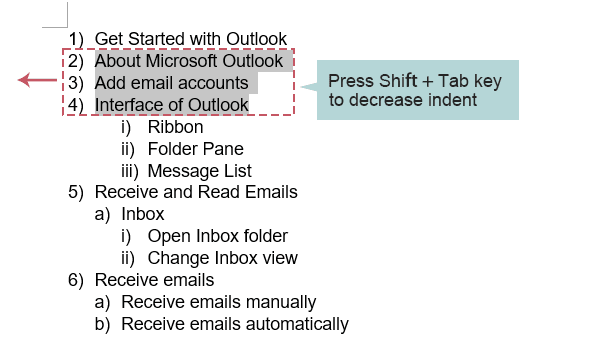
- Вы также можете настроить отступ списка, используя Увеличить отступ и Уменьшить отступ кнопки на ленте, чтобы настроить уровень отступа в соответствии с вашими потребностями. см. демо ниже:
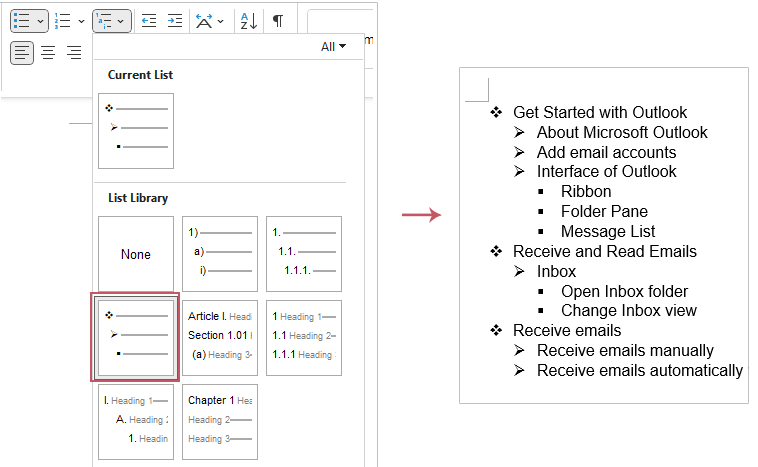
- Если вы хотите изменить стиль многоуровневого списка, нажмите Многоуровневые списки снова раскрывающееся меню, и на этот раз просто щелкните любой из других типов списков по умолчанию в нужном вам меню, см. снимок экрана:
Создать собственный многоуровневый список в Word
Если предустановленные форматы не соответствуют вашим конкретным потребностям, вы можете создать собственный формат многоуровневого списка, который лучше соответствует вашим требованиям. В этом разделе вы узнаете, как настроить многоуровневый список в соответствии с вашими конкретными потребностями.
Этап 1. Открытие окна «Создать новый многоуровневый список»
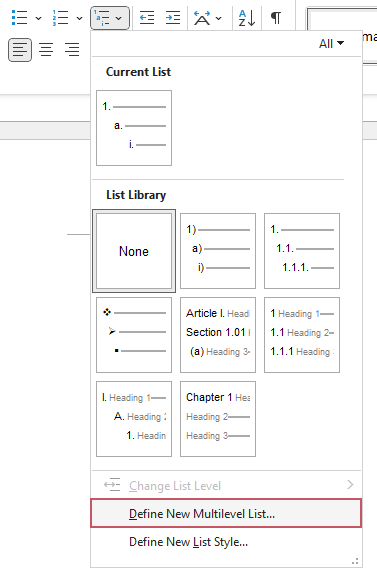
На Главная , нажмите многоуровневый список кнопка. А затем выберите Определить новый многоуровневый список вариант, см. снимок экрана:
Шаг 2. Установите уровни списка и примените их
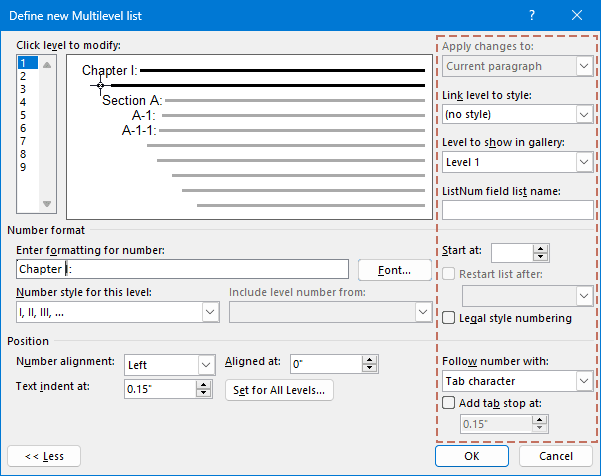
Для настройки форматирования каждого уровня списка откройте диалоговое окно "Определить новый многоуровневый список":
I. Конфигурация первого уровня списка
- В Щелкните уровень, чтобы изменить нажмите, чтобы выбрать уровень списка, который вы хотите изменить. В левом верхнем поле вы можете выбрать уровень нумерации. При нажатии на уровень соответствующий раздел в правом поле станет черным. Здесь я выберу первый уровень.
- В Числовой формат группа:
- В Введите формат для числа В текстовом поле Word отображает форматирование чисел для выбранного уровня списка. Вы можете ввести изменения непосредственно в это поле, чтобы изменить формат текста.
Внимание : В Числовой формат В текстовом поле заштрихованная область представляет нумерацию, которую нельзя изменить. Если заменить его, даже на другой номер, это нарушит автоматическую нумерацию и все номера в списке станут идентичными. Однако вы можете улучшить формат, добавив текст и символы до и после этого заштрихованного числа.
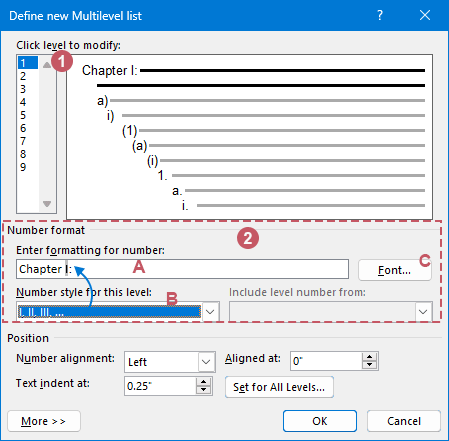
В Стиль чисел для этого уровня в раскрывающемся списке выберите числовой формат, который вы хотите использовать. Вы можете изменить его на любой номер или стиль маркера.
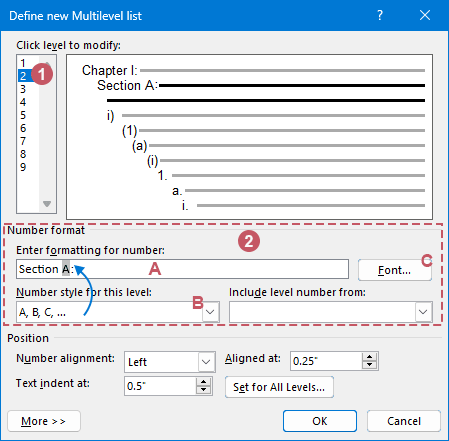
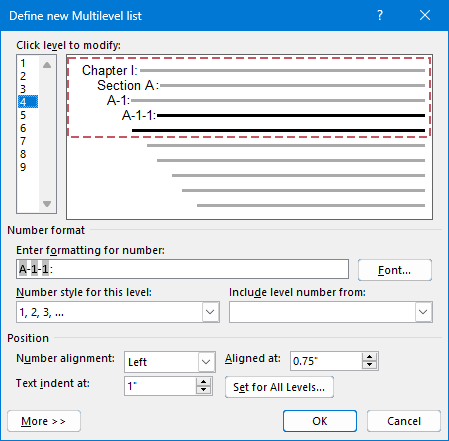
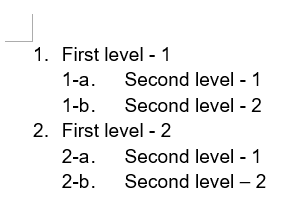
Советы:
Есть еще дополнительные опции в Определить новый многоуровневый список диалоговое окно, нажмите кнопку «Дополнительно» в нижнем левом углу. Word расширяет диалоговое окно, добавляя дополнительную панель справа, позволяя вам просматривать все диалоговое окно.
| Опция | Описание |
| Связывание с форматом | Для сопряжения уровня нумерованного списка с конкретным форматом воспользуйтесь командой Связать уровень с форматом из всплывающего меню и выберите нужный формат. |
| Корректировка начального номера | Если требуется изменить начальное значение нумерации на уровне списка, настройте поле Начало с помощью спиннера. |
| Сброс нумерации | Для возобновления нумерации после определённого уровня отметьте опцию Сбросить список после и выберите нужный уровень в выпадающем меню. Имейте в виду, что данная опция недоступна для первого уровня, так как нет более высокого уровня, после которого можно произвести сброс. |
| Применение юридической нумерации | Чтобы использовать нумерацию, соответствующую правовым требованиям (где применяются последовательные арабские цифры, такие как 1.1.1, вместо смешанных стилей, таких как A.1.1), отметьте поле Юридическая нумерация по пунктам. |
| Символы после нумерации | Выберите, какой символ будет следовать за номером — это может быть Табуляция, Пробел или Ничего. Если вы выберете Табуляцию, Возможно установить конкретную позицию табуляции, отметив опцию Добавить табуляцию и указав расстояние. |
Преобразование списка автонумерации в текст в word
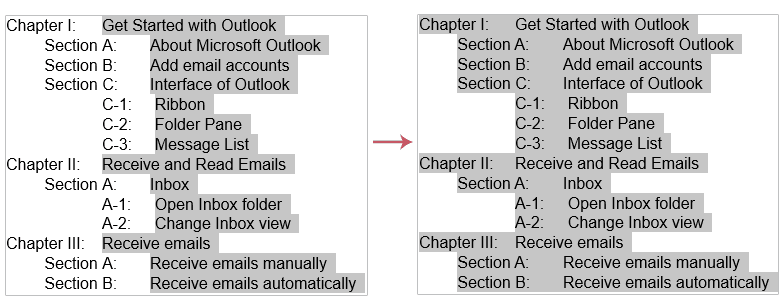
Автоматическая нумерация в Microsoft Word помогает поддерживать организованность списков, но иногда нумерация может мешать изменениям макета, форматированию документа или экспорту данных. Преобразование этих списков в текст может решить такие проблемы. В этом разделе я познакомлю вас с удобным инструментом – Список в текст функция из Kutools for Word. Эта функция позволяет преобразовать список с автоматической нумерацией в обычный текст всего одним щелчком мыши.
После установки Kutools для Word, выделите текст списка автонумерации и нажмите кнопку Кутулс > Список в текст, список автонумерации сразу будет преобразован в текст, см. скриншот:
В данном руководстве представлено исчерпывающее объяснение работы, использования и настройки многоуровневых списков в Microsoft Word. Кроме того, предлагается практическое решение для преобразования списков с автоматической нумерацией в обычный текст с использованием Kutools for Word. Для получения дополнительных советов и рекомендаций по Microsoft Word, нажмите здесь, чтобы ознакомиться с другими возможностями.
Создание многоуровневого списка в MS Word
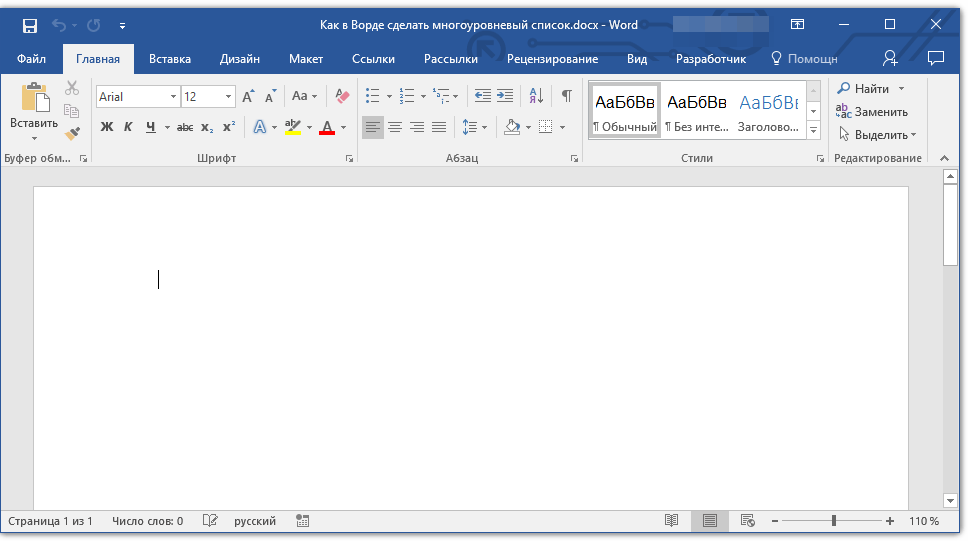
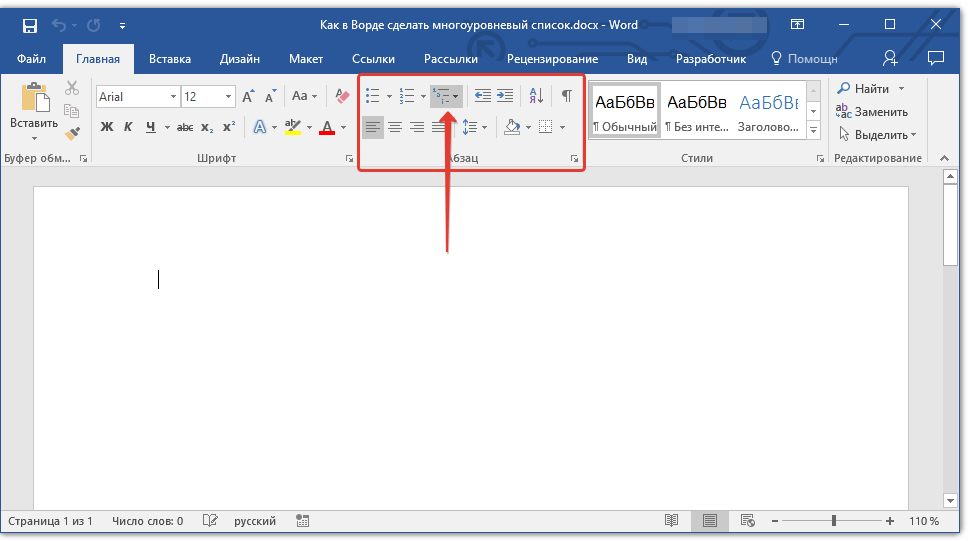
Многоуровневый список — это список, в котором содержатся элементы с отступами разных уровней. В программе Microsoft Word присутствует встроенная коллекция списков, в которой пользователь может выбрать подходящий стиль. Также, в Ворде можно создавать новые стили многоуровневых списков самостоятельно.
Выбор стиля для списка со встроенной коллекции
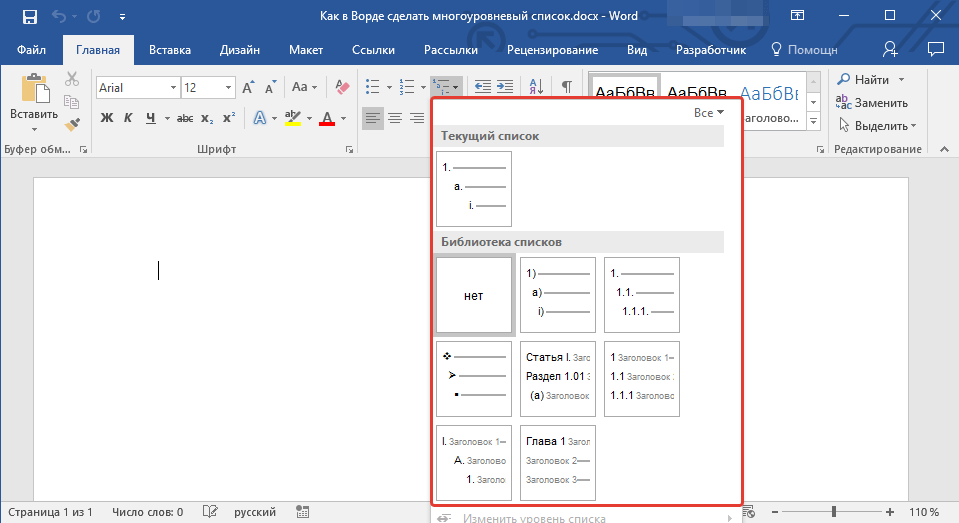
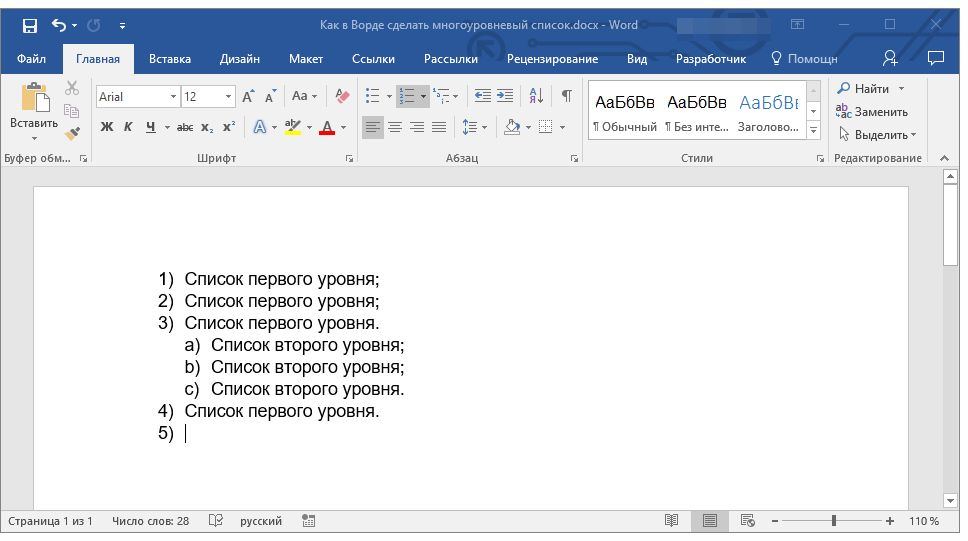
Создание нового стиля
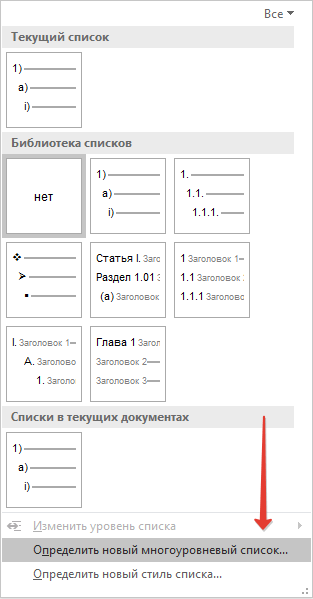
Вполне возможно, что в числе многоуровневых списков, представленных в коллекции Microsoft Word, вы не найдете того, который бы вас устроил. Именно для таких случаев в этой программе предусмотрена возможность создания и определения новых стилей многоуровневых списков.
Новый стиль многоуровневого списка может быть применен при создании каждого последующего списка в документе. Новый стиль, созданный пользователем, автоматически добавляется в доступную в программе коллекцию стилей.
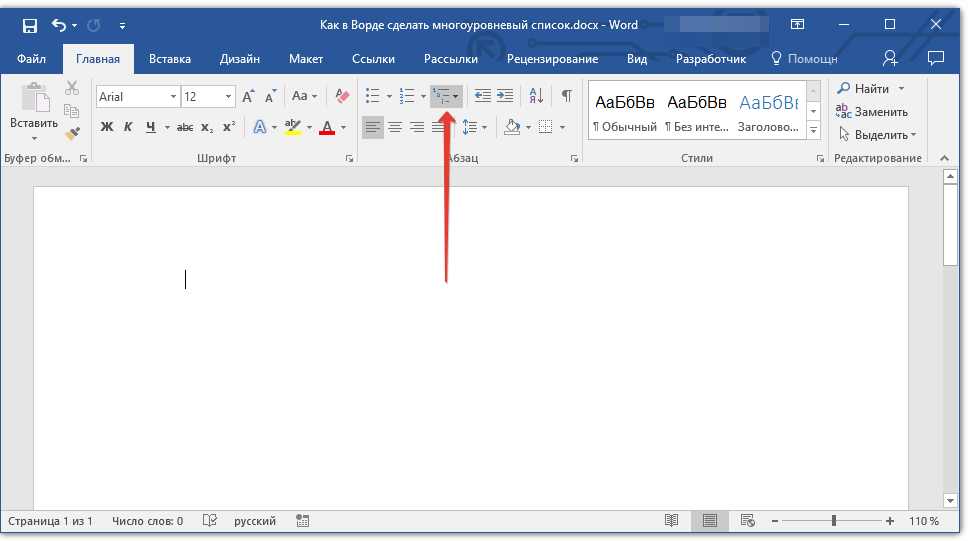
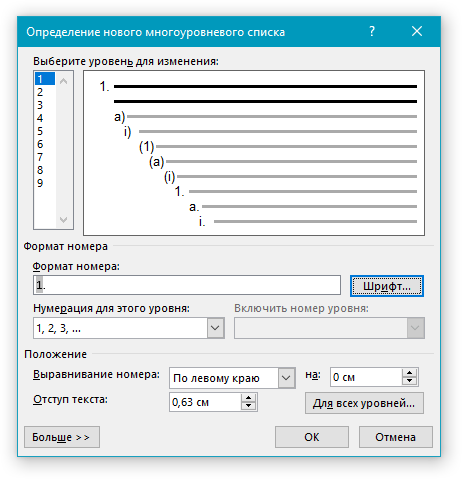
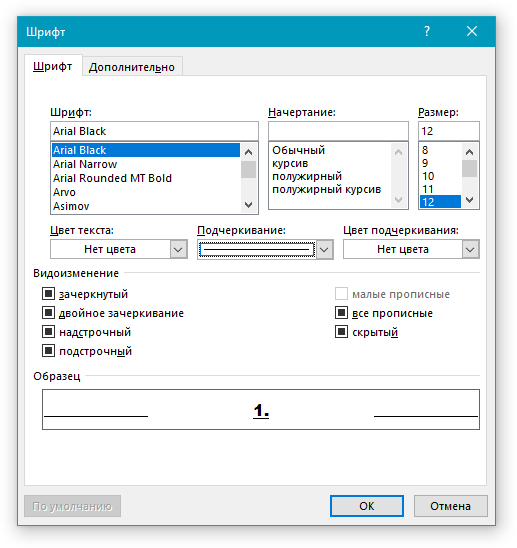
Повторите аналогичные действия для следующих уровней многоуровневого списка, определив его иерархию и вид элементов. 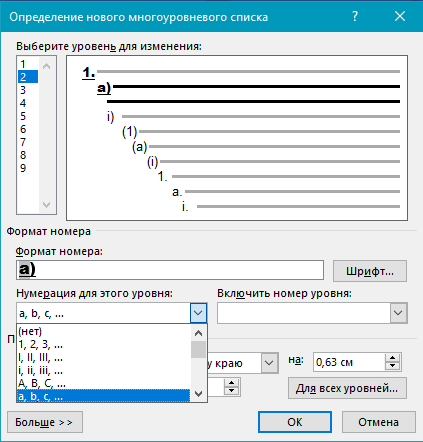
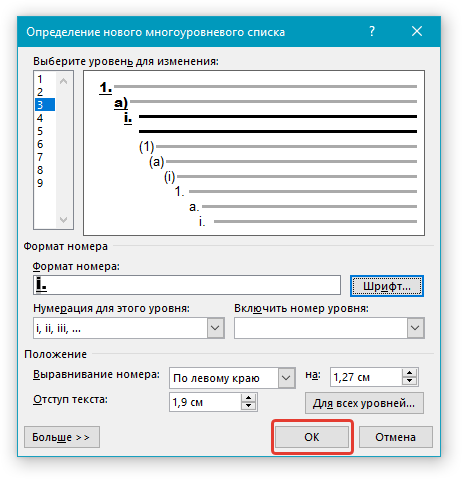
- Нажмите “ОК” для принятия изменения и закрытия диалогового окна.
Обратите внимание: Создавая новый стиль многоуровневого списка, вы имеете возможность использовать как маркеры, так и номера внутри одного списка. Например, в разделе "Нумерация для данного уровня" вы можете просмотреть список стилей многоуровневых списков и выбрать подходящий стиль маркеров, который будет применен к определенному уровню иерархии.
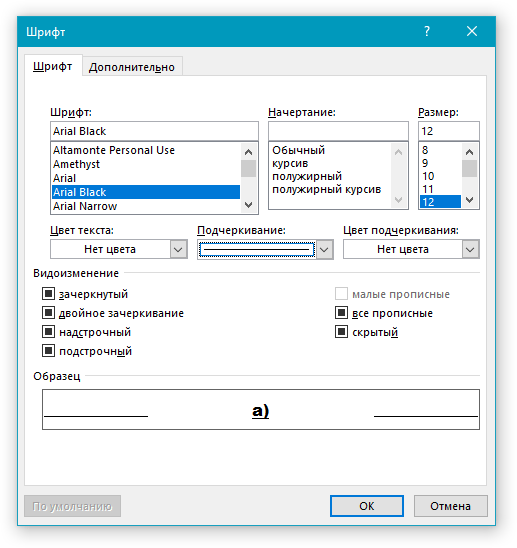
Обратите внимание: Стиль многоуровневого списка, созданный пользователем, будет автоматически применяться в качестве основного стиля.
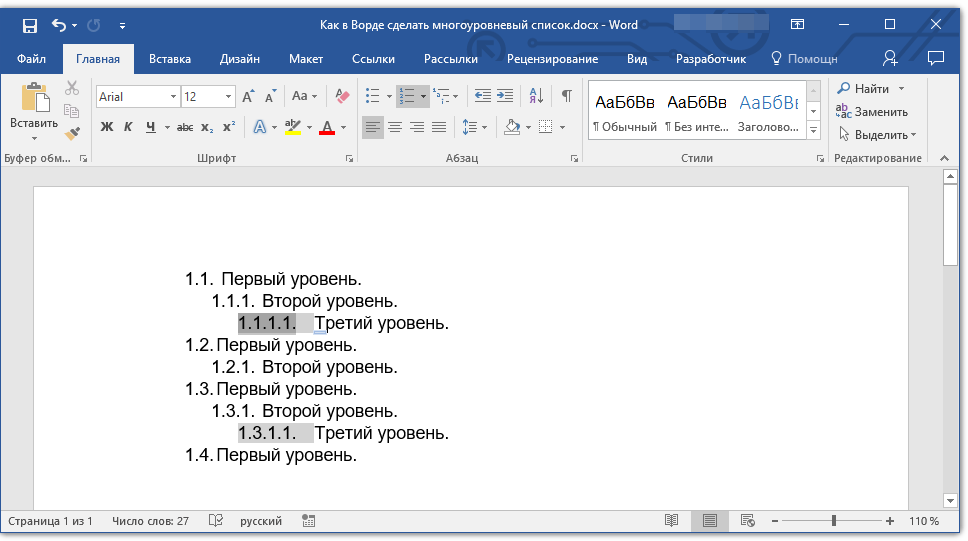
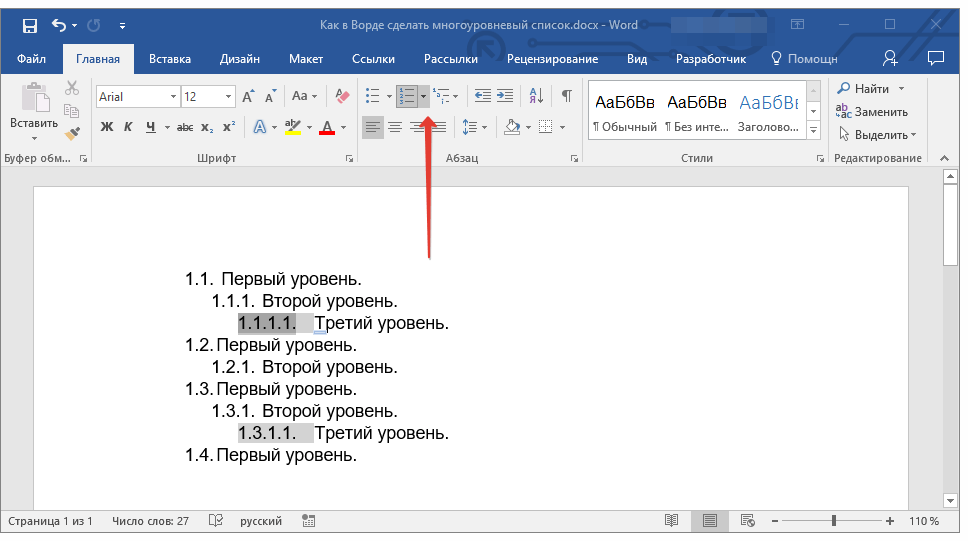
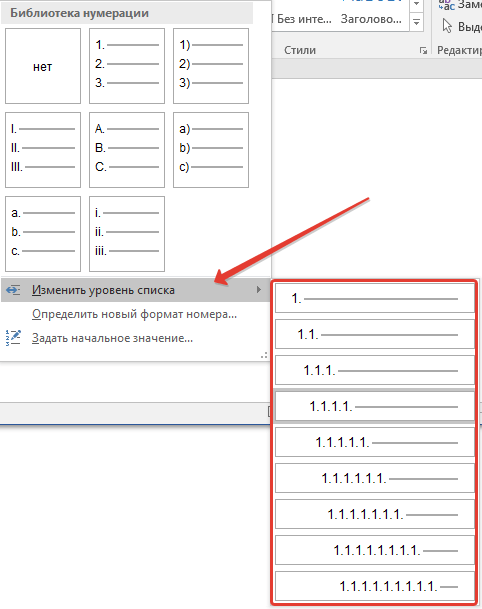
Для перемещения элементов многоуровневого списка на другой уровень, воспользуйтесь нашей инструкцией:
Выберите элемент списка, который нужно переместить.
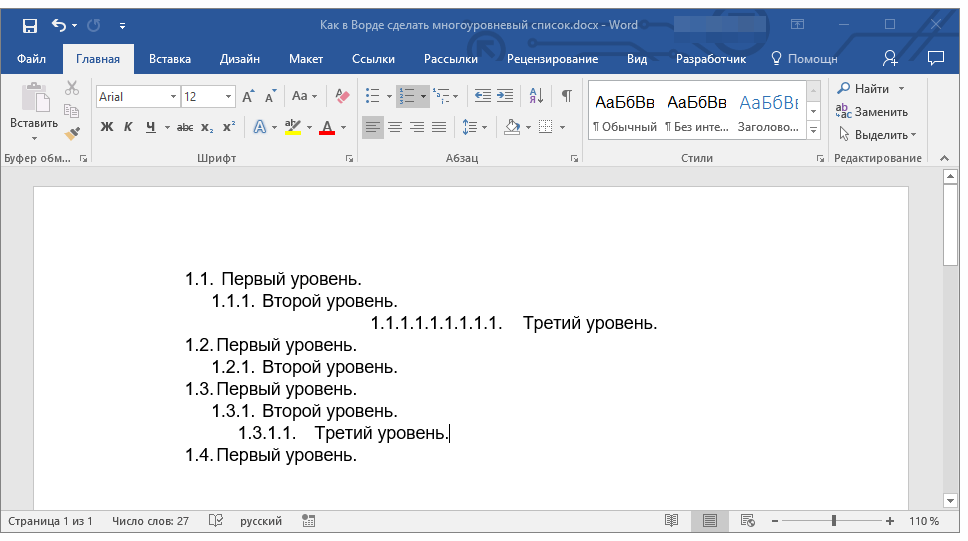
Определение новых стилей
На данном этапе необходимо пояснить, в чем заключается разница между пунктами “Определить новый стиль списка” и “Определить новый многоуровневый список”. Первую команду уместно использовать в ситуациях, когда необходимо изменить стиль, созданный пользователем. Новый стиль, созданный с помощью этой команды, обнулит все его вхождения в документе.
Параметр “Определить новый многоуровневый список” крайне удобно использовать в случаях, когда нужно создать и сохранить новый стиль списка, который в дальнейшем не будет изменяться или же будет использоваться только в одном документе.
Ручная нумерация элементов списка
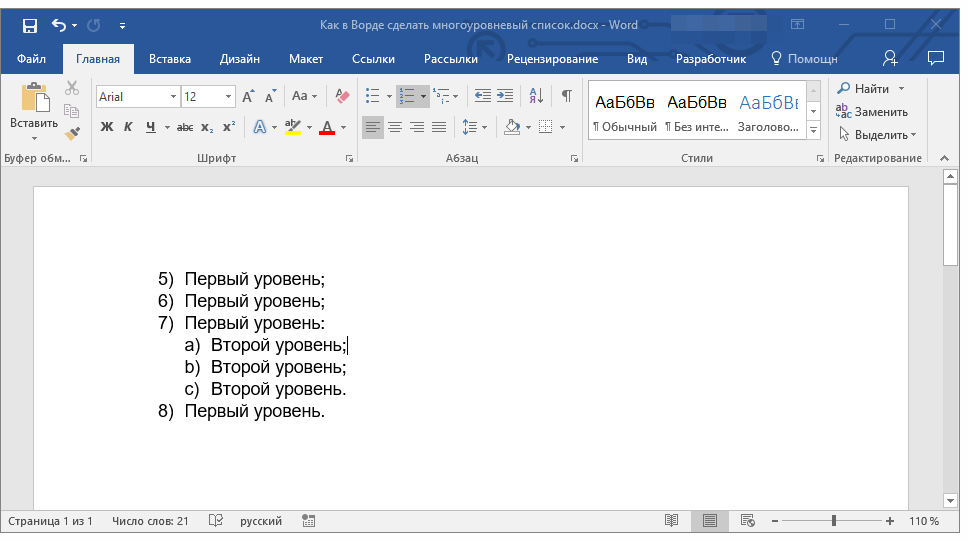
В некоторых документах, содержащих нумерованные списки, необходимо обеспечить возможность ручного изменения нумерации. При этом, необходимо, чтобы MS Word правильно изменял номера следующих элементов списка. Один из примеров документов такого типа — юридическая документация.
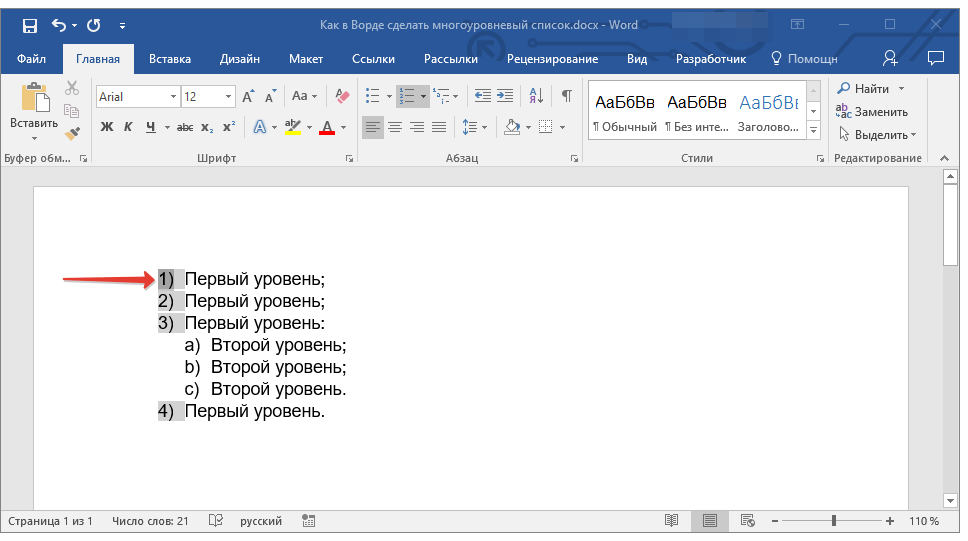
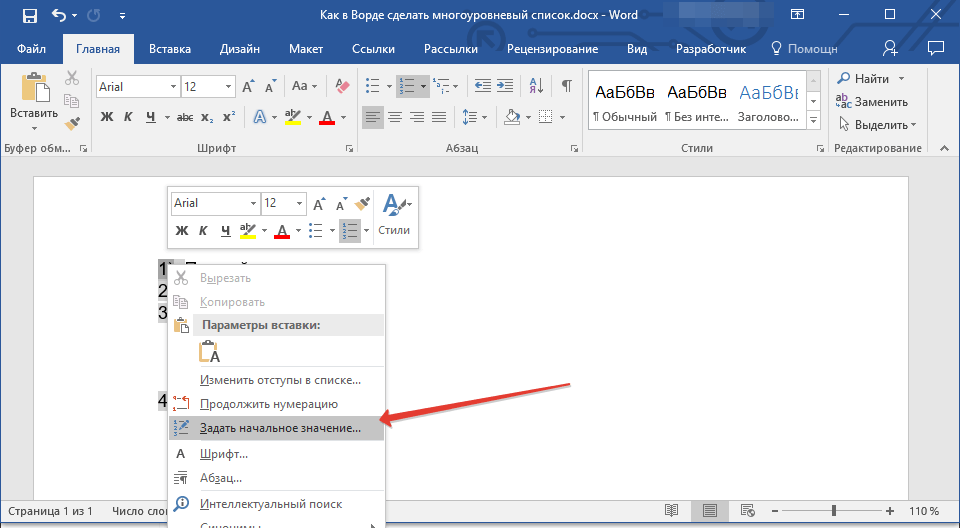
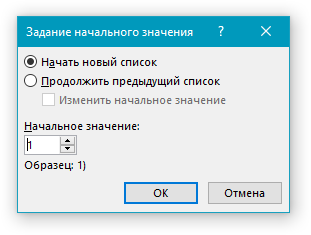
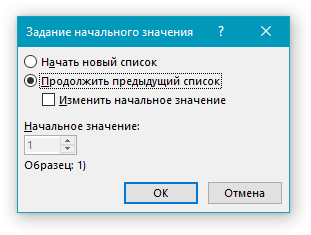
Для ручного изменения нумерации необходимо воспользоваться параметром “Задание начального значения” — это позволит программе корректно изменить нумерацию следующих элементов списка.
Кликните правой кнопкой мышки по тому номеру в списке, который нужно изменить.
 >
>
Вот, собственно, и все, теперь вы знаете, как создавать многоуровневые списки в Ворде. Инструкция, описанная в данной статье, применима ко всем версиям программы, будь то Word 2007, 2010 или его более новые версии.



