
Вы сможете организовать свою базу знаний и быстро искать информацию по ней, просматривать ее и импортировать в текущий документ.
Описание проблемы
Практически каждая компания на определенном этапе развития сталкивается с необходимостью создания или внедрения базы знаний, как эффективного инструмента для оптимизации менеджмента и повышения продуктивности.
База знаний помогает:
- Быстро обучить новых сотрудников. Показать новичкам примеры отчетов, образцы договоров, типы отчетов и прочее, не отвлекая от работы «старичков».
- Экономить время каждого сотрудника на поиске и получении нужной информации. Никто никого не дергает. Все знают, что и где взять, не задают лишних и повторяющихся вопросов.
- Сохранить все ценные данные. Ничего не потеряется в лабиринтах дисков и папок, не исчезнет вместе со слетевшей системой…
- Наладить удаленную занятость (в случае аутсорсинга или вынужденного отсутствия человека на рабочем месте).
- Организовать совместную работу над документами, презентациями и др., разделяя компетенцию.
- Сделать коллективные знания собственностью компании, а не отдельных сотрудников.
Основной задачей любой базы знаний — это сокращение времени на поиск нужной информации и возможность быстрого получения ответов на типовые вопросы.
Для быстрого поиска информации в организованной базе знаний компании, ее просмотра и импортирования ее в текущий документ Word лучше воспользоваться программой Doc.maker.
Решение проблемы
Решением этой проблемы является использование удобного пользовательского интерфейса по поиску нужной информации в имеющейся базе знаний, ее предварительного фрагментарного просмотра (с целью идентификации информации) и вставки ее в указанное место документа Word в нужном для пользователя формате.
Порядок действий при вставке информации в документ Word из базы знаний (на примере Оценочной компании)
Пример 1. Импорт описания корректировок в Отчет об оценке из базы знаний
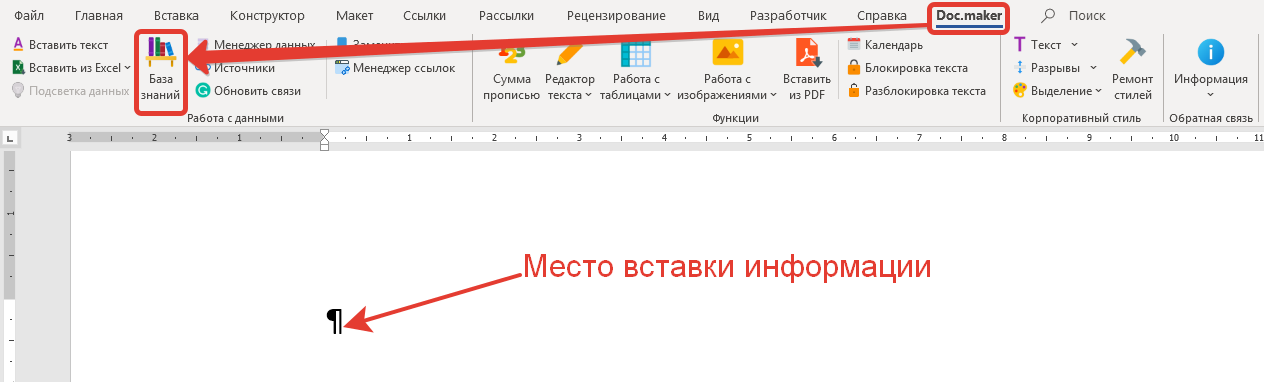
- Установить курсор в нужное место документа Word для импорта данных из базы знаний.
- Перейдите ко вкладке меню Doc.maker (она будет доступна после установки программы).
- Нажмите на пиктограмму "База знаний".
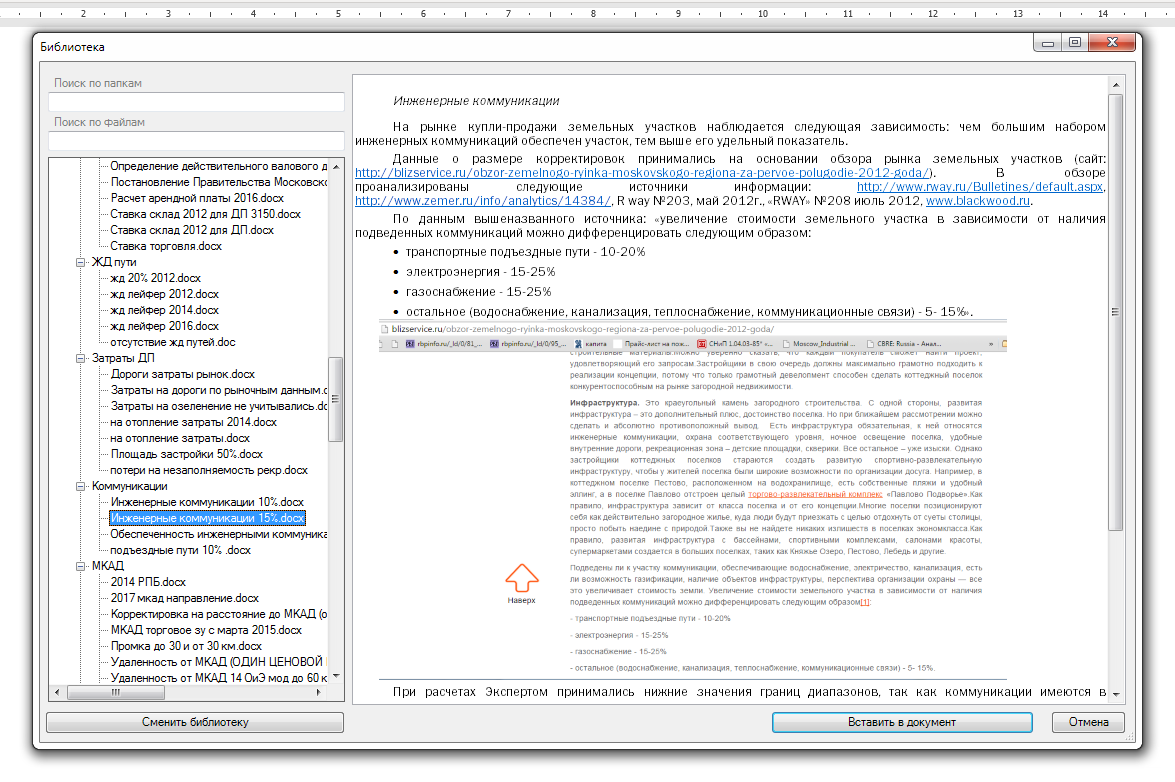
- В появившейся форме "Библиотека" в левой ее части отображается каталог базы знаний, ранее использованный Оценщиком, а именно наименования папок и наименование содержащихся в них файлов (вариант смены библиотеки будет рассмотрен ниже). Каталог библиотеки базы знаний имеет древовидную структуру, и может быть различной глубины вложений данных, в зависимости от требований конкретной компании. В данном примере, в библиотеке сохранены описания корректировок, которые Оценщик может использовать в своей оценочной деятельности. Соответственно, для вставки в указанное место документа Word (Отчета об оценке) Оценщику необходимо в библиотеке найти нужную папку и нужный файл с описанием корректировки (выделить файл). Для поиска требуемого файла можно использовать инструмент "прокрутки". При больших библиотеках, для поиска файлов можно использовать поисковые поля "Поиск по папкам" или "Поиск по файлам", указывая в полях соответствующее наименование папки или файла. После выделения файла, в правой стороне формы появится фрагмент содержимого файла, для его просмотра и идентификации требуемой для вставки информации (корректировки). В данном примере, отображена корректировка на инженерные коммуникации с ее обоснованием в 15%, для ее вставки в документ Word. Далее нажать на кнопку Вставить в документ, расположенную в правом нижнем углу формы.
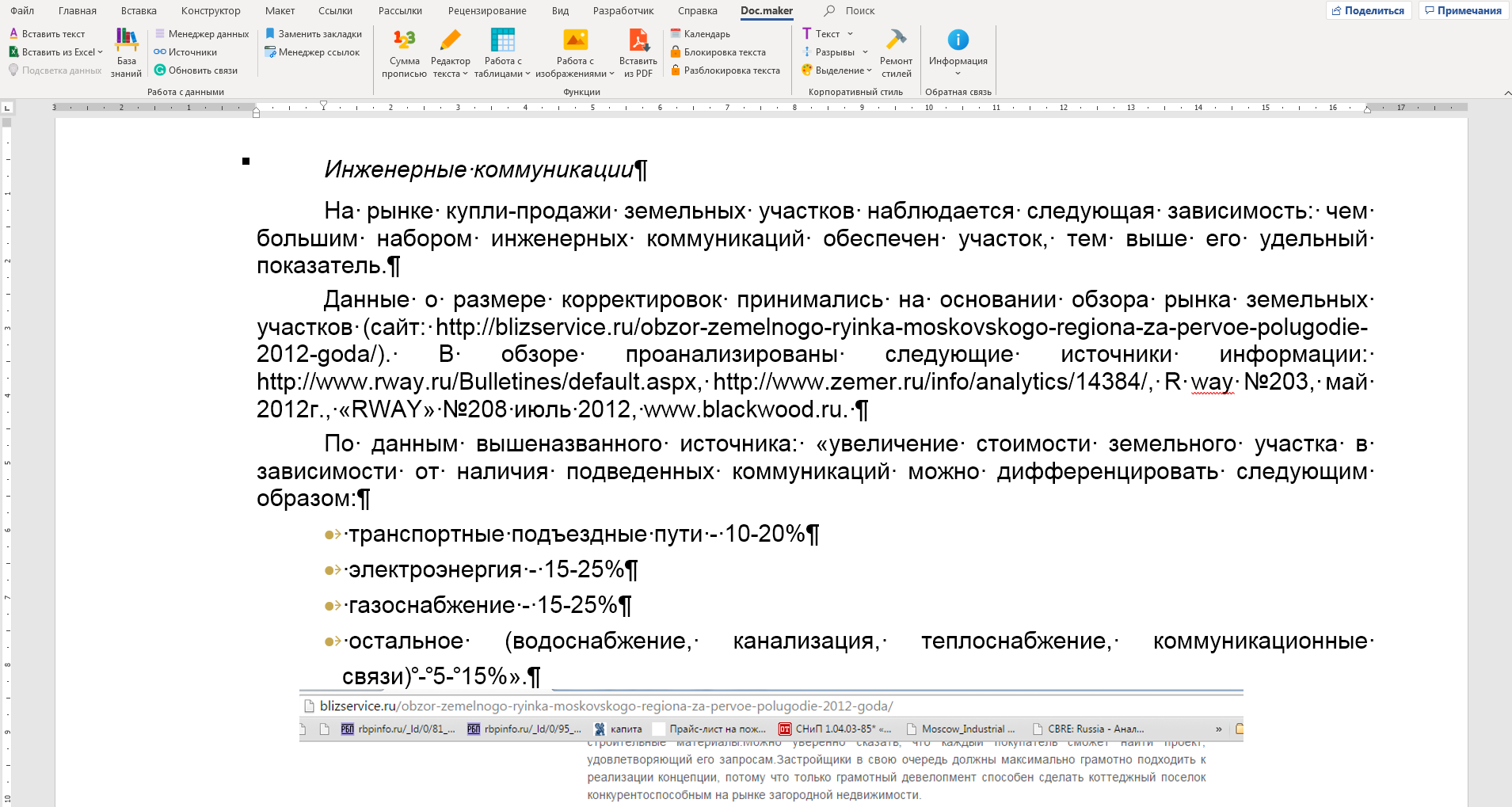
- После нажатия кнопки Вставить в документ, выбранная информация в полном объеме с соблюдением требуемого формата будет вставлена в документ Word.
- Далее операцию импортирования информации из базы знаний можно повторять многократно (до завершения описания корректировок). При этом необходимо отметить, что из базы знаний могут импортироваться целиком шаблоны документа Word, с сохраненными именованными переменными (полями), которые при необходимости можно обновить при изменении данных в Excel.
- Если требуется сменить библиотеку базы знаний, то необходимо в появившейся форме "Библиотека" (аналогично п. 4) нажать на кнопку Сменить библиотеку. При этом отобразится пользовательская форма "Выберите папку библиотеки", где требуется найти и выбрать новую папку и выделить ее (например, требуется найти корректировки на водоемы). Далее нажать кнопку Выбрать папку.
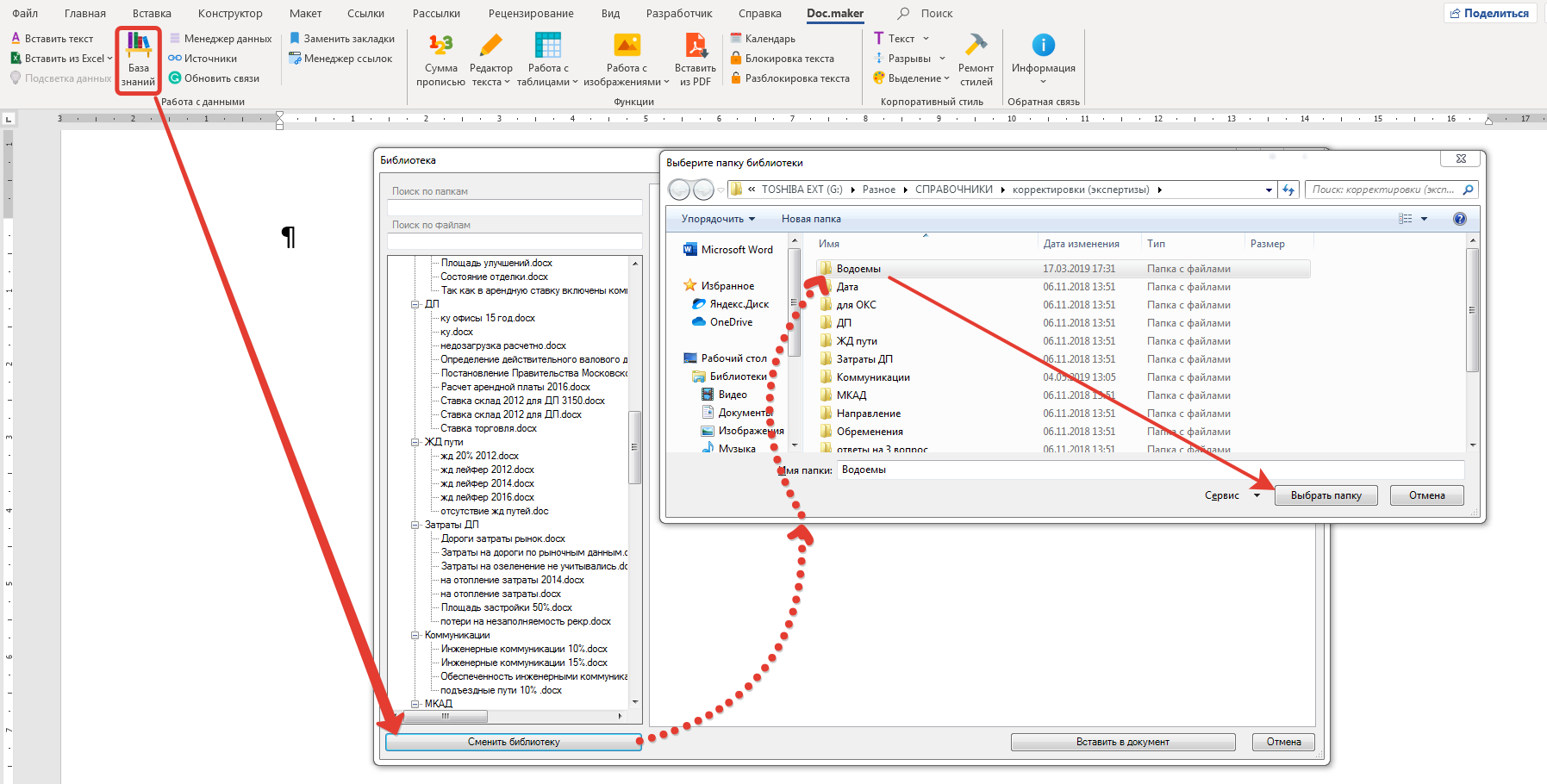
- После выбора папки "Водоемы", обновляется форма "Библиотека", где в ее левой части отобразились файлы с описанием различных корректировок на близость объекта оценки к водоемам. Далее выбираем нужную для вставки в документ Word корректировку, и соответственно в правой части формы "Библиотека" отображается фрагмент содержания выбранного файла, для проверки и идентификации требуемой информации. Если отображаемая информация подходит для вставки в документ Word, то нажимаем кнопку Вставить в документ.
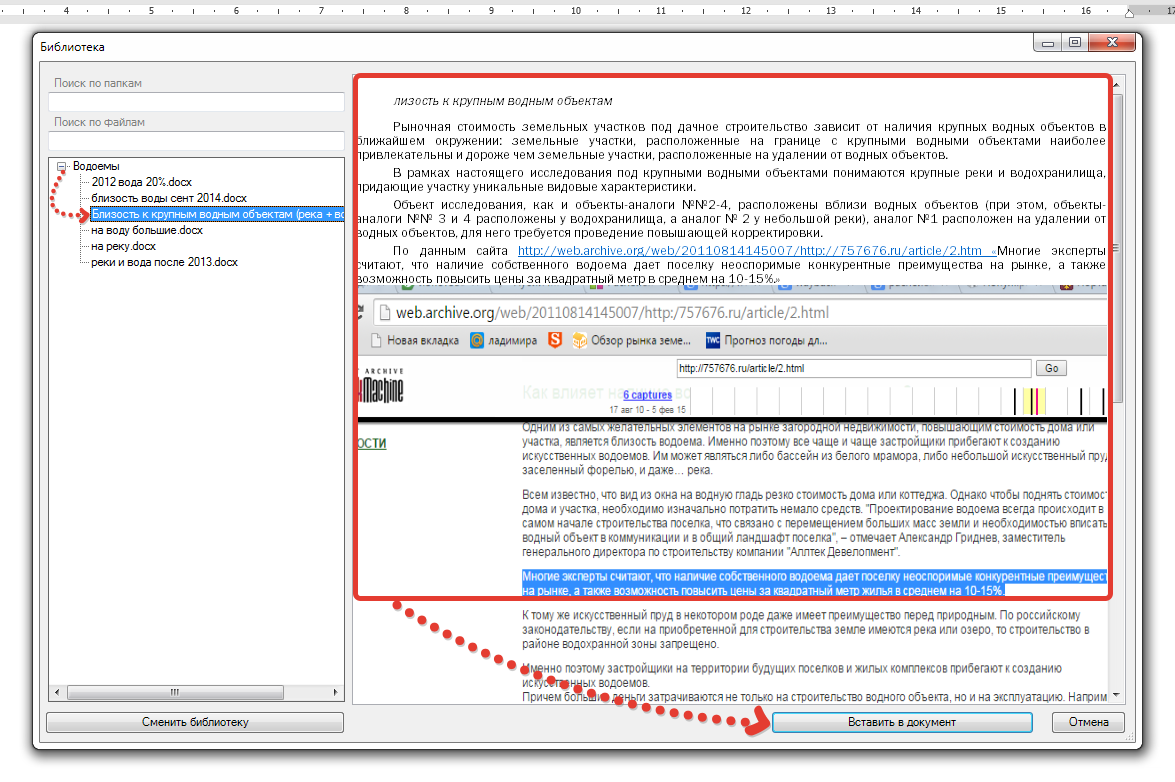
- После нажатия кнопки Вставить в документ, выбранная информация в полном объеме с соблюдением требуемого формата будет вставлена в документ Word. При этом необходимо отметить, что во вставляемых данных могут быть отмечены цветом (например, желтым) информационные блоки, которые необходимо привести в соответствие с расчетом, описываемым в отчете об оценке.
Как вставить в файл Word документ Ворд
Если текст необходимо подтвердить информацией от другого объекта, файл можно поместить в информационный блок. Но не все знают, как вставить документ Word в Word.
Вставка файла
- Текст. Этот метод позволяет изменять информацию на странице.
- Объект. Вставленный текстовый файл нельзя редактировать, так как он добавлен как изображение. Вы можете исправить файл, дважды щелкнув изображение.
Метод следует выбирать исходя из поставленных целей.
Текст
Чтобы вставить текст из объекта Microsoft Word, перейдите на вкладку «Вставка» и откройте элемент «Объект». В открывшемся меню выберите значок с надписью «Текст».
В открывшемся окне выберите нужный документ и нажмите кнопку «Вставить». Если вам нужно добавить несколько файлов одновременно, вам нужно выбрать их, удерживая клавишу «Ctrl».
После нажатия кнопки «Вставить» текст выбранных документов будет вставлен в позицию курсора. Вы можете редактировать добавленную информацию так же, как и остальной текст.
Объект
Чтобы преобразовать документ Word в документ Word как объект, перейдите в раздел «Вставка» и выберите пункт «Объект». В появившемся окне перейдите на вкладку «Создать» и нажмите кнопку «Обзор».
В появившемся меню нужно выбрать нужный файл и нажать кнопку «Открыть».
После того, как добавленный файл появится в рабочей области, вы можете приступить к его редактированию. Основные функции отображаются при нажатии правой кнопки мыши. Чтобы отредактировать документ, дважды щелкните добавленный объект правой кнопкой.
Чтобы вставить документ Word в Word в виде значка, в окне «Вставить объект» установите флажок «Как значок».
Чтобы начать редактирование или просмотр прикрепленного файла, дважды щелкните его левой кнопкой мыши.
Описанные методы подходят для программы 2007, 2010 и 2013 годов.
Этот урок научит вас добавлять файлы текстового редактора в активный документ. На практике нет ничего сложного, достаточно потратить 5 минут на чтение статьи.



