Продолжаем изучать работу с таблицами в Word. В данной статье рассмотрим, как сделать повторяющуюся шапку таблицы в ворде.
Пусть у нас есть таблица в ворде, в которой указаны страны мира по населению. В первой строчке мы сделаем шапку таблицы, то есть заголовок таблицы. Мы сделаем заголовок в таблице ворд тем же шрифтом, тем же размером, только выделим жирным добавим заливку светло-серым цветом. Теперь наша таблица выглядит следующим образом:
Как сделать шапку в таблице Word –Заголовок в таблице ворд
Наша таблица очень длинная и переходит на следующую страницу, поэтому нам необходимо сделать повторяющуюся шапку таблицы в ворд. Не в коем случае не нужно копировать заголовок (шапку) таблицы и вставлять его в первую строчку на каждой последующей странице. Для того чтобы сделать перенос шапки таблицы, всего лишь нужно выделить первую стоту нашей таблицы, перейти во вкладку «Макет» и выбрать пункт «Повторить строки заголовков»
Как сделать шапку в таблице Word – Повторить строки заголовков в таблице
Теперь на каждой странице происходит автоматическое повторение шапки таблицы.
Как сделать шапку в таблице Word – Перенос шапки таблицы
Ну вот, теперь вы знаете, что нет ничего сложного, чтобы сделать шапку таблицы в ворде.
Другие статьи по работе с таблицами в ворде:
- Как сделать невидимую таблицу в Word
- Как сделать нумерацию в таблице Word
- Как сделать разрыв таблицы в Word
- Как преобразовать таблицу в текст в Word
- Пользователям ПК
- Офисные приложения
- MS Word
Как сделать шапку таблицы на каждой странице в Ворде
В некоторых документах Microsoft Word приходится работать с таблицами. Информация в таком виде лучше воспринимается и запоминается. Если она небольшая и занимает один лист, тогда сделать таблицу в Ворде несложно. Но что делать, если она занимает несколько листов?
Просматривая материал, оформленный таким образом, неудобно постоянно возвращаться в начало, чтобы посмотреть, как называются столбцы с данными. Вот в данной статье мы и рассмотрим, как сделать повторяющуюся шапку таблицы в Ворд. То есть строка с заголовками столбцов будет отображаться на каждой странице.
Как закрепить шапку на каждом листе
Давайте сделаем перенос названий для столбцов на таком примере.

Чтобы повторить их на каждом новом листе, выделите соответствующую строку. Затем перейдите на вкладку «Работа с таблицами» – «Макет» и в группе «Данные» нажмите на кнопку «Повторить строки заголовков» .

После этого, повторение названий столбцов будет на каждом новом листе.

Делаем вторую строку шапки на каждой странице
Если у Вас названия столбцов указаны в нескольких строках, например, основное название всех столбцов и отдельно название каждого, или название и их нумерация, тогда может потребоваться перенести на последующие листы не первую строку, а вторую или третью.
В примере я покажу, как сделать перенос второго ряда. Но если Вам нужно продублировать заголовки третьего или любого другого, тогда все делается точно так же.

Поставьте курсор в последнюю правую ячейку на первой странице и нажмите «Ctrl+Enter» , чтобы поделить таблицу на две части.

На вкладке «Главная» можете нажать на кнопку «Отобразить все знаки» , и тогда в конце первого листа Вы увидите надпись «Разрыв страницы» .
Если у Вас последняя ячейка на первой странице была большая, строк на 8-10, тогда после вставки разрыва, на первой странице останется много свободного места. Чтобы этого не произошло, нужно добавить еще одну строку. Как это сделать, я писала в статье, как написать продолжение таблицы в Ворде. Перейдите по ссылке, и прочтите 2 способ.

Дальше скопируйте нужное из шапки, что будет дублироваться – выделите ее и нажмите «Ctrl+C» .

Перейдите ко второй странице и поставьте курсор в верхнюю левую ячейку. Затем нужно вставить то, что мы копировали ранее – нажмите «Ctrl+V» .

Заголовок будет добавлен на втором листе.

Теперь нужно его продублировать. Выделите добавленную строку, откройте вкладку «Макет» и в группе «Данные» кликните «Повторить строки заголовков» .

Вот так можно сделать перенос заголовков, но не всех, а только тех, которые нужны.
Обратите внимание, что если хотите изменить шапку, тогда делать это нужно с той, которую Вы дублировали. Продублированные, то есть те, которые повторяются, изменить не получится.

Как убрать повторяющиеся заголовки таблицы
Если у Вас в документе есть таблица с перенесенными на вторую страницу названиями столбцов, и их нужно убрать, чтобы они отображались один раз в начале, тогда сделайте следующее.
Выделите первую ту шапку, которая дублируется, а не продублированную (кстати, их выделить и не получится). Затем откройте вкладку «Работа с таблицами» – «Макет» и в группе «Данные» нажмите на кнопку «Повторить строки заголовков» .
После этого, названия на всех остальных страницах будут убраны.

На этом все. Мы с Вами рассмотрели, как дублировать шапку для столбцов таблицы в Ворде. Если остались вопросы, пишите их в комментариях.
Как вставить заголовки таблицы в документы Word
Следуйте этому сообщению в блоге, чтобы узнать, как добавить заголовки таблиц в документы Word Programments. Fileformat.words предлагает богатые методы создания и манипуляции таблицы
Обзор
Таблицы данных являются критическими элементами в документах MS Word. Работа с таблицами — это обычная задача, но что, если есть несколько документов с несколькими таблицами данных? Конечно, для автоматизации повторяющихся задач будет очень необходима какая -то автоматизация, чтобы сэкономить время и повысить производительность. Следовательно, fileformat.words-это библиотека с открытым исходным кодом .NET для автоматизации создания, модификации и обработки слов. В этой статье мы рассмотрим, как вставить заголовки таблицы в документы Word, используя этот API C#. Тем не менее, вы можете посетить наши предыдущие статьи на различные темы, связанные с таблицами в MS Word . Мы рассмотрим следующие разделы в этом блоге:
- Работа с заголовками таблиц — установка API
- Добавление заголовков таблицы в файлах слов программно
Работа с заголовками таблиц — установка API
Процедура установки fileformat.words для библиотеки .NET — это вопрос секунды. Этот API .NET на уровне предприятия предоставляет обширный стек функций, которые пользователи могут использовать. Таким образом, вы можете скачать Nuget Package или запустить следующую команду в диспетчера пакетов Nuget.
re>Install-Package FileFormat.Words
Добавление заголовков таблиц в файлы слов программно
Установка завершена, следующим шагом является написание фрагмента кода сразу. Кроме того, мы можем не только создавать таблицу в документе Word, но и мы можем программно настроить макет таблиц. Вы можете выполнить шаги и фрагмент кода, упомянутый ниже:
- Создание объекта класса документ.
- Инициализируйте конструктор класса Body с объектом класса документов.
- Создайте экземпляр класса Таблица.
- Установите заголовок первого столбца, вызывая метод TableHeaders.
- Вызвать метод Append, чтобы добавить строки в таблицу.
- Вызовите метод AppendChild, чтобы добавить таблицу в тело документа.
- Метод Сохранить сохранит документ Word на диск.
re>using FileFormat.Words; using FileFormat.Words.Table; namespace Example < class Program < static void Main(string[] args) < // Instantiate an object of the Document class. using (Document doc = new Document()) < // Initialize the constructor of the Body class with the Document class object. Body body = new Body(doc); // Create an instance of the Table class. Table table = new Table(); // Initialize the constructor of the TopBorder class to set the border of the top side of the table. TopBorder topBorder = new TopBorder(); // Invoke the dashed_border method to set the border style and border line width. topBorder.dashed_border(20); // To set the border of the bottom side of the table.
BottomBorder bottomBorder = new BottomBorder(); bottomBorder.dashed_border(20); // To set the border of the right side of the table. RightBorder rightBorder = new RightBorder(); rightBorder.dashed_border(20); // To set the border of the left side of the table. LeftBorder leftBorder = new LeftBorder(); leftBorder.dashed_border(20); // To set the inside vertical border of the table. InsideVerticalBorder insideVerticalBorder = new InsideVerticalBorder(); insideVerticalBorder.dashed_border(20); // To set the inside vehorizontalrtical border of the table.
InsideHorizontalBorder insideHorizontalBorder = new InsideHorizontalBorder(); insideHorizontalBorder.dashed_border(20); // Create an instance of the TableBorders class. TableBorders tableBorders = new TableBorders(); // Append the object of the TopBorder class to the object of the TableBorders class. tableBorders.AppendTopBorder(topBorder); // Append the object of the BottomBorder class. tableBorders.AppendBottomBorder(bottomBorder); // Append the object of the RightBorder class. tableBorders.AppendRightBorder(rightBorder); // Append the object of the LeftBorder class. tableBorders.AppendLeftBorder(leftBorder); // Append the object of the InsideVerticalBorder class. tableBorders.AppendInsideVerticalBorder(insideVerticalBorder); // Append the object of the InsideHorizontalBorder class. tableBorders.AppendInsideHorizontalBorder(insideHorizontalBorder); // Initialize an instance of the TableProperties class.
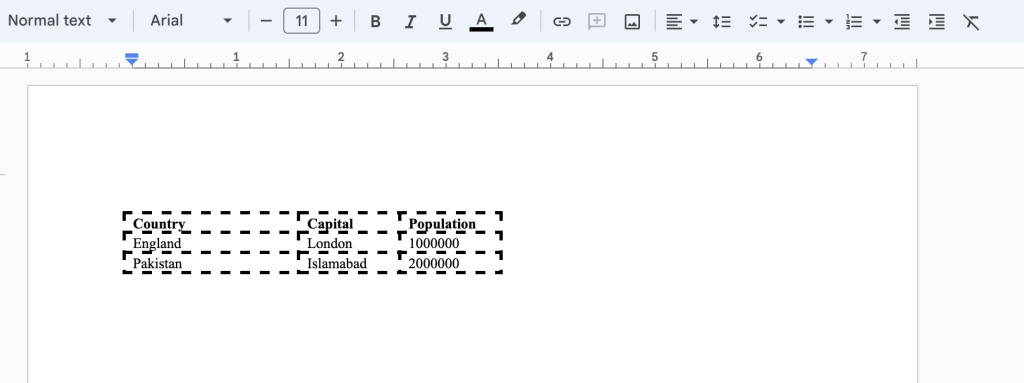
TableProperties tblProp = new TableProperties(); // Invoke the Append method to attach the object of the TableBorders class. tblProp.Append(tableBorders); // Create an instance of the TableJustification class TableJustification tableJustification = new TableJustification(); // Call the AlignLeft method to position the table on left side of the document. tableJustification.AlignLeft(); // Invoke the Append method to attach the tableJustification object to the tblProp object. tblProp.Append(tableJustification); // The AppendChild method will attach the table propertiese to the table. table.AppendChild(tblProp); // Create an object of the TableRow class to create a table row. TableRow tableRow = new TableRow(); TableRow tableRow2 = new TableRow(); // Initialize an istance of the TableCell class. TableCell tableCell = new TableCell(); Paragraph para = new Paragraph(); Run run = new Run(); // Set the header of the first column by invoking the TableHeaders method. table.TableHeaders("Country"); run.Text = "England"; para.AppendChild(run); // Call the Append method to add text inside the table cell. tableCell.Append(para); // Create an object of the TableCellProperties table properties TableCellProperties tblCellProps = new TableCellProperties(); // Set the width of table cell by initializing the object of the TableCellWidth class and append to tblCellProps object. tblCellProps.Append(new TableCellWidth("2400")); // Append method will attach the tblCellProps object with the object of the TableCell class. tableCell.Append(tblCellProps); TableCell tableCell2 = new TableCell(); Paragraph para2 = new Paragraph(); Run run2 = new Run(); // Invoke the TableHeaders method to set the header of the second column table.TableHeaders("Capital"); run2.Text = "London"; para2.AppendChild(run2); tableCell2.Append(para2); TableCellProperties tblCellProps2 = new TableCellProperties(); tblCellProps2.Append(new TableCellWidth("1400")); tableCell2.Append(tblCellProps2); TableCell tableCell3 = new TableCell(); Paragraph para3 = new Paragraph(); Run run3 = new Run(); table.TableHeaders("Population"); run3.Text = "1000000"; para3.AppendChild(run3); tableCell3.Append(para3); TableCellProperties tblCellProps3 = new TableCellProperties(); tblCellProps3.Append(new TableCellWidth("1400")); tableCell3.Append(tblCellProps3); // Call the Append method to add cells into table row. tableRow.Append(tableCell); tableRow.Append(tableCell2); tableRow.Append(tableCell3); // create table cell TableCell _tableCell = new TableCell(); Paragraph _para = new Paragraph(); Run _run = new Run(); _run.Text = "Pakistan"; _para.AppendChild(_run); _tableCell.Append(_para); TableCellProperties tblCellProps1_ = new TableCellProperties(); tblCellProps1_.Append(new TableCellWidth("2400")); _tableCell.Append(tblCellProps1_); TableCell _tableCell2 = new TableCell(); Paragraph _para2 = new Paragraph(); Run _run2 = new Run(); _run2.Text = "Islamabad"; _para2.AppendChild(_run2); _tableCell2.Append(_para2); TableCellProperties tblCellProps2_ = new TableCellProperties(); tblCellProps2_.Append(new TableCellWidth("1400")); _tableCell2.Append(tblCellProps2_); TableCell _tableCell3 = new TableCell(); Paragraph _para3 = new Paragraph(); Run _run3 = new Run(); _run3.Text = "2000000"; _para3.AppendChild(_run3); _tableCell3.Append(_para3); TableCellProperties tblCellProps3_ = new TableCellProperties(); tblCellProps3_.Append(new TableCellWidth("1400")); _tableCell3.Append(tblCellProps3_); tableRow2.Append(_tableCell); tableRow2.Append(_tableCell2); tableRow2.Append(_tableCell3); // Invoke the Append method to add the rows into table. table.Append(tableRow); table.Append(tableRow2); // Call the AppendChild method to add the table to the body of the document. body.AppendChild(table); // The Save method will save the Word document onto the disk. doc.Save("/Users/Mustafa/Desktop/Docs.docx"); >> > >
Скопируйте и вставьте приведенный выше код в свой основной файл и запустите программу. Вы увидите выход, показанный на изображении ниже: