
В данном разделе мы ознакомим вас с тремя способами добавления символа степени в Word для операционной системы Windows.
Способ 1: с помощью функции символа на ленте
Обратите внимание на график Символ Функция ленты — это визуальный способ работы, который не требует использования цифровой клавиатуры. Он прекрасно подходит для тех, кто предпочитает ориентироваться в меню Word.
Шаг 1. Поместите курсор туда, где вы хотите вставить символ градуса.
Когда вы откроете документ Word, кликните в ту позицию текста, где вы хотите вставить символ градуса.

Шаг 2. Доступ к функции «Символ» на ленте.

- Выберите Другие символы в раскрывающемся меню.

Шаг 3. Вставьте символ градуса.
В Символ диалоговое окно под Символы вкладка, сделайте следующее:

Результат
Завершите разговор. Вы можете заметить, что знак степени был добавлен корректно.

Особенности:
После использования символа градуса он автоматически появится в Недавно использованные символы список в Символ Меню. Это означает, что вам не нужно будет открывать Символ диалоговое окно, когда в следующий раз вы захотите вставить символ градуса.

AI Assistant для Word: переписывайте, составляйте и суммируйте
Сэкономьте свои время и силы с помощью функции ИИ Ассистента от Kutools for Word!
Как поставить знак градуса в Word: пошаговая инструкция
Дорогие друзья, специально для вас составил короткое руководство по добавлению знака градуса в Word. Все действия, описанные в статье, выполнены в MS Word 2021, но ключевые аспекты будут актуальны для всех версий офисного пакета. Пользуйтесь с удовольствием!
Способ 1 (быстрый) – Копирование

Это элементарно: скопируйте символ, указанный ниже ( Ctrl + C ), и вставьте его в ваш документ Word ( Ctrl + V ).
Знаки градусов Цельсия и Фаренгейта идентичны – применяется один и тот же символ.
Способ 2 – Панели

Символ градуса – самый обычный символ, который можно поставить через панель «Символ» (тавтологичненько получилось ). Делаем по шагам:

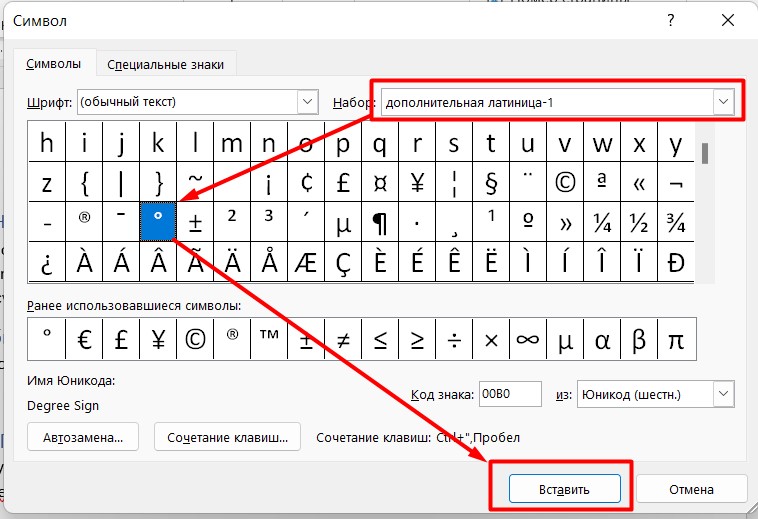
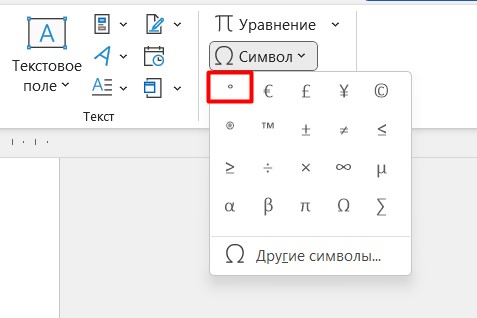
Замечание. После того как символ будет вставлен впервые, он отобразится на панеле быстрого доступа «Символ»:
Способ 3 – Горячие клавиши
Если вы вручную проделали предыдущий способ, наверняка, вы заметили, что для вставки значка градуса в Word можно использовать сочетание горячих клавиш. Посмотреть это можно на той же панели «Символ»:
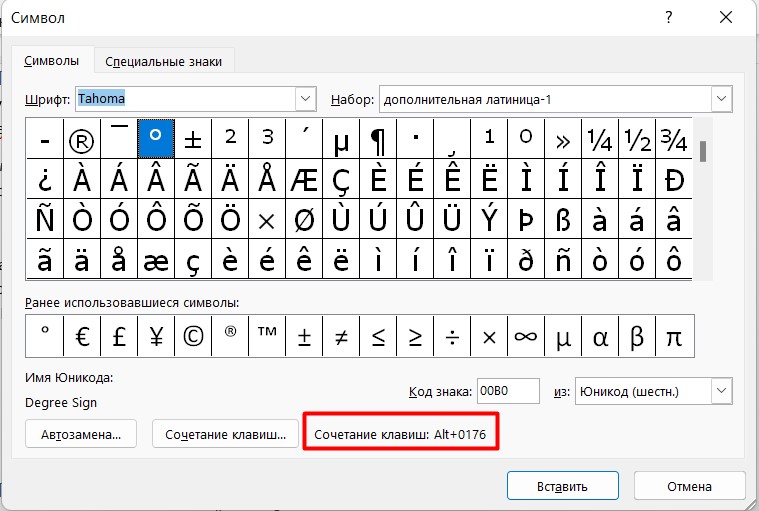
В примере со шрифтом Tahoma – это следующие символы:
Держим клавишу Alt , ПОСЛЕДОВАТЕЛЬНО нажимаем и отпускаем цифры 0 , 1 , 7 , 6 , отпускаем Alt . При этом цифры должны нажиматься исключительно на цифровом блоке клавиатуры (NumPad). Простые цифры верхнего ряда клавиатуры к нужному эффекту не приведут. Лично у меня нет на клавиатуре блока NumPad, поэтому не являюсь сторонником такого способа. Лично мне гораздо проще скопировать нужный знак.



