
Иногда при работе с документами в Microsoft Word возникает необходимость записать число в степени. В этой статье мы объясним, как это можно сделать.
Добавление знака степени в Ворде
Вставить символ степени в Word можно несколькими способами, и все они весьма просты в исполнении. Давайте рассмотрим их по порядку, начиная с самого очевидного и завершая тем, который подходит для написания не только знака степени, но и других математических формул в текстовом документе.
Способ 1: Надстрочный знак
В строке инструментов текстового редактора Word, находящейся на вкладке «Главная», представлена группа инструментов для редактирования шрифтов. Один из этих инструментов позволит нам добавить знак степени.
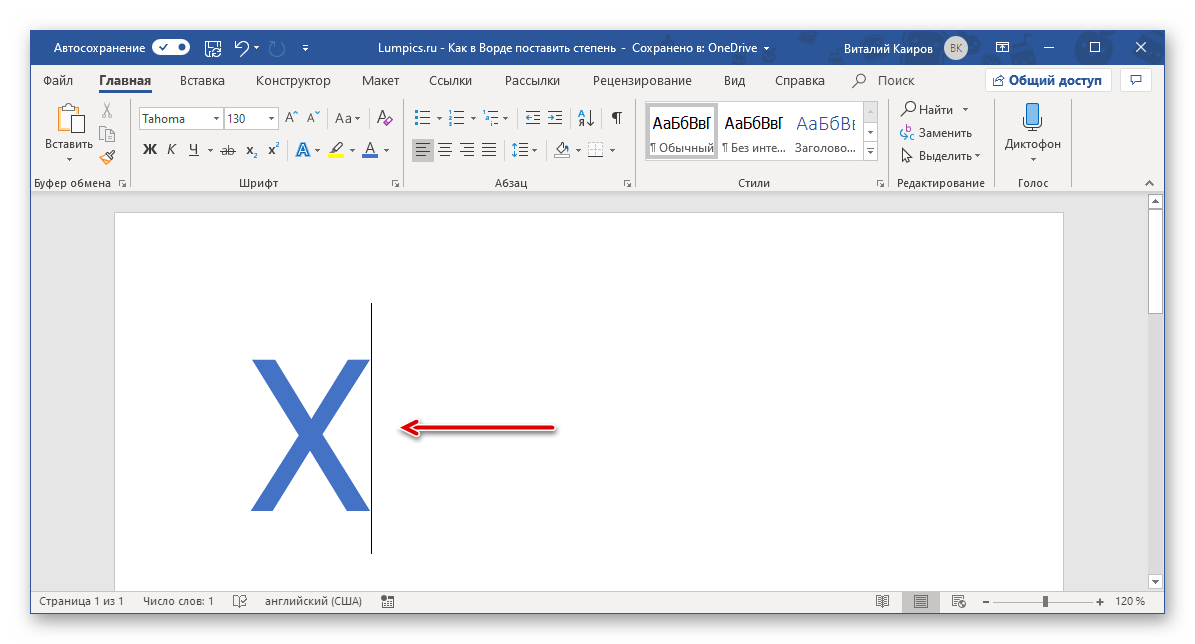
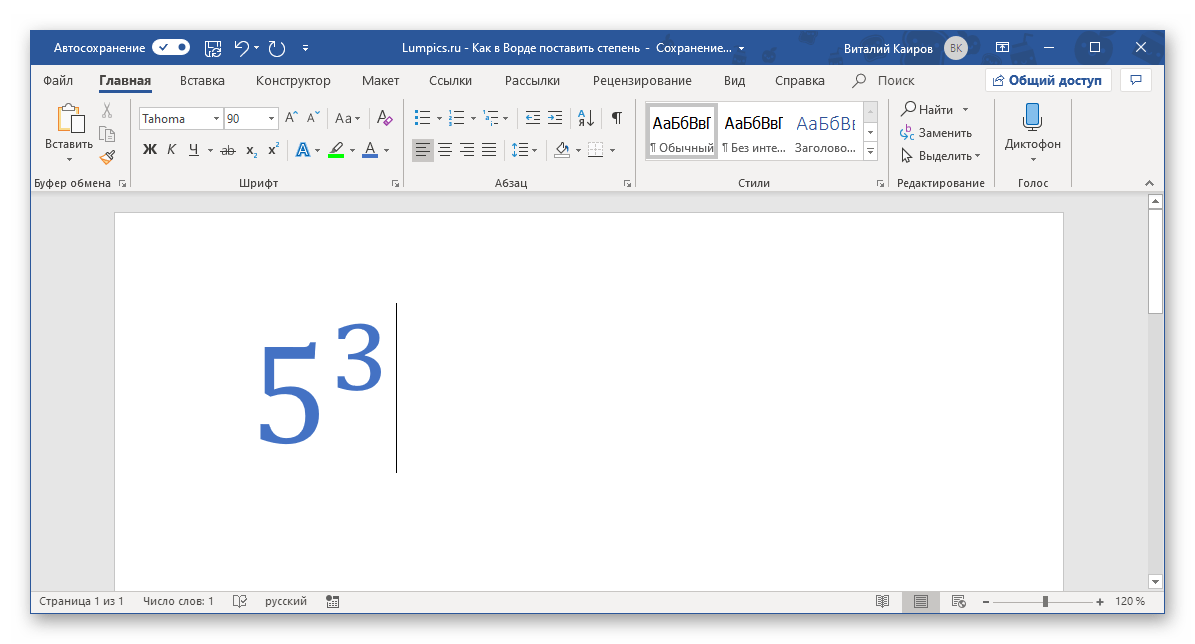
- Введите то число или букву(ы), которое будет возводиться в степень. Установите сразу за ним указатель курсора, то есть не нажимая на пробел.
![]()
- На панели инструментов во вкладке «Главная» в группе параметров «Шрифт» найдите кнопку «Надстрочный знак» (выполненная в виде значка x 2 ) и нажмите на нее.
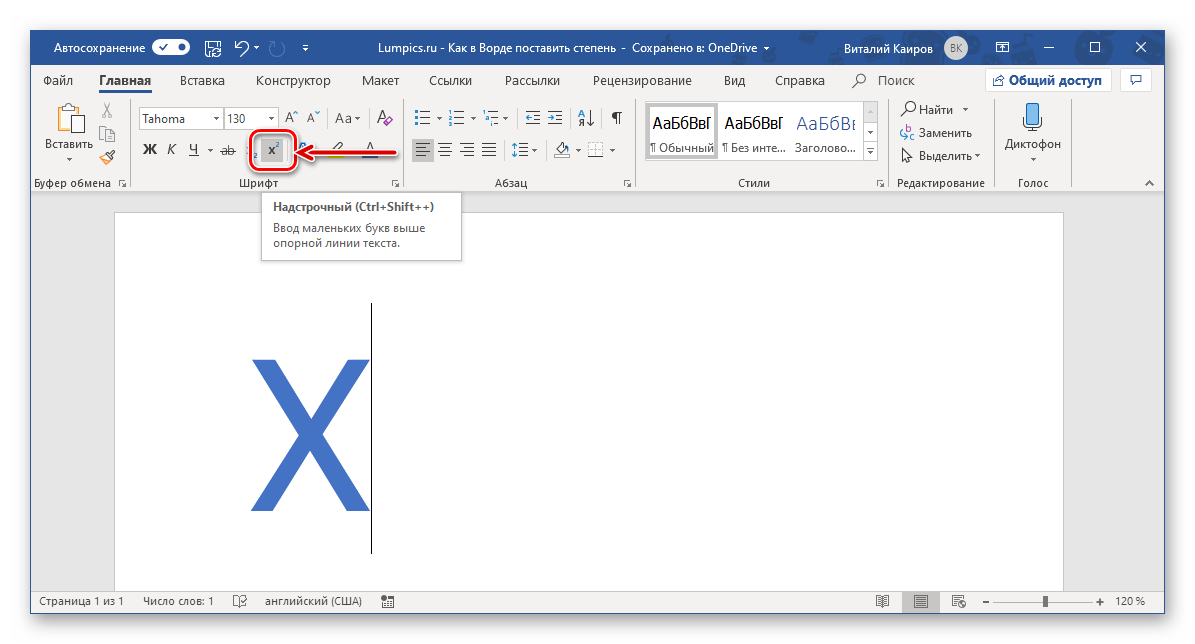
- Введите необходимое значение степени и не спешите после его добавления нажимать пробел или вводить любые другие символы, если они уже должны быть записаны не в виде надстрочного индекса.
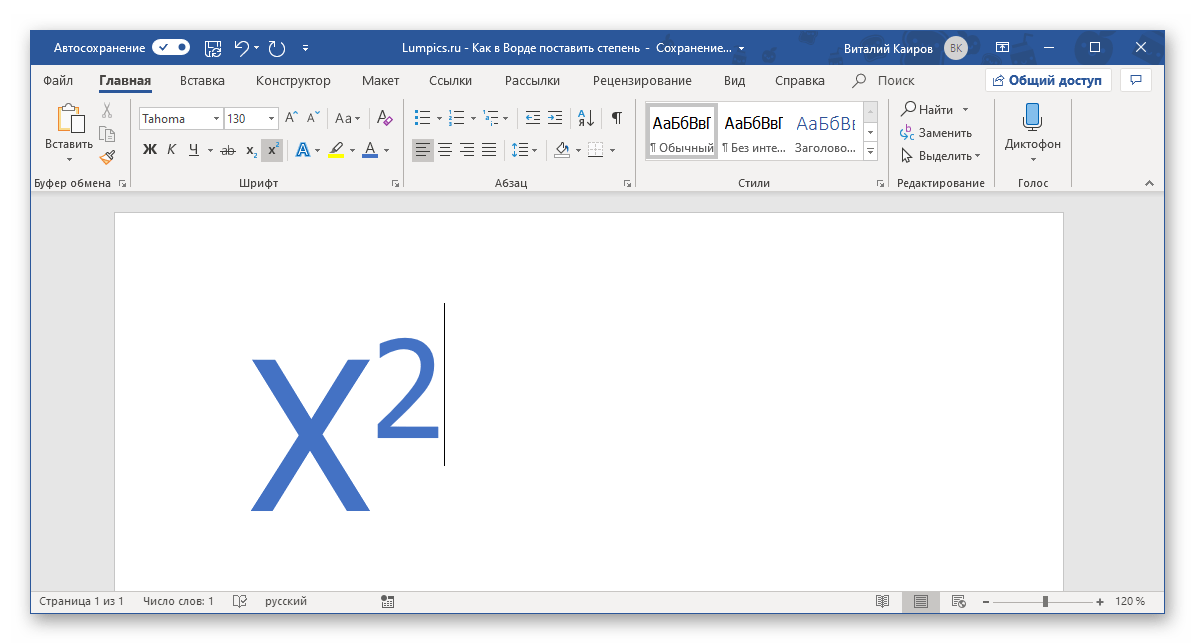 Для того чтобы продолжить написание в обычном режиме, просто еще раз воспользуйтесь кнопкой «Надстрочный знак» (x 2 ).
  Для включения и отключения верхнего индекса, с помощью которого мы с вами записали знак степени, можно использовать не только кнопку на ленте, но и сочетание клавиш — «CTRL+SHIFT++» (знак плюс, расположенный в верхнем цифровом ряду). В обоих случаях можно превратить в степень уже записанный элемент – просто выделите его мышкой и «возведите» в надстрочный регистр.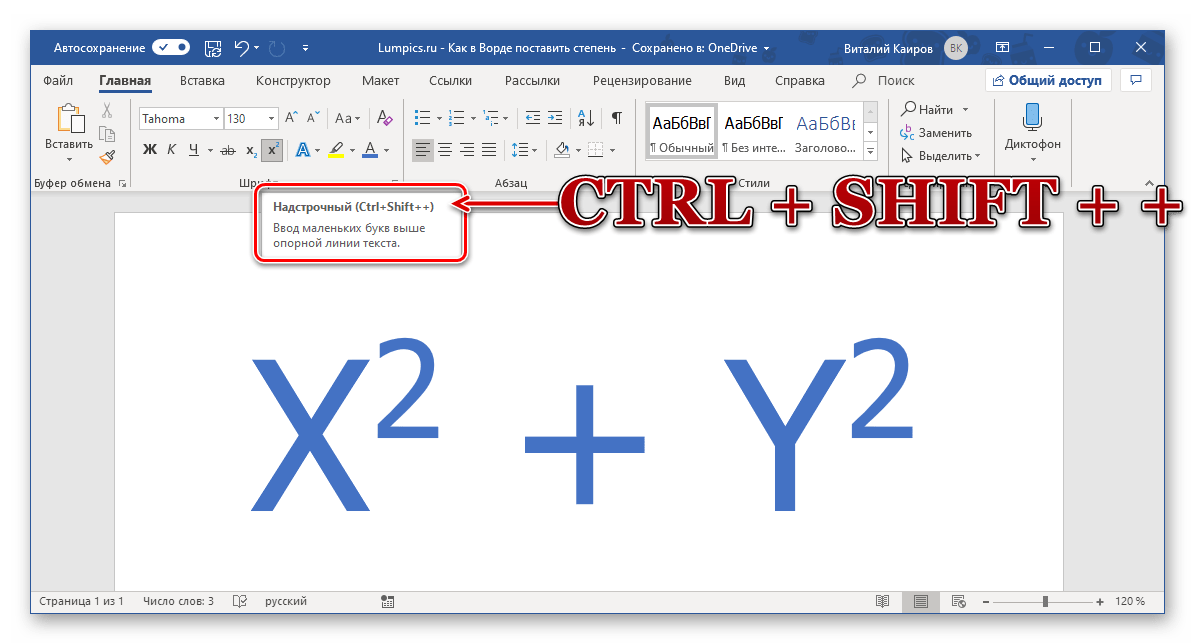
Надстрочный знак в Microsoft Word 2003 Если вы по каким-то причинам все еще пользуетесь устаревшей версией текстового редактора от Майкрософт, знайте, алгоритм добавления символа степени в нем несколько отличается.

Установив нужное значение степени и сняв выделение с данного элемента (поместите курсор сразу после него), снова откройте диалоговое окно «Шрифт» через контекстное меню и уберите отметку напротив пункта «Надстрочный». Это необходимо выполнять каждый раз для добавления степени в Word 2003.
Способ 2: Вставка символа
Если вас по каким-либо причинам не устраивает применение надстрочного символа для обозначения степени, существует альтернативный вариант – вставить нужный символ вручную. Однако стоит заранее отметить, что выбор таких знаков в программе Ворд несколько ограничен.
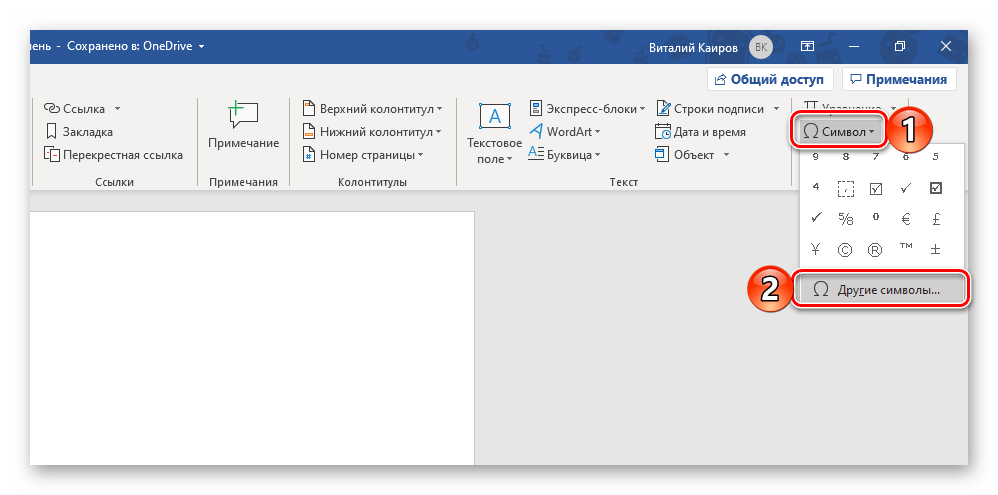
- Напишите переменную, которую требуется возвести в степень, установите указатель курсора сразу за ней и перейдите во вкладку «Вставка».

- В расположенной справа группе инструментов «Символы» разверните меню кнопки «Символ» и выберите последний пункт – «Другие символы».
- Будет открыто диалоговое окно «Символ», непосредственно вкладка «Символы», в которой для удобства поиска в блоке «Набор» необходимо выбрать опцию «Верхние и нижние индексы».
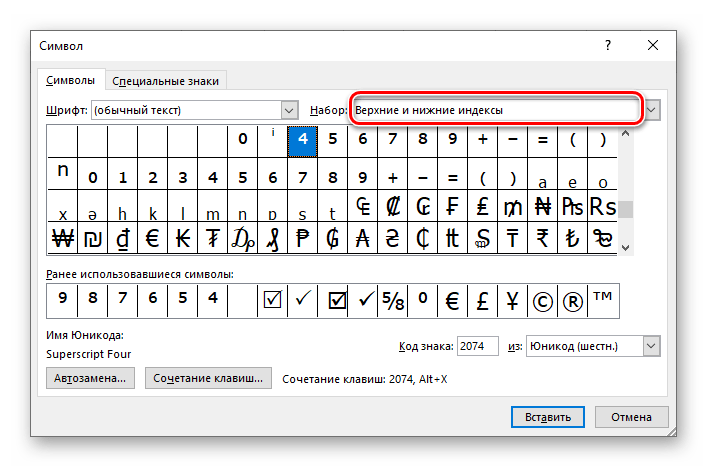
Обратите внимание: В случае, если раздел опций «Набор» отсутствует в окне «Символ», в разделе «Шрифт» выберите первый элемент из предложенного списка – «(обычный текст)».

Далее выберите один из представленных в наборе символ степени – от 4 до 9 (это и есть то самое ограничение, о котором мы писали выше – других значений в библиотеке программы не предусмотрено). Для добавления знака выделите его и нажмите по кнопке «Вставить», после чего он появится в документе в указанном вами месте.
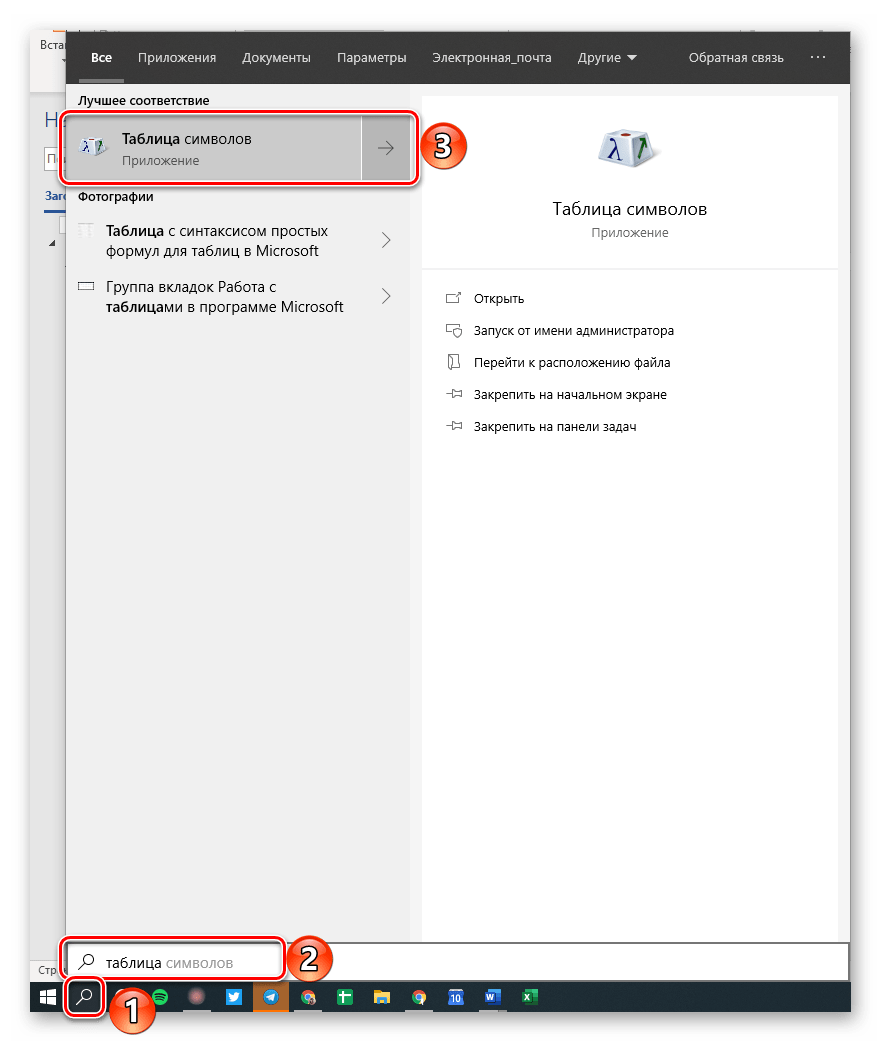
Дополнительно. Недостающий минимум символов степени (конкретно квадрата и куба — 2 и 3 ) можно найти в стандартной «Таблице символов» ОС Windows.
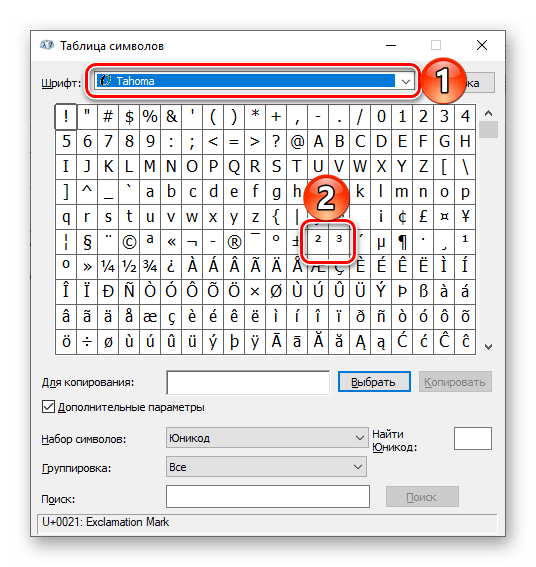
Замечание: Если необходимые символы не отображаются в указанном месте (в начале списка), это означает, что выбранный вами шрифт не поддерживает их. В таком случае следует сменить шрифт на другой, который имеет поддержку этих символов.
Отыскав необходимый знак, выделите его нажатием ЛКМ, затем нажмите по расположенной в нижней правой области окна кнопке «Выбрать», а после по соседней, ставшей активной кнопке «Копировать». 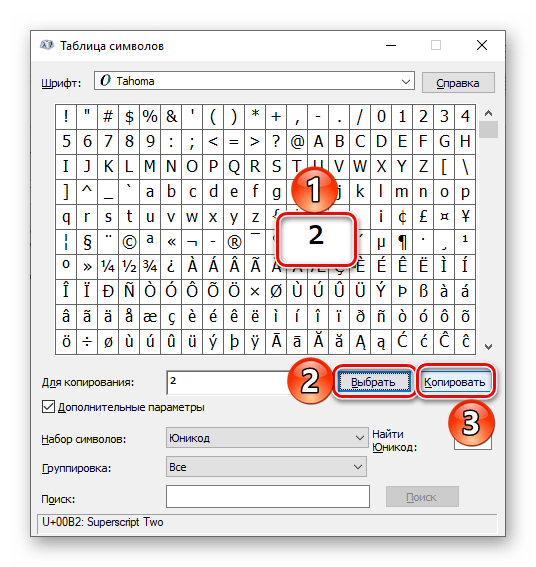 Выбранный вами символ степени будет помещен в буфер обмена, после чего останется просто вставить его в документ на нужное место. Используйте для этого клавиши «CTRL+V».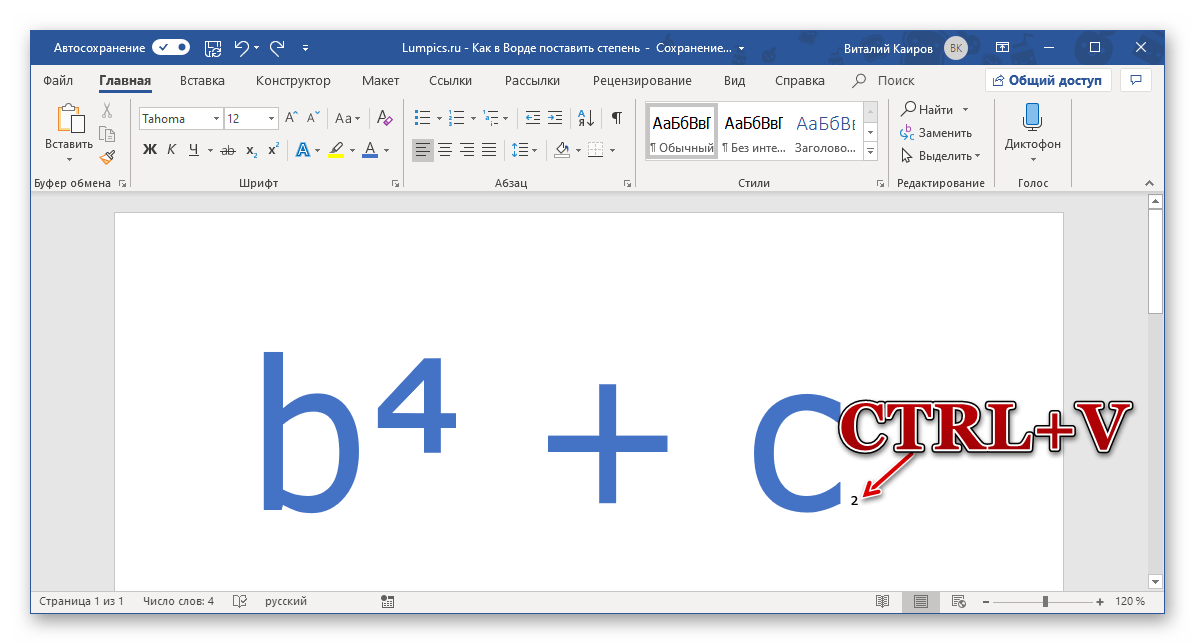
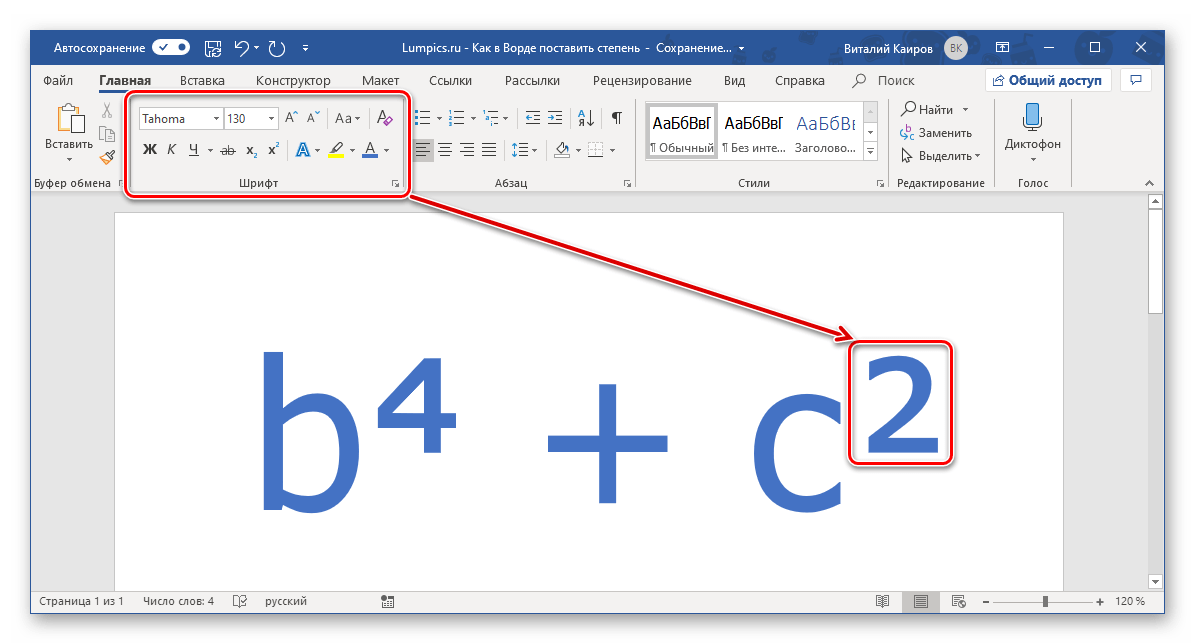
Обратите внимание: Как демонстрируется в приведенном выше примере, символ, который был скопирован и вставлен, сохраняет стандартные (установленные по умолчанию) параметры форматирования для операционной системы и Word (размер и цвет). Поэтому, если в документе используется иной стиль для оформления математических выражений, необходимо будет адаптировать добавленную степень к этому стилю. В нашем случае мы были вынуждены увеличить размер шрифта и изменить цвет.
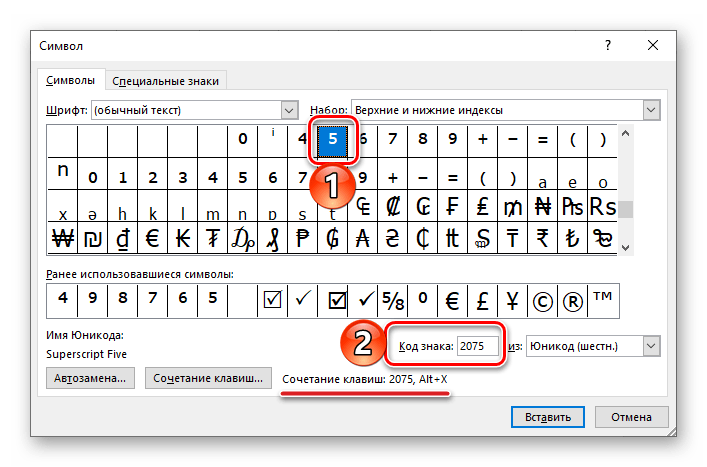
Если вы внимательно наблюдали за процессом добавления знаков степени через соответствующее меню в Word, то, вероятно, обратили внимание, что каждому символу присвоен уникальный код. Зная этот код, можно ввести нужные выражения, не прибегая к разделу «Вставка» программы. Стандартные символы степени имеют следующие кодовые значения:
| ⁴ | 2074 |
| ⁵ | 2075 |
| ⁶ | 2076 |
| ⁷ | 2077 |
| ⁸ | 2078 |
| ⁹ | 2079 |
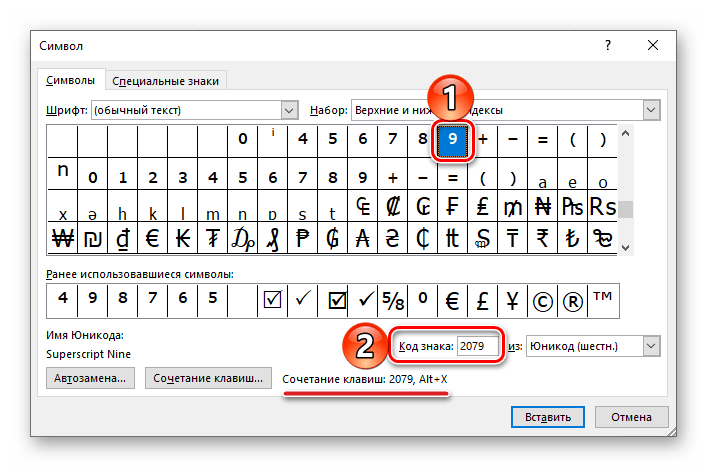
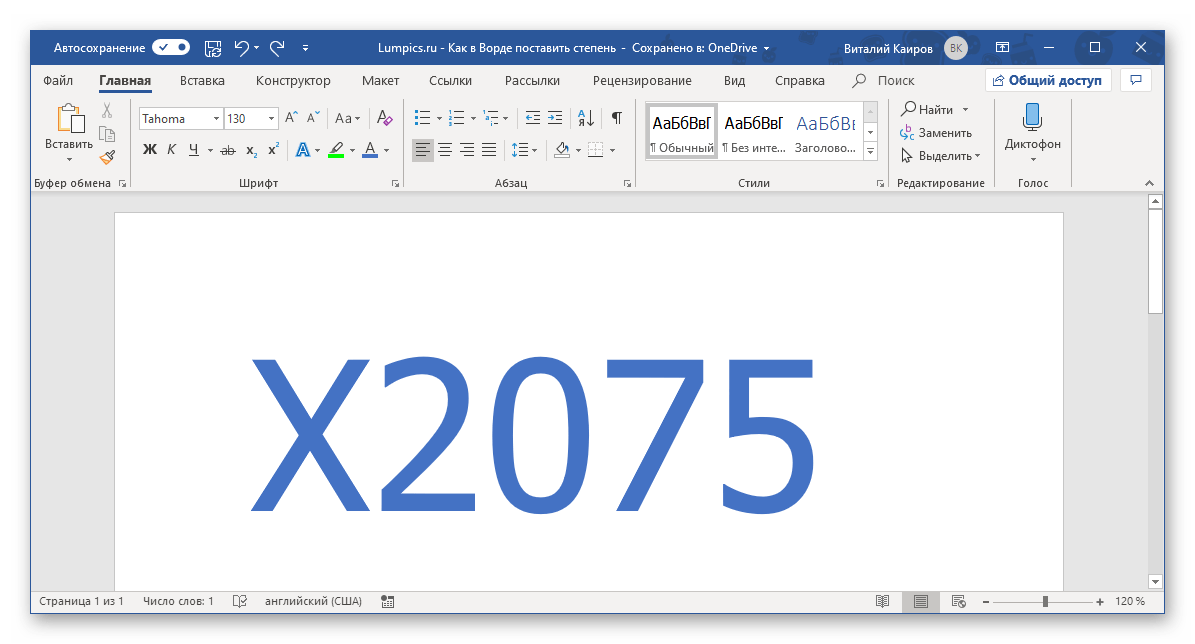
Вероятнее всего, у вас возникнет вопрос, что делать с кодом знака для того, чтобы он превратился в символ, за которым он закреплен? Ответ на него, путь и не самый очевидный, дан в окне «Символ» (подчеркнуто на скриншотах выше). Все просто — вы вводите необходимый код в том месте, где должен будет находиться знак степени, а затем, не делая отступ, нажимаете «ALT+X» на клавиатуре. Эта волшебная комбинация клавиш преобразит набор цифр в соответствующий ему знак степени. Вот только есть здесь один важный нюанс – нам нужно, чтобы знак степени шел сразу за знаком, который требуется в нее возводить, но выражение в таком случае «примкнет» к коду и его преобразование либо сработает некорректно, либо не сработает вовсе.
Способ 3: Математическое уравнение
Если же необходимость написания знака степени не является единичной, и помимо этого требуется задействовать в текстовом документе и другие математические выражения или вы просто хотите сделать все «правильно», оптимальным решением будет добавление нового уравнения.
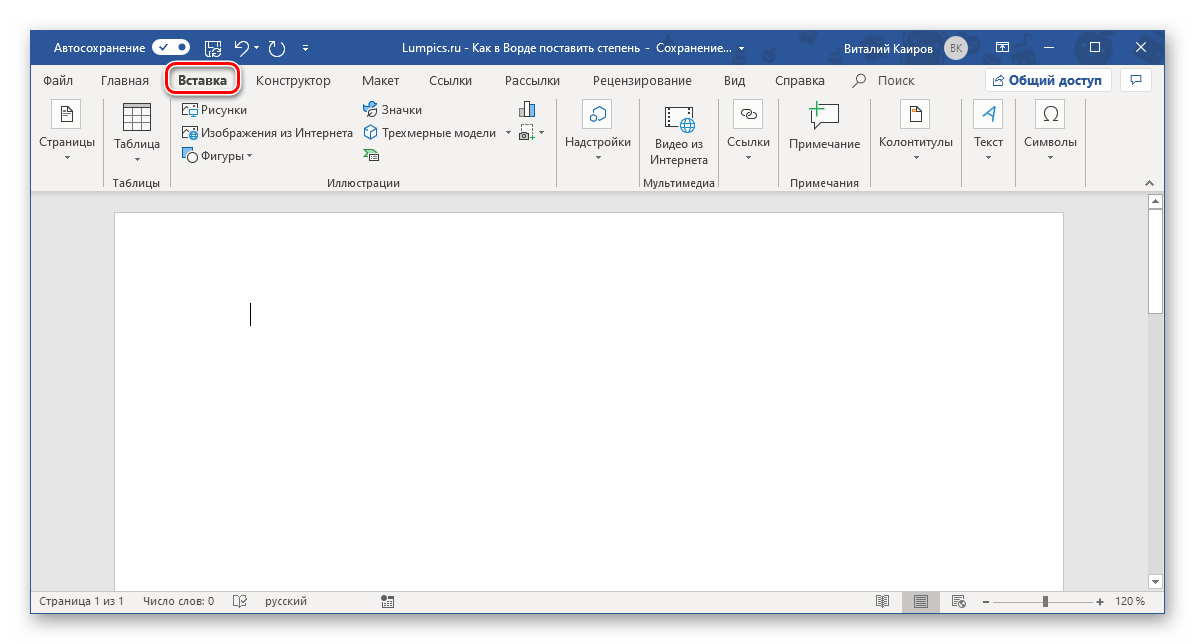
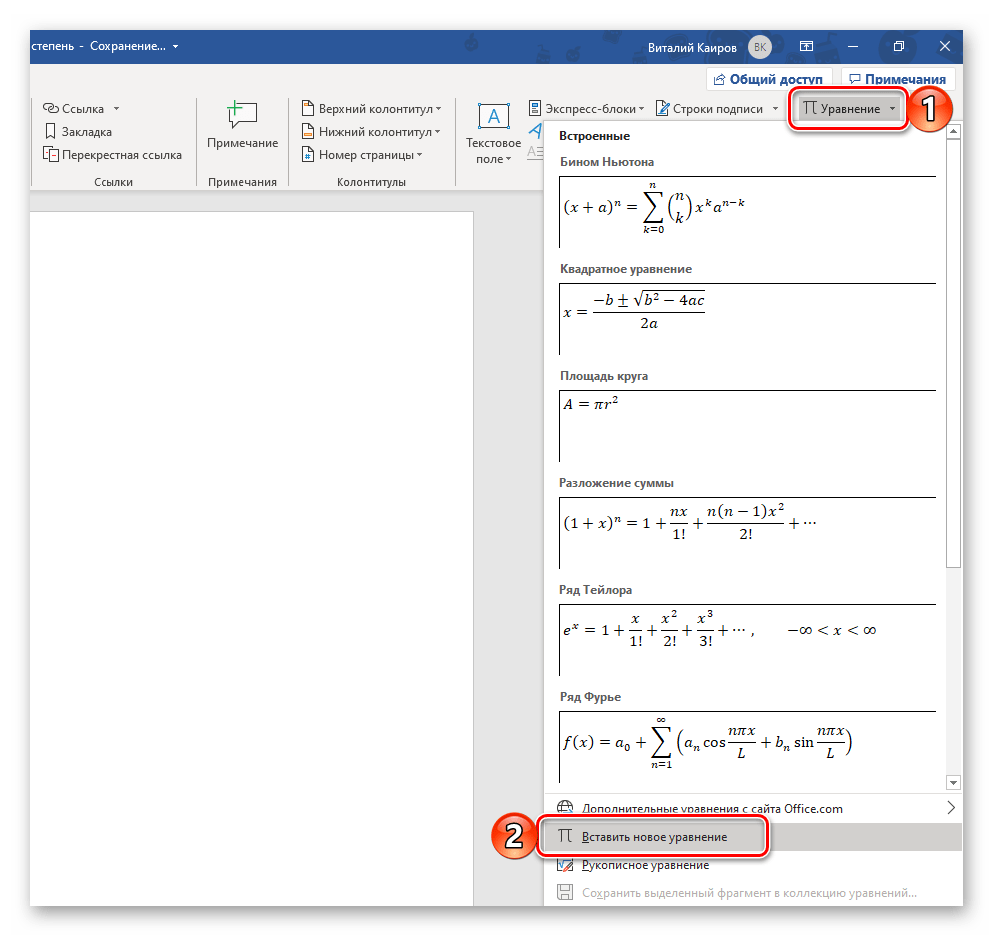
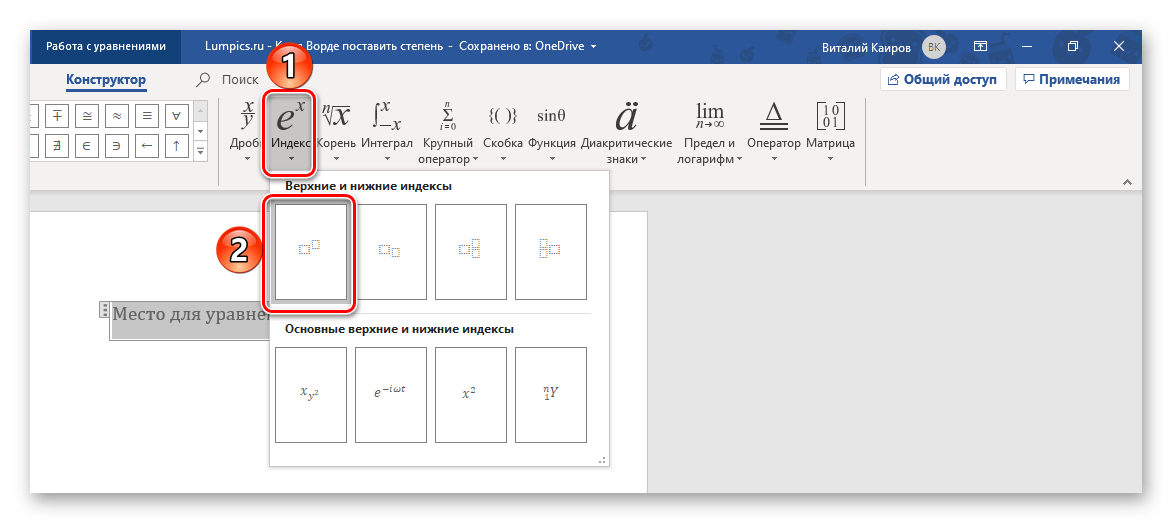 В добавленном вами на предыдущем шаге «Месте для уравнения» появится форма для записи переменной и степени, каждая из которых представляет собой отдельный небольшой блок. Введите в каждый из них то, для чего он предназначен, то есть возводимый в степень элемент и непосредственно саму степень.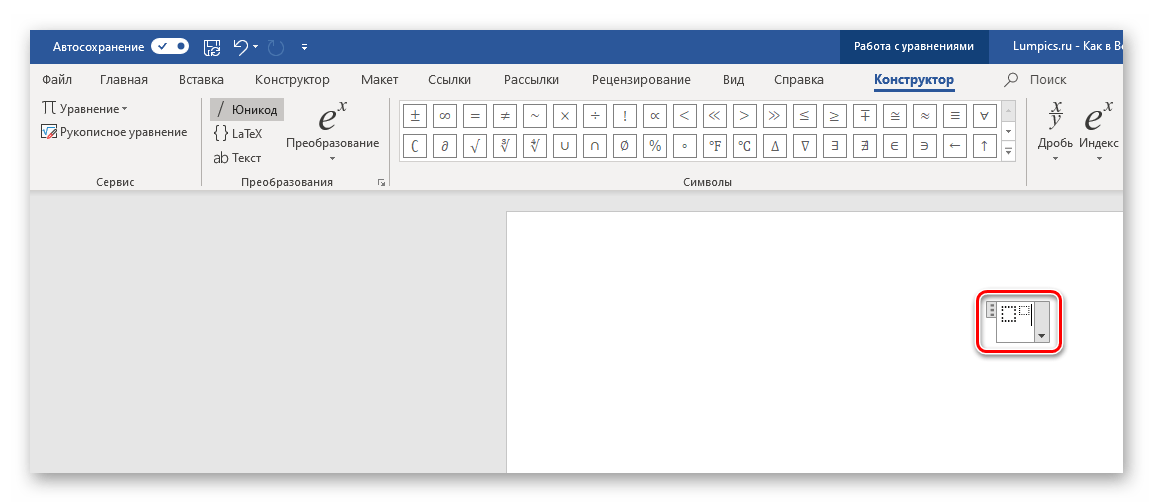
Обратите внимание: Вы можете перемещаться между мини-блоками значений как с помощью мыши, так и с использованием стрелочных клавиш на клавиатуре.

Указав и выражение, и степень, в которую требуется его возвести, кликните ЛКМ по пустому месту в документе, а затем нажмите пробел – это выровняет полученную запись по левому краю документа (или так, как это задано в настройках выравнивания, используемых вами в настоящий момент).
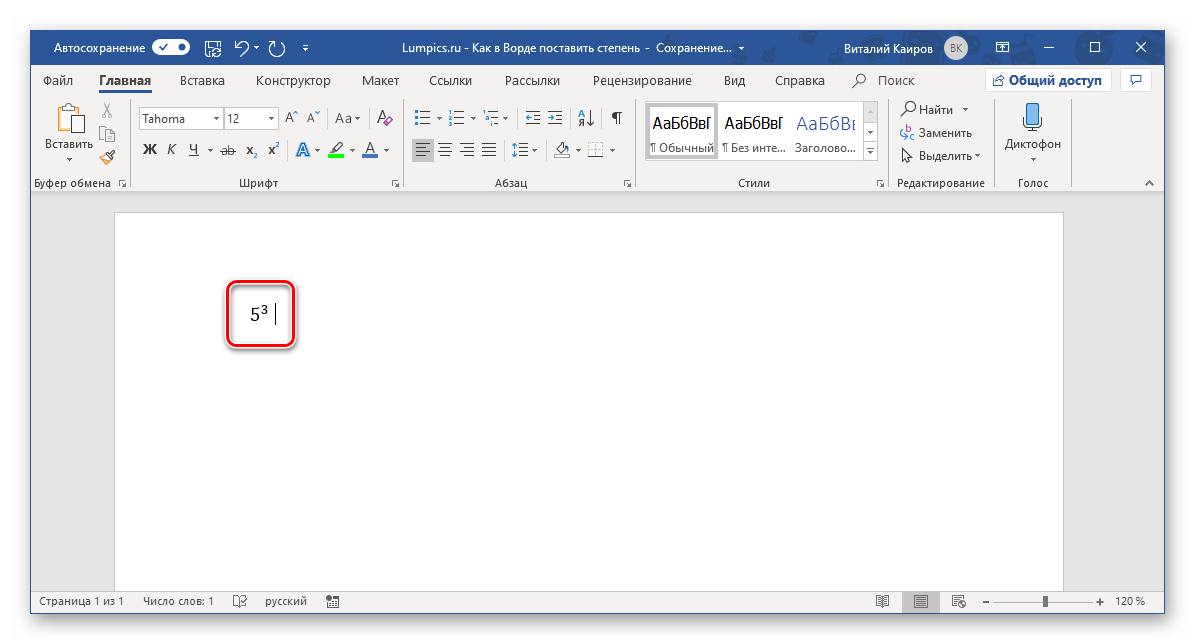
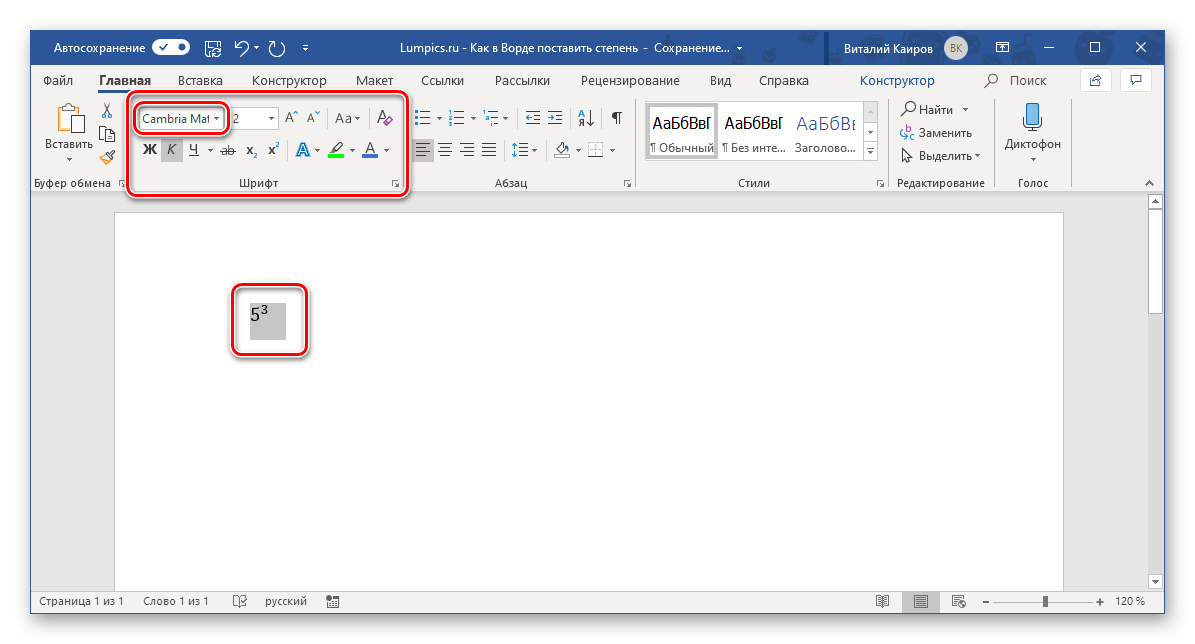
Обратите внимание: Математические формулы отображаются с использованием стандартного шрифта Cambria Math, который не подлежит изменению. Тем не менее, вы можете настроить размер, оттенок, стиль и другие параметры, доступные в разделе инструментов «Шрифт» текстового редактора.
 Как мы и писали выше, добавление знака степени посредством функции «Уравнение» в Word предпочтительно в случаях, когда требуется писать и другие выражения, формулы и т.д. Если перед вами стоит именно такая задача, рекомендуем ознакомиться с представленным по ссылке ниже материалом – в нем работа с уравнениями рассматривается куда более детально.
  Подробнее: Создание уравнений и формул в Ворде
Простые шаги: как вставить степень в Microsoft Word
В наше время компьютеры стали неотъемлемой частью повседневной жизни, и многим из нас приходится работать с различными программами, в том числе и с текстовым редактором Microsoft Word. Иногда возникают задачи, которые кажутся сложными или неясными. Одна из таких задач – вставка степени в текст документа.
Дата: 8 января 2024

В наше время компьютеры стали неотъемлемой частью повседневной жизни, и многим из нас приходится работать с различными программами, в том числе и с текстовым редактором Microsoft Word. Иногда возникают задачи, которые кажутся сложными или неясными. Одна из таких задач – вставка степени в текст документа.
Классическая инструкция по использованию знака степени в Ворде
Степени – это способ записи чисел или букв, выражая их показателями. Вставка этого элемента может быть полезна при написании математических формул, химических уравнений или просто для оформления текста. Ниже мы рассмотрим пошаговую инструкцию о том, как легко и быстро использовать данное обозначение в Microsoft Word без лишних хлопот и затрат времени.
Шаг 1: Откройте документ в Microsoft Word
Для начала нужно запустить программу Ворд на вашем компьютере. Далее появится окно «Открытие файла», где вы можете выбрать нужный документ для работы. Перейдите к папке, где хранится ваш файл, и выберите его двойным щелчком мыши или нажатием на кнопку «Открыть».
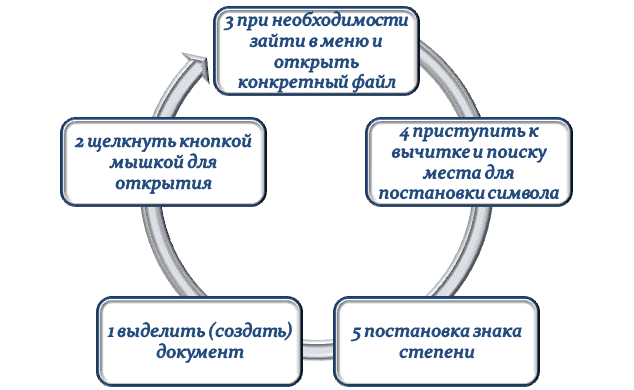
Как только файл будет загружен, он отобразится на экране программы Microsoft Word. Теперь вы готовы приступить к работе.
Следует учитывать, что перед тем как приступить к работе, желательно сохранить документ с новым названием или сделать резервную копию исходного файла, чтобы избежать потери информации.
Также обратите внимание на форматирование текста в своем документе. Если вы хотите добавить степень к уже имеющемуся тексту, убедитесь, что он выделен перед тем, как перейти к следующему шагу.
Поздравляю! Вы успешно открыли документ в Microsoft Word и готовы приступить к вставке соответствующего знака. Теперь переходим ко второму шагу.
Шаг 2: Выберите место для вставки
Перед тем, как приступить к самому процессу постановки символа, определитесь с позицией, на которой он должен быть расположен.
1. В начале или конце слова: Если вы хотите добавить «степенное обозначение» к числу или переменной внутри слова, то лучше всего разместить ее либо после цифры (например, «x^2»), либо над буквами (например, «H₂O»). Это помогает сохранить читабельность и удобство чтения текста.
2. Над строкой: Иногда требуется добавить степень над всей строкой или формулой. В таком случае можно использовать специальную функцию «Надстрочный шрифт». Выделите нужную область текста и выберите соответствующий инструмент из панели инструментов Word.
3. Справа от числа: Когда вам необходимо указать обозначение справа от числа, вы можете использовать функцию «Верхний индекс». Например, если нужно записать «10 в квадрате», то можно написать «10^2».
4. В формуле: Если вам нужно вставить сложную математическую формулу с несколькими «степенными элементами», рекомендуется использовать специальные возможности и инструменты данного текстового редактора.
Учтите, что при вставке степени необходимо внимательно подходить к контексту вашего текста. Выбирайте наиболее подходящее место для ее нахождения, чтобы обеспечить легкость восприятия и понимание для остальных пользователей.
После того, как вы выбрали подходящее место, перейдите к следующему шагу — самой процедуре добавления символа. Это очень просто и займет всего несколько секунд вашего времени.
Шаг 3: Вставьте символ степени из специальных символов
Чтобы вставить данный элемент из специальных символов:
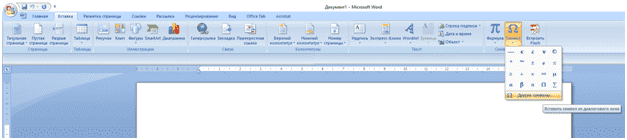
2. Откроется диалоговое окно «Символ», в котором у вас будет возможность ознакомиться с несколькими наборами символов. Убедитесь, что выбрано отображение «Юникод (Hex)».
3. Прокрутите список доступных символов и найдите нужный вам знак. Обратите внимание на его код Юникода — это число после буквы «U+».
4. Щелкните дважды на выбранном варианте для его добавления к вашему документу. Знак степени будет вставлен на место, где находился курсор.
5. Если нужно откорректировать размер или расположение элемента, можно применять функции форматирования текста.
6. После того как вы добавили символы степени в свой документ, убедитесь, что они отображаются корректно при печати или экспорте файла. Иногда некоторые программы не поддерживают определенные символы Юникода, поэтому проверьте документ перед его отправкой или публикацией.
Шаг 4: Измените размер и положение элемента по необходимости
После того, как вы вставили степень в Word, возможно, вам потребуется изменить ее размер или положение на странице. В этом случае достаточно воспользоваться классическими инструментами форматирования, выравнивания, оформления содержимого и в частности обозначения степени.
Имейте в виду, что при корректировке размера и размещения степеней следует обеспечивать баланс и разборчивость текста. Избегайте излишне маленьких или больших обозначений, чтобы они оставались легко воспринимаемыми и не отвлекали внимание слишком сильно.
Шаг 5: Сохраните и проверьте документ на наличие вставленной степени
После того, как вы успешно вставили аргумент в свой документ Microsoft Word, не забудьте сохранить его и проверить результат. Этот шаг очень важен для обеспечения правильного отображения вашей работы.

1. Чтобы сохранить документ, нажмите на кнопку «Файл» в верхнем левом углу окна программы. В появившемся меню выберите пункт «Сохранить» или нажмите комбинацию клавиш Ctrl + S.
3. После того как вы указали все необходимые параметры, нажмите кнопку «Сохранить». Ваш документ будет сохранен на выбранном месте с заданным именем.
4. Теперь пришло время проверить вашу работу на наличие правильно вставленной степени. Пролистайте документ до места, где вы разместили символ.
5. Уделите особое внимание тому, чтобы символ был ясно виден и корректно оформлен. Его расположение должно быть ниже основного текста и иметь меньший размер.
6. Если вы заметили какие-либо ошибки или проблемы с отображением элемента, вернитесь к шагу 3 и повторите процесс вставки.
7. После того как все проверено и исправлено, можете быть уверены в том, что ваш документ содержит правильно вставленную символику.
Обязательно сохраните изменения после проверки файла, чтобы избежать потери работы. Для быстрого сохранения используйте комбинацию клавиш Ctrl + S или повторите шаги 1-3 при необходимости.
Нужна помощь преподавателя?
Мы всегда рады Вам помочь!

Следуя этой пошаговой инструкции, вы сможете легко вставить степень в Microsoft Word и удостовериться, что она правильно отображается в вашем документе.
Самые распространенные способы вставки степени в Ворде
Microsoft Word является одним из самых популярных текстовых редакторов, который предлагает широкий набор возможностей для форматирования текста. Вставка таких обозначений в документы – одна из таких функций. В этом подразделе мы рассмотрим несколько наиболее распространенных способов сделать это.
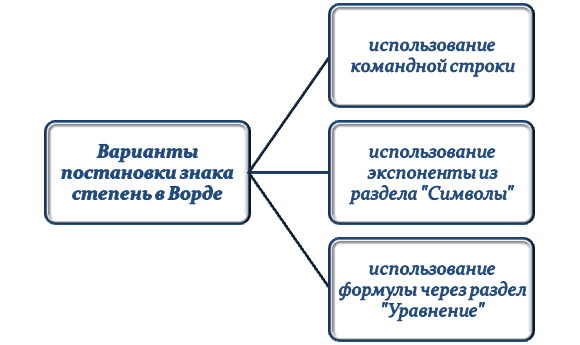
Первый способ – использование командной строки. Для того чтобы применить соответствующий знак через командную строку, нужно выбрать место в документе, где она должна быть расположена, а затем нажать на клавишу «Ctrl» и «=» одновременно. Появится поле для записи формулы.
Введите число, которое будет являться основанием этой математической операции, а затем нажмите на клавиши «^» и «Shift» «+» одновременно, чтобы указать начало степени. Затем введите значение параметра и нажмите «Enter». Степень будет автоматически отформатирована.
Второй способ – использование экспоненты из раздела «Символы». Чтобы вставить элемент с помощью этого метода, нужно выбрать место для её размещения и перейти к закладке «Вставка». Здесь найдите раздел «Символы» и щелкните на нем. Откроется окно с символами и специальными символами. Введите в строку поиска «степень» или найдите нужный символ самостоятельно.
После того как вы его обнаружите, нажмите на кнопку «Вставить», чтобы включить данный параметр в документ.
Третий способ – использование формулы через раздел «Уравнение». Этот метод подойдет для более сложных математических формул. Чтобы вставить элемент с помощью этого метода, перейдите к закладке «Вставка» и выберите раздел «Уравнение». Здесь вы найдете широкий набор возможностей для создания математических уравнений, включая степени. Выберите соответствующую опцию, нужные значения и отформатируйте уравнение по своему усмотрению.
Вне зависимости от выбранного вами метода, вы всегда можете изменить размер или местоположение элемента при помощи инструментов форматирования текста в Word. Для этого нужно выделить нужный фрагмент и применить соответствующие настройки шрифта: сделать его жирным или курсивом, изменить размер или цвет текста.
Спасибо за ознакомление с нашей пошаговой инструкцией для вставки степени в Microsoft Word. Надеемся, что эти советы помогут вам создавать профессиональные и качественные документы.
Трудности с учебой?
Помощь в написании студенческих и аспирантских работ!



