
Сноски представляют собой пояснительные заметки, которые служат для разъяснения или дополнения текста на странице. Применение сносок в Word дает возможность читателям сосредоточиться на содержании основного текста, в то время как предоставляется вся необходимая информация в сжатом и удобном формате.
В Microsoft Word 2016 вы можете применять как сноски, так и концевые сноски. Между ними существует различие: сноски, как правило, располагаются в нижней части страницы, в то время как концевые сноски находятся в конце документа или раздела. Эта статья посвящена тому, как создать сноску в Word 2016.
Как сделать сноску
Давайте рассмотрим, как добавить сноску в Word 2016.
- Поставьте курсор на то место, где вы хотите вставить сноску.
- Перейдите во вкладку «ССЫЛКИ» и в группе «Сноски» щелкните команду «Вставить сноску».

Как добавить сноску в Word 2016
MS Word 2016 вставит надстрочный номер в текст, и курсор ввода автоматически переместится на номер сноски в конце страницы.

Сноски в Word 2016 – Добавление сноски
- Первый пункт в списке.
- Второй элемент в перечне.
- Третий аспект данного списка.
- Четвертая позиция здесь.
- Пятый элемент, который стоит упомянуть.
- Напишите описание для сноски, как показано на изображении ниже

Сноски в Word 2016 – Вставка текста сноски
Имейте в виду, что в этом примере сноска была размещена внизу страницы. Теперь давайте изучим процесс добавления сноски в конце документа (концевая сноска).
Как сделать концевую сноску

Сноски в Word 2016 – Вставить концевую сноску
- Первый элемент списка.
- Второй элемент списка.
- Третий элемент списка.
- Пустая сноска будет вставлена внизу всего вашего текста в документе ворд. Теперь просто введите текст в поле концевой сноски.

Пример конечной сноски в Word 2016
Как изменить вид сносок
Чтобы скорректировать настройки форматирования сносок, например, изменить формат номера или расположение сносок в документе, необходимо:


Сноски в Word 2016 – Изменение параметров сносок
- В окне «Сноски» вы можете настроить сноски следующими способами.
- В разделе « Формат » можете выбрать стиль нумерации (например, 1,2,3 или a, b, c или i, ii, iii) или выбрать символ маркера сноски, а также необходимо ли продолжать нумерацию сносок во всех разделах или перезапустить на каждой странице или в каждом разделе.
- И где требуется применить изменения – во всем документе или только в текущем разделе.

Сноски в Word 2016 – Настройки сносок
- После завершения настройки параметров сносок нажмите кнопку « Применить ».
Как удалить сноску
Чтобы удалить сноску или концевую сноску, выделите ее номер или маркер в тексте и нажмите клавишу « Delete » или « Backspace ».

Сноски в Word 2016 – Устранение сносок в документе
При удалении какой-либо из нумерованных сносок, программа Word автоматически пересчитает и изменит нумерацию остальных сносок.

Сноски в Word 2016 – Обновление нумерации сносок в ворде после удаления
Работа со сносками в Ворде 2016

Сноски в Word 2016 – Всплывающая подсказка с текстом сноски
Если вам нужно изменить текст сноски, просто дважды кликните на ее маркер, и курсор будет автоматически перемещен в область сноски.
- Пользователям ПК
- Офисные приложения
- MS Word
Добавление или удаление сносок в Microsoft Office Word 2007 (2010)
Сноски представляют собой краткие комментарии к содержанию текста, которые, как правило, располагаются внизу страницы и отделяются от главного текста горизонтальной линией. Шрифт сносков в документах, как правило, меньше шрифта основного текста.
Каждая сноска в документе имеет обозначение в тексте специальным знаком сноски – обычно маленькой цифрой в верхнем регистре.
Добавление сноски в документ MS Word 2007 / 2010
Для того, чтобы сделать в MS Office Word 2007 (2010) сноску, рассмотрим не сложный пример.
Допустим, у нас есть фрагмент произвольного текста в документе Word (рис. 1):
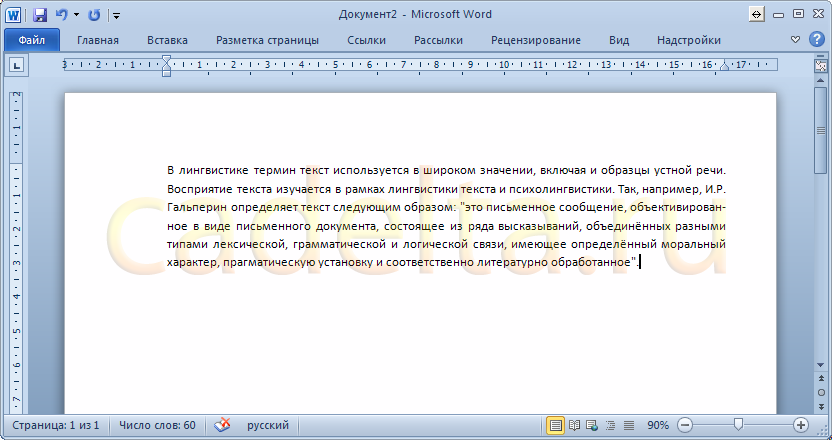
Рис. 1. Фрагмент текста в Word 2010.
Для того, чтобы добавить сноску в текст, установите курсор в том месте текста, где будет сноска – ссылка на поясняющий текст.
Затем в ленте инструментов выберите вкладку «Ссылки», а в блоке инструментов «Сноски» нажмите кнопку «Вставить сноску»(рис. 2):
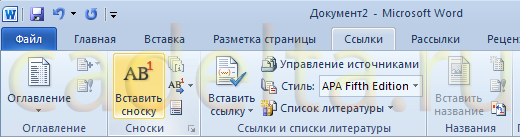
Рис. 2. Добавление сноски.
После добавления сноски курсор переместится в нижнюю часть листа документа, где отобразится номер сноски и горизонтальная черта. Здесь нужно указать сам пояснительный текст для новой сноски. Например, как показано на рис. 3:
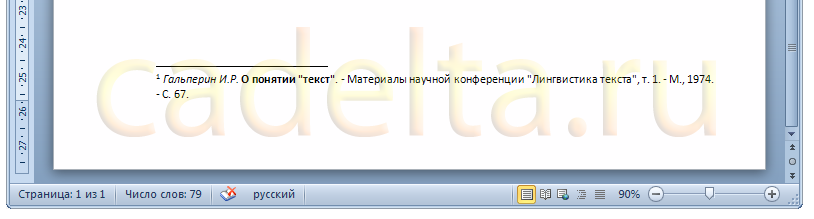
Рис 3. Добавленная сноска с пояснительным текстом.
В программе Microsoft Word предусмотрена функция, позволяющая увидеть пояснение к сноске прямо в тексте. Это означает, что нет нужды прокручивать документ к нижней части страницы для того, чтобы ознакомиться с пояснением – всего лишь нужно навести курсор мыши на номер сноски или на слово, после которого он расположен, и удерживать его на несколько секунд. Появится всплывающее окошко с текстом, который мы добавили в качестве пояснения внизу страницы (рис. 4):
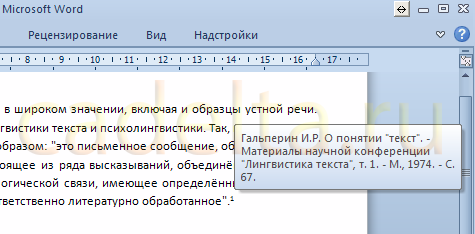
Рис 4. Поясняющий текст сноски в виде всплывающей подсказки.
Концевые сноски в MS Word 2007 / 2010
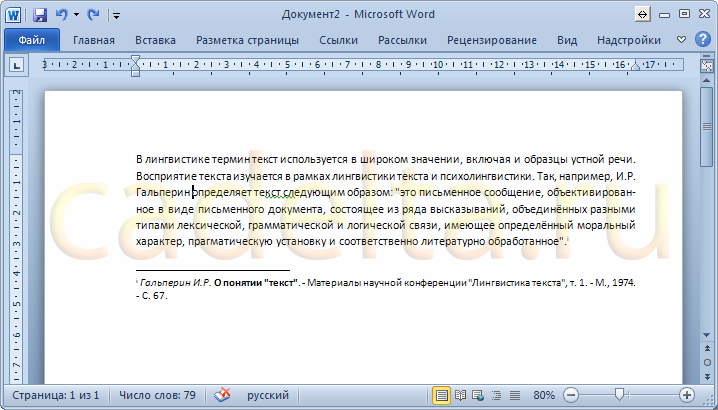
Рис. 5. Добавленная концевая сноска.
В то же время, если документ занимает, например, 10 страниц, а цифра-указатель находится на первой странице, то пояснительный текст будет располагаться в конце документа, т.е. на десятой странице.
Чтобы добавить концевую сноску в документ Word, выберите на ленте инструментов вкладку «Ссылки», затем в блоке инструментов «Сноски» нажмите кнопку «Добавить концевую сноску» (рис. 6):
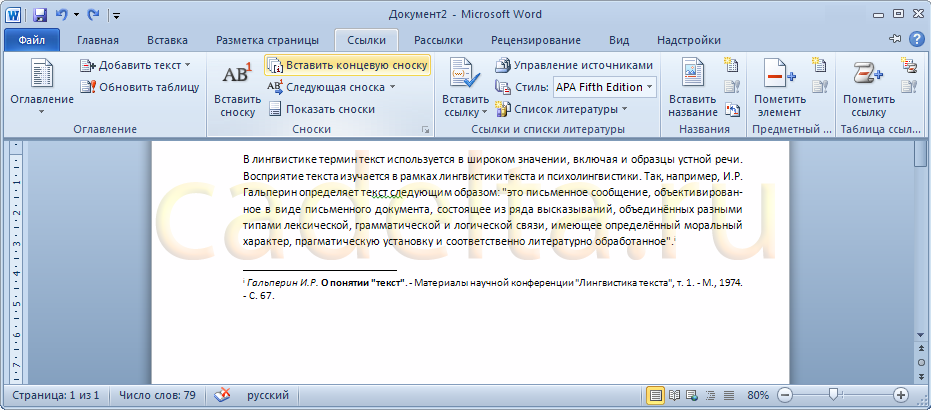
Рис. 6. Добавление концевой сноски.
Чтобы убрать концевую сноску, нужно произвести те же действия, что и при удалении обычной сноски в документе Word (см. ниже).
Удаление сноски из документа MS Word 2007 / 2010
Чтобы убрать сноску, не нужно вызывать специальные команды в программе Word. Для удаления сноски достаточно установить курсор после цифры-номера сноски, нажать клавишу «Backspace» (Пробел) на клавиатуре, что приведет к выделению цифры, затем нажать клавишу «Delete», т.е. просто удалить этот символ. В результате, сноска, связанная с этой цифрой, автоматически удалится.
Данная небольшая статья призвана помочь начинающим пользователям программы Microsoft Office Word 2007 (2010) в работе со сносками в документах. В случае возникновения вопросов или пожеланий, пожалуйста, оставьте ниже комментарий. Мы получим уведомление и постараемся как можно скорее отреагировать.
В начале статьи находятся иконки для социальных медиа. Если материал вас заинтересовал, пожалуйста, нажмите кнопку «Мне нравится» и отметьте пункт «Поделиться с друзьями». Это поможет проекту значительно! Благодарим!



