
Возможности текстового редактора Microsoft Word значительно превышают простую обработку текста. Это офисное приложение предлагает пользователям возможность создавать таблицы, диаграммы и графики, встраивать и редактировать изображения, а Выполнять множество других задач. Одной из наиболее увлекательных, хоть и не самых заметных, функций является вставка и создание формул и уравнений с нуля. Как это сделать, мы обсудим в данной статье.
Добавление формулы в Ворде
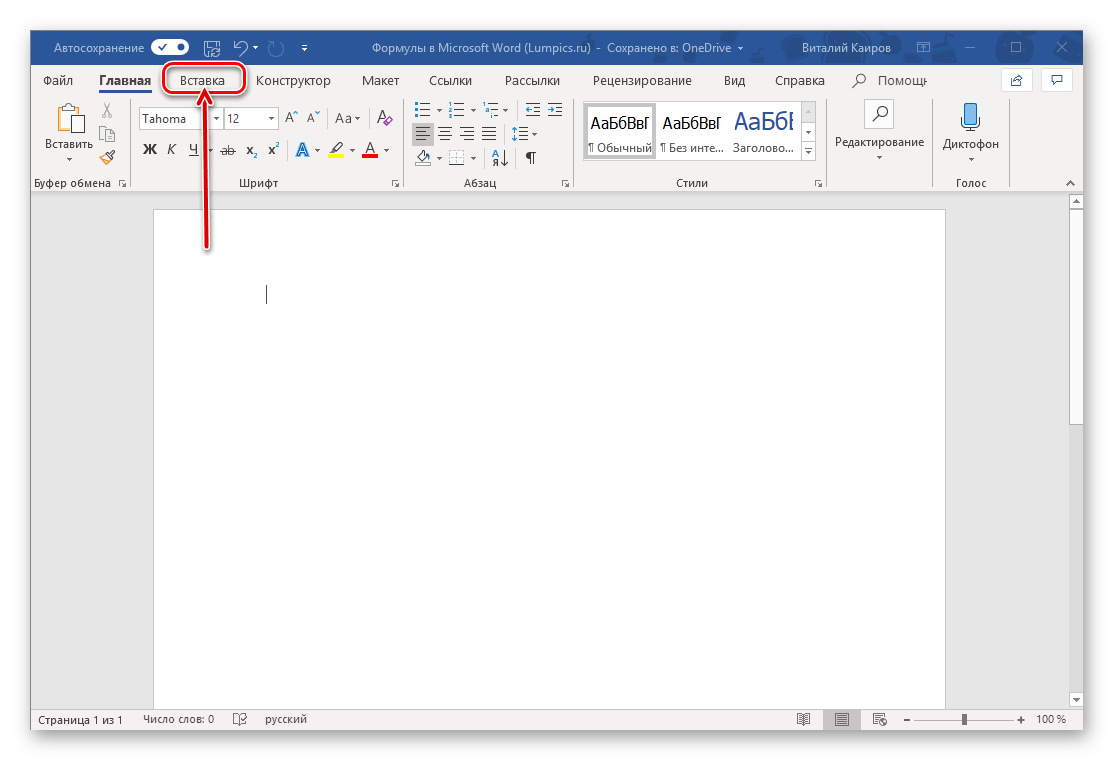
Как и в большинстве случаев с объектами, которые поддерживает Word, добавление и создание формул в текстовом документе осуществляется через вкладку «Вставка». Пользователю предлагается четыре разных варианта — от использования уже готовых шаблонов до самостоятельной записи и даже ручного ввода. Мы подробнее рассмотрим все это, а также некоторые дополнительные функции и нюансы, но прежде всего покажем, как перейти к нужному разделу программы.
- Из главного окна Майкрософт Ворд перейдите во вкладку «Вставка».
![]()
- В группе инструментов «Символы» (крайняя справа) разверните меню пункта «Уравнение», нажав левой кнопкой мышки (ЛКМ) по указывающей вниз стрелке справа от наименования.
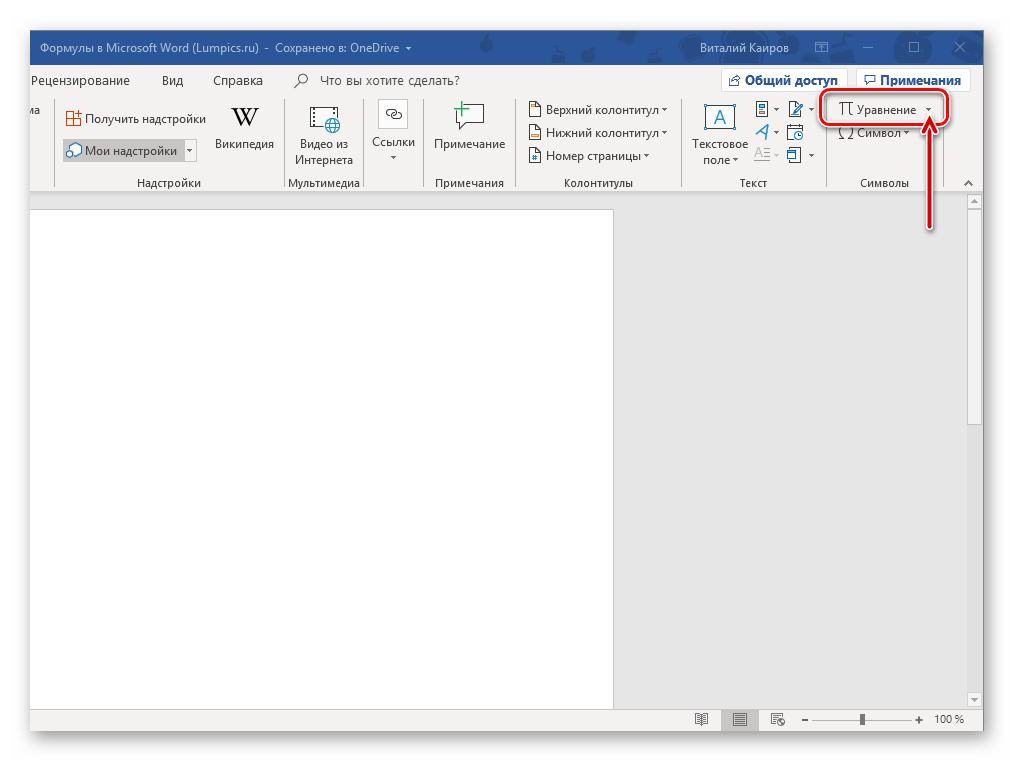
- Выберите подходящий вариант вставки формулы, а точнее, уравнения, ведь в программе этот раздел называется именно так.

Замечание: В Microsoft Word 2003 отсутствуют встроенные инструменты для формирования и редактирования уравнений. Если вы все еще используете данную версию программы, рекомендуем ознакомиться с заключительной частью этой статьи.
Способ 1: Выбор шаблонных и часто используемых примеров
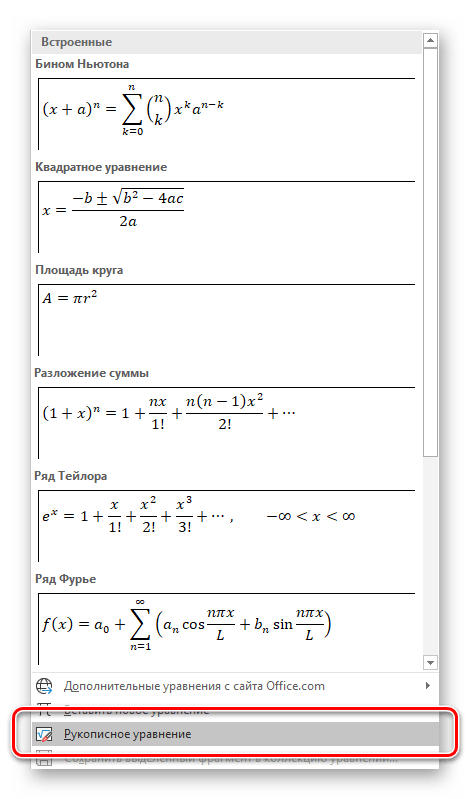
В разделе создания уравнений в Microsoft Word предусмотрены различные предустановленные шаблоны. Чтобы вставить один из них в документ, достаточно просто кликнуть по нему левой кнопкой мыши. К таким шаблонам относятся:
- Бином Ньютона;
- Квадратное уравнение;
- Площадь круга;
- Разложение суммы;
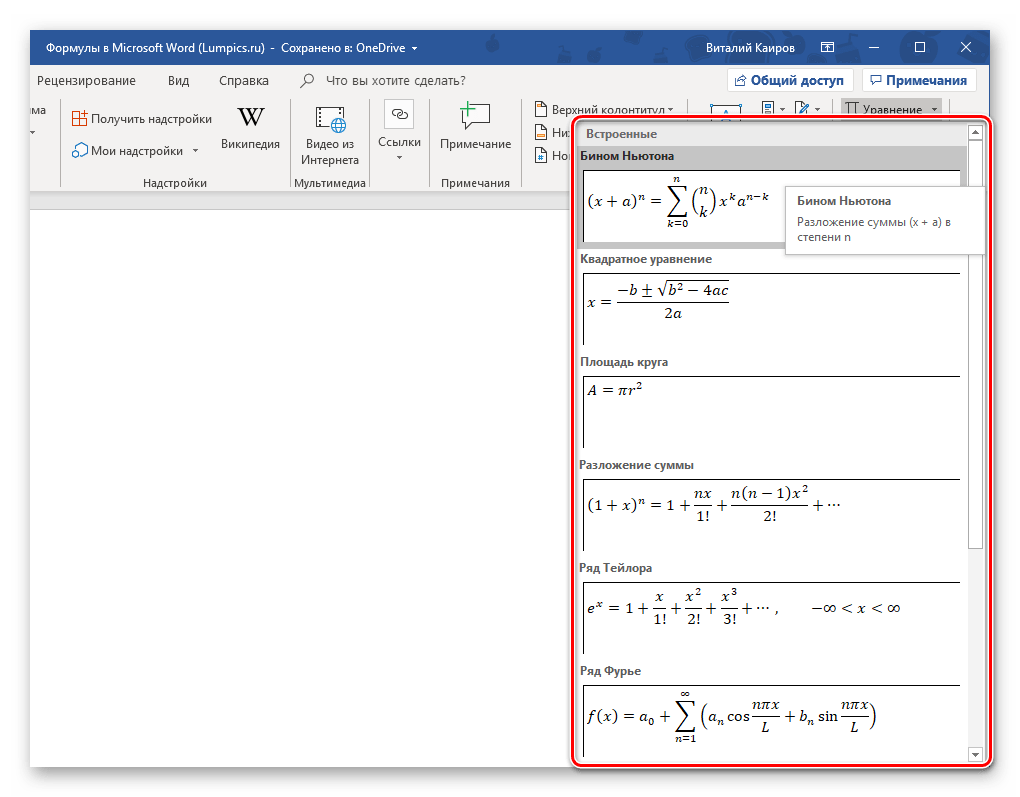
- Ряд Тейлора;
- Ряд Фурье;
- Тригонометрическое тождество 1;
- Тригонометрическое тождество 2.
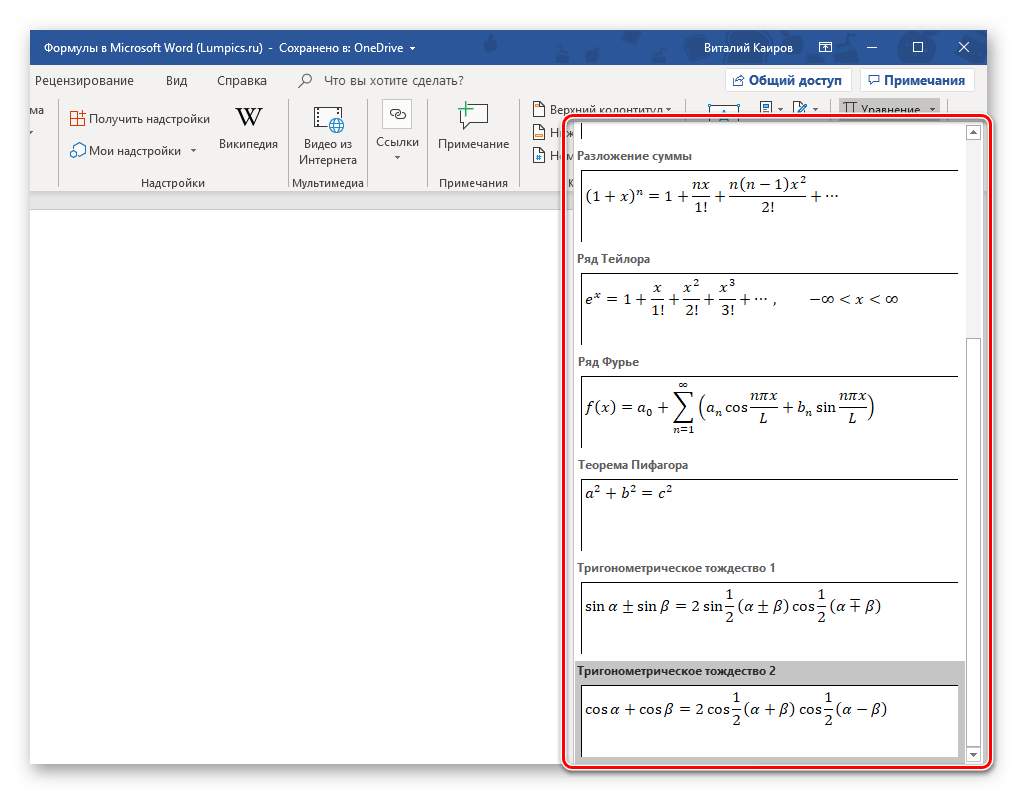
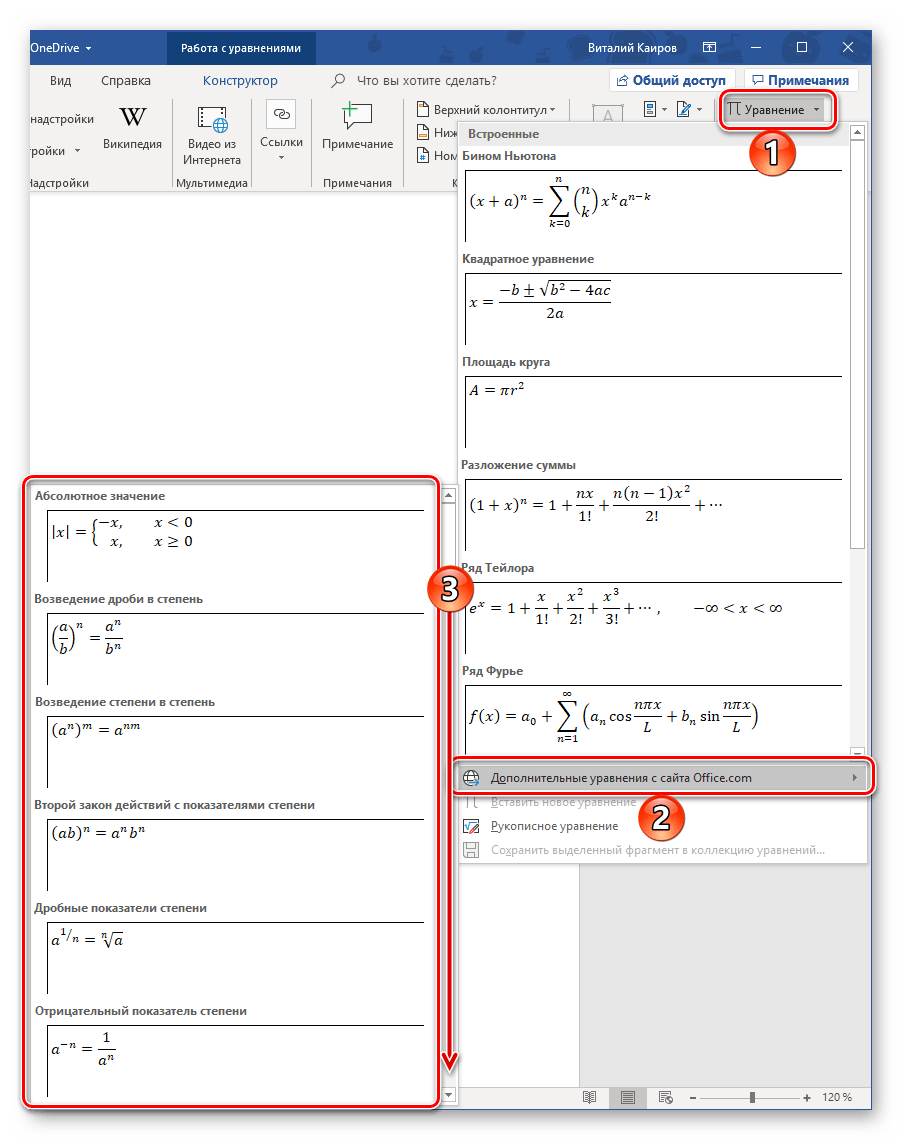
Конечно же, большинству пользователей этого будет недостаточно, а потому неудивительно, что столь скромный список можно пополнить как собственными формулами, так и дополнительными уравнениями на сайте Office.com, которые на самом деле доступны прямо в программе. Для их выбора и последующей вставки просто наведите указатель курсора на соответствующий пункт меню добавления новой записи. Далее кратко расскажем о том, каким образом осуществляется работа с изначально отформатированными, шаблонными математическими записями в Ворде.
Важно: Шрифт Cambria Math используется для всех математических формул и уравнений, независимо от того, созданы ли они по шаблону или вручную, и его изменить нельзя. Однако, другие параметры, такие как стиль шрифта, размер, цвет и прочие, все еще можно настраивать.
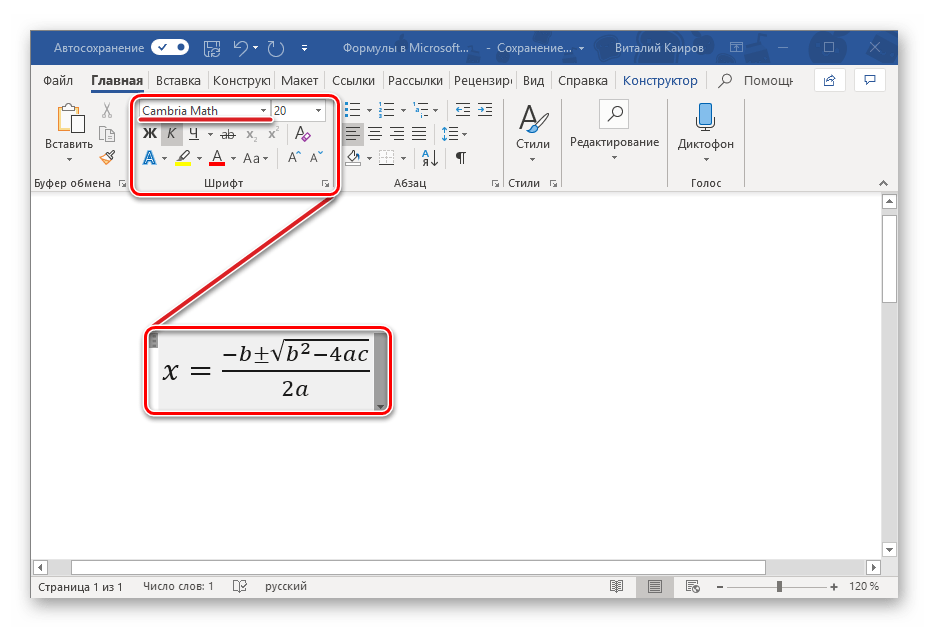

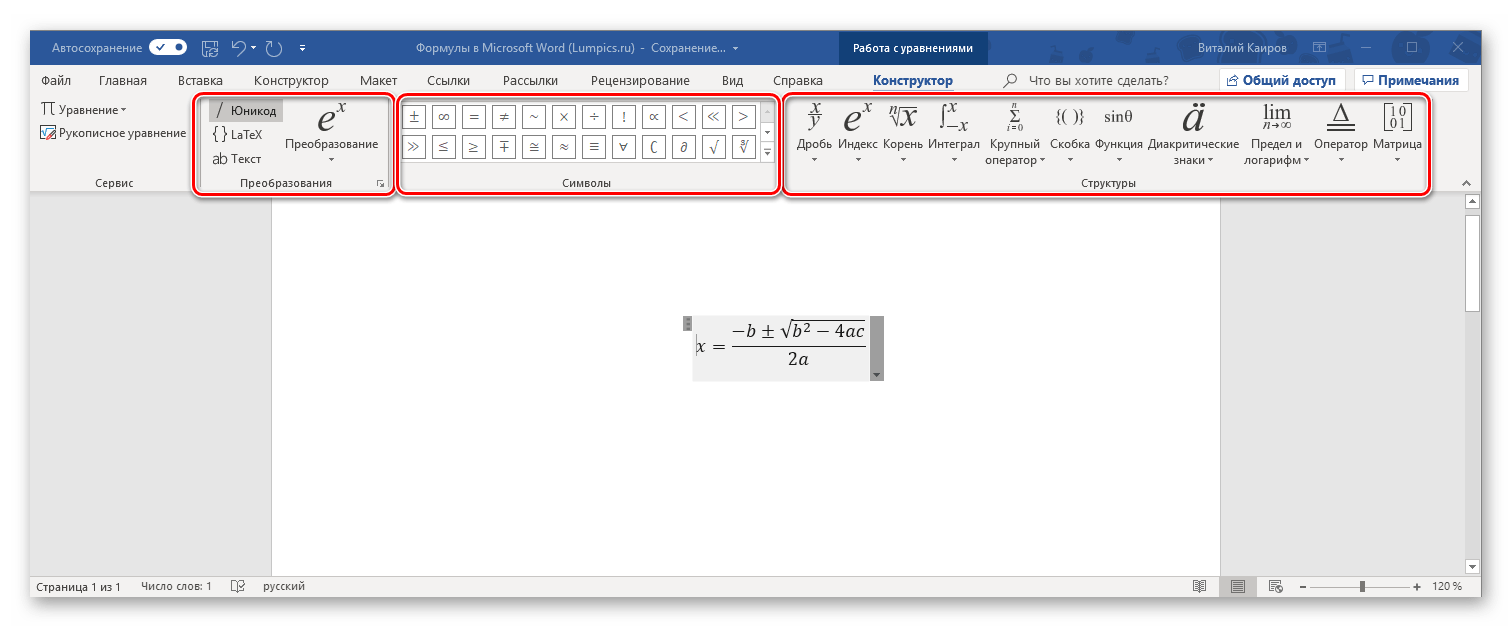
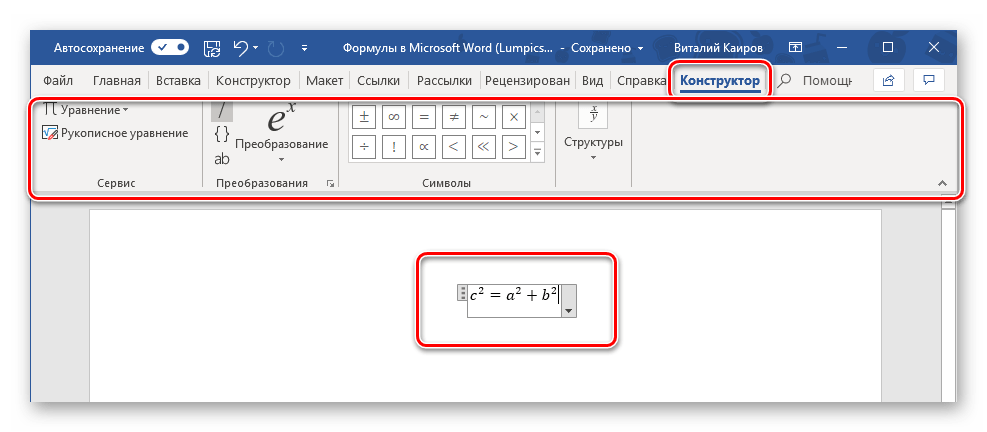
После добавления шаблонного уравнения (так же как и любого другого) вы автоматически окажетесь на вкладке «Конструктор» (не путайте её с изначально доступной на панели инструментов Microsoft Word, которая находится между вкладками «Вставка» и «Макет», ранее известной как «Дизайн»).
Примечание: Вкладка «Конструктор», с помощью которой выполняется вся работа с формулами, доступна и открыта только в тот момент, когда выбрано поле для вставки нового уравнения и/или вы взаимодействуете с ним.
Здесь представлены три ключевые категории инструментов, а именно:
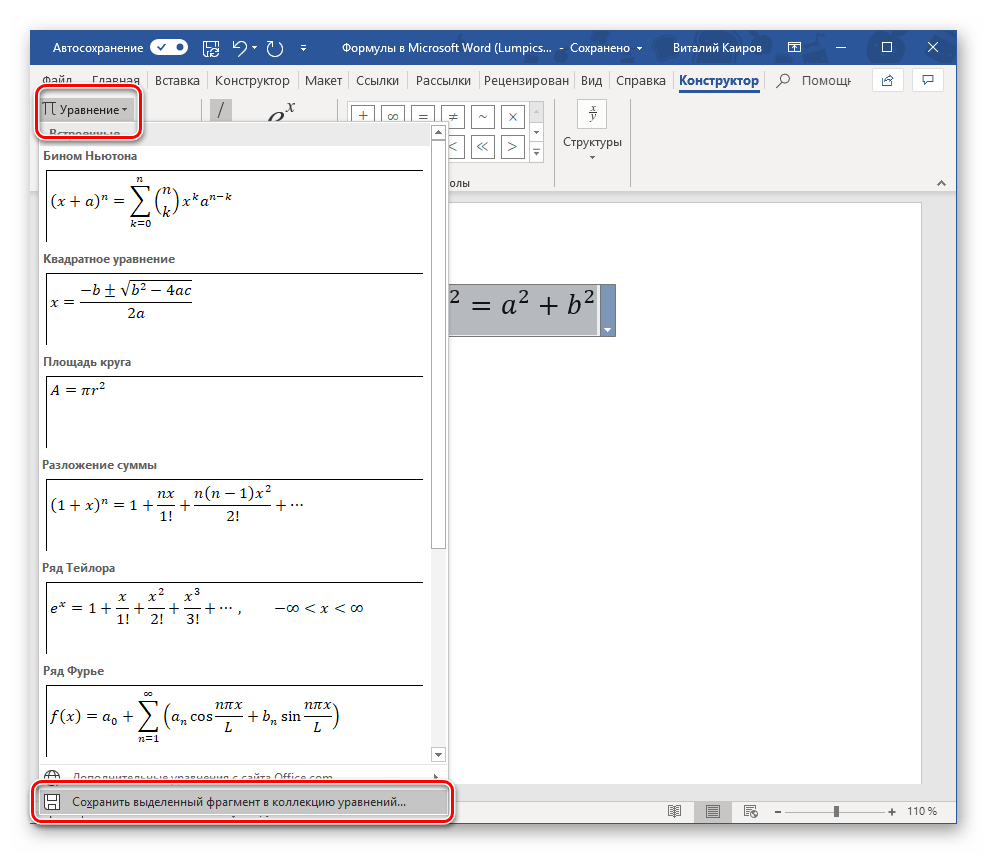
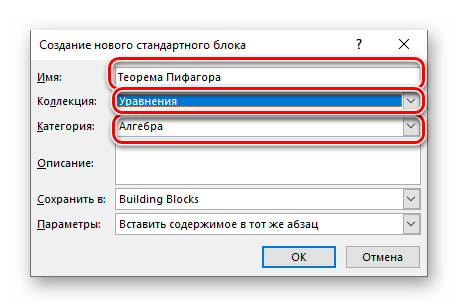
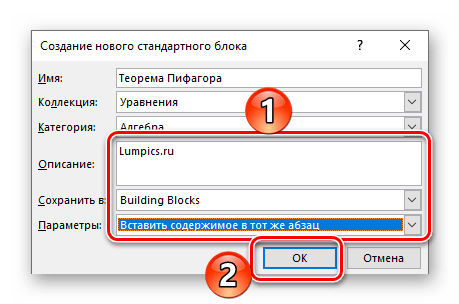
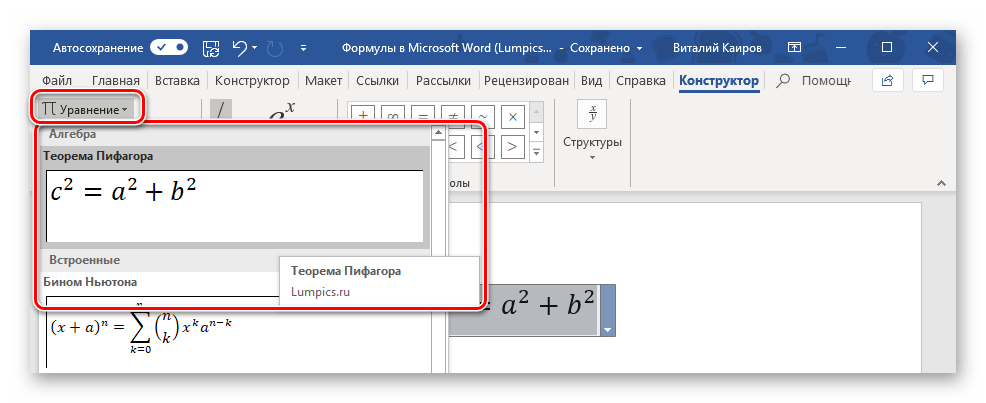
Получить доступ к возможностям «Преобразования» можно и через меню с блоком добавленной формулы – просто нажмите ЛКМ на указывающий вниз треугольник. Помимо прочего, отсюда же можно сохранить уравнение в виде шаблона, о чем мы еще расскажем, и определить тип его выравнивания на странице документа. 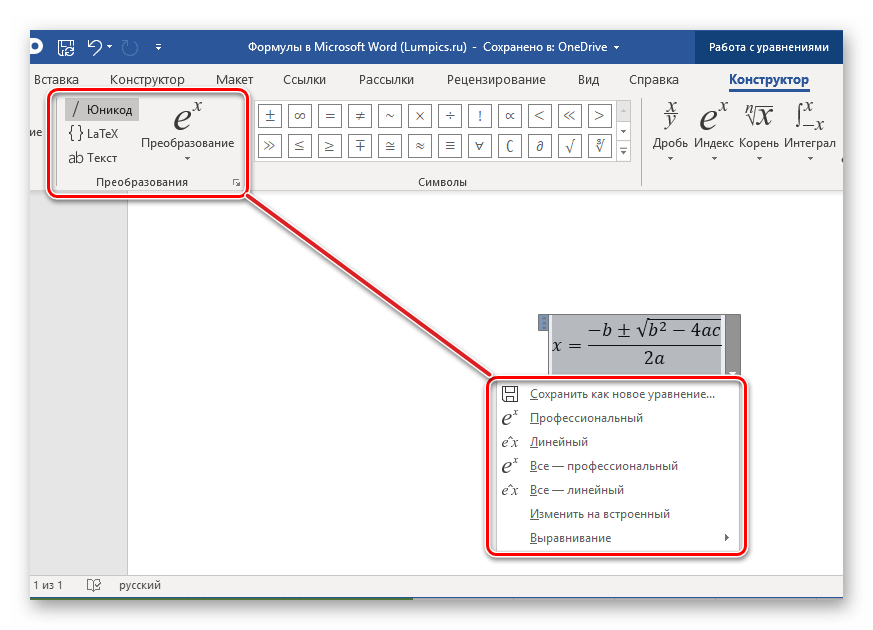 Если в добавленную запись потребуется внести изменения, используйте инструментарий разделов «Символы» и «Структуры».
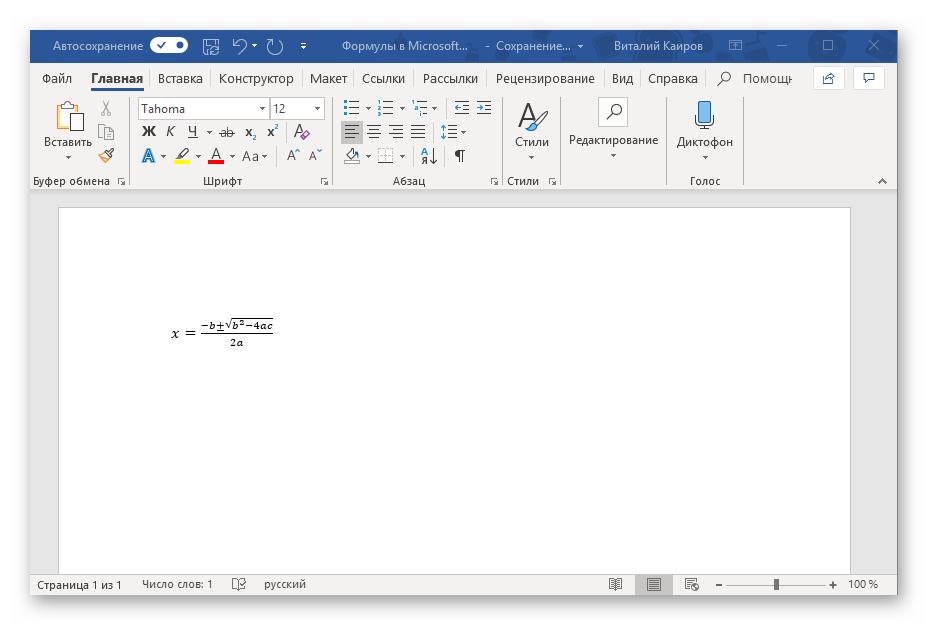
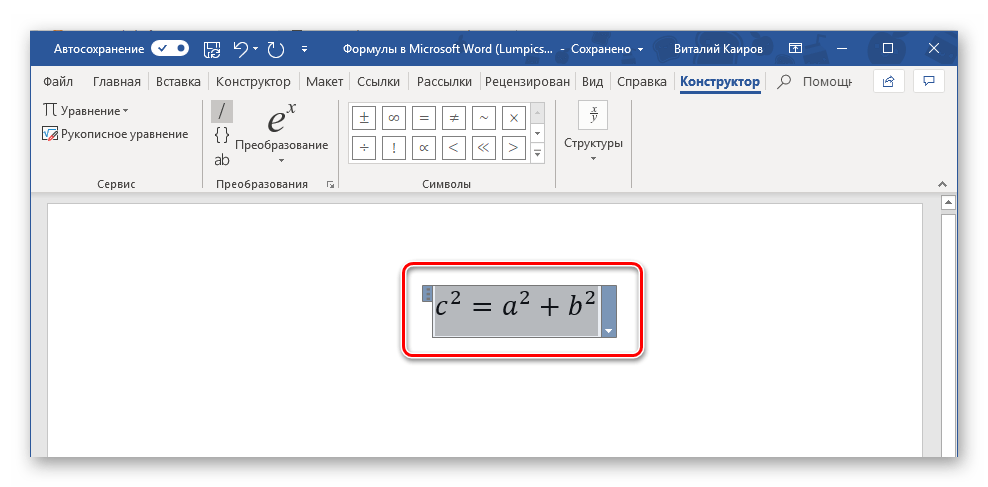
 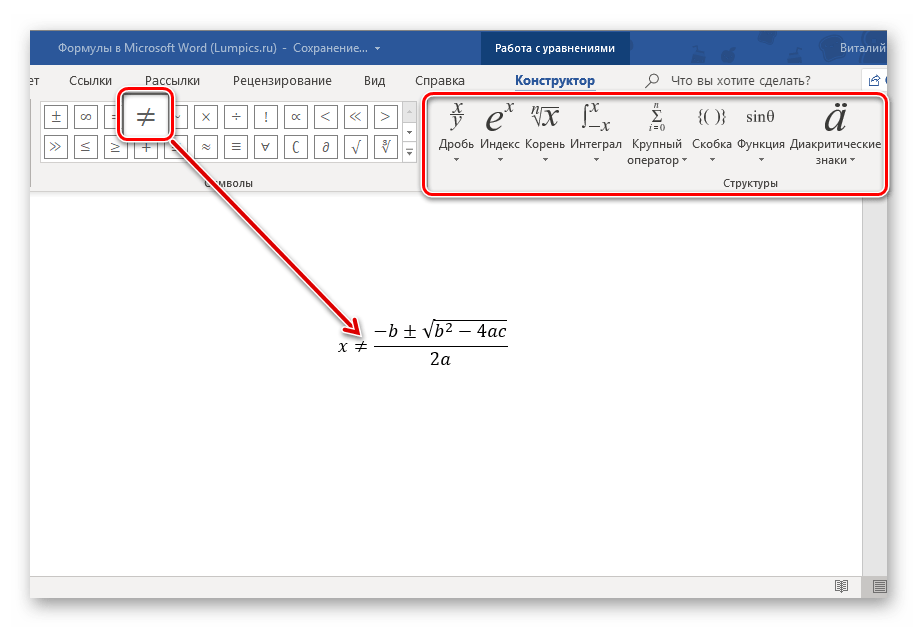 Закончив работу с уравнением, просто кликните по пустой области страницы. Если нажать после этого на пробел, запись, изначально вставленная посередине, будет выровнена по левому краю (или по тому, который задан в качестве параметров выравнивания по умолчанию для текущего документа).
Способ 2: Самостоятельное создание уравнений
Гораздо чаще возникает необходимость вставить в текстовый документ не стандартное уравнение, а произвольное или такое, которого нет в разделе «Встроенные». Это осуществляется следующим образом:
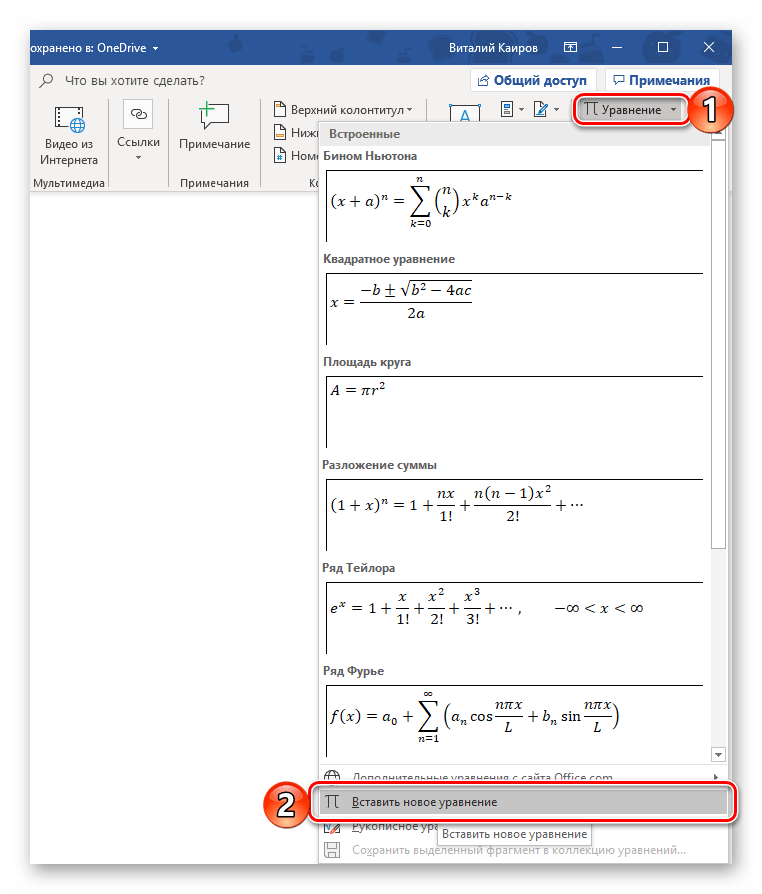
В выпадающем списке меню «Уравнение» выберите пункт «Вставить новое уравнение», после чего на страницу будет добавлено поле для записи.
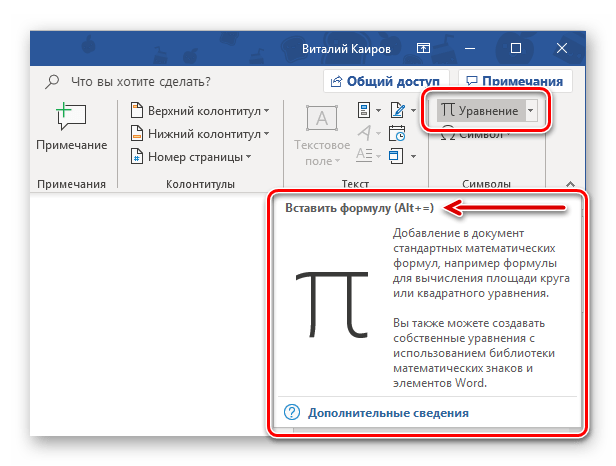
Обратите внимание: Чтобы добавить поле для ввода формулы, именуемое «Место для уравнения», можно использовать комбинацию клавиш «ALT+=».
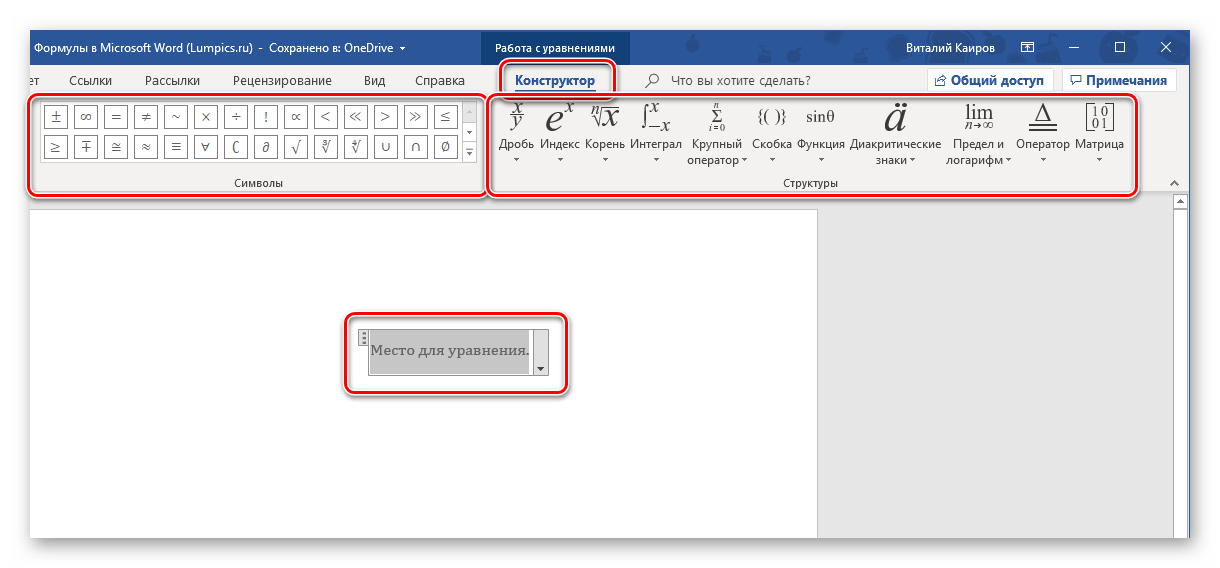 В число последних входят следующие: >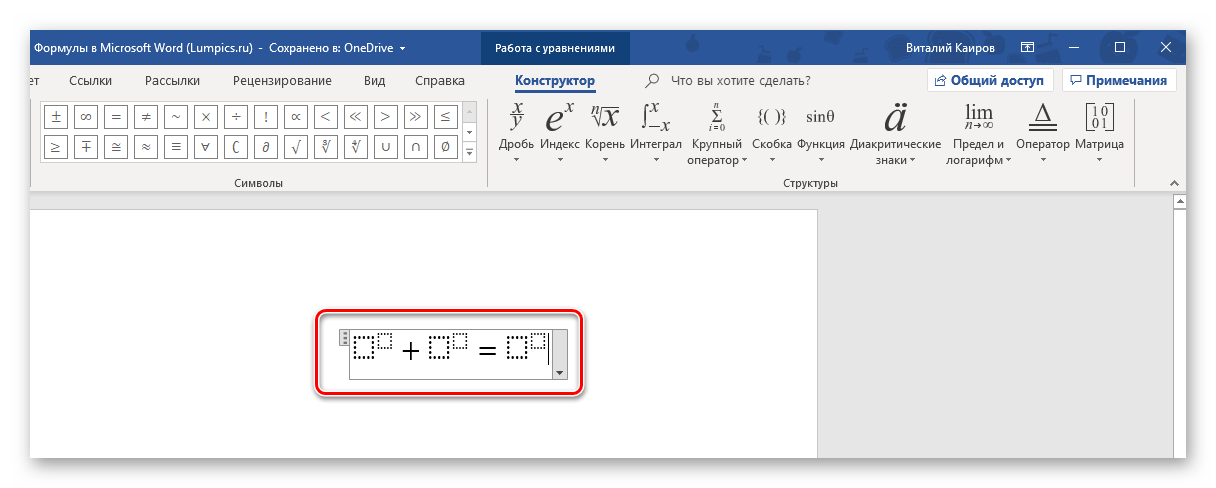
Приведем пример, как можно записать элементарное уравнение:
- Для начала выбираем подходящую структуру (в нашем примере это «Верхний индекс»).
- Затем ставим символ (такие как плюс, минус, равно, умножить можно ввести и с клавиатуры, остальные же выбираются на панели «Символы»).
- Аналогичным образом записываем остальные элементы примера.
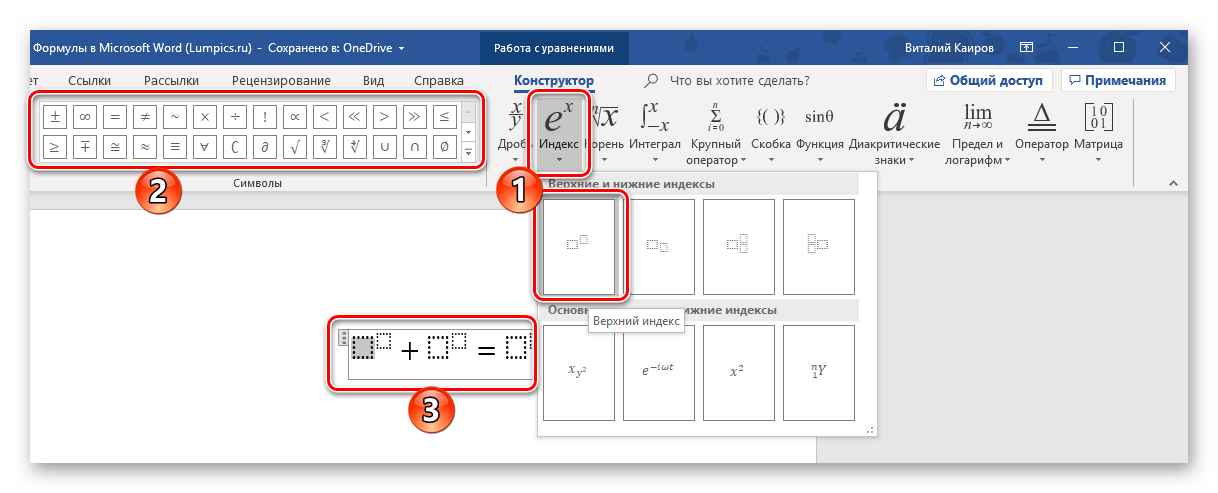
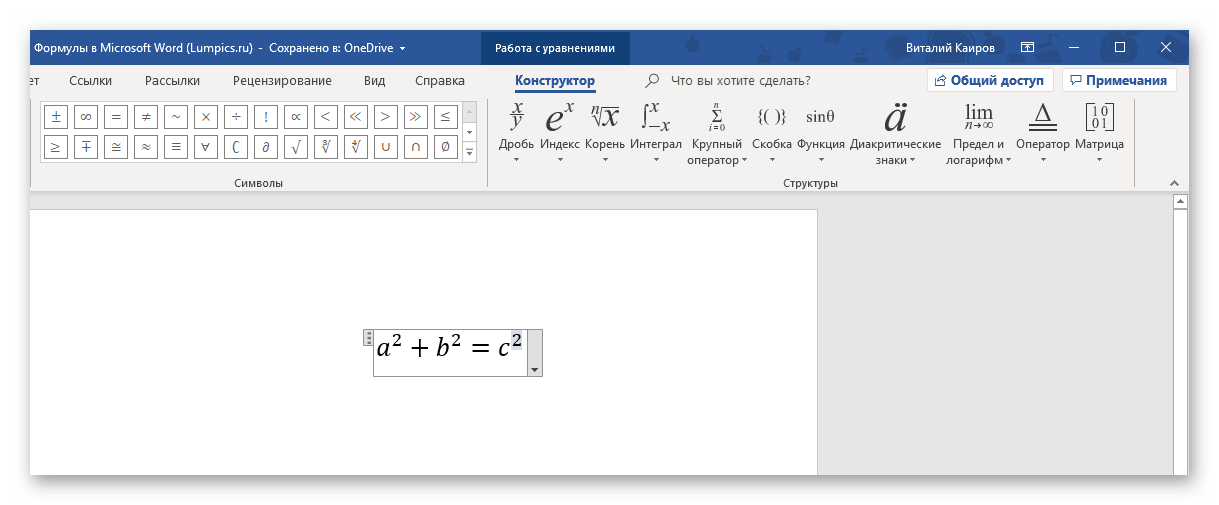 Если потребуется, выровняйте расположение записи по левому краю, нажав пробел или обратившись к меню дополнительных действий (выпадающий список блока с уравнением).
 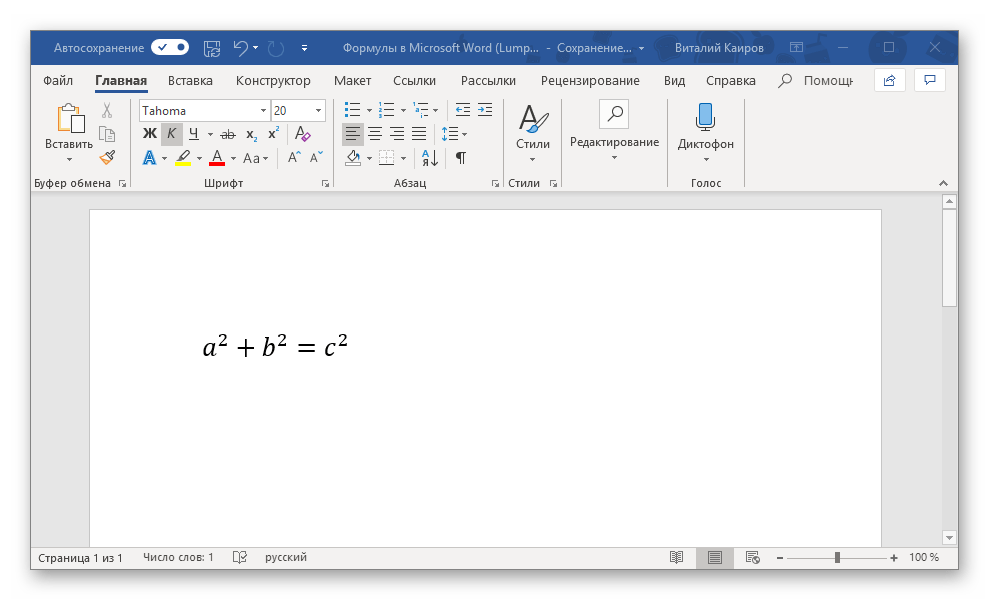 В сравнении с рассмотренным нами выше способом вставки шаблонных формул, их самостоятельное создание предоставляет куда более широкие возможности. Именно таким образом можно добавить в текстовый документ запись любой сложности и структуры, хотя и выполняется данная процедура не всегда удобно.
Способ 3: Рукописный ввод уравнений
Если набор математических знаков и структур, доступных во вкладке «Конструктор» для создания записей, вас по каким-то причинам не удовлетворяет, вы можете воспользоваться проверенным методом – написать формулу или уравнение вручную, используя мышь или стилус на сенсорных устройствах. Это можно сделать следующим образом:
- В меню вставки нового уравнения выберите предпоследний пункт «Рукописное уравнение».
Будет открыто окно «Ввод математической формулы», верхняя часть которого является областью предварительного просмотра, нижняя – панелью инструментов, а наибольшую часть занимает расположенная посредине область для ввода. 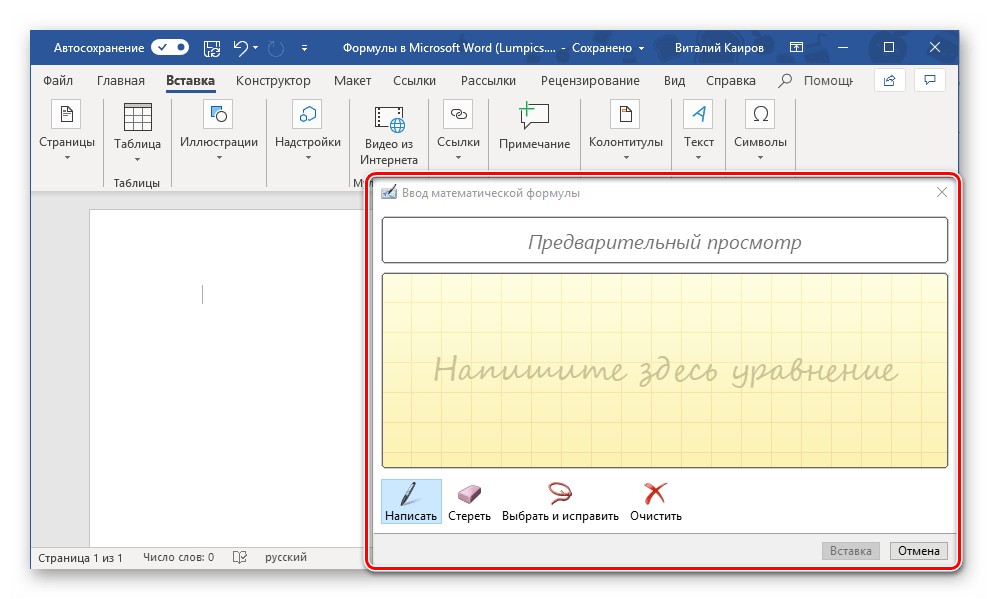 Как раз в ней с помощью мышки (или стилуса, если таковой поддерживается экраном) и инструмента «Написать» и следует писать формулу от руки. Старайтесь делать это аккуратно, так как алгоритм распознавания рукописного текста отнюдь не совершенен.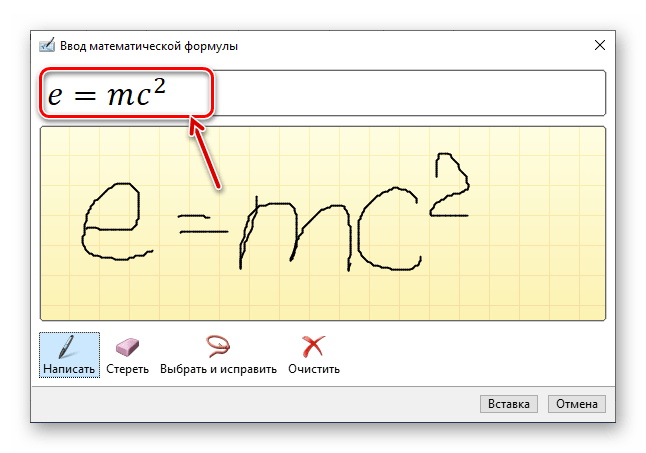
Замечание: При создании формулы область для ее ввода будет автоматически увеличиваться.
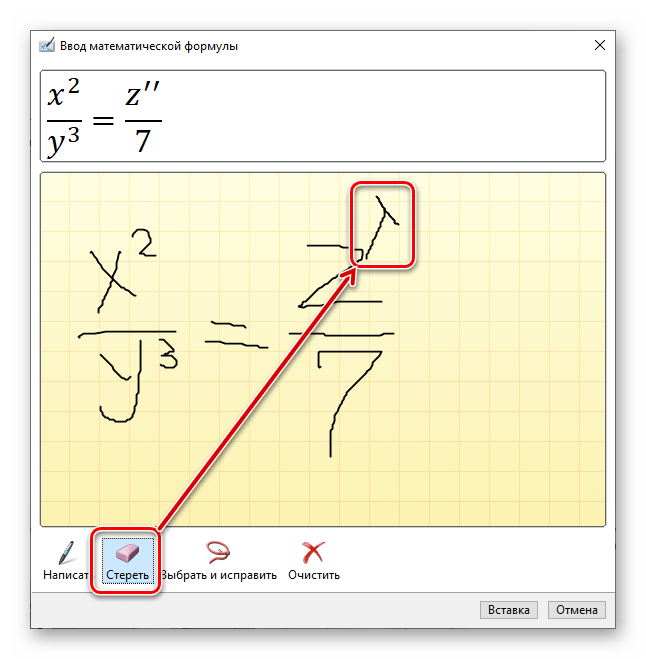
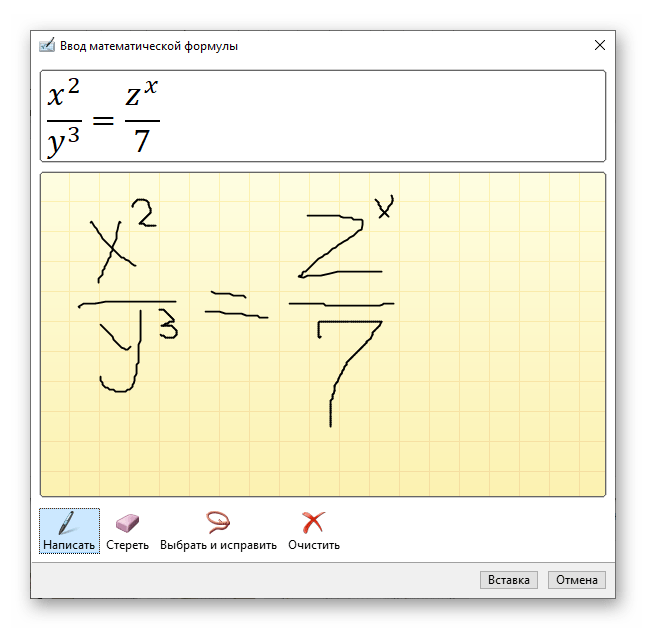 Если вы допустили ошибку, воспользуйтесь инструментом «Стереть», который удаляет сразу весь выбранный символ.
  Помимо удаления, доступно и исправление ошибок, что делается инструментом «Выбрать и исправить».
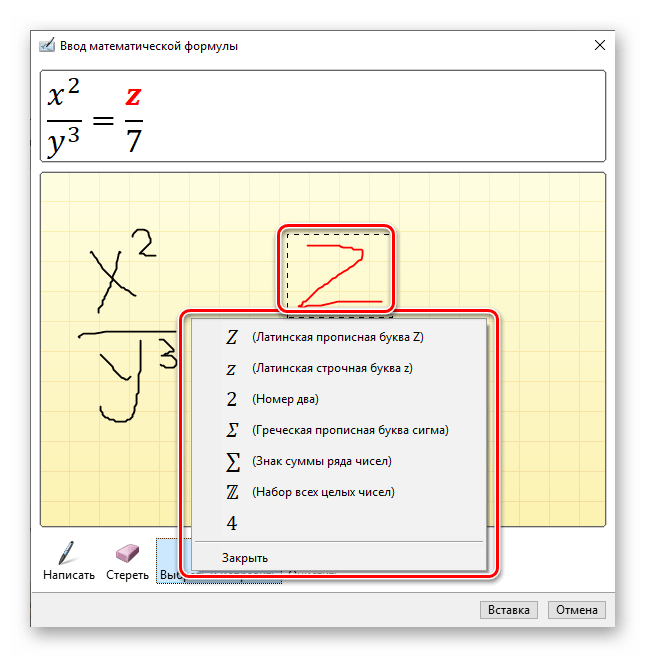
С его помощью выделяете символ, обводя его по кругу, а затем из выпадающего меню выбираете то, на что вы хотите его заменить. 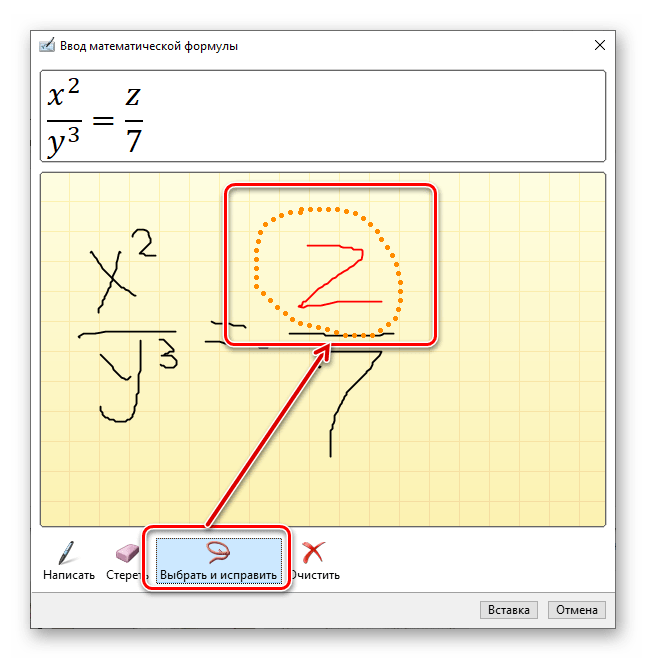 Выделять можно и более одного символа, к примеру, букву и степень, и в таком случае будет доступно еще больше вариантов иборьбы. Все это явно пригодиться в тех случаях, когда алгоритм программы спутает один символ с другим, например, цифру «2» и латинскую букву «Z», или просто некорректно его распознает.
  При необходимости вы также можете очистить поле для рукописного ввода и начать писать формулу заново.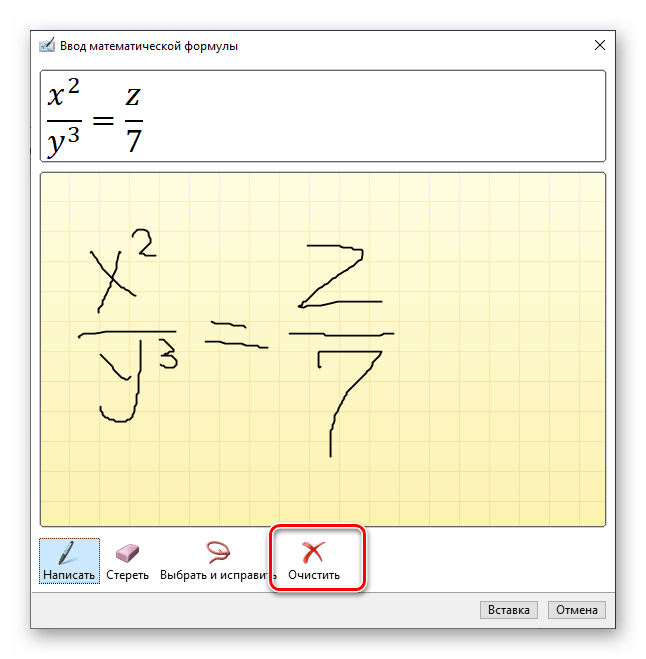
Для добавления созданной вручную записи на страницу нажмите по кнопке «Вставка», расположенной в нижней области окна «Ввод математической формулы». 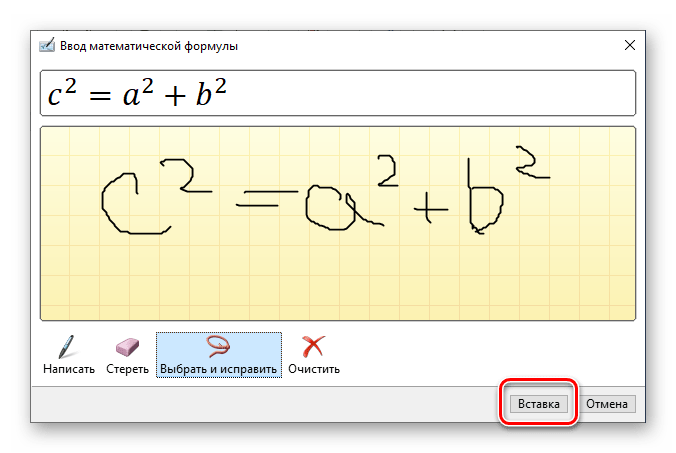
Вставка формулы в ячейку таблицы
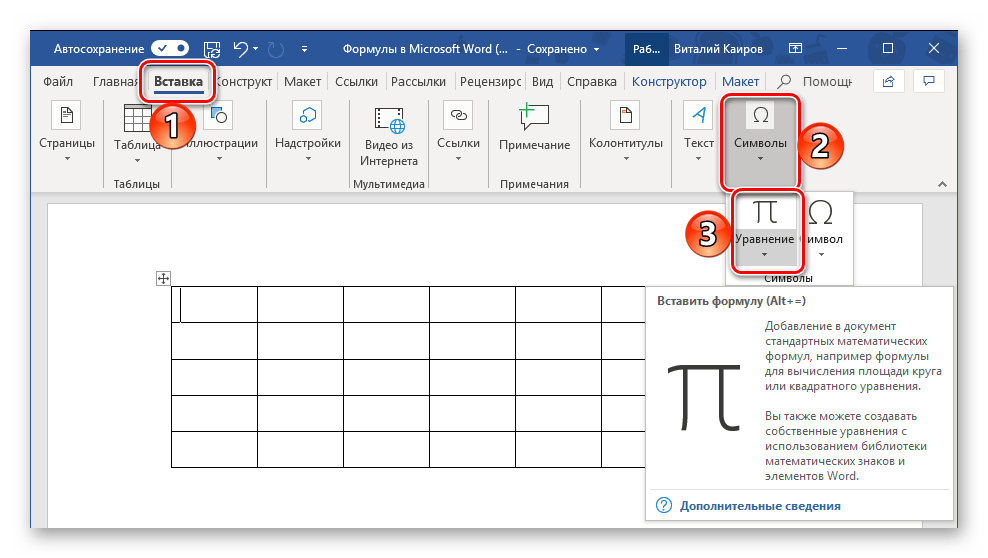
Несмотря на то что в пакете Microsoft Office за работу с таблицами отвечает Excel, Word тоже позволяет создавать и обрабатывать элементы данного типа. Да, возможности текстового редактора в этом плане куда более скромные, чем у его собрата, но для решения базовых задач встроенной функциональности будет достаточно. Вставка непосредственно уравнений, шаблонных или самостоятельно созданных, в таблицу осуществляется ровно по тому же алгоритму, что и во всех рассмотренных нами случаях, что можно понять из представленного выше скриншота. Однако помимо этого в программе имеется возможность добавления именно формулы в любую ячейку таблицы Ворд, по типу того, как это делается в Экселе. Об этом далее и расскажем.
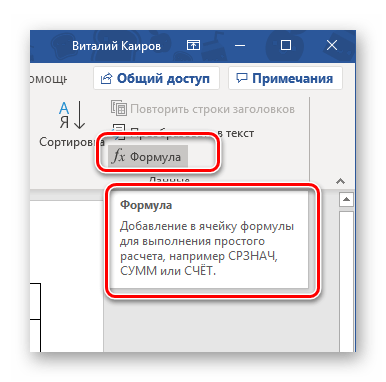
Замечание: Наведя курсор на кнопку «Формула», можно ознакомиться с кратким описанием возможностей этой функции. Она позволяет вставить в ячейку таблицы формулу для выполнения базовых расчетов, таких как нахождение среднего значения или суммы.
В небольшом диалоговом окошке, которое будет открыто, впишите в первую строку формулу, во второй определите формат числа, а в третьей, если это потребуется, выберите функцию, которую требуется вставить в формулу. Сделав все это, нажмите «ОК» для закрытия окна и добавления созданной записи в ячейку таблицы. 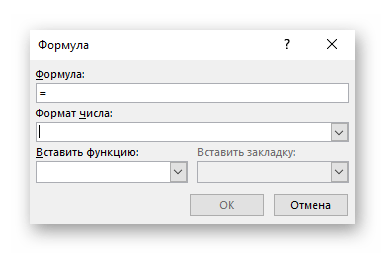
У вас может возникнуть вполне логический вопрос – как правильно записывать такие формулы, какой у них должен быть синтаксис? Общий алгоритм в данном случае мало чем отличается от такового в MS Excel, с той лишь разницей, что переменными в записи выступают не адреса ячеек, а их расположение – над ячейкой (ABOVE) или под ней (BELOW), справа (RIGHT) или слева от нее (LEFT). Например, вот так будет выглядеть формула суммы значений:
=SUM(ABOVE) 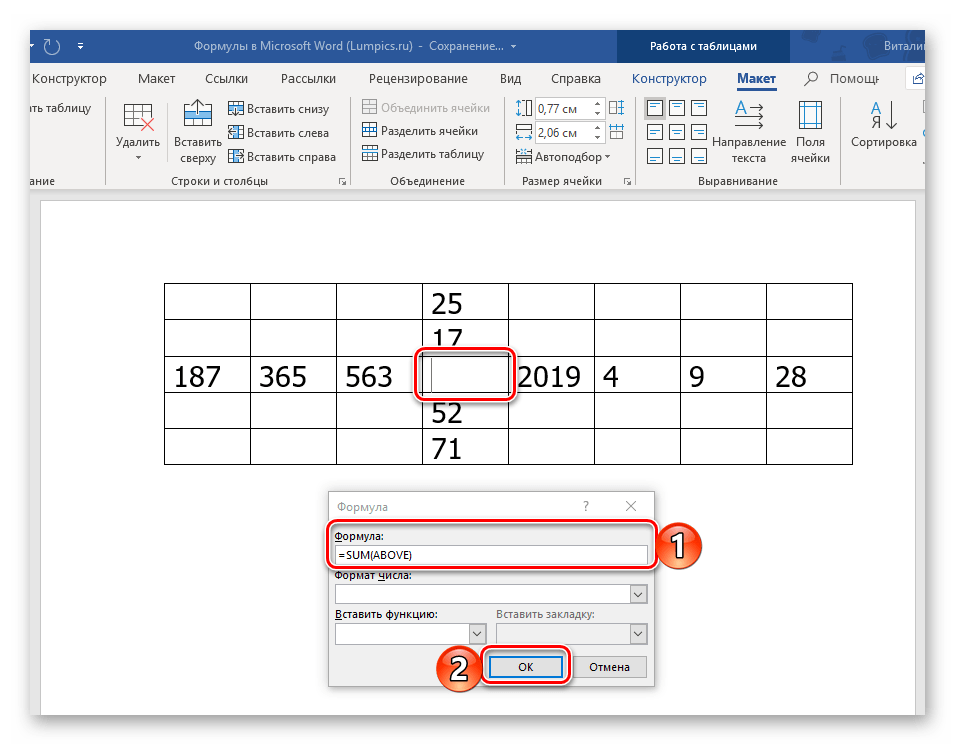 В нашем примере она записана в в четвертую ячейку третьей строки таблицы, а значит, будет суммировать указанные над ней значения: 25+17, что равно 42.
 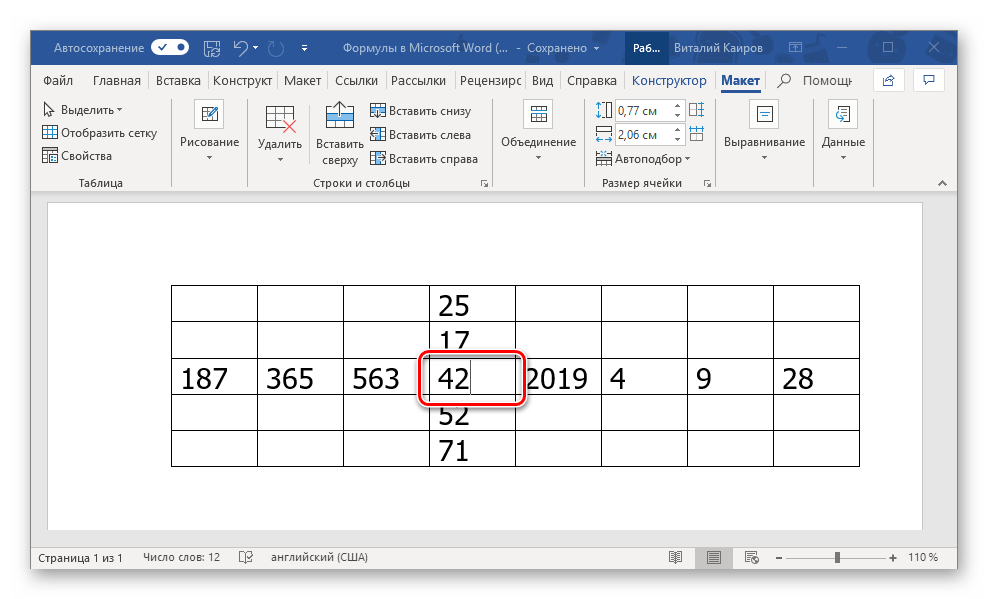 Остальные примеры различных вариантов записи формулы суммы для таблиц в Ворде показаны на следующем изображении, а под ним есть ссылка на официальную страницу поддержки на сайте Microsoft, посвященную данной теме — на ней можно найти синтаксис всех поддерживаемых программой формул и подробное описание их использования.

Работа с формулами в Microsoft Word 2003
Как было сказано во вступлении, в Ворд 2003 нет собственных средств для добавления, изменения и создания уравнений и формул. Но решение нашей сегодняшней задачи, хоть и весьма ограниченное, доступно и в этой версии программы. Используются для этих целей специальные надстройки — Microsoft Equation и Math Type, об использовании которых мы кратко расскажем далее.
Как писать формулы в MS Word и МойОфис (с дробью, степенями, спец. символами)
При оформлении в документах каких-то расчетов — часто нужно приводить какие-нибудь формулы (чтобы показать читателю, как получились те или иные цифры).
И гораздо эффективнее и правильнее задавать формулы не текстом (как это делают многие), а через специальный редактор формул: они и выглядят лучше, да и ничего никуда не съедет при вашем дальнейшем редактировании текста. Я уж умолчу о том, что некоторые спец. символы (и их расположение/структуру) очень тяжело добавить в обычный текст — поэтому в некоторых случаях — без формул никак нельзя!
- сначала поставить курсор в нужное место, там где планируется разместить формулу (один клик ЛКМ);
- затем открыть раздел "Вставка" ;
- далее нажать на "Символы" и выбрать "Уравнение" (как на скрине ниже).
Приведу простой пример, который демонстрирует, как можно внедрять их в свой документ. Итак.
По теме!
Кстати, вести расчеты, задавая те или иные формулы, удобно в Excel. Поэтому не могу не порекомендовать неск. уроков для начинающих по работе в Excel — https://ocomp.info/kak-napisat-formulu-v-excel.html
Примеры
MS Word
Чтобы вставить формулу, нужно:
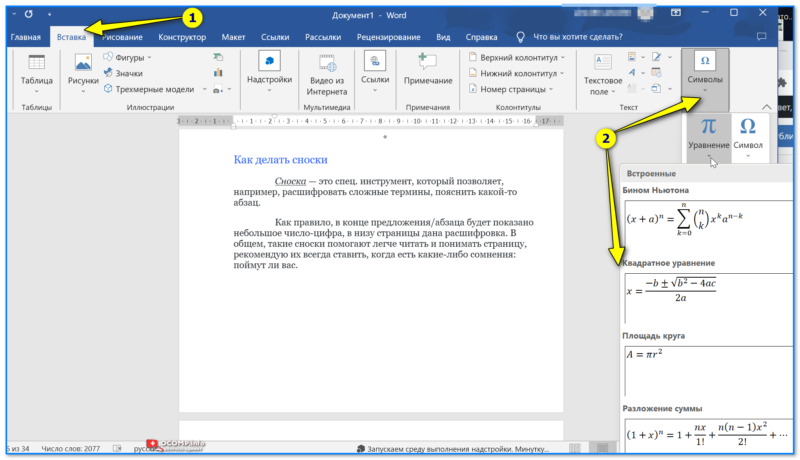
Символы — уравнение — Word 2019
Важно!
Если в меню "Вставка" вы не можете найти элемент "Символы" — попробуйте нажать сочетание ALT + = — это спец. горячие клавиши для быстрого добавления формулы в Word.
После чего, жмем левой кнопкой мышки по "месту для уравнения" , открываем "Работу с уравнением" , и пишем формулу.
В общем-то, сам процесс написания легкий: просто выбирайте, что хотите добавить дроби, синусы, косинусы и дописывайте числовые значения.
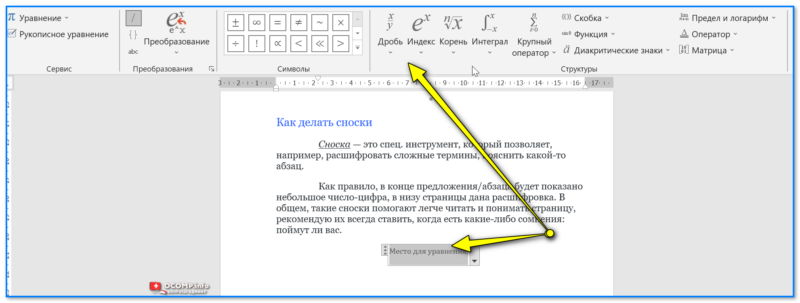
Дробь, индекс и пр.
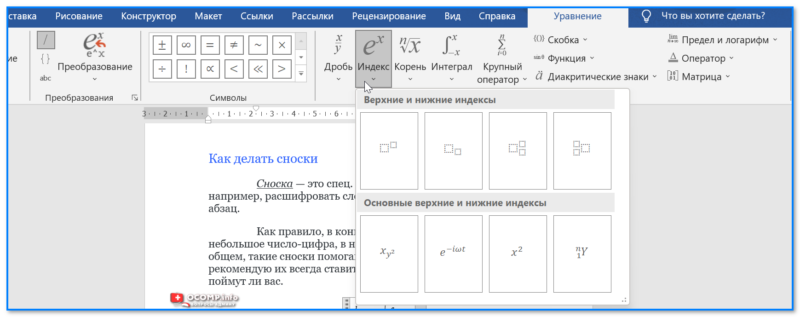
У каждого элемента — есть доп. вкладки
Я завершил написание своей формулы!
МойОфис
Если кто не знает: то "МойОфис" — это рос. аналог зарубежного MS Word. В 2022г. начал набирать популярность, и я решил не оставлять его в стороне. (тем паче, что многие конторы в нашей стране полностью переходят на него).
1) Для добавления формулы в документ при работе с МойОфис — сначала поставьте курсор в нужное место и нажмите по меню "Вставка / Формула" .
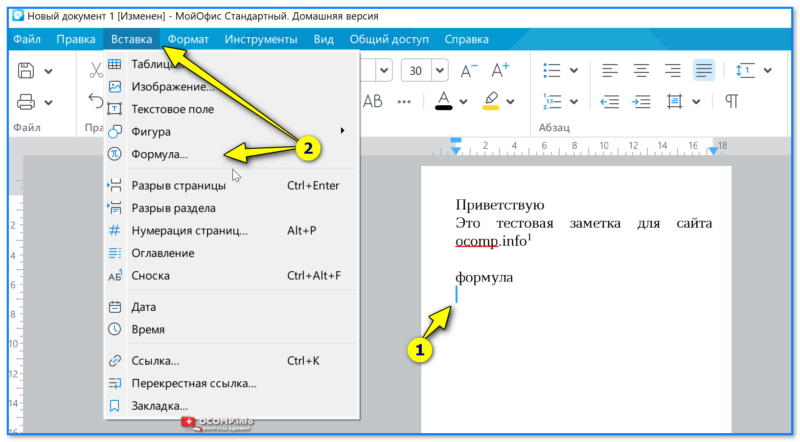
Вставка — формула — МойОфис
Далее нужно будет написать формулу с использованием LaTex (неудобство для тех, кто привык работать с Word). Но если немного ознакомиться с учебником LaTex — то многие не сложные формулы пишутся достаточно легко.
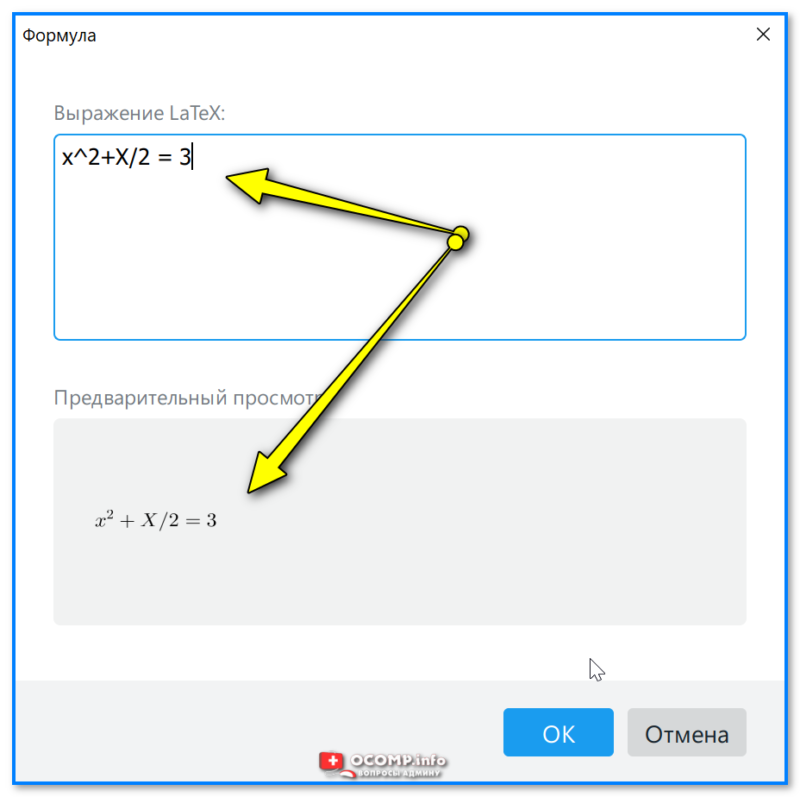
Выражение Latex — пример
Размер формулы можно изменить просто потащив мышкой за один из ее углов. См. скрин ниже.
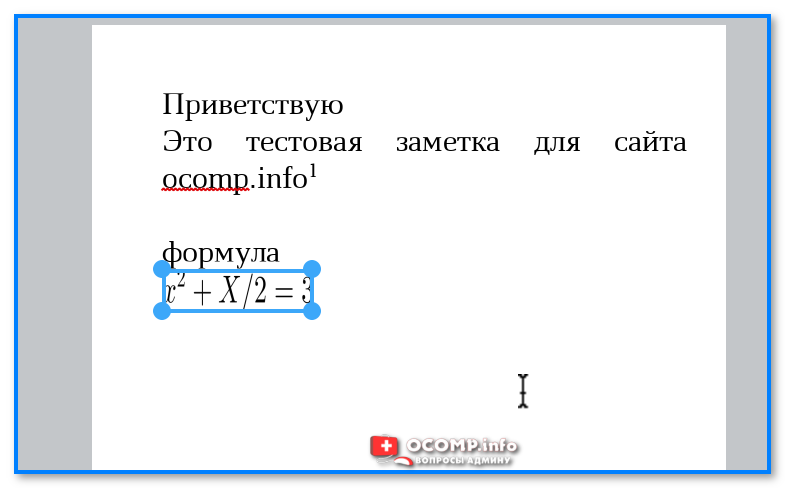
Дополнения по теме — приветствуются в комментариях ниже!
За сим откланяюсь, всем успехов!



