
Математические формулы – неотъемлемая часть большинства научных и технических документов. Они помогают передать сложные математические концепции и сделать информацию более понятной для читателей. Однако, создание этих формул может оказаться трудоемким процессом, особенно для тех, кто не имеет специализированных знаний или опыта.
Счастливо, в Word 2019 есть инструменты, которые значительно упрощают эту задачу. Встроенный редактор формул позволяет быстро создавать и редактировать математические уравнения и символы в удобном графическом интерфейсе. Благодаря ему, пользователи могут создавать сложные формулы без необходимости вводить специальные символы или знать специфическую синтаксическую нотацию. Независимо от уровня вашей экспертизы в математике, вы сможете создавать эффектные и точные математические выражения в своих документах.
Установка дополнительных возможностей в Word 2019 для вставки формул
Эти дополнения расширят функционал программы и предоставят вам больше опций при создании и редактировании математических выражений.
Шаг 1: Запуск программы
Перед тем как приступить к установке дополнительных возможностей, необходимо запустить Word 2019 на вашем компьютере.
Шаг 2: Переход в раздел «Вставка»
После запуска программы откройте нужный документ или создайте новый. Затем перейдите в раздел «Вставка», который находится в верхней панели инструментов программы.
Шаг 3: Выбор пункта «Объект» в меню
В разделе «Вставка» найдите выпадающее меню «Объект» и щелкните по нему. В появившемся списке выберите пункт «Дополнительные возможности».
Шаг 4: Создание формулы
После выбора пункта «Дополнительные возможности» откроется окно с доступными дополнениями. Найдите в списке инструмент, который позволит вам вставлять формулы в Word 2019 и установите его.
Шаг 5: Выбор способа ввода
Когда дополнительные возможности успешно установлены, вы можете начать вставку формул в ваш документ. В зависимости от выбранного инструмента, вам будут доступны различные способы ввода формулы: через формулатор, использование команд или LaTeX. Выберите подходящий способ и начните вводить требуемую формулу.
Теперь вы готовы использовать новые возможности в Word 2019 для вставки формул. Установка дополнительных инструментов значительно упростит и ускорит процесс создания и редактирования математических выражений в ваших документах.
Установка дополнительных возможностей
Установка дополнительных возможностей поможет сделать работу с формулами более удобной, эффективной и интуитивно понятной.
Прежде чем начать использовать программу Word 2019 для создания и редактирования формул, нужно установить некоторые дополнительные компоненты. Они позволят расширить функционал программы, добавив возможности создания сложных и красочных математических выражений. Дополнительные возможности позволят вам работать с формулами на более высоком уровне, делая процесс создания математических выражений не только удобным, но и увлекательным.
Перед установкой дополнительных возможностей рекомендуется обновить программу Word 2019 до последней версии.
Чтобы начать установку дополнительных возможностей, откройте программу Word 2019 и перейдите в настройки программы. В разделе «Настройки» или «Параметры» вы найдете вкладку, посвященную расширениям и дополнениям. Откройте эту вкладку и вам представится возможность выбрать и установить нужные дополнения для работы с формулами.
Примечание: перед установкой дополнительных возможностей рекомендуется ознакомиться с описанием каждого дополнения и проверить их совместимость с версией Word 2019 на вашем компьютере.
После выбора и установки необходимых дополнений, перезапустите программу Word 2019, чтобы изменения вступили в силу. Теперь вы готовы использовать расширенные возможности для создания и редактирования формул в Word 2019.
Запуск программы
Чтобы приступить к вставке формул, вам необходимо перейти в нужный раздел программы, который предоставляет доступ к различным инструментам и функциям. Этот раздел обычно называется «Вставка».
В разделе «Вставка» вы найдете все нужные инструменты для работы с формулами, включая пункт меню под названием «Объект». Именно через этот пункт вы сможете вставлять и редактировать формулы в своем документе.
Следующим шагом будет создание самой формулы. В зависимости от ваших потребностей и представления формулы, вам придется выбрать подходящий способ ввода. Вы можете использовать формулы LaTeX, MathML или даже создать формулу с помощью интуитивно понятных графических инструментов.
Запуск программы Word 2019 — первый этап процесса работы с формулами. Используйте инструменты раздела «Вставка» и выберите подходящий способ ввода, чтобы создать и редактировать свои уникальные формулы в документе.
Переход в раздел «Вставка»
Перейдите в раздел «Вставка», чтобы начать работу с формулами. Для этого откройте программу Word 2019 и найдите в верхнем меню вкладку «Вставка». Она находится между вкладками «Редактирование» и «Форматирование». Перейдите на эту вкладку, чтобы получить доступ к различным функциям вставки объектов в документ.
В разделе «Вставка» вы сможете выбрать пункт «Объект» из меню. Этот пункт предоставляет возможность добавить в документ разные объекты, включая формулы. Нажмите на пункт «Объект», чтобы открыть дополнительные опции и инструменты для создания и редактирования формул.
Находясь в разделе «Вставка» и выбрав пункт «Объект», вы перейдете в режим создания формулы. Здесь вы сможете выбрать способ ввода формулы, который наиболее удобен для вас. Используйте доступные инструменты и функции для точного и профессионального создания формул в документе.
Выбор пункта «Объект» в меню
При создании формул в документе Word 2019, важно знать, как выбрать нужный пункт «Объект» в меню. Это позволит вам начать создание формулы и внести необходимые математические выражения.
Пункт «Объект» в меню является ключевым элементом для работы с формулами в Word 2019. Используя этот пункт, вы сможете активировать режим создания формул, который позволяет вставлять математические символы, операции и выражения.
Вам потребуется найти и выбрать пункт «Объект» в верхней панели меню программы Word 2019. Обычно он находится в разделе «Вставка». После выбора пункта «Объект», открывается дополнительное меню с доступными вариантами, среди которых есть «Формула». Этот пункт является основным инструментом для создания и вставки формул в ваш документ.
Выбрав пункт «Формула», вы перейдете в режим редактирования формул, где сможете набирать нужные математические символы, операции и функции. Здесь вы сможете создать сложные уравнения, благодаря возможностям Word 2019.
Создание формулы
Здесь вы найдете информацию о том, как представить математические выражения, используя различные методы и инструменты, доступные в программе.
Для начала создания формулы в Word 2019 необходимо выполнить следующие шаги:
1. Запустить программу Word 2019.
2. Перейти в раздел «Вставка».
3. Выбрать пункт «Объект» в меню.
4. Продолжить создание формулы, выбрав один из доступных способов ввода.
В Word 2019 предоставляется несколько способов создания математических формул. Вы можете использовать удобный графический редактор, в котором можно нарисовать формулу с помощью инструментов для рисования фигур и знаков математических операций. Также имеется встроенный формульный редактор, позволяющий вводить формулы в текстовом формате, используя специальные символы и синтаксис.
При создании формулы в Word 2019 рекомендуется использовать различные средства форматирования, такие как изменение размера шрифта, выравнивание, назначение стилей и другие. Это поможет сделать формулу более выразительной и понятной для читателей.
Таким образом, создание формул в Word 2019 представляет собой процесс выбора способа ввода и последующего создания математических выражений с использованием доступных инструментов редактора. Используя разнообразные средства форматирования, вы можете создать эффективные и наглядные формулы, которые будут отображены в вашем документе Word с высокой степенью профессионализма и аккуратности.
Выбор способа ввода
Как известно, создание математических формул в документе требует особых навыков и инструментов. Однако, программа Word предоставляет несколько вариантов, чтобы каждый пользователь мог выбрать наиболее удобный для себя метод.
Первый способ — использование стандартных математических символов и операторов, доступных на клавиатуре. Этот способ подходит для пользователей, которые уверенно ориентируются в математических обозначениях и быстро могут набирать формулы на клавиатуре. Они могут использовать специальные комбинации клавиш для ввода символов и операторов, таких как +, -, *, /, =, и т. д.
Второй способ — использование математических функций и символов, доступных во встроенном редакторе формул Word. Этот способ подходит для пользователей, которые не хотят запоминать и вводить все символы вручную, а предпочитают использовать готовые функции и символы из меню редактора формул. Здесь можно найти широкий спектр математических функций, операторов, индексов, интегралов и других специальных символов, которые могут быть вставлены в формулу одним щелчком мыши.
Третий способ — использование математического редактора внешних программ. Если пользователь предпочитает работать с другими программами для создания математических формул, можно вставить их готовые формулы в Word 2019. Для этого необходимо сначала создать формулу во внешней программе, затем скопировать ее и вставить в документ Word. Такой способ подходит для пользователей, которые уже привыкли использовать специализированные редакторы формул и хотят сохранить свои предпочтения.
В зависимости от вашего уровня комфорта и опыта работы с формулами, вы можете выбрать наиболее удобный способ ввода в Word 2019. Это позволит вам создавать профессионально оформленные математические формулы в документах с легкостью и без лишних хлопот.
Как вводить формулы в ворде 2019
Учимся вставлять формулы в Word. Добавьте математические формулы и алгоритмы в Word-овский документ
С помощью редактора Word, мы создаем и обрабатываем огромное количество документов. Нередко они включают в себя всевозможную техническую информацию, расчеты и формулы. Соответственно, мы должны научиться их редактировать и добавлять в текст документа. Ведь простым вводом с клавиатуры не обойтись в такой ситуации.
Давайте посмотрим, как вставлять формулы в Word, и какие средства для этого нам предлагает популярный редактор. Используя данное руководство, вы сможете самостоятельно добавить в документ необходимые математические, и прочие формулы и выражения!
- Введение
- Работа с формулами
- Редактор формул Word 2010
- Заключение
- Наши рекомендации
- Стоит почитать
Введение
В разных версиях редактора word, формулы добавлялись в текст документа с использованием различных инструментов.
Обратите внимание . В прошлом материале, нумерация страниц в word, была нами настроена во всех версиях редактора.
Если вспомнить старые версии — 2000 и 2003, то там использовались следующие инструменты:
- Math Type
- Microsoft Equation 3.0
Последний кстати, доступен до сих пор.
Обратите внимание на то, что если вы работаете в новой версии редактора с документом, который был создан в ранних версиях Word, для редактирования формул вам понадобиться соответствующая надстройка.
Либо же необходимо преобразовать документ в формат Word 2007 или 2010. Но в таком случае, вставлять новые формулы вы сможете, а вот работать с уже имеющими нет.
Обратите внимание . Преобразование документов не требует особых навыков. Мы уже объясняли, как перевести pdf в word.
Работа с формулами
Если речь идет о простых формулах в word, то для их ввода можно обойтись стандартным функционалом. Мы можем набрать с клавиатуры числа и символы в нижнем и верхнем регистре, не прибегая к использованию специальных инструментов. Яркий пример, где это можно использовать — ввод химических формул.
Верхний индекс . Нажмите сочетание клавиш » CTRL + = » (контрол и равно). Это включит режим ввода в верхнем индексе. Набирайте нужные символы, и в завершении снова нажмите CTRL+=. Тот же результат можно получить, если выделить уже набранный текст, и нажать сочетание этих клавиш.
Нижний индекс . Здесь процесс аналогичен. Отличаются только горячие клавиши. Для активации режима ввода в нижнем индексе, нажмите » CTRL+Shift+= «.
Этим режимам соответствуют управляющие кнопки в ленте » Главная «.

Редактор формул в word 2010
Стоит почитать
Зачем искать информацию на других сайтах, если все собрано у нас?
- Настройка outlook gmail
- Как работают горячие клавиши в word
- Шрифты для ворда русские скачать бесплатно
- Редактор формул в word 2007
В Word не активна кнопка уравнение
В Word может возникнуть такая ситуация, что вы не сможете создавать и редактировать формулы, так как кнопка «уравнение» не активна.
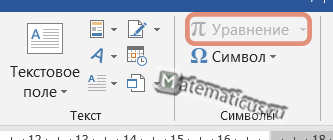
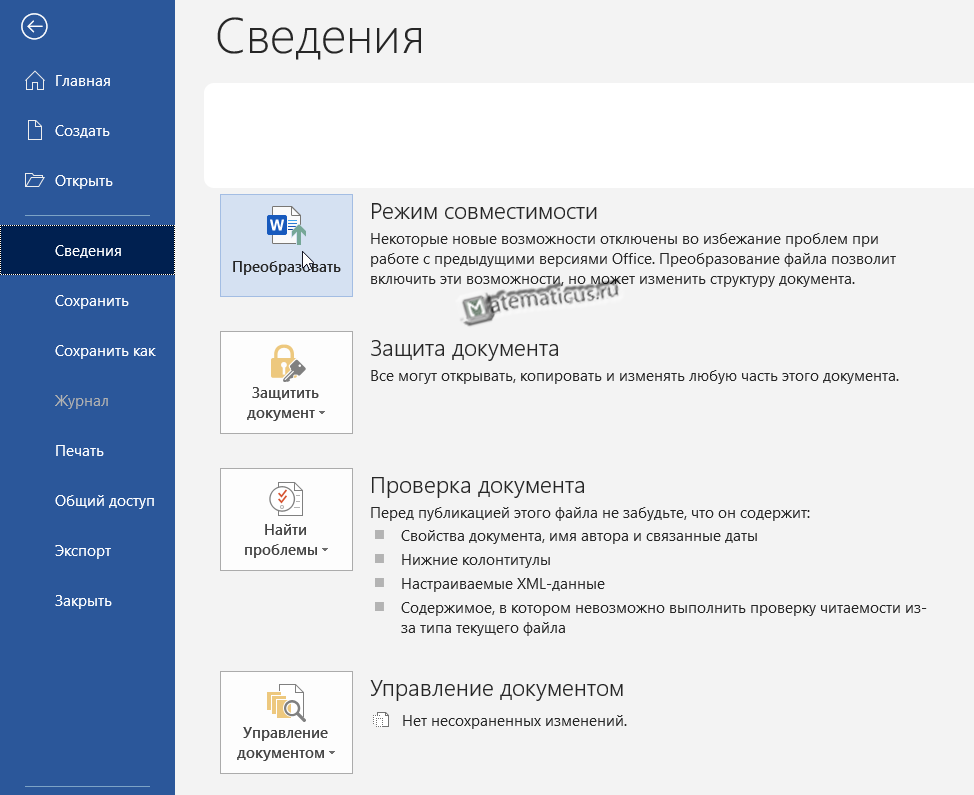
Это проблема связана с тем, что версия документа Word не совпадает с версией текущей программы Word. Чтобы исправить ошибку необходимо обновить или преобразовать данный файл до последней версии, для этого перейдите в программе Word: Файл -> Сведения -> Преобразовать
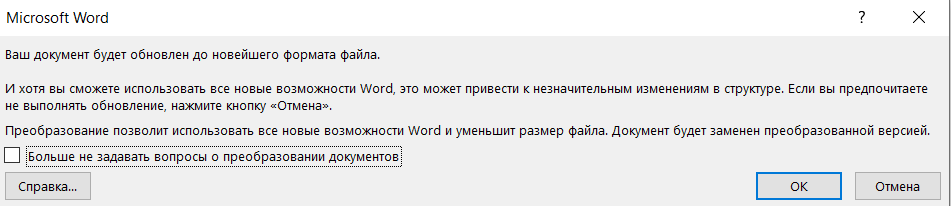
Появится информационное окно
Ваш документ будет обновлен до новейшего формата файла
Нажимаем Ок
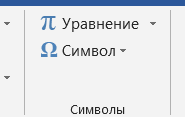
В итоги кнопка «уравнение» в Word стала активной

Как писать и вставлять формулы в WORD
Если вы пишите диплом или экзамен и вам в WORD документе нужно написать формулы, то данный урок вам очень сильно поможет. Хорошо, что в ВОРДЕ есть эта функция, и с помощью специальных инструментов можно вставлять формулы, которые очень нужны при написании контрольных работ по алгебре, химии и другим предметам.
Чтобы в ВОРД вставить формулу откройте новый документ и перейдите на вкладку Вставка и чуть правее найдите кнопку Объект .


В открывшемся окне укажите тип объекта Microsoft Equation 3.0 и жмите ОК .

Теперь у нас появилась форма, где мы можем выбирать любые знаки с помощью мыши. Здесь несколько десятков различных корней, степеней, дробей и много другого, что может пригодится студенту или школьнику.
Выбирайте нужные вам знаки и после этого закрывайте форму нажав на стрелку.

Все введенные данные останутся на Вордовском документе, и мы можем продолжить набирать текст.

И ещё обратите внимание на кнопку Символы возле кнопки Объект (тоже на вкладке Вставка). Нажав туда мы можем запустить специальную панель, кликнув по букве П .

После этого опять же запустится панель с различными знаками, которые помогут нам в написании формул, уравнений и тому подобное.

Кстати, также есть возможность вставлить уже готовые уравнения.

2 способ вставить формулы в ВОРД
Не только в WORD можно вставить формулы. Вот, например, в WINDOWS 7 и 8 появилась удобная Панель математического ввода, которая также позволяет с лёгкостью писать формулы.
В Семёрке запустить эту программу можно через Пуск – Все программы – Стандартные – Панель математического ввода. В Восьмерке нажмите сочетание клавиш WIN+Q и введите название в строку поиска.


Здесь всё нужно писать также, как ручкой в тетради, только здесь используется курсор мыши. Пишем на данной панели нужные символы и знаки, а в верхней части программы автоматически появится уже текстовый вариант. Обратите внимание справа появляются инструменты, в виде ластика, отмены действия и полной очистки.

В нижней части программы есть кнопка Вставить , которая поможет вставить написанную формулу в ВОРД. Естественно в момент вставки WORD должен быть открытым и находиться рядом с панелью математического ввода.


Надеюсь этой инструкции хватит чтобы писать различные формулы в ВОРД для своих контрольных, лабораторных, практических, дипломных и других работ.
Интересные статьи по теме:
Обновление МойОфис 2021.02. Пишите формулы и математические выражения в текстовом редакторе

Привет, Хабр! Недавно мы обновили МойОфис до версии 2021.02. Одним из важных улучшений стала возможность добавления формул в текстовом редакторе. Она может быть полезна всем, кто работает с текстами и хочет получить корректное отображение сложных математических выражений в документах, особенно при последующей печати.
Для работы с формулами мы применяем LaTeX. Эта система набора и вёрстки документов считается стандартом «де факто» в научной среде благодаря корректной работе даже с особо сложными математическими формулами. В его основе лежит TeX — язык разметки низкого уровня, созданный Д. Кнутом в 70-х годах прошлого века.
В 1984 году Л. Лампорт выпустил пакет расширения (или макронадстройки) для TeX, который включал порядка 600 макрокоманд. На сегодняшний день для LaTeX доступно большое количество различных пакетов-дополнений, позволяющих эффективно работать с разнообразными данными, такими как формулы, графика, ноты и другие. Потенциальные возможности системы не ограничены.
Работа с формулами при использовании LaTeX заметно отличается от привычного многим визуального редактора. Тем не менее, даже в Microsoft Word 2019 реализована возможность ввода формул в формате LaTeX, да и в файлах документов формулы хранятся именно в таком виде.
После изучения основ и базовых тегов языка, ввод и последующее редактирование формул становится простым и понятным процессом. А результат всегда будет выглядеть качественно.
Как вводить формулы
Сейчас мы продемонстрируем, как работать с формулами в МойОфис Текст. В меню «Вставка» необходимо выбрать раздел «Формула» с символом π в кружке.

По нажатию появляется окно с двумя полями: «Выражение LaTeX» и «Предварительный просмотр».

Попробуем ввести какую-нибудь формулу. Большинство математических функций и символов, а также скобки, матрицы и системы уравнений в синтаксисе LaTeX обозначаются тегами, начинающимися с символа . Например, возьмём классический определённый интеграл функции f(x) на интервале [a, b]. В результате, формула будет выглядеть следующим образом:
re>int_a^b f(x) dx
В данном случае a и b являются параметрами тега int. После вставки формулы в поле предпросмотра мы видим результат.

Остаётся только нажать «ОК», и готовая формула появляется в указанном месте тестового документа. Работать с формулой можно так же, как и с любым другим объектом: после выделения её можно выровнять по центру, по правой или левой стороне, а также изменить размеры, потянув за одну из четырёх ключевых точек по углам объекта.

Также при выделении формулы на панели инструментов появляется блок кнопок «Формула» для изменения или удаления объекта. Удалить формулу можно и привычным способом, выделив её и нажав клавиши Backspace или Del — аналогично удалению других объектов.
Теперь давайте добавим более сложные формулы, чтобы продемонстрировать возможности текстового редактора «МойОфис Текст». Например, используем некую абстрактную функцию с четырьмя переменными. Буквы греческого языка и лемниската, символ бесконечности, Вводятся в виде тегов.
re>f(a,b,delta, gamma) = frac^ <infty>S_n tan left( frac <mu>right)+gamma> <mathcal
На этом примере уже хорошо прослеживается чёткость структуры. Разобьём формулу по строкам для большей наглядности:
re>f(a,b,delta, gamma) = frac< sum limits_^ <infty>S_n tan left( frac <mu>right)+gamma >
В результате ввода получаем следующее выражение:

Видим, что всё отображается хорошо и корректно.
Теперь попробуем добавить ошибку в формулу и посмотрим, как поведет себя редактор. Например, добавим лишний пробел в слове delta (верхняя зеленая стрелка на скриншоте ниже). Видим, что при наличии ошибки синтаксиса в формуле, в окне результата место с ошибкой будет выделено красным (нижняя зеленая стрелка). Удобно.
Редактор формул поможет найти ошибки, однако всегда стоит дополнительно контролировать результат, так как нередко разделённое случайным пробелом имя функции может случайно совпасть с именем совершенно иной функции, также существующим в LaTeX.

Если у вас есть длинное выражение, которое занимает более одной строки, стоит использовать разделитель \. Так, к примеру, для записи такого равенства
re>1+2+3+4+5+6+7+8+ . +97+98+99+100+101+102+103+. +146+147+148+149+150 = 11325
потребуется в редакторе формул ввести следующее выражение, в котором горизонтальное многоточие обозначено тегом dots:
re>1+2+3+4+5+6+7+8+ dots + \ +97+98+99+100+101+102+103+ dots + \ +146+147+148+149+150 = 11325
В результате получаются аккуратно перенесённые строки.

Еще с помощью LaTeX удобно записывать матрицы и другие сложные выражения в несколько строк. Давайте для начала введём некую матрицу «А» произвольного размера с количеством столбцов и рядов, равным n. Для этого используем такой код:
re>A = left( begin a_ ldots a_ a_\ vdots ddots a_ a_ end right)
К слову, в этом коде присутствуют уже три варианта многоточия: горизонтальное, обозначенное ldots, вертикальное vdots и диагональное ddots. Даже сама структура тегов языка LaTeX понятна и логична, что порой позволяет интуитивно догадаться о смысле и различиях родственных элементов. В результате ввода получаем следующее:

Также можно объединять различное количество выражений в систему или использовать структуру для наглядного представления вариантов выбора с последствиями. В качестве примера возьмём систему из трёх уравнений с тригонометрическими функциями.
re>begin x =2 sin alpha +3 sqrt[4] + sin alpha \ z &= 5 sin alpha + 4 cos 2 alpha end
Количество элементов-строк может быть произвольным, а отделяются они так же, как и обычные строки — с помощью \. В результате получается такая конструкция:

Сравним как формулы отображаются в других редакторах
Теперь проверим, как документ с формулами, созданный в МойОфис, открывается и читается в других популярных текстовых редакторах. Для чистоты эксперимента используем сразу несколько формул из приведённых выше. Тестовый документ выглядит так:

Сохраним его в двух форматах — ODT и DOCX. После чего откроем его в LibreOffice и Microsoft Word 2019 и сравним полученное с исходным.
Как формулы из МойОфис отображаются в LibreOffice
В LibreOffice файл .odt прочитался нормально за исключением некоторых деталей. Так, во второй формуле не отобразился каллиграфический шрифт для обозначения «F», вместо него добавился лишний оператор в знаменателе. В третьей формуле исчезла скобка и добавились красные перевёрнутые знаки вопроса в системе выражений, а Возникла проблема с диагональными точками в матрице.


Как формулы из МойОфис отображаются в Microsoft Office
Откроем те же документы в Microsoft Word 2019. В формате .odt формулы читаются, но снова проявилось пустое поле между интегралом и функцией. Также иначе отображаются пределы суммы, есть ошибка в отображении функции в знаменателе второй формулы, отсутствует скобка в системе выражений, а их форматирование внутри формулы сделано по центру.


Как формулы из Microsoft Office отображаются в МойОфис

Как формулы из LibreOffice отображаются в МойОфис
А вот у файлов, созданных в LibreOffice, возникла небольшая проблема с изменением размера формул: при открытии в МойОфис все элементы оказались сжатыми по горизонтали. Самый очевидный момент — большая фигурная скобка в системе уравнений отобразилась в виде скобки обычного размера и к тому же располагается выше центра. Таким образом некоторые формулы после открытия в МойОфис, возможно, придётся подкорректировать. Но не более того.

В статье мы продемонстрировали лишь малую часть возможностей LaTeX для отображения формул в текстовом редакторе «МойОфис Текст». Если вы захотите изучить систему верстки подробнее, то легко сможете найти инструкции и описания всех тегов в сети.
Наше исследование показало, что при работе с формулами в разных редакторах возможно возникновение небольших погрешностей при отображении математических выражений. В целом, «МойОфис Текст» корректно обрабатывает синтаксис LaTeX, благодаря чему вы можете писать формулы в полном соответствии с требованиями к оформлению инженерной документации. Пользователям доступна полноценная работа как с простыми функциями, так и сложными конструкциями из многих элементов, вы можете в реальном времени контролировать вид будущего выражения в окне предпросмотра и при необходимости сразу вносить изменения в код формулы. При этом критические ошибки в синтаксисе сразу будут заметны благодаря цветовому выделению.
Делитесь в комментариях впечатлениями о работе с формулами в «МойОфис Текст»: нашей команде важны ваши пожелания, предложения и замечания!
- Блог компании МойОфис
- LaTeX
- Управление продуктом
- Софт
- IT-компании



