
Ниже представлены практические советы, как с помощью офисного пакета Word вставить в текст простые и сложные математические формулы.
Значок суммы на панели

Символы стандартных математических операций можно найти на вкладке Вставка, панель инструментов Символы.

К примеру знак Суммы найдете в этом всплывающем окне.

Если его не найдете, то откройте Другие символы и поищите в перечне.
Вставляем сумму, вычитание, умножение и деление
Простую формулу суммы можно записать также с использованием этой панели.

Плюс
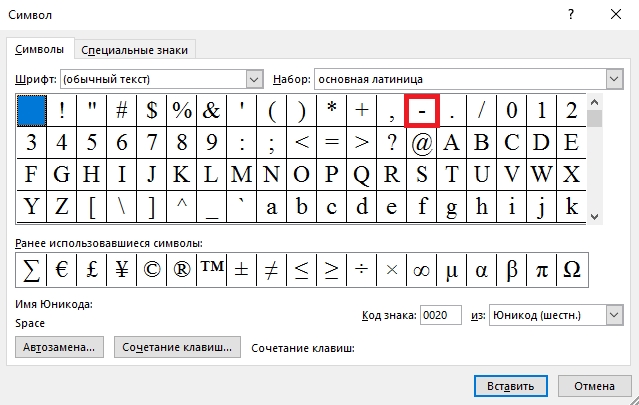
Минус
Деление сразу в трёх вариантах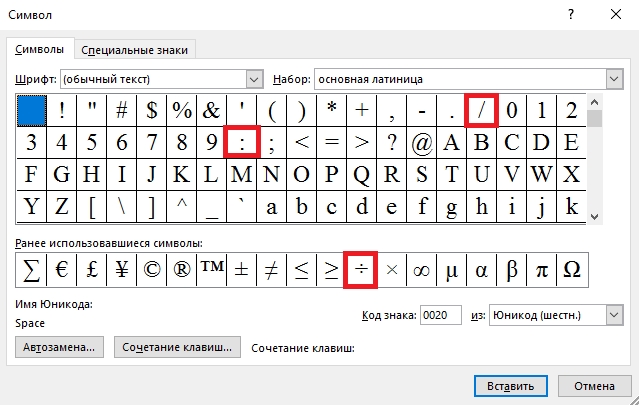 Умножить в двух вариациях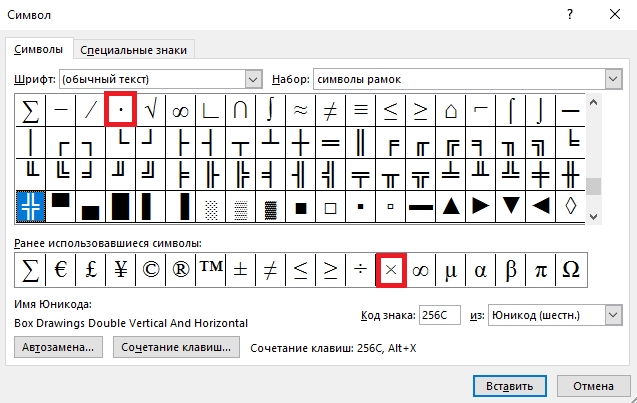
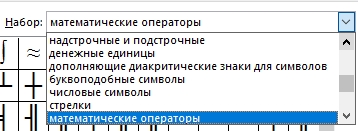
Найдете там также корень, интеграл, дифференциал и множество других полезных символов. Справа раскрывающийся список Набор открывает перечень групп символов для вставки.
При желании, можно настроить параметры автозамены и сочетание клавиш, для ускорения процесса ввода требуемых символов.
Составляем сложную формулу
Если же потребуется вставить сложную формулу, содержащую дроби, степени, индексы или что-то еще, то лучше прибегнуть к другому механизму.
В Microsoft Word специально для этого предусмотрен комплексный редактор. Этот инструмент, интегрированный в текстовый редактор, работает с уравнениями, как с текстом, а не как с изображениями, а затем, в случае необходимости любую функцию можно легко отредактировать, что довольно удобно.

Окно редактора выглядит следующим образом.
Как написать уравнение
Посмотрим, как вставить сложное уравнение в различных версиях офисного пакета Word.
Редактор формул в Word 2003
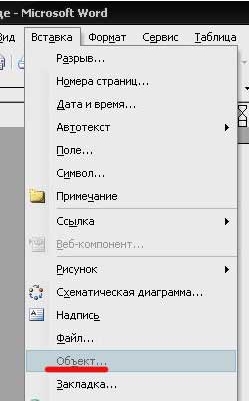
Устанавливаем курсор в требуемое, для вставки место документа и нажимаем вкладку Вставка – Объект.
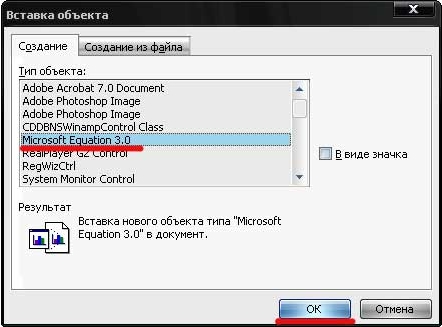
В выплывающем окне выбираем Microsoft equation 3.0 и жмем ОК.

В окне редактора можно выбрать любые требуемые знаки и символы для создания уравнения любой сложности, среди них: дроби, степени, корни, и так далее.
Самый быстрый и простой способ сделать бейджик с помощью Microsoft Word и онлайн сервисов
Для выхода из режима ввода кликните на любом пустом месте вне этого окна, затем набирайте дальше свой текст.
Вставляем формулы в Word 2007, 2010, 2013

Во всех этих версиях принцип нахождения редактора подобен. На панели вверху переходим на вкладку Вставка.
Там находим Формула или Уравнение.


Применяем нужные шаблоны и создаем Формулу.

Редактор может быть не установлен. Тогда потребуется дополнительно проинсталлировать этот компонент, запустив программу установки в категории Средства выбрать «Редактор формул».
Составляем формулы
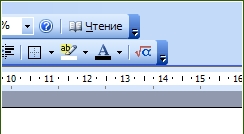
Для удобства работы с большим количеством математических значений, рекомендуем эту панель прикрепить к основной, простым перетаскивание с помощью левой кнопки мыши (Word 2003). В более старших версиях, этот значок уже располагается на панели.
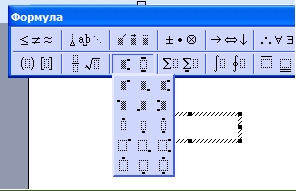
Вводим по нужному шаблону. Например, верхние и нижние индексы вводятся таким образом.
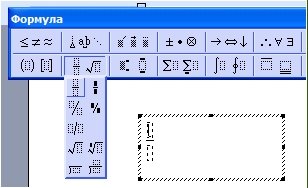
Для набора дробей используется эта панель.
Здесь, следует отметить, что заштрихованные прямоугольники значат, что текст в этой части уже содержится, а пустые служат для ввода нового текста.
Дроби могут быть в двух вариантах, исходя из задач можете выбрать как наклонные, так и прямые.

Окно для заключения выражения в скобки.
Таки же образом можно выделить и отдельные части выражения.
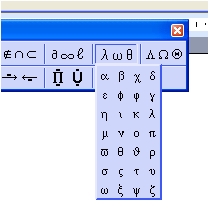
Панель ввода греческих символов.
Аналогичное окно с заглавными буквами располагается справа от этой.
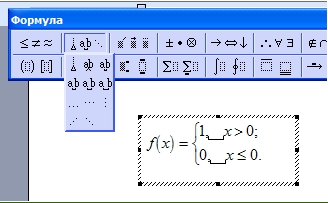
Используя следующую панель можно поставить пробел, так как стандартный его ввод с клавиатуры в этом случае работать не будет.
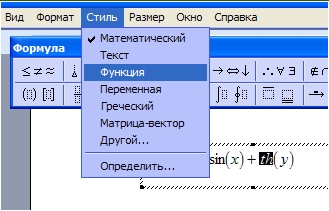
Можно настроить шрифт для названия функций, переменных, векторов, текста и всего остального. Для этого используем меню Стиль.
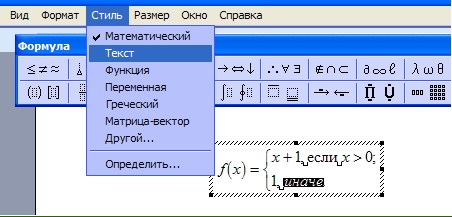
Для того чтобы текст был наклонным его следует помечать стилем «текст».
Как в Word писать формулы: создание и добавление
Всем привет! Сегодня я покажу вам, как в Word сделать и добавить формулу к уже имеющемуся документу. Мы рассмотрим несколько вариантов. Первый – это добавление уже готовых и известных формул. Второй – мы научимся самостоятельно вручную с помощью конструктора создавать уравнения любых форм и видов.
В третьем способе я покажу вам, как упростить себе задачу ввода с помощью рукописного добавления формул.
Способ 1: Вставка готовой формулы
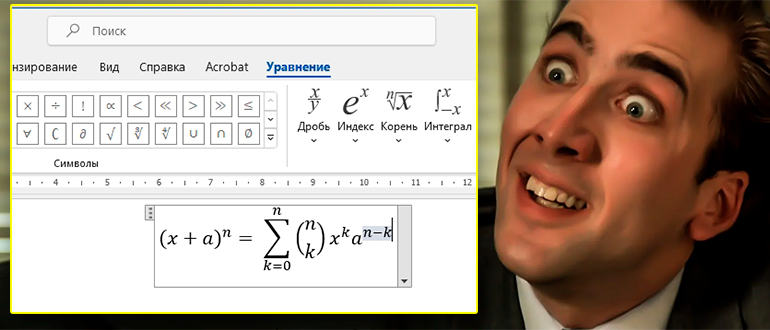
Давайте посмотрим, как проще всего в Ворде писать и добавлять формулы. Для этого вы можете использовать уже готовые и известные всем варианты.
- Перейдите на вкладку «Вставка».
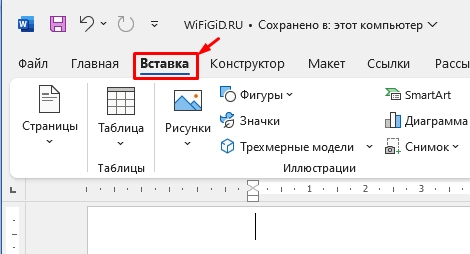
- Найдите подраздел «Символы» справа.
- Далее нажмите по маленькой стрелочке справа от кнопки «Уравнение».
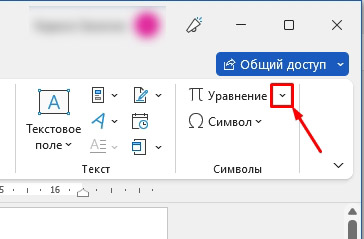
- В списке вы сможете сразу же найти уже готовые формулы. Например, Бином Ньютона, квадратное уравнение, площадь круга и т.д.
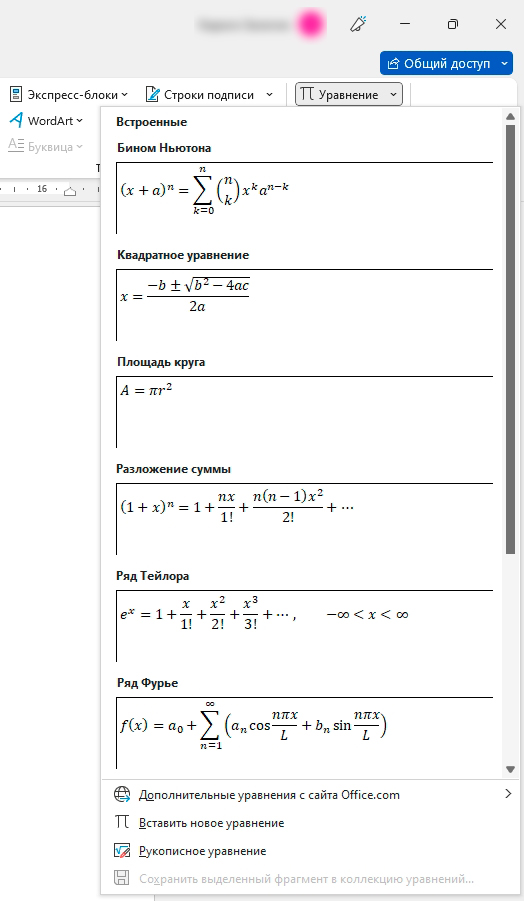
- Если нужного вариант нет, попробуйте найти его, нажав по кнопке «Дополнительные уравнения с сайта Office».
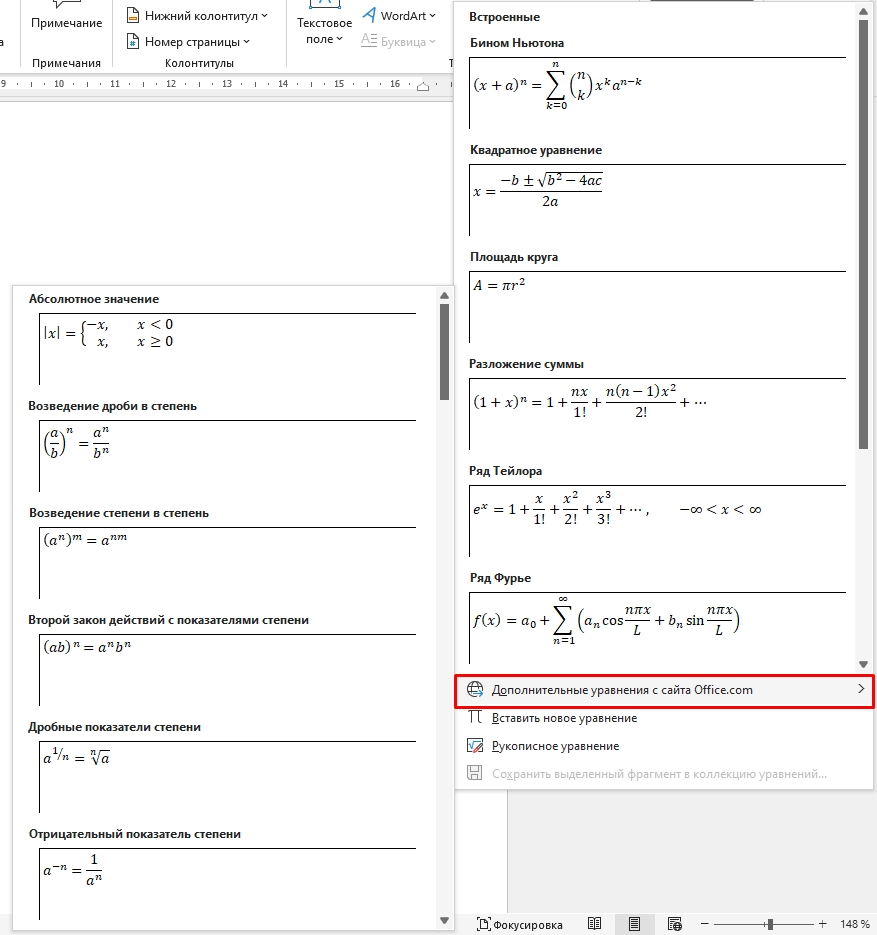
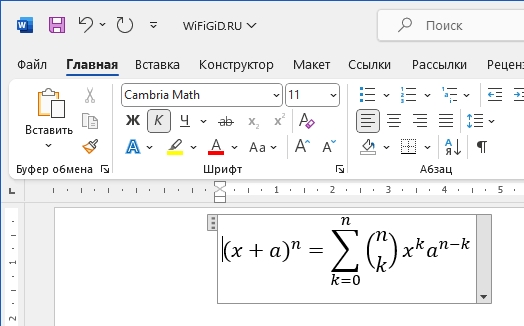
ВНИМАНИЕ! После вставки в формуле можно изменять жирность, начертание, цвет символов. Невозможно изменять шрифт – он всегда будет «Cambria Math». Сам блок с формулой аналогично можно выравнивать по центру, с левой или правой стороны.
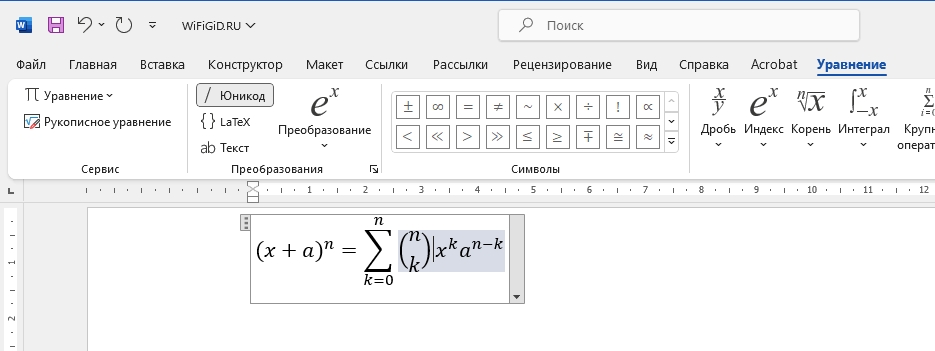
При выделении формулы появляется дополнительная вкладка «Уравнение». В более старых версиях Word эта вкладка может называться по-другому – «Конструктор», «Макет», «Дизайн». Здесь находятся все основные кнопки для работы с формулами. Чтобы выйти из режима работы с уравнениями – просто кликните по любому месту вне рабочего блока.
Способ 2: Ручное создание формулы
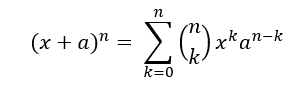
Но как же нам написать формулу в Ворде, если её нет в списке готовых. В таком случае мы можем воспользоваться конструктором и все сделать вручную. Для примера я взял сложную формулу Бинома Ньютона. Давайте попробуем её написать:
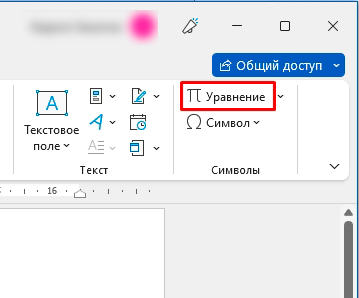
- Чтобы вставить уравнение и заполнить его вручную, нужно нажать не по стрелочке, а по самой кнопке.
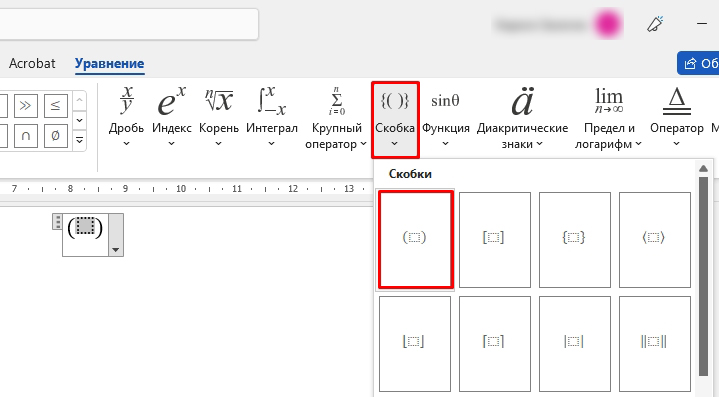
- Итак, наша формула начинается с обычной скобки, где находится сумма – жмем по кнопке «Скобка» и выбираем обычный вариант в самом начале.
- Заполняем данные скобки:
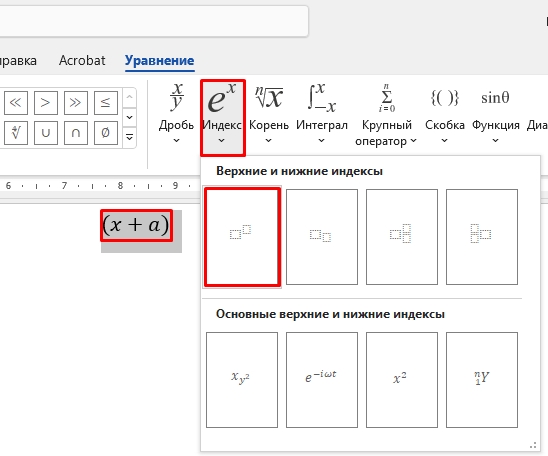
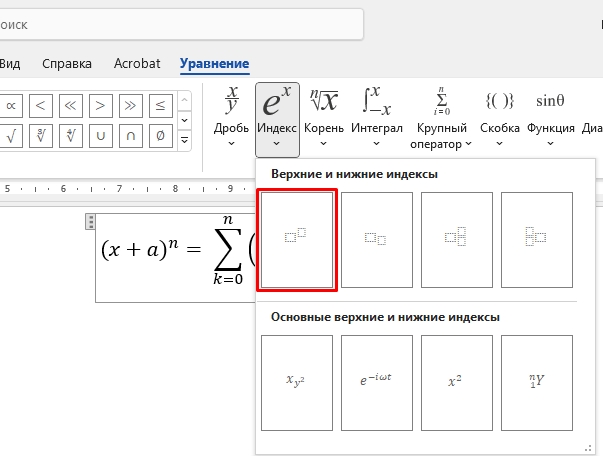
- Наша задача возвести эту скобку в степень n – для этого с помощью зажатой кнопки мыши, выделяем полностью нашу скобку и далее жмем «Индекс», и из списка выбираем обычное возведение, как на скриншоте ниже.
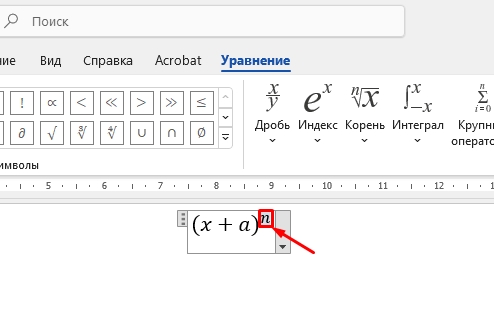
- Чтобы выйти из режима возведения в степень, просто один раз нажмите по стрелке, чтобы перевести текстовый курсор:
- Вводим знак равно:
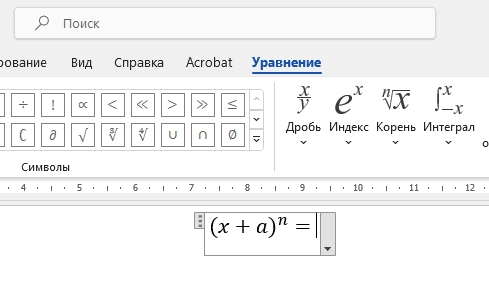
- Теперь нужно добавить знак суммы – жмем по «Крупному оператору».
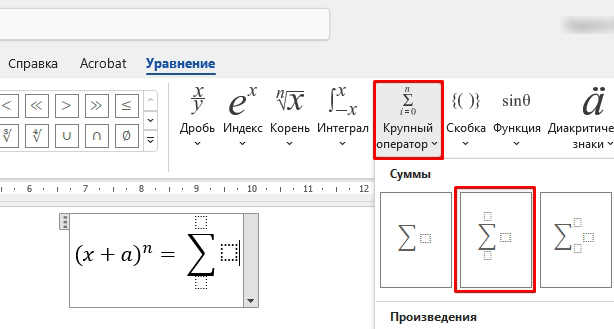
- Вам останется заполнить верхний и нижний блок.
- Теперь кликаем по переднему блоку и добавляем «Скобки» с значениями сверху и снизу.
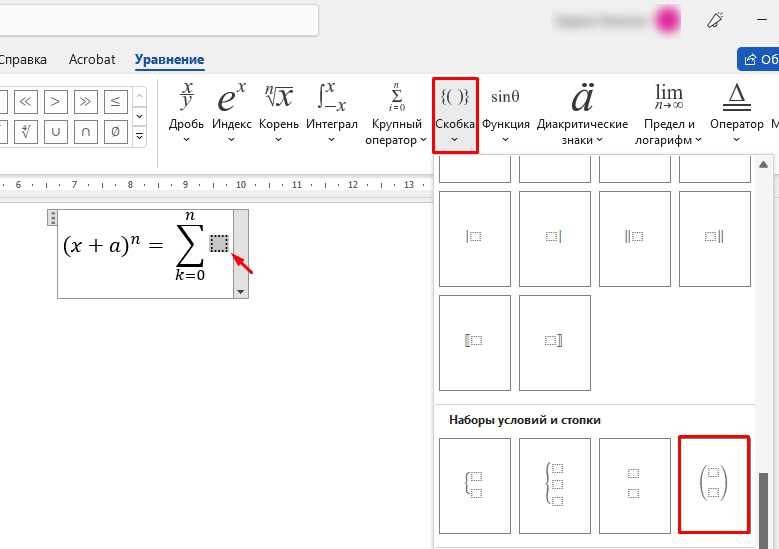
- Заполняем их и с помощью стрелки переходим дальше:
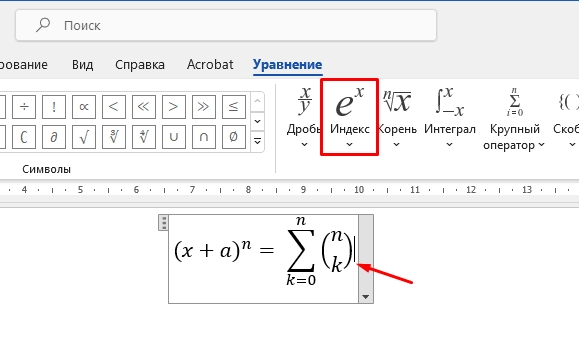
- Аналогично добавляем индекс со степенью.
- Вводим два символа.
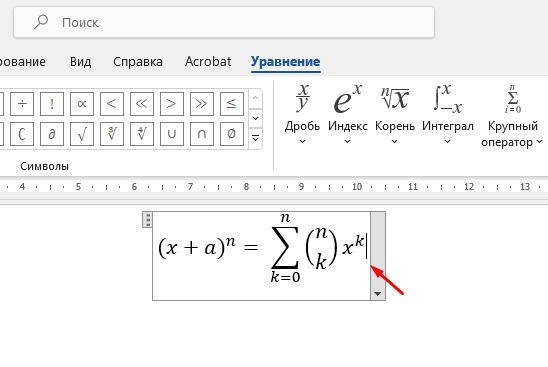
- Еще раз жмем:
- Добавляем следующий индекс.
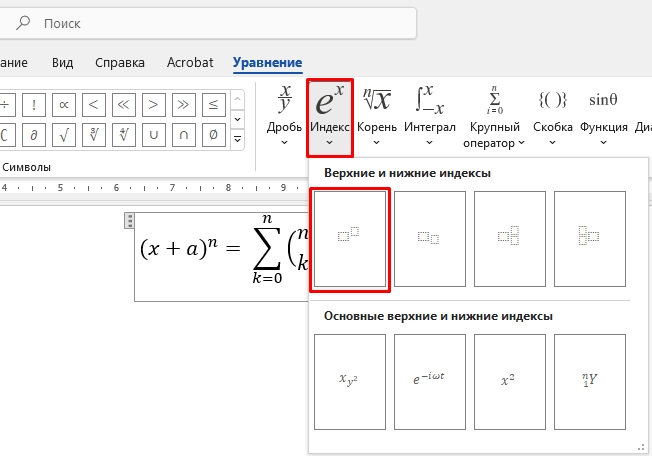
- В степени дописываем:
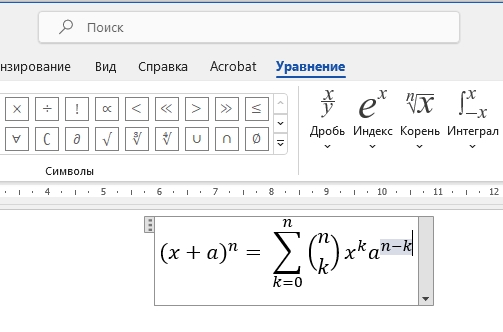
И вот формула наконец-то готова.
Способ 3: Рукописный ввод
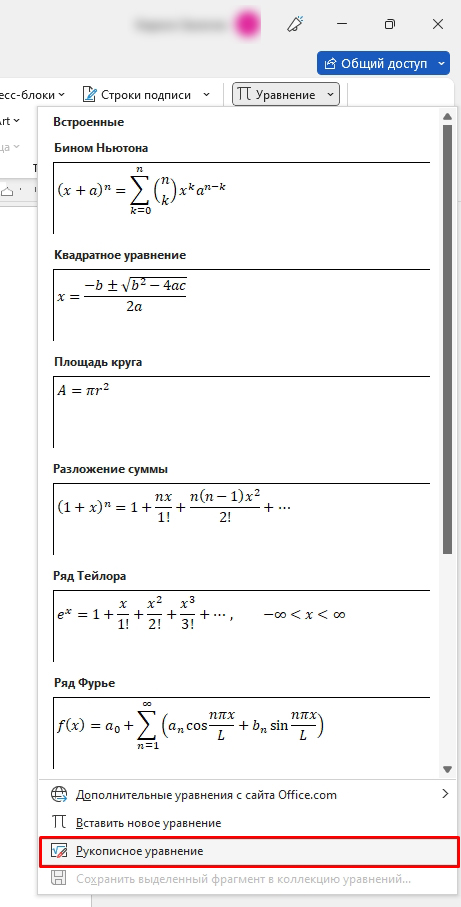
Вставить или добавить формулу в Word документ, можно с помощью ваших рук и мышки. Мы в буквальном смысле можем нарисовать формулу, а она уже с помощью алгоритмов программы будет преобразована в человеческий вид. Вызовите меню вставки формулы, как мы делали это в первой главе, и из списка выберите вариант «Рукописного уравнения».
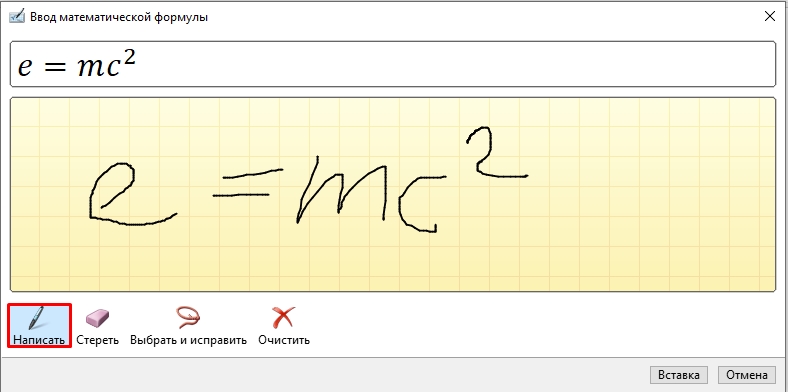
Нажмите по кнопке «Написать». Давайте попробуем что-то простое. Как видите, программа справилась хорошо.
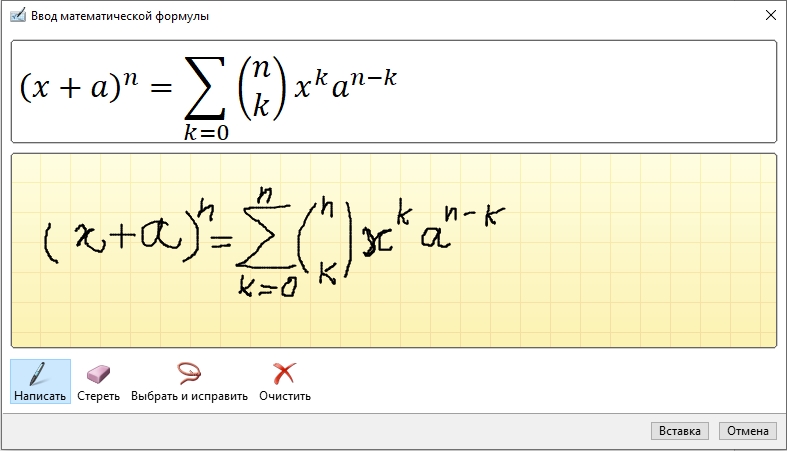
А давайте попробуем нарисовать формулу из прошлой главы. Word справился просто отлично. Если какой-то символ у вас не получился, вы можете его стереть с помощью специального инструмента.
Вот и все, дорогие друзья. Теперь вы знаете, как в Ворде создать любую известные и неизвестные формулы. Задавайте свои дополнительные вопросы в комментариях. До новых встреч на портале WiFiGiD.



