
Когда нужно подготовить различные документы, например, рефераты, научные статьи, курсовые или дипломные работы, рано или поздно появляется необходимость использовать римские цифры и числа, причем, зачастую, необходимо будет сделать это несколько раз. К счастью, широко известный текстовый редактор Microsoft Word облегчает эту задачу.
Написание римских цифр в Ворде
Римские цифры и числа в своей основе не имеют значительных отличий от других знаков, которые периодически необходимо использовать в Word. Поэтому для их ввода в текстовый документ можно и следует применять те же методы, что и в других ситуациях. Тем не менее, существует более простой вариант, с которого мы и начнем.
Способ 1: Латинские буквы
Римские цифры формируются с помощью семи букв латинского алфавита, которые располагаются в строгом порядке, основываясь на установленных правилах. Ниже представлены их символы:
Правила написания римских чисел мы рассматривать не будем, озвучим лишь очевидный факт – в Microsoft Word это можно сделать с помощью латиницы, то есть, например, большими (прописными) буквами в английской или немецкой раскладке.

Дополнительная информация: Оформление текста в Word
Способ 2: Вставка символов
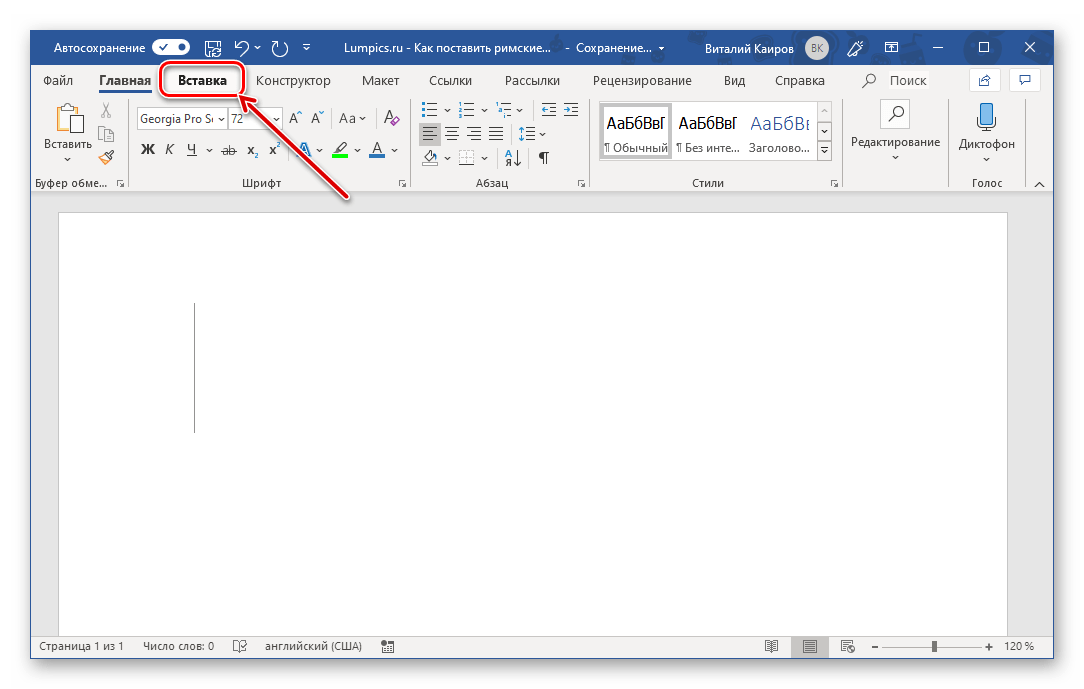
Если вы предпочитаете не записывать римские цифры латинскими буквами, их можно отобразить как символы из встроенной библиотеки Microsoft Word. Для этого:
- Указав место для будущей записи в документе, перейдите во вкладку «Вставка».
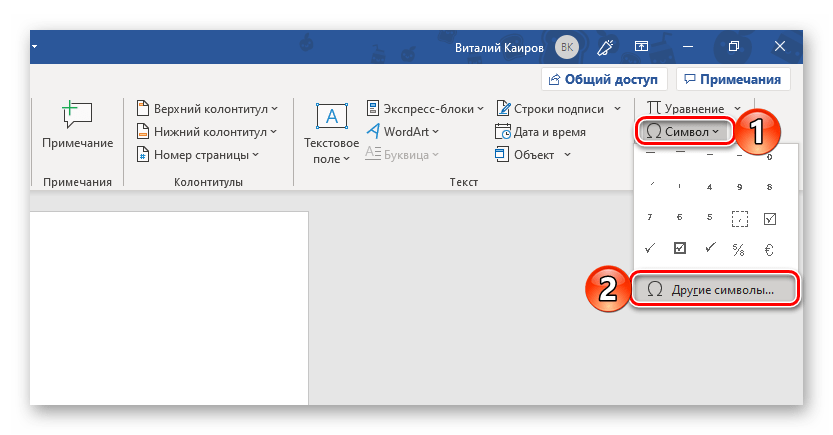
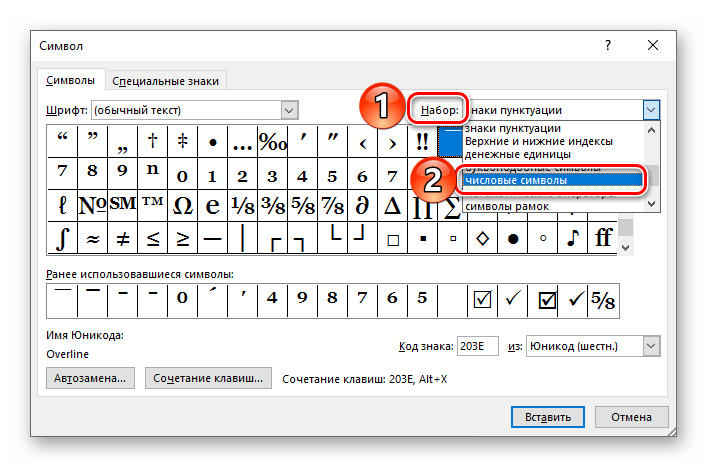
Важно: Символы, представляющие римские цифры и числа, могут быть недоступны в некоторых шрифтах. Если они отсутствуют в разделе «Числовые символы», закройте окно вставки, выберите другой шрифт и повторите шаги №1-2 из этой части статьи.
Способ 3: Преобразование кода в символ
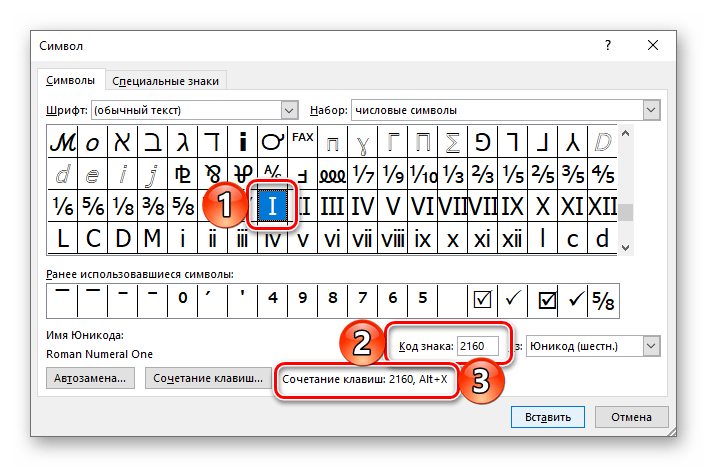
В процессе выполнения предыдущего способа вы могли заметить, что каждый символ, представленный во встроенном наборе Microsoft Word, имеет свое кодовое обозначение. Зная его, а также комбинацию горячих клавиш, которая выполняет преобразование кода в символ, можно записать римские цифры без обращения к меню их вставки. Обозначения следующие:
| 2160 | I | 1 |
| 2161 | II | 2 |
| 2162 | III | 3 |
| 2163 | IV | 4 |
| 2164 | V | 5 |
| 2165 | VI | 6 |
| 2166 | VII | 7 |
| 2167 | VIII | 8 |
| 2168 | IX | 9 |
| 2169 | X | 10 |
| 216A | XI | 11 |
| 216B | XII | 12 |
| 216C | L | 50 |
| 216D | C | 100 |
| 216E | D | 500 |
| 216F | M | 1000 |
В начале колонки (до тире) указан символ в кодовом формате, затем (после тире) – римская цифра или число, а третьим элементом (в скобках) – арабская запись.
Примечание: Аналогично предыдущему методу, для ввода символов римских цифр требуется шрифт, поддерживающий эти знаки.
- Введите код, соответствующий римской цифре или числу, которое требуется записать.
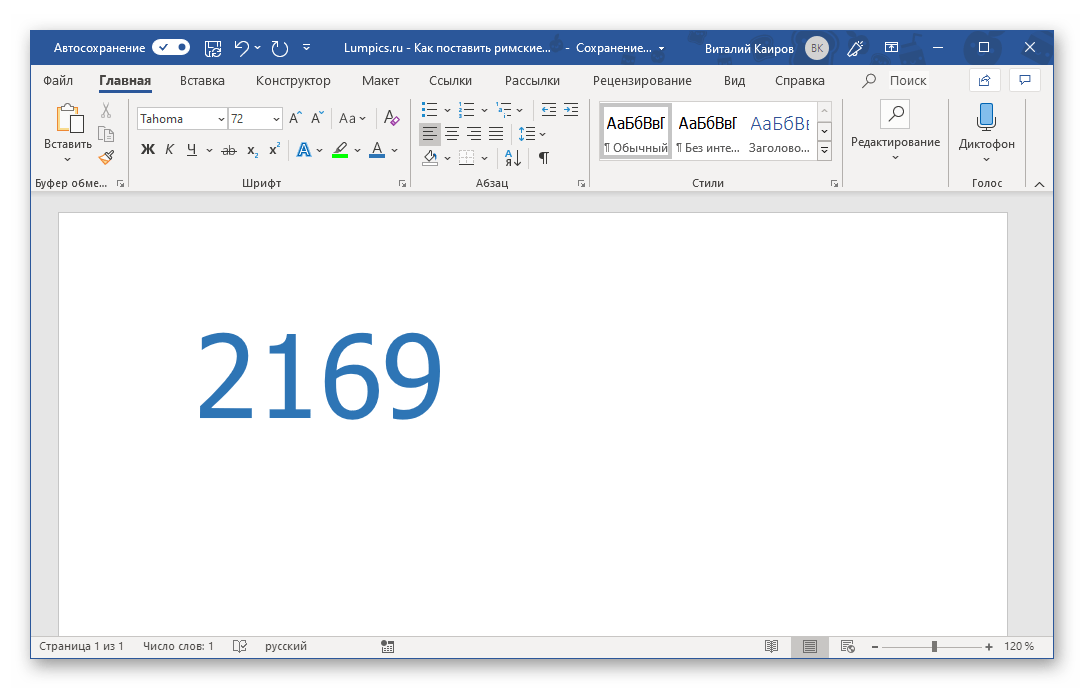
- Не делая отступа, то есть не нажимая «пробел», зажмите клавиши «ALT+X» и отпустите их.

- Кодовое обозначение будет преобразовано в соответствующий ему символ.
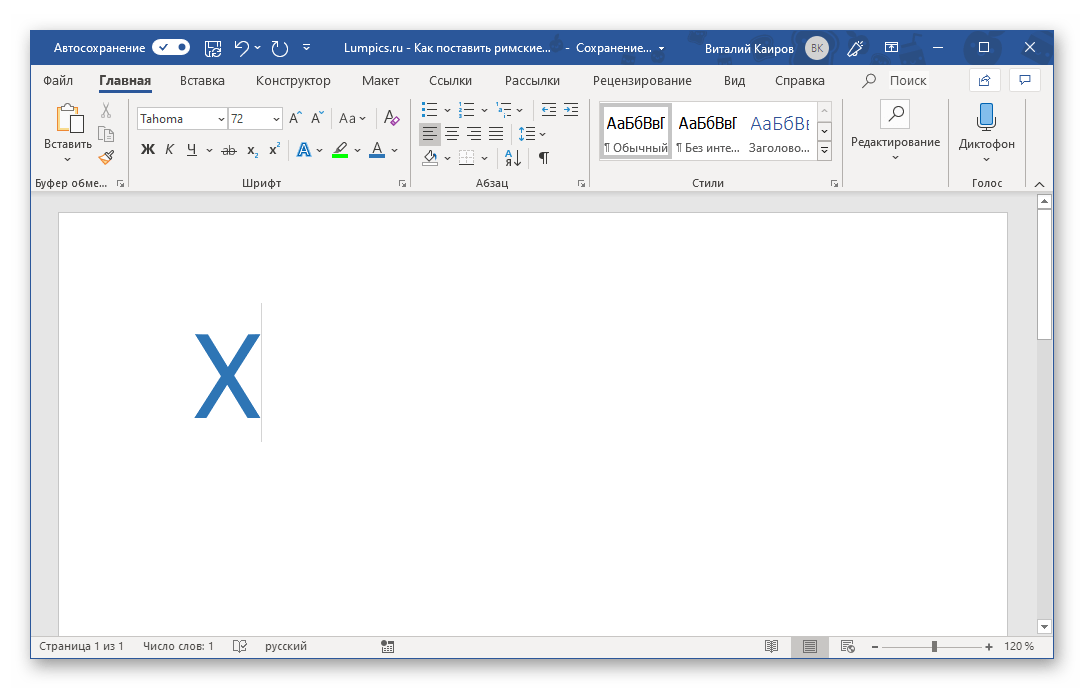
Обратите внимание: Символы, включающие латинские буквы, следует вводить с использованием английской раскладки.
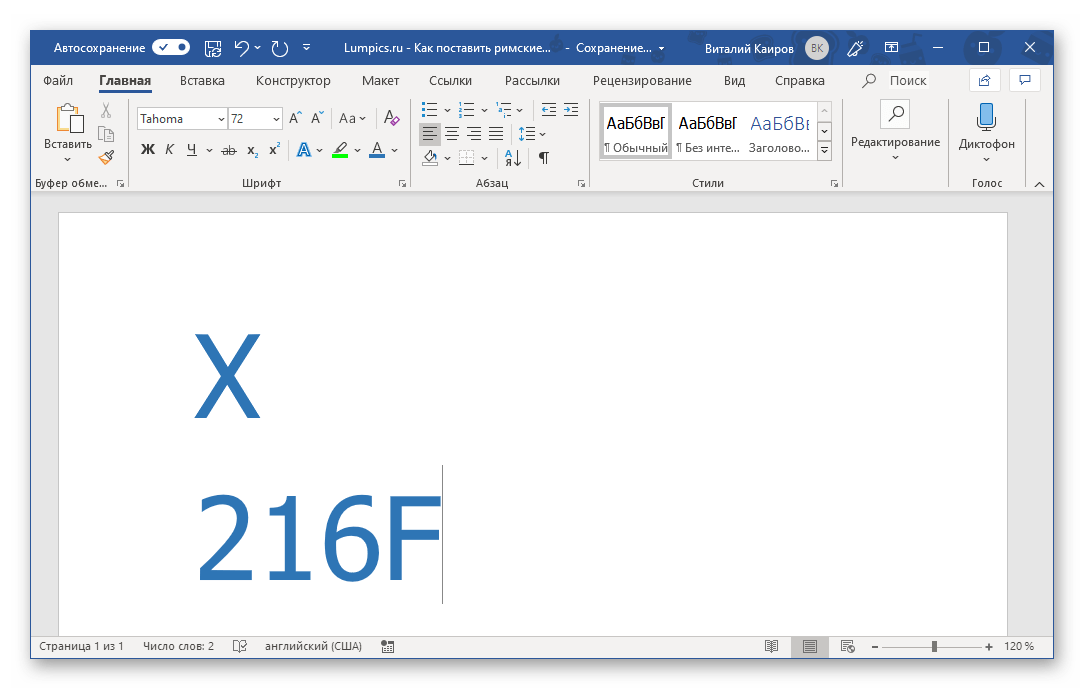
Чтобы записать числа, состоящие из нескольких римских цифр, необходимо использовать пробелы между преобразованными частями и следующими за ними кодами. После завершения записи и преобразования эти пробелы можно удалить.
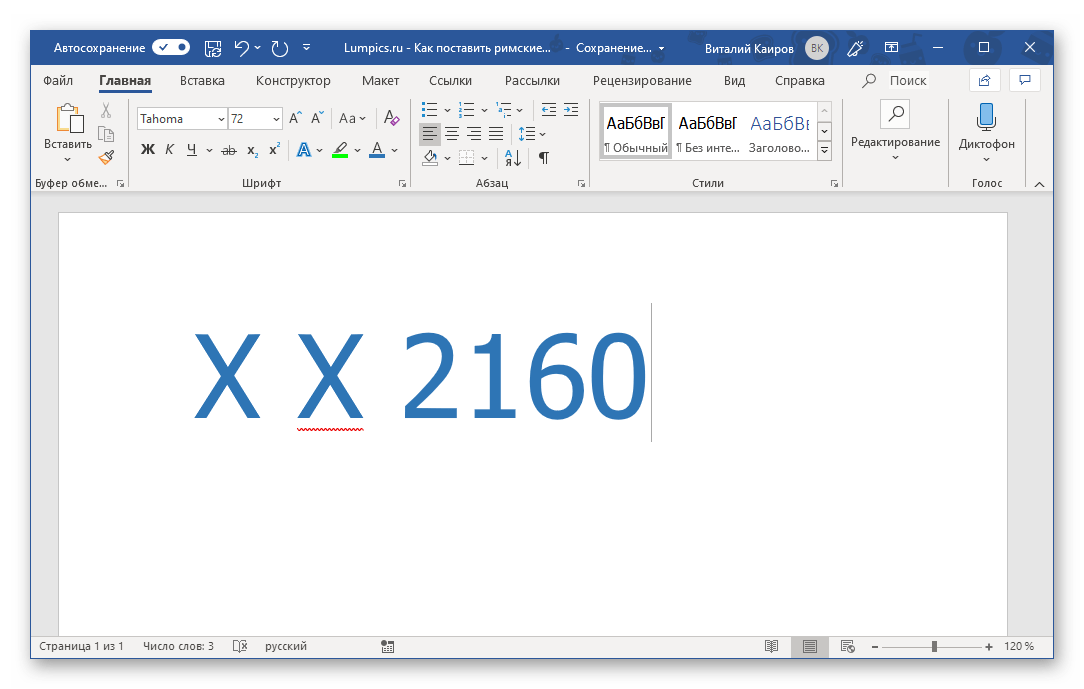
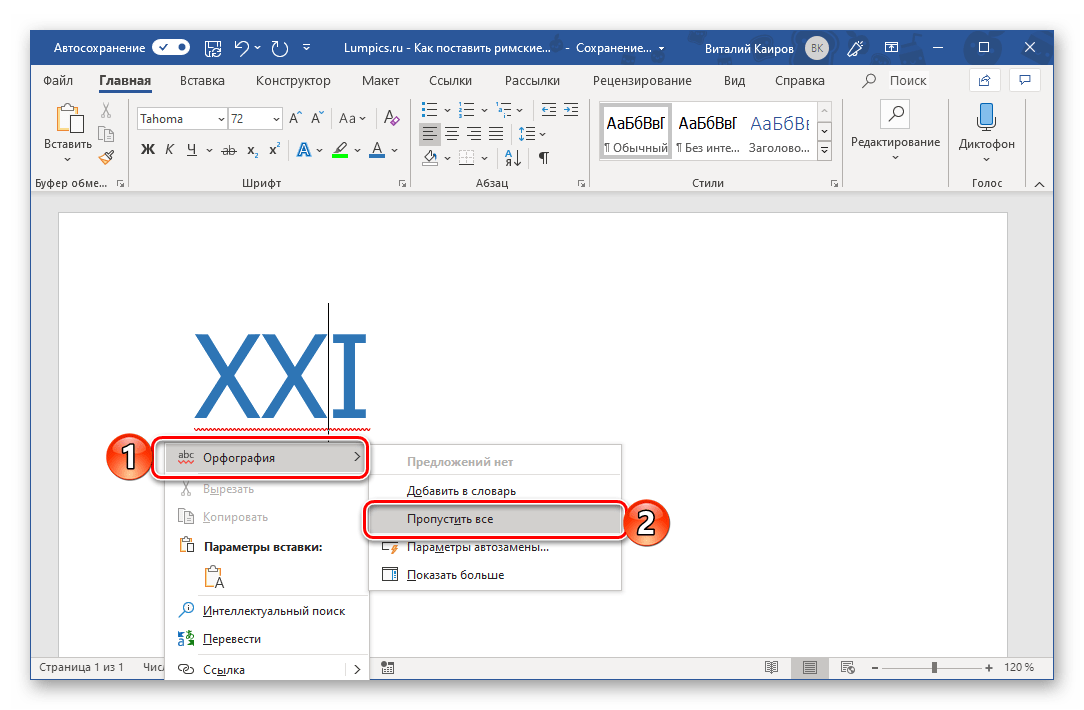
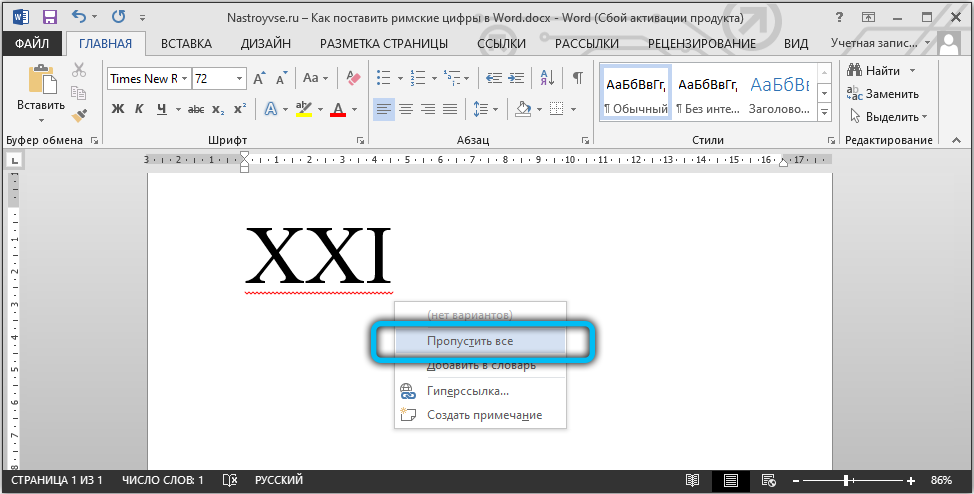
Обратите внимание: Если введенное римское число выделяется как ошибка (красная волнистая линия), используйте контекстное меню, чтобы исключить его из проверки или добавить в словарь.
Способ 4: Преобразование арабских цифр в римские
Обсуждаемые ранее способы записи римских цифр не отличаются удобством.
Во-первых, каждый символ, а точнее даже каждый элемент одной цифры (например, три единицы, с помощью которых записывается тройка) нужно вводить с клавиатуры отдельно или же обращаться к специальном разделу программы. Во-вторых, все они подразумевают знания правил написания. Избежать этих сложностей можно с помощью функции преобразования привычных нам арабских цифр и чисел в римские. Делается это следующим образом:
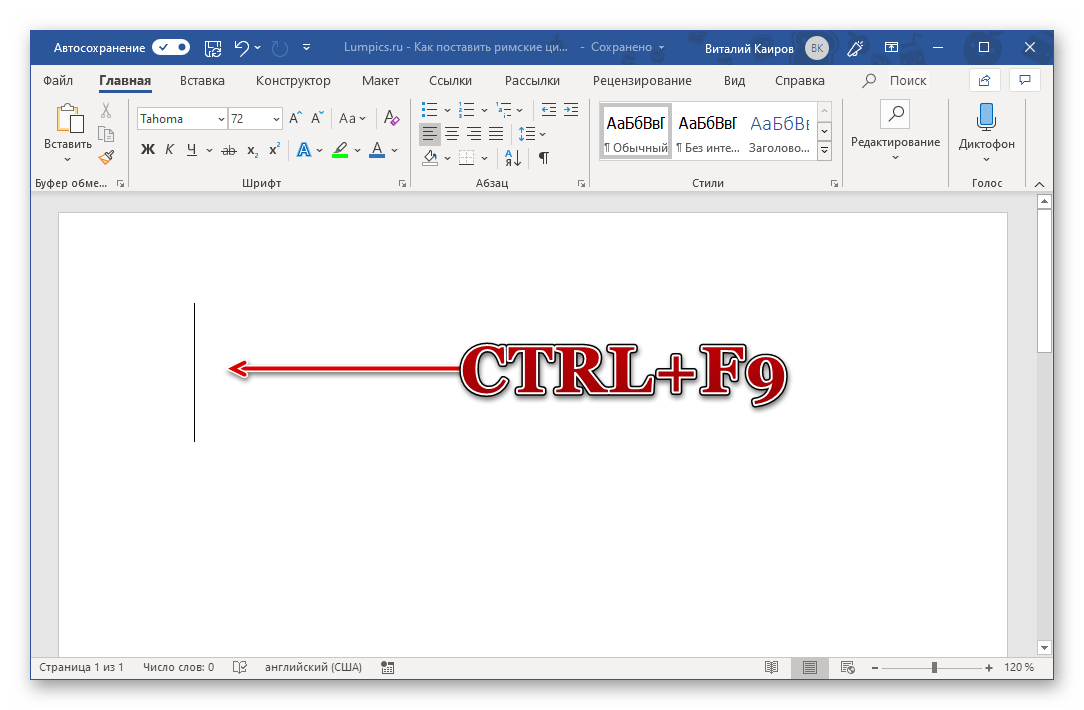
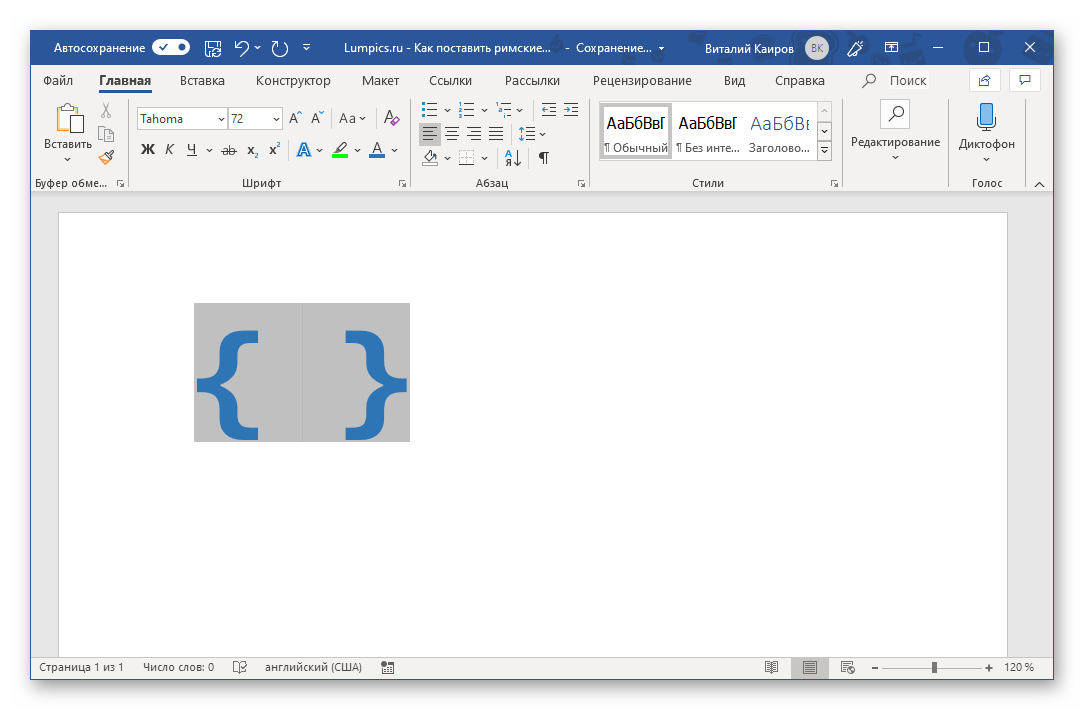 где N – это арабские цифры, которые нужно представить в виде римских.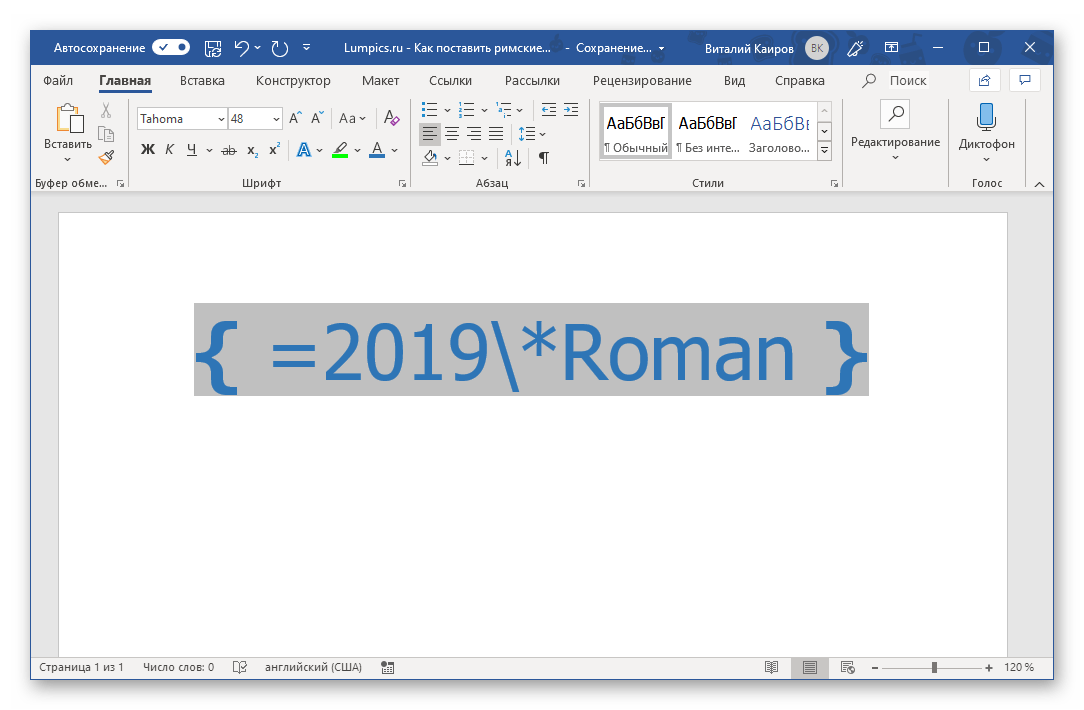
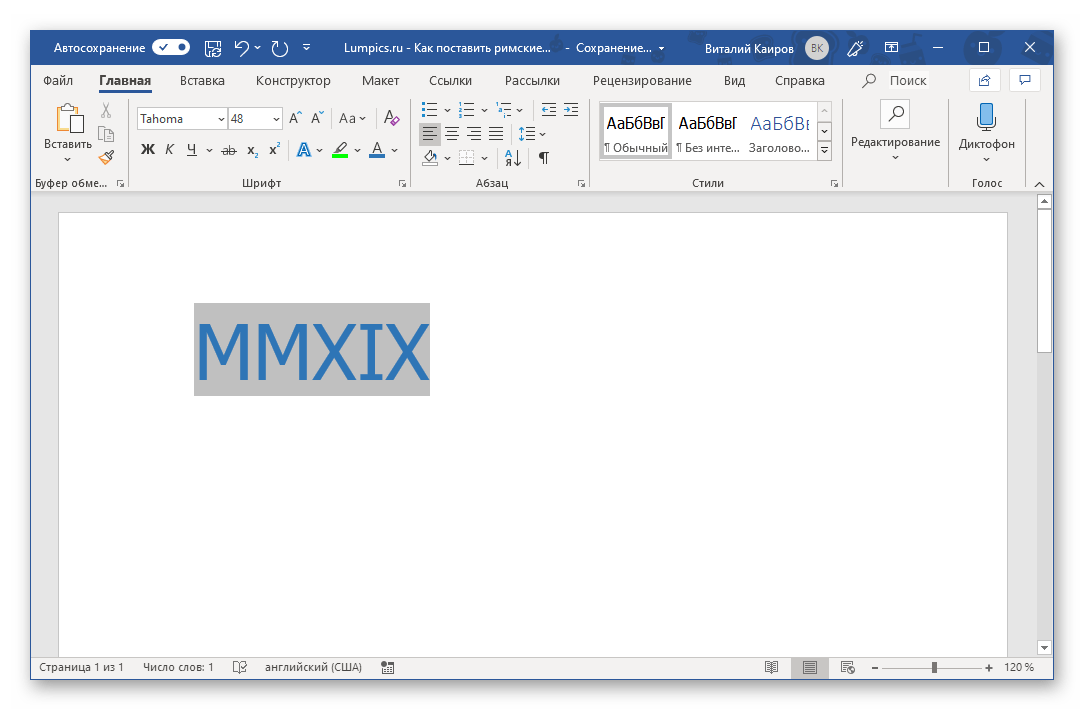 Так, в нашем примере арабские 2019 были преобразованы в римские MMXIX.
Дополнительно: Назначение комбинаций клавиш и автозамена
Последний из рассмотренных нами способов написания римских цифр вполне можно назвать самым удобным, но можно самостоятельно создать ему не менее, а то и более достойную альтернативу. Как именно? Достаточно объединить между собой второй и третий способы этой статьи – обратиться к меню вставки символов и назначить для каждого нужного нам свои горячие клавиши.
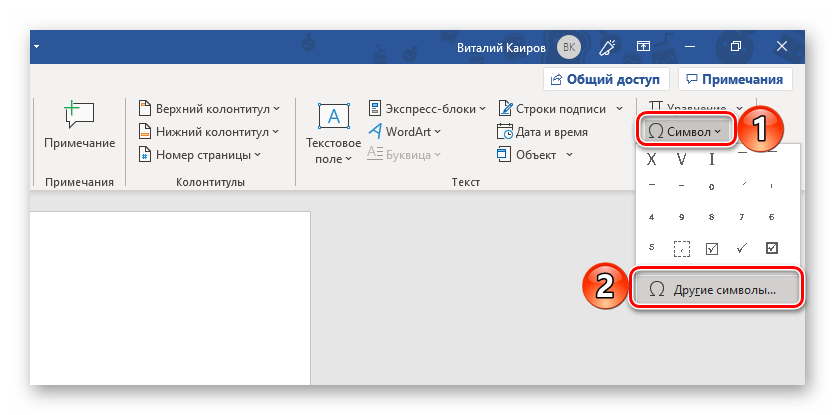
- Перейдите во вкладку «Вставка» и откройте окно «Символ», выбрав пункт «Другие символы» в меню одноименной кнопки.
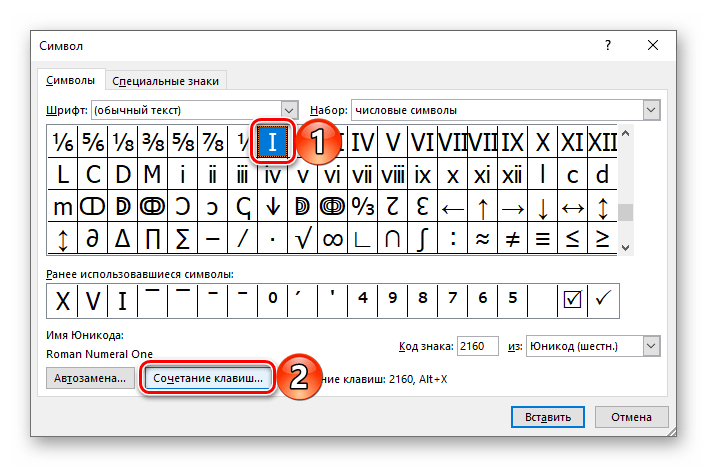
- Выберите набор «Числовые символы» и затем выделите в появившемся перечне римскую цифру «I» и нажмите на кнопку «Сочетание клавиш».
- В строке «Новое сочетание клавиш» введите желаемую комбинацию, нажимая эти клавиши на клавиатуре,
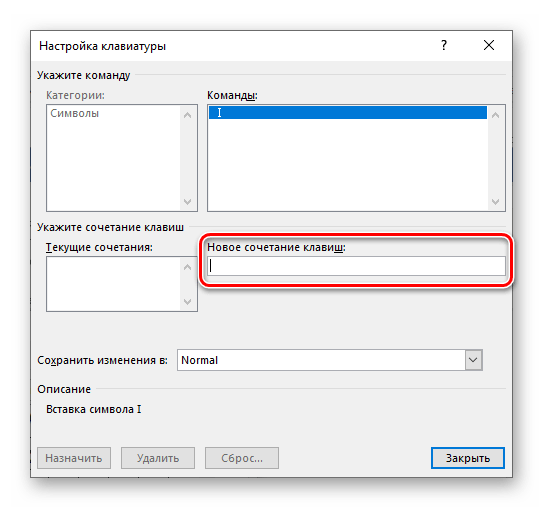 после чего кликните по кнопке «Назначить».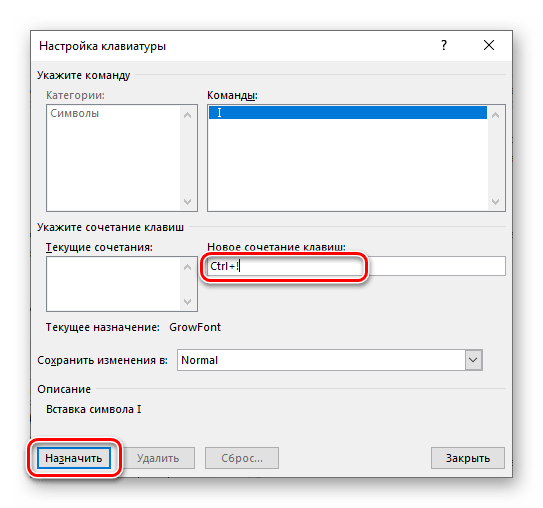
Если назначение и последующее использование горячих клавиш вам кажется не самым простым и удобным решением, вместо этого можно назначить автоматическую замену символов на римские цифры и числа.
Повторите действия из шагов №1-2, описанных выше, только вместо кнопки «Сочетание клавиш» нажмите «Автозамена».
Обратите внимание: Настройка параметров автозамены должна проводиться с большой осторожностью. Если вы используете для автозамены часто употребляемые символы, которые необходимо вводить в их оригинальном виде (к примеру, R2D2), вы окажетесь в трудной ситуации, так как пробел после или ввод какого-либо другого знака (например, запятой или кавычек) вызовет замену на заданное вами значение. Чтобы отменить это, вам постоянно придется нажимать «CTRL+Z».
Как в Word поставить римские цифры
Применение римских чисел в Word для некоторых начинающих пользователей может стать проблемой. Римские обозначения по-прежнему остаются актуальными при написании научных статей, текстов на исторические темы, для указания определенного года или периода правления.
Пишем римские цифры в Word
В статье мы рассмотрим несколько вариантов, каким образом можно вставить римские цифры.
Используем английский язык
Первый самый доступный способ – это добавить их с помощью латинских букв. Для этого нужно совершить несколько простых действий:

Совет! При написание текста исторического содержания могут попадаться неизвестные для читателя слова. Посмотрите, как можно поставить ударение в Word, чтобы читателю было понятно, как правильно произносится слово.
С помощью формулы
Если возникают сложности в написании чисел или вы не желаете переводить символы вручную, можно воспользоваться еще одним интересным способом.
Существует встроенная формула для вставки в документ цифр:

- Одновременное нажатие Ctrl+F9 позволит появиться на месте курсора < >. Сюда вставляем формулу = число*Roman.

Например, давайте представим, что нам необходимо выразить число 240 с помощью символов. Формула будет следующей, после чего нажимаем клавишу F9.

Вместо формулы мы получаем результат. В данном случае он будет выглядеть как CCXL.
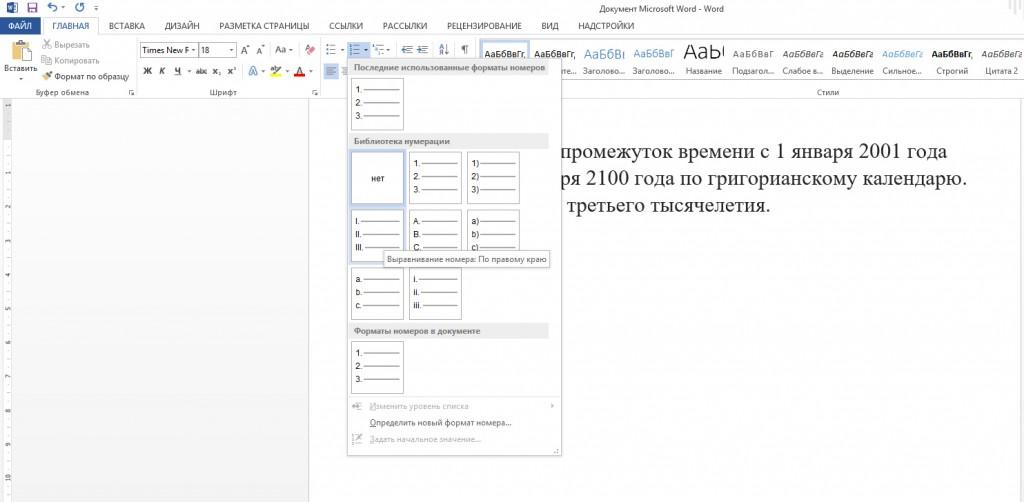
Выбрав нужный формат нумерации
Третий способ необходим для вставки пунктов списка с римской нумерацией.
Команда выглядит следующим образом:
Если у вас есть вопрос напишите нам. Постараемся вам помочь.
- Как сделать видео из фото с музыкой на компьютере: инструкция
- Как прошить самсунг через odin
- Как поменять фон на фото: 3 эффективных способа
Как писать римские цифры в Word
В процессе работы с текстовым редактором Microsoft Word пользователям приходится сталкиваться с разнообразными заданиями и трудностями. Некоторые из них могут быть достаточно банальными. Довольно часто пользователи интересуются, как поставить римские цифры в Word. Этому вопросу и посвящена данная статья. Давайте разбираться.
Поехали!
Римские буквы на латинской раскладке
Чтобы написать римские цифры, можно использовать сразу 7 латинских букв. Они записываются в определённой последовательности, что продиктовано соответствующими правилами.
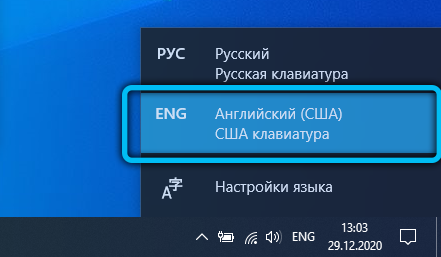
Речь идёт о таких цифрах на латинской раскладке, которые являются аналогом римских символов:
Если поставить III подряд, это будет 3. А VIII означает уже 8.
Существуют определенные рекомендации, которые помогают понять, как правильно писать римские цифры с использованием латинского алфавита. Для этого применяются заглавные буквы.
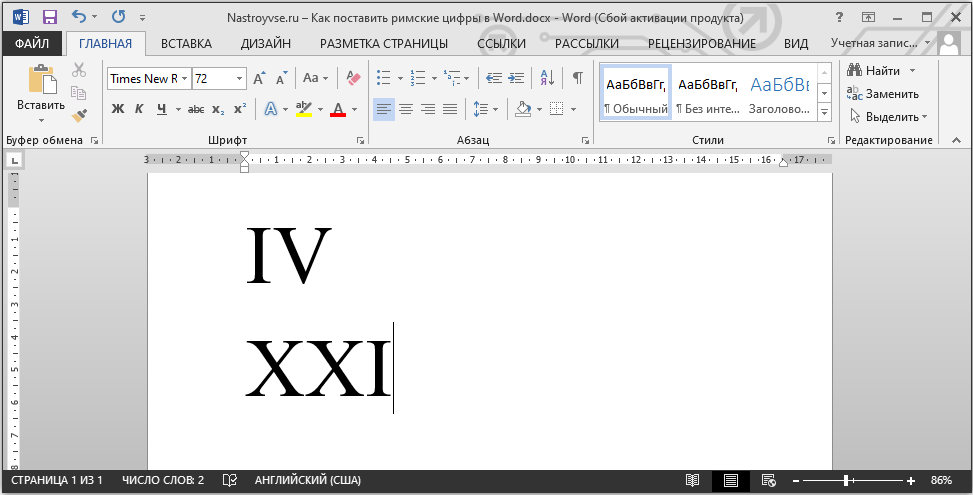
Довольно простой метод. Но в основном используется при знании принципов расстановки символов в римских цифрах. Допустим, далеко не все знают, как правильно написать 1947. Поэтому есть и альтернативные решения.
Использование символов
Если вы не хотите использовать латиницу для записи римским символов, тогда можно воспользоваться возможностями встроенной библиотеки текстового редактора Word. Она есть во всех версиях этого приложения.
Для этого нужно сделать следующее:
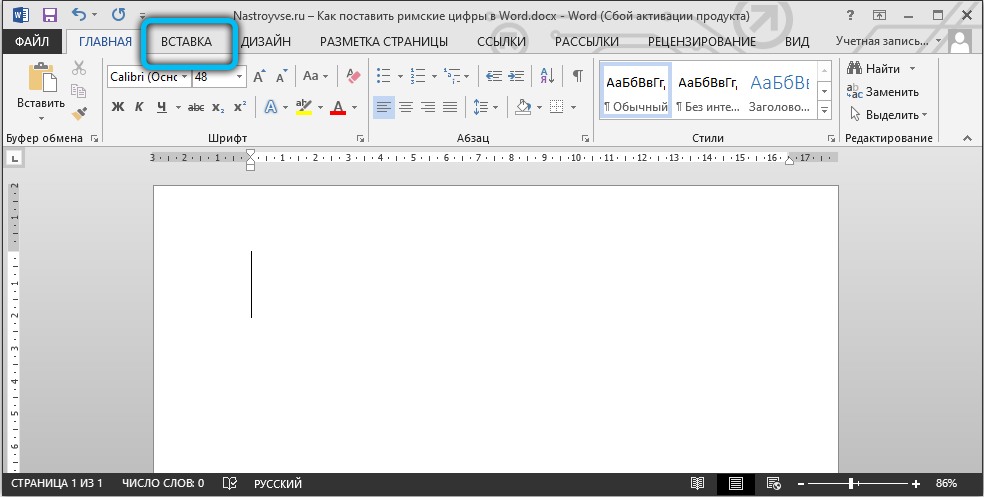

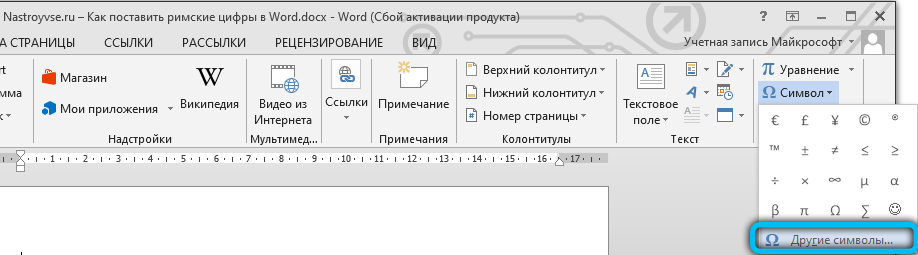
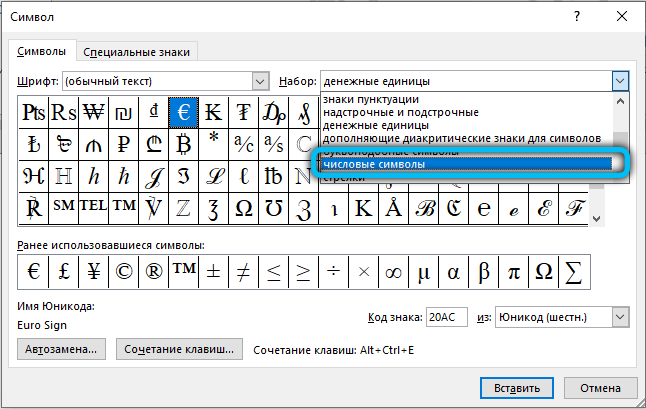
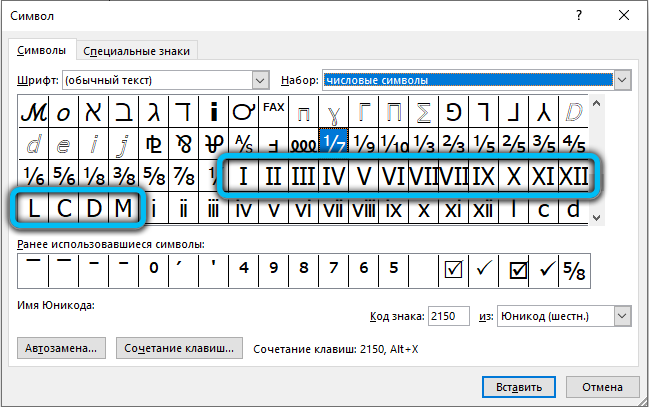
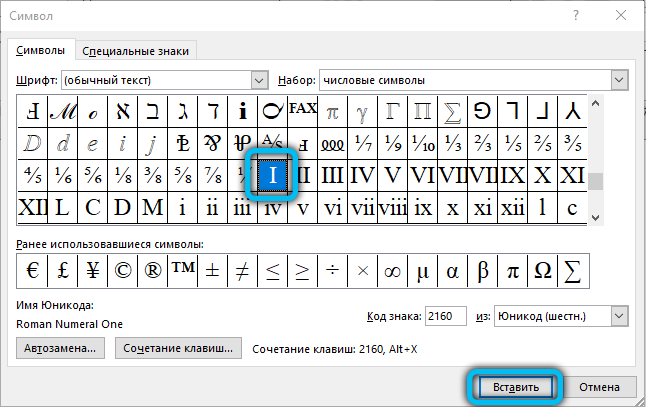
Аналогичное действие с выделением и вставкой повторяйте для всех последующих необходимых символов.
Преимущество метода в сравнении с предыдущим заключается в том, что здесь цифры римского значения можно вставлять за один раз.
Минус в самом процессе вставки. Приходится открывать множество разных окон, чтобы попасть в нужное меню. Но многим такой вариант подходит.
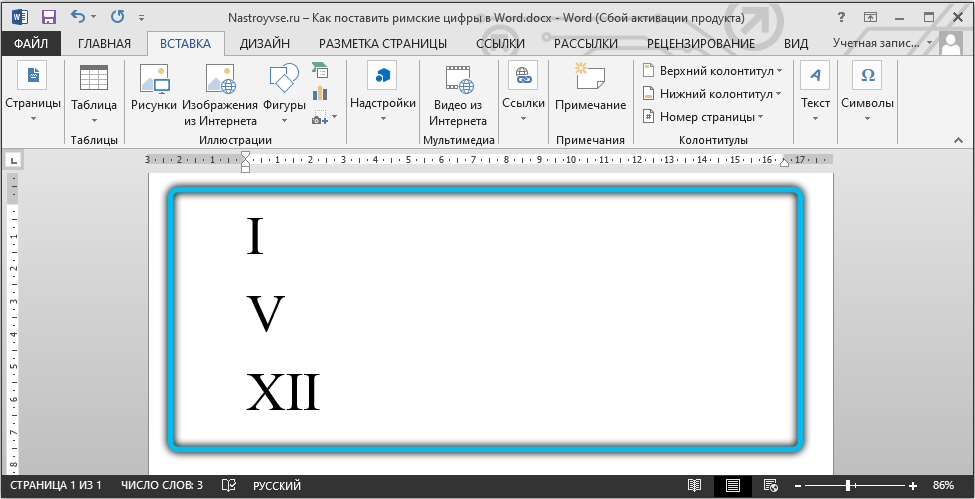
Будьте внимательными, поскольку набор римских цифр в библиотеке доступен не для всех шрифтов, которые предлагает редактор Word. Если вы выполнили эту инструкцию, но римских чисел и цифр там не оказалось, тогда нужно сделать следующее. Закройте это окно, поменяйте шрифт в текстовом редакторе и повторите процедуру.
Преобразование кода
Выполняя вставку по предыдущей инструкции, многие могли увидеть, что в самом окне «Символ» при выборе одного из римских чисел, в нижней части окна есть пункт «Код знака» и напротив него определённый набор цифр. Он означает код символа, который выбрал из списка пользователь.
Если знать этот код, а также разобраться в комбинациях горячих клавиш для преобразования цифрового кода в символы, то получится ещё один способ выполнения поставленной задачи. Плюс метода в том, что заходить в меню вставки символов не придётся.
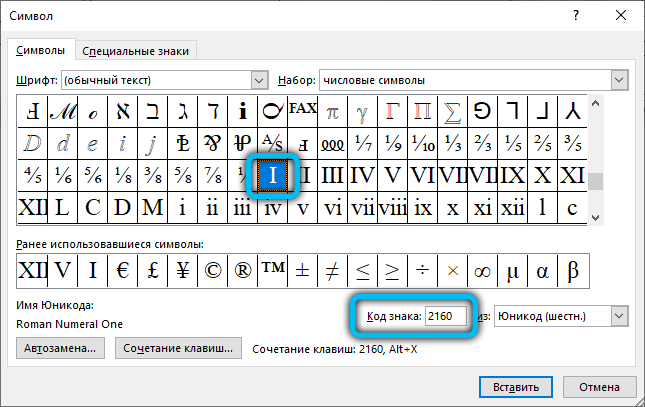
В текстовом процессоре Word доступны следующие сочетания:
- 2160 – I (1).
- 2161 – II (2).
- 2162 – III (3).
- 2163 – IV (4).
- 2164 – V (5).
- 2165 – VI (6).
- 2166 – VII (7).
- 2167 – VIII (8).
- 2168 – IX (9).
- 2169 – X (10).
- 216A – XI (11).
- 216B – XII (12).
- 216C – L (50).
- 216D – C (100).
- 216E – D (500).
- 216F – M (1000).
Первыми идут коды символов. Далее в строке прописана римская цифра, которая соответствует этому коду. Ну и в конце, то есть в скобках, указывается значение арабскими цифрами.
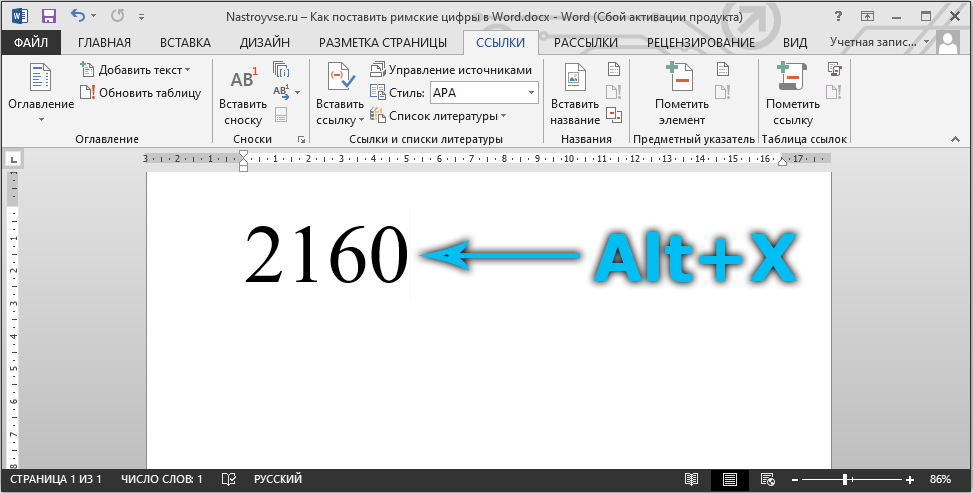
Опять же, не забывайте, что не каждый шрифт поддерживает работу с такими кодовыми комбинациями. Поэтому используйте тот шрифт, с которым это всё функционирует. Самые популярные и стандартные шрифты точно проблем не вызывают.
Преобразовать цифровой код в символы просто. Для этого нужно прописать на странице редактора код, а затем, не нажимая на пробел, зажать на клавиатуре комбинацию Alt и X.
После этого код превратится в тот символ, который вы прописали.
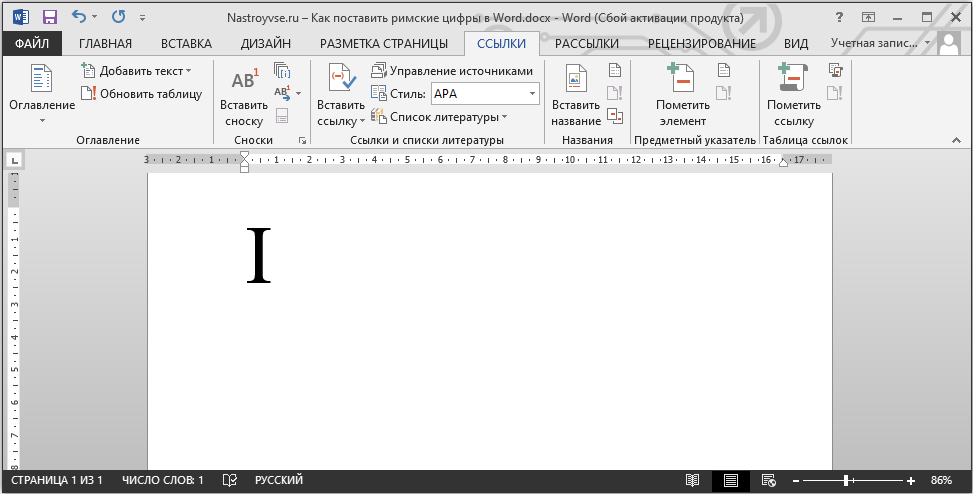
Важный нюанс в том, что цифровой код обязательно вводится только при включённой английской раскладке. При выборе русского языка ничего не будет работать.
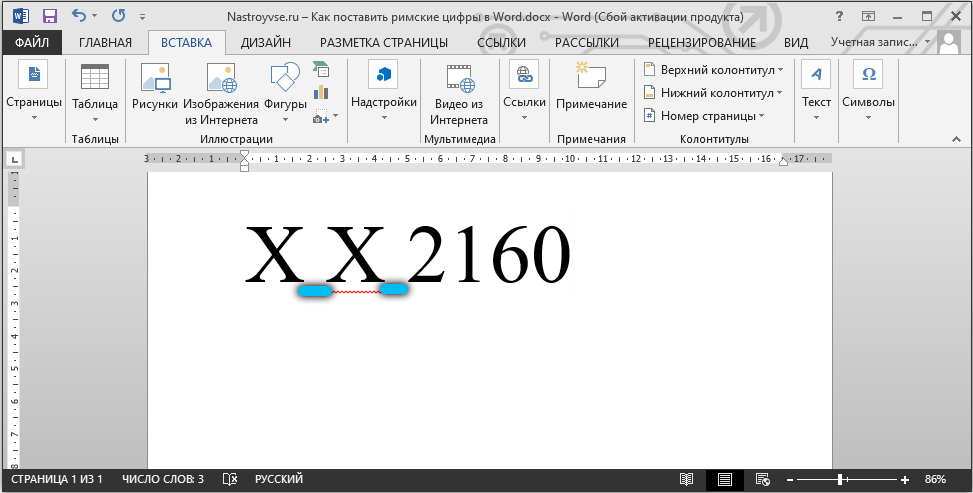
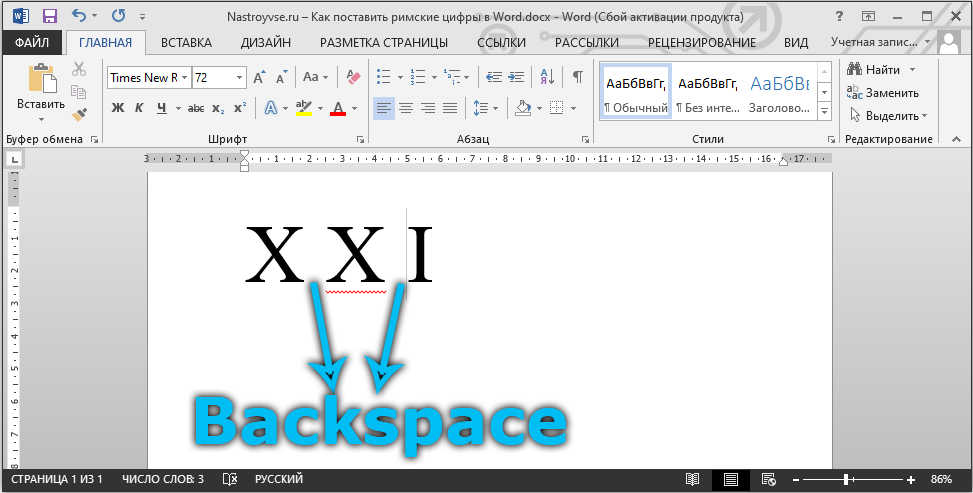
Если это цифры, состоящие более чем из 1 римского числа, тогда при преобразовании кода нужно ставить пробелы между ними. Когда преобразование будет выполнено, просто сотрите ненужные пробелы.
Насколько легко пользователю будет запомнить все это 16 кодовых значений, вопрос спорный. Одни уверены, что при регулярном использовании этого метода процесс доводится до автоматизма. Ведь цифры идут подряд, по мере возрастания, а также по алфавиту.
Но всегда есть альтернативные решения. Выбирайте тот способ, который вам подходит больше.
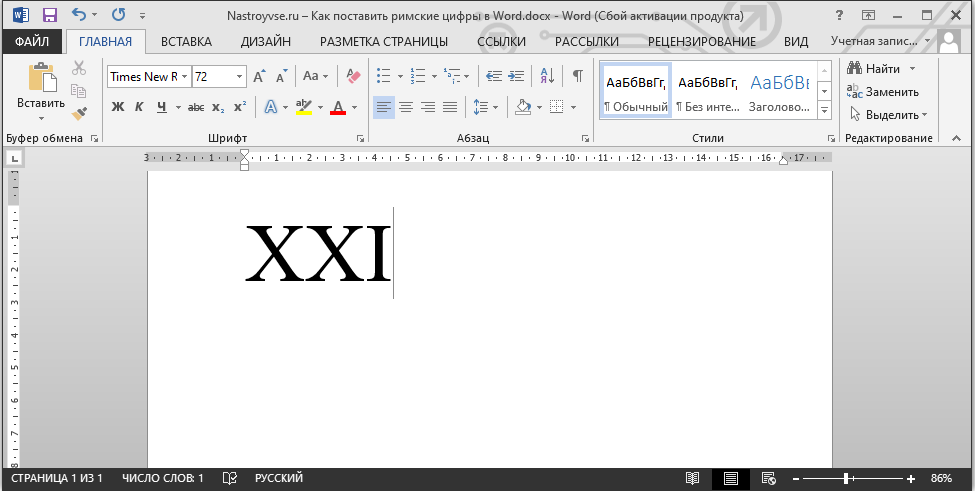
Формула превращения
Предыдущие способы далеко не идеальные. Символы и отдельные элементы одной цифры приходится прописывать на клавиатуре отдельно, либо каждый раз заходит в раздел с символами. Не каждый пользователь знает о взаимосвязи латинских букв и римских цифр. Да, от 1 до 30 большинство написать могут. Но если это большие цифры, тут уже возникают сложности.
Важно уметь грамотно записывать эти данные и понимать правила написания.
Чтобы избавить себя от всех этих сложностей и получить точный перевод обычного привычного числа, набранного арабскими буквами, можно воспользоваться формулой. Это не так сложно, как кажется.
Процедура выполняется так:
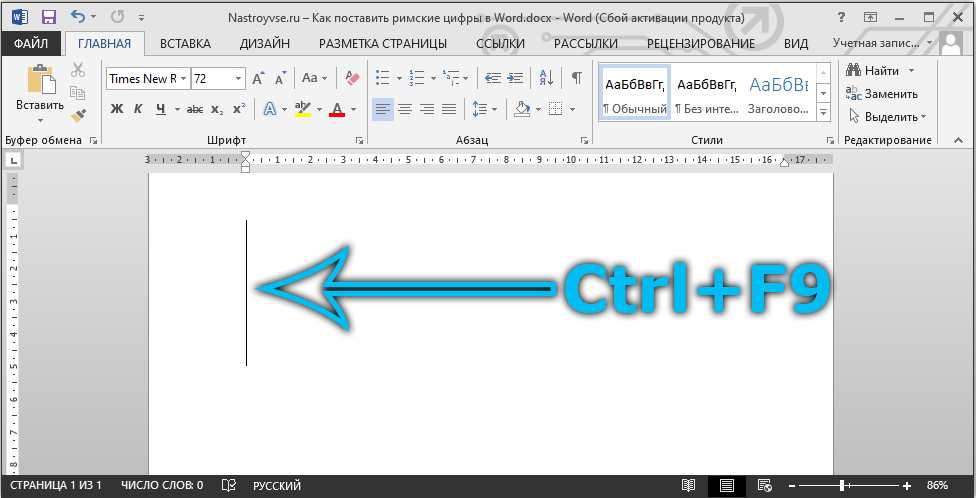
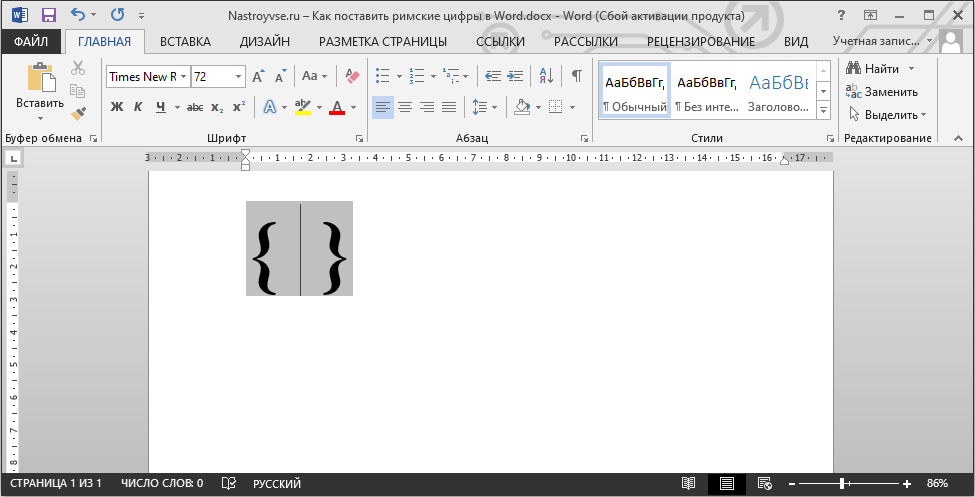
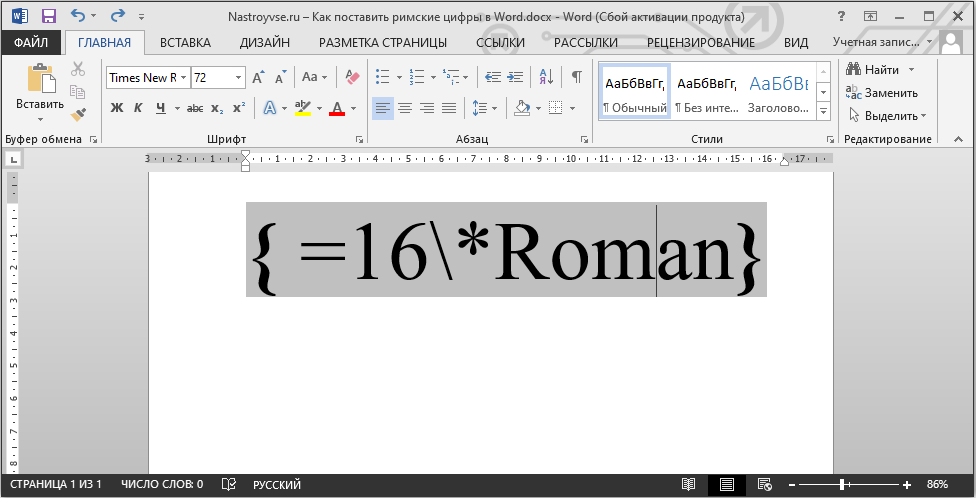
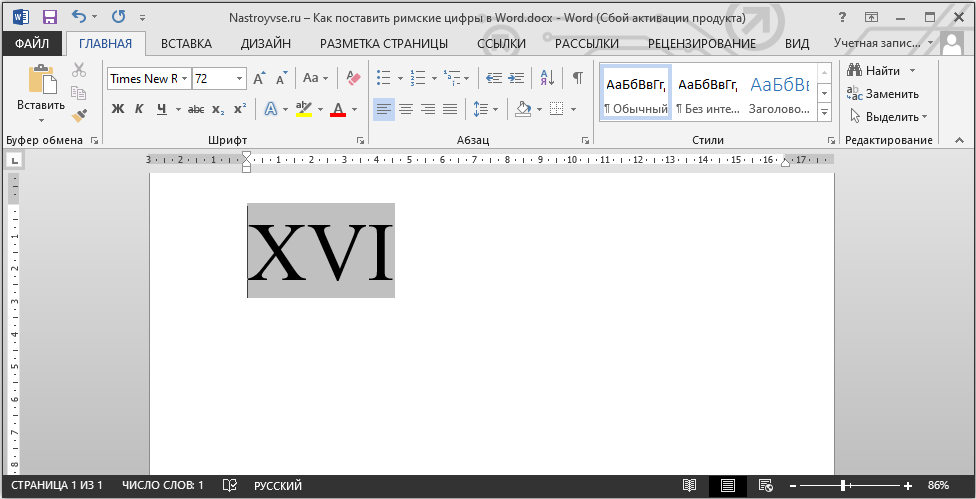
Всё, готово. Теперь перед вами правильно написанные римские цифры. Сомневаться в правильности преобразования не стоит. Такой метод многие называют самым удобным, простым и универсальным.
Запомнить этот код не сложно. Да и горячие клавиши используются понятные. Зато так можно преобразовывать самые сложные комбинации. И вовсе не обязательно знать все правила написания римских цифр и чисел. Программа Word всё сделает за вас.
Существует альтернативный способ, который заключается в том, что вы находите в интернете значения в нужном формате, копируете и вставляете их в текст.
Ознакомившись с этим простым материалом, вы без затруднений сможете написать в Word римские числа. Эта проблема больше не поставит вас в тупик. Воспользуйтесь наиболее удобным для вас способом из предложенных. Пишите в комментариях, помогла ли вам статья и спрашивайте всё, что интересует по рассмотренной теме.



