
Microsoft Word — это один из наиболее востребованных текстовых редакторов, который используют миллионы людей по всему миру. Способность выбирать цвет печати — это одна из ценных функций, позволяющая выделить важные элементы и привлечь к ним внимание в вашем документе.
Если вы стремитесь освоить процесс изменения на цветную печать в Word, вы попали по адресу. В этой детальной инструкции мы рассмотрим различные методы выбора цвета печати в Word, чтобы вы могли привнести яркость и выразительность в свои документы.
Когда вы начинаете изменять цвет печати в Word, у вас есть несколько способов выбрать цвет: вы можете использовать стандартную цветовую палитру, подобрать более точный оттенок с помощью RGB-значений или выбрать цвет из палитры, соответствующей теме оформления документа. Исходя из ваших нужд и предпочтений, вы можете выбрать наиболее подходящий способ.
Шаг 1. Открытие файла в Microsoft Word
Прежде всего, необходимо открыть файл, который вы хотите напечатать в цвете, в программе Microsoft Word.
Чтобы открыть документ, нажмите на значок Word, расположенный на рабочем столе или в меню "Пуск". Если файл уже сохранен на вашем компьютере, его можно найти с помощью проводника Windows: кликните правой кнопкой мыши на нужном файле и выберите "Открыть с помощью" в контекстном меню. После этого выберите Microsoft Word в появившемся списке программ.
Если Microsoft Word уже запущен, откройте файл, кликнув на вкладку "Файл" в верхнем левом углу. Затем выберите опцию "Открыть" и найдите нужный файл через проводник Windows.
После того, как файл будет открыт в Microsoft Word, вы можете перейти к следующему шагу для изменения цветности печати.
Как открыть файл в программе Microsoft Word
Если вам нужно открыть файл, который вы недавно использовали, воспользуйтесь опцией "Недавние документы" в разделе "Файл". В этом разделе отобразятся файлы, которые вы открывали в последнее время, и вы сможете быстро выбрать нужный, просто кликнув на него.
В Microsoft Word можно открыть документ, перетащив его прямо из проводника или с рабочего стола в окно приложения. Найдите нужный файл, зажмите его мышью и перетащите в окно Microsoft Word.
Теперь, обладая знаниями о том, как открыть файл в Microsoft Word, вы сможете без труда приступить к редактированию ваших документов и адаптировать их под свои требования.
Шаг 2. Выбор нужного принтера
После того как вы открыли документ в Microsoft Word и готовы приступить к печати, вам необходимо выбрать нужный принтер. Это важно, так как именно от выбранного принтера будет зависеть качество печати и настройки цветности.
Для выбора принтера следуйте простым инструкциям:
| 1. | В верхнем левом углу приложения щелкните по вкладке "Файл". |
| 2. | Из появившегося меню выберите опцию "Печать", чтобы открыть настройки печати. |
| 3. | В разделе "Печать" вам будет представлен перечень доступных принтеров. Выберите тот, который поддерживает цветную печать. |
| 4. | Убедитесь, что выбранный вами принтер соответствует вашим требованиям к цветности печати. Обратите внимание на доступные настройки и опции принтера. |
| 5. | Если потребуется, вы также можете изменить другие параметры печати, такие как формат бумаги, ориентация, размер и прочее. |
После того как вы выбрали нужный принтер и настроили параметры печати, вы можете продолжить с печатью документа в цвете. Обратите внимание, что процедура выбора принтера может немного отличаться в зависимости от версии Microsoft Word и операционной системы, которую вы используете.
Как выбрать принтер для печати в ворде
Выбор подходящего принтера для печати в ворде играет важную роль в получении качественных и ярких цветных печатей. При выборе принтера необходимо обратить внимание на несколько ключевых аспектов.
Во-первых, важно определиться с типом принтера. Для цветной печати в ворде следует выбирать принтеры с возможностью печати в цветном режиме. Это могут быть струйные принтеры или лазерные принтеры, поддерживающие цветную печать.
Во-вторых, следует обратить внимание на разрешение принтера. Чем выше разрешение, тем более детальными и качественными будут полученные печати. Рекомендуется выбирать принтеры с разрешением не менее 1200 dpi для получения четких и ярких цветов.
Важно учесть формат печати. Если в ворде планируется печать документов большого формата, следует выбирать принтеры, способные печатать на больших листах. Для печати обычных документов A4 формата подойдут практически любые принтеры.
Не забывайте также о дополнительных функциях принтера. Например, наличие Wi-Fi модуля позволит печатать документы без проводов, что удобно. Также стоит обратить внимание на наличие автоматической двусторонней печати, если вам часто приходится печатать двухсторонние документы.
Важно также учитывать цену принтера и стоимость замены расходных материалов, таких как краска или тонер. При выборе принтера обратите внимание на оценки и отзывы пользователей, чтобы быть уверенным в надежности и качестве выбранной модели.
Таким образом, при выборе принтера для печати в Word необходимо учитывать ряд факторов: тип устройства, его разрешение, форматы печати, дополнительные функции, ценовые категории и качество. Изучив эти параметры и приняв во внимание свои требования, вы сможете подобрать идеальный принтер для цветной печати в Word.
Шаг 3. Проверка настройки печати
После того как вы выбрали нужный принтер и настроили параметры печати, рекомендуется проверить, как будет выглядеть документ после печати.
Для этого можно воспользоваться функцией предварительного просмотра. Для её активации, нажмите на кнопку "Предварительный просмотр" в верхней панели инструментов.
В предварительном просмотре вы сможете оценить, какие части документа будут напечатаны и как они будут выглядеть на бумаге. Если какая-то часть документа не отображается в предварительном просмотре или вы замечаете какие-то ошибки, вернитесь к предыдущим шагам и проверьте все настройки.
Помните, что цветной принтер может использовать больше чернил и занимать больше времени на печать, чем черно-белый принтер. Перед печатью цветного документа убедитесь, что в принтере достаточно чернил и принтер готов к отпечатку документа.
Опция "Предварительный просмотр" позволяет вам увидеть документ в цветной графической форме и убедиться, что он будет распечатан правильно. Если все выглядит так, как вы задумывали, можете нажать на кнопку "Печать" и получить цветную копию своего документа.
Как проверить настройки печати в программе Microsoft Word
Прежде чем менять настройки печати в Microsoft Word, необходимо убедиться в текущих параметрах печати. Для этого можно воспользоваться следующей инструкцией:
Предварительный просмотр позволяет проверить, как будет выглядеть документ после печати. Вы можете увидеть размещение текста, изображений и других элементов страницы, а также убедиться в том, что выбраны правильные настройки печати.
Если вам необходимо изменить настройки печати, вы можете нажать на кнопку "Параметры печати" или "Настройки печати", которая обычно находится рядом с предварительным просмотром. В открывшемся окне вы сможете выбрать нужные опции, такие как цвет печати, формат бумаги и масштаб страницы.
После того, как вы проверили и, при необходимости, изменили настройки печати, вы можете нажать кнопку "Печать", чтобы начать печать документа с выбранными параметрами.
Шаг 4. Изменение настроек печати
Когда вы определились с выбором принтера, например, HP Color LaserJet, можно приступать к настройке параметров печати.
Для этого, в верхней панели меню ворд-редактора, нажмите на вкладку "Файл".
В открывшемся меню выберите вкладку "Печать".
В разделе "Принтер" будет указан выбранный принтер, убедитесь, что это ваш выбор.
Чтобы изменить настройки печати на цветную, найдите вкладку "Свойства".
В появившемся окне выберите вкладку "Установки", затем "Цвет".
В некоторых случаях, вместо настроек "Цвет" может быть раздел "Качество печати". В данном случае, установите значение "Цвет".
После выбора настройки, нажмите кнопку "ОК", чтобы сохранить изменения.
Теперь настройки печати изменены на цветную. Вы можете продолжить печать необходимых документов в ярких и насыщенных цветах.
Как изменить настройки печати в ворде
Чтобы изменить настройки печати в программе Microsoft Word, выполните приведенные ниже инструкции:
Теперь вам известны способы корректировки параметров печати в Word и переключения на цветную печать. Следуя этим несложным указаниям, вы можете отрегулировать печать документов в соответствии с вашими предпочтениями.
Шаг 5. Проверка предпросмотра
После того, как вы выбрали цветную печать для своего документа, рекомендуется провести предварительный просмотр для убеждения в правильности выбранных настроек.
Для этого в верхней части экрана в меню "Файл" найдите пункт "Предварительный просмотр". Нажмите на него.
В появившемся окне вы сможете оценить, как будет выглядеть ваш документ после печати. Проверьте, что все цвета отображаются правильно и соответствуют вашим ожиданиям.
Если вы обнаружили ошибки в настройках цветной печати, повторите предыдущие шаги, чтобы исправить их. Если все в порядке, нажмите кнопку "Печать", чтобы отправить документ на принтер.
Обратите внимание, что предпросмотр доступен только для некоторых версий Microsoft Word. В некоторых случаях возможно использование стороннего программного обеспечения для предварительного просмотра документа.
Как выбрать в ворде цветную печать
Обычно, если у вас есть документ Word с заполненным цветом страницы, но этот цвет страницы не может быть напечатан при печати файла Word. В этой статье я расскажу о том, как распечатать файл Word с цветом страницы.
Печать документа Word с цветом страницы с помощью функции Word Options
Печать документа Word с цветом страницы с помощью функции Word Options
Вы можете перейти к параметры Word чтобы задать вариант решения этой задачи, выполните следующие действия:
1. Нажмите Файл > Опции , чтобы перейти к параметры Word диалоговое окно.
2. Далее выберите Дисплей в левой части экрана и проверьте опцию Печать цветов фона и изображений в разделе Настройки печати, как показано на снимке экрана:

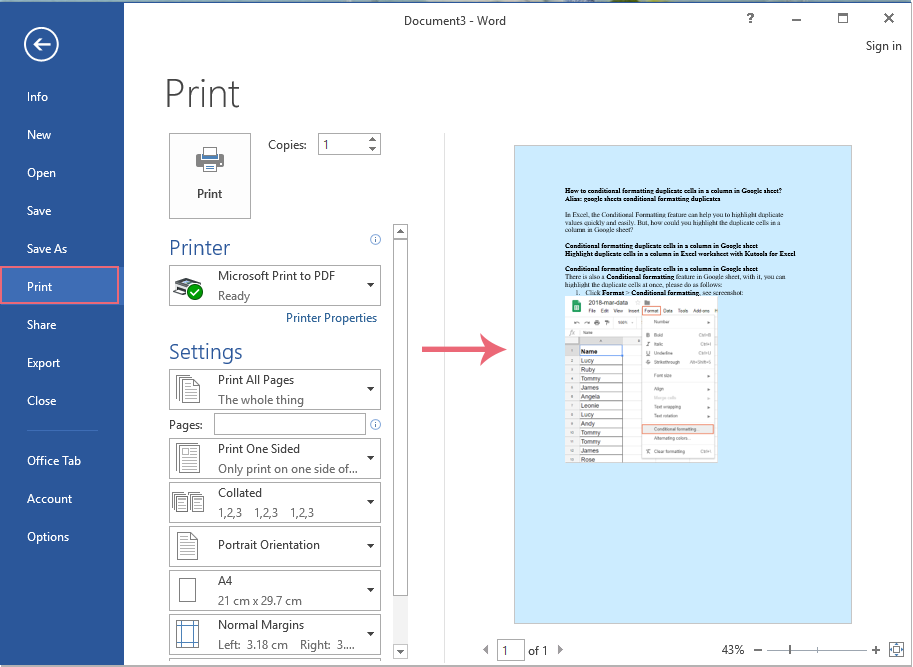
3, Затем нажмите OK чтобы выйти из этого диалогового окна, и теперь, когда вы распечатываете этот документ Word, цвет страницы также будет распечатан, см. снимок экрана:
Все про работу с excel, word, access, powerpoint

Находка для тех, чьи девушки и супруги работают в сфере услуг: маникюр, брови, ресницы и так далее. Вы же наверняка задумывались, как помочь своей половинке зарабатывать больше? Но что делать, если во всех этих маркетингах и процедурах не разбираешься от слова «совсем»? Мы нашли выход — это сервис VisitTime Чат-бот для мастеров и специалистов, который упрощает ведение записей: — Сам записывает клиентов и напоминает им о визите — Персонализирует скидки, чаевые, кешбек и предоплаты — Увеличивает доходимость и помогает больше зарабатывать А еще там первый месяц бесплатно, поэтому лучшее, что вы можете сделать сейчас — установить или показать его своей принцессе Всё интуитивно понятно и просто, достаточно нажать на этот текст и запустить чат-бота
Как сделать цветную печать в word?
Даже заядлые геймеры иногда работают с текстовым редактором Word. А офисному работнику приходится сталкиваться с набором текста каждый день и целый день. Но иногда бывают и торжественные моменты. И вот тут-то тот же самый текстовый редактор может стать незаменимым помощником. Для того, чтобы поздравить коллегу с юбилеем можно быстро создать красивую открыточку или даже грамоту.
Если же вы решили создать целую брошюру или календарь, то вам тем более придется менять цвет страницы. В новых версиях ворда это делается совсем просто, и даже заранее видно, что из этого получится. Тем, у кого до сих пор стоит Word 2003, советую почитать эту статью. Мы же сейчас рассмотрим способ изменения цвета страницы на примере Word 2010.
Как сделать цветную страницу в ворде

Для того, чтобы сделать цветную страницу в ворде нам необходимо открыть новый документ и перейти на вкладку Разметка страницы, и в ленте этой вкладки найти блок Фон страницы и кликнуть по маленькой черной стрелочке справа от ярлыка Цвет страницы. Откроется палитра, в которой необходимо выбрать цвет нашей будущей страницы.

Если перейти по ссылке Другие цвета, то на вкладке Обычные или Спектр можно подобрать цвет более точно.

А если выбрать Способы заливки, то тут «не паханое поле» для вашей фантазии.

А уже после того, как вы определились с цветом страницы, можно и напечатать на ней объявление, или любой другой текст. А можно добавить картинки и создать открыточку, брошюру, календарь или даже целую книгу с оглавлением.
Если у вас остались вопросы, рекомендуем взглянуть на видео, посвященное тому, как создать цветной фон в Word:
Удачи Вам, Людмила
Понравилась статья — нажмите на кнопки:
Информация: Посетите группу ВКонтакте . Профессиональный юмор и полезная информация. Регулярные публикации по 1С и на другие интересные темы
Прежде всего хочу сказать, что сделать цветную страницу в Ворде очень просто. Microsoft Word позволяет задать нужный фон у страницы буквально за несколько секунд. Но прежде чем объяснить как это сделать, давайте посмотрим, ЗАЧЕМ вообще нужно делать лист цветным?
Зачем нужно делать в Ворд страницу НЕ белого цвета
Обычно цвет страницы в Ворд изменяют для того, чтобы сделать документ более красивым . К сожалению, многие не понимают, что смена фона страницы со стандартного белого на иной может обернуться рядом проблем. Прежде всего стоит подумать, будете ли вы печатать ваш цветной документ? Если да, то на чём? Если вы собираетесь вывести созданный документ Ворд на обычный чёрно-белый офисный принтер, то лучше сразу откажитесь от цветных страниц, поскольку любой цвет, отличный от чёрного, просто автоматически превратиться в градации (оттенки) серого и вместо красивого документа, который вы видите на экране монитора , вы получите чепуху.
Если вы будете печатать на цветном устройстве, то можно, но тонера будет у вас расходоваться очень много , поскольку это обычная заливка страницы. Учитывая цены на расходники для цветных принтеров, стоит задуматься о целесообразности смены цвета страницы прямо в Ворде .
А вот если вы хотите вывести документ Word в PDF, то тут всё в порядке — смело меняйте цвет подложки страницы как хотите.
Тут была важная часть статьи, но без JavaScript её не видно!
Умный способ изменить цвет страницы в Word
Если нужен просто цветной ФОН, но не цветной текст, то предпочтительно просто использовать печать на цветной бумаге или картоне, которые можно купить в любом магазине канцтоваров. Таким способом можно легко и просто сделать цветные страницы. Текст при этом цветным не будет, но это и не нужно.
Не следует изменять фон страниц в документе Word, иначе черно-белый принтер может распечатать ваш цветной фон в сером оттенке на цветной бумаге!
Как сделать цветную страницу в Word (для ленивых)
Итак, вот то, что, вероятно, вы искали — изменение фона в самом документе. Перейдите в меню Ленты в раздел «Разметка страницы» и выберите опцию «Цвет страницы», после чего в появившемся списке выберите нужный цвет. Картинку прикладывать не стоит — это довольно очевидно. На своих курсах я подробно объясняю эти моменты, однако в этой заметке мне хотелось бы сделать акцент именно на методах изменения цвета фона страницы и объяснить, почему это важно. Подобные размышления способствуют лучшему пониманию ваших действий.

Теперь вы знаете на один фокус больше…
Показанный метод изменения фона страницы в Ворд вовсе не единственный. Word скрывает множество секретов, на освоение которых требуется время. Если хотите работать в программе профессионально, то есть создавать грамотно оформленные документы и притом быстро, то не поленитесь прочитать хороший учебник по Microsoft Word. Они, конечно, довольно толстые, но результат превзойдёт все ожидания.
Для ленивых могу предложить свой полный видеокурс по Microsoft Word . Он специально создан для обучения с нуля и до полного освоения программы. Но просмотреть все 40 уроков недостаточно — нужно параллельно всё пробовать на практике. Вот тогда вы перестанете тратить время на поиски информации в интернете.
Напишите свою статью на сайт!
Вы можете в соответствии с правилами сотрудничества в рамках данного образовательного проекта. Если Вы любите и умеете писать, это должно приносить Вам доход.
Если Вы хотите сделать фон для своей работы, то это будет не обязательно один какой-либо однотонный цвет. Вы можете создать такой шедевр, что станете показывать его всем своим знакомым! В этой статье я расскажу, как сделать цветной фон страницы, подложку и какие еще есть способы оформления Ваших работ.
Внимание! Все настройки, описанные в статье, будут отражаться так, как Вы их настроите, только в электронной версии документа . При печати даже Предварительный просмотр может дать искаженное представление, как документ будет выглядеть на бумаге. Результат печати может сильно удивить!
В Меню Сервис — Параметры — вкладка Печать выставите галочку Фоновые цвета и рисунки. Если у Вас совсем нет никакого фона, то это, возможно, поможет.
С проблемой фоновой печати сталкиваются многие. Четкого ответа на вопрос почему неправильно печатается фон в Word 2003, я в интернете не нашла. Предлагаю свой способ решения этой задачки.
Фон в Word – это полупрозрачный рисунок, текст, символ, надпись, изображение, т.д., расположенные за текстом. Фон можно использовать для оформления документов, объявлений, т.д. Можно использовать фон для защиты авторских прав, написав слова за текстом, например, «Образец» или разместить электронный адрес, логотип фирмы, т.д.
В этом подразделе рассмотрены следующие темы:
• оформление документа для печати;
• вывод документа на печать.
Я создал фон документа, но Word его не печатает. Почему?
Все правильно – фон документа не должен печататься, он задается только для отображения на экране. Если вы хотите, чтобы фоновые цвет, надписи или рисунки были выведены на печать, сделайте следующее.


1. Откройте окно Параметры Word, щелкнув на одноименной кнопке меню Office.
2. Перейдите в раздел Экран.
3. В области Параметры печати установите флажок Печать фоновых цветов и рисунков (рис. 11.94).

Рис. 11.94. Флажок Печать фоновых цветов и рисунков
При предварительном просмотре перед печатью я увидел, что на последней странице всего лишь несколько строк текста. Можно ли каким-нибудь образом сжать текст, чтобы он не выходил на новую страницу?
Для этого существует команда Сократить на страницу, которая доступна в режиме предварительного просмотра перед печатью (рис. 11.95).

Рис. 11.95. Кнопка Уменьшить до страницы
Чтобы перейти в этот режим, выполните команду Печать -> Предварительный просмотр меню кнопки Office (рис. 11.96).

Рис. 11.96. Команда Печать -> Предварительный просмотр меню кнопки Office
Колонтитулы отображаются в режиме предварительного просмотра, но не выводятся на печать. Что делать?
Попробуйте изменить их расположение на странице – возможно, ваш принтер их не печатает из-за того, что они находятся близко от края страницы. Для этого сделайте следующее.
1. Перейдите на вкладку Разметка страницы, а затем щелкните на кнопке, которая расположена в правом нижнем углу группы Параметры страницы (рис. 11.97).

Рис. 11.97. Кнопка для открытия окна Параметры страницы
2. В открывшемся окне перейдите на вкладку Источник бумаги.
3. Увеличьте значения полей до верхнего колонтитула и до нижнего колонтитула в области От края (рис. 11.98).

Рис. 11.98. Параметры положения колонтитулов
4. Для подтверждения изменений нажмите на кнопку OK.
Почему не печатаются номера строк?
Чтобы номера строк выводились на печать, проверьте установки полей документа. Номера страниц обычно печатаются на левом поле документа, и, если оно слишком мало, номера могут не вывестись на печать. В этом случае сделайте следующее.
1. Перейдите на вкладку Разметка страницы и щелкните на кнопке, расположенной в правом нижнем углу группы Параметры страницы (см. рис. 11.97).
2. На вкладке Поля увеличьте значение левого поля документа (рис. 11.99).

Рис. 11.99. Настройка левого поля документа
3. Нажмите кнопку OK, чтобы подтвердить изменение значения поля.
Если после этого номера все равно не печатаются, попробуйте уменьшить расстояние между номерами строк и текстом. Для этого сделайте следующее.
1. Перейдите на вкладку Разметка страницы и щелкните на кнопке, расположенной в правом нижнем углу группы Параметры страницы (см. рис. 11.97).
2. Перейдите на вкладку Источник бумаги и нажмите кнопку Нумерация строк.
3. В открывшемся окне (см. рис. 11.100) уменьшите значение в поле "От текста".

Рис. 11.100. Окно Нумерация строк
4. Нажмите кнопку OK, чтобы подтвердить изменение значения.
Почему не печатаются рисунки?
Проблема может быть в том, что печать графических элементов не указана в настройках печати. Чтобы проверить это, сделайте следующее.
1. Откройте окно Параметры Word, щелкнув на одноименной кнопке меню Office.
2. Перейдите в раздел Экран.
3. Проверьте, установлен ли флажок Печать рисунков, созданных в Word в области Параметры печати. Установите его, если он снят.
4. Перейдите в раздел Дополнительно.
5. Проверьте также, снят ли флажок Печать кодов полей вместо их значений в области Печать. Снимите его, если он установлен.
6. Убедитесь, что изменения верны, и нажмите кнопку "ОК".
Возможно, что для печати графики вашему компьютеру не хватает системных ресурсов. Попробуйте выполнить следующие действия:
• закройте все приложения, кроме Microsoft Word;
• распечатайте документ на другом компьютере.



