
Набор знаков, который отображается на экране при открытии файла, называется кодировкой. Если она настроена неверно, вместо привычных букв и чисел могут появиться случайные символы. Эта проблема была достаточно распространена в начале эпохи технологий, однако сегодня текстовые процессоры могут автоматически определять нужные кодировки. Важную роль здесь сыграло появление и развитие UTF-8, известного как Юникод, который включает в себя множество различных символов, включая и русские. Документы, закодированные в этой системе, не требуют дополнительной настройки, так как отображают текст корректно по умолчанию.
Современные текстовые редакторы автоматически определяют кодировку при открытии файла.
Тем не менее, подобные ситуации всё же могут возникать. Получить документ, который невозможно прочитать, весьма неприятно, особенно когда он имеет важное значение. Именно для таких случаев в Microsoft Word предусмотрена функция, позволяющая задать кодировку для текста. Это поможет восстановить его читаемость.
Принудительная смена
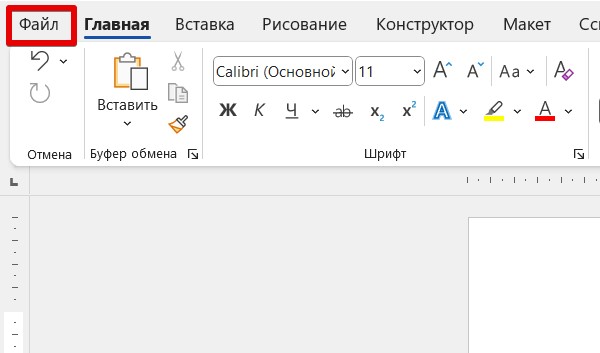
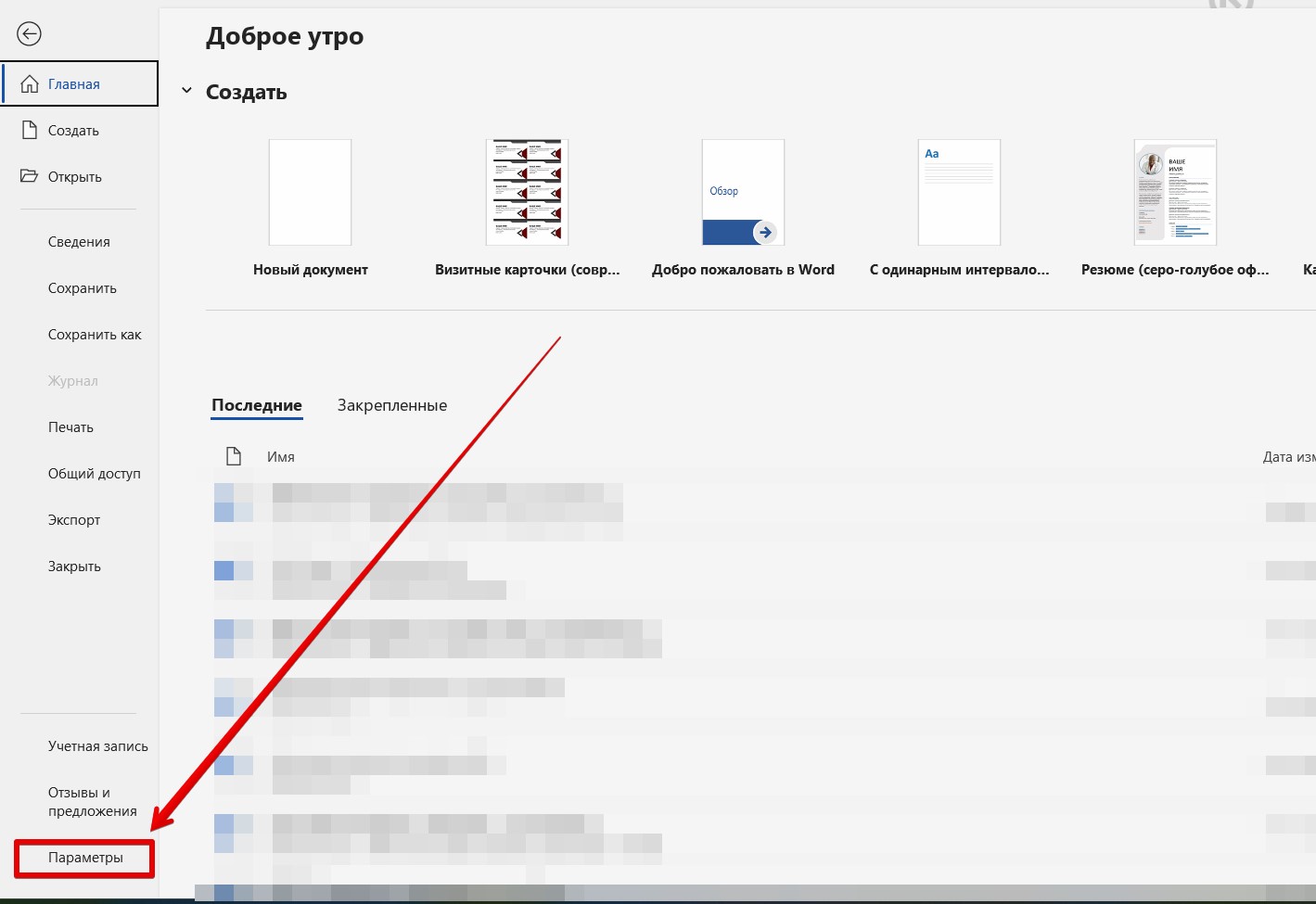
Если вы получили из какого-то источника текстовый файл, но не можете прочитать его содержимое, то нужна операция ручной смены кодировки. Для этого зайдите в раздел «Сведения» во вкладке «Файл». Тут собраны глобальные настройки распознавания и отображения, и если вы будете изменять их в открытом документе, то для него они станут индивидуальными, а для остальных — не изменятся.
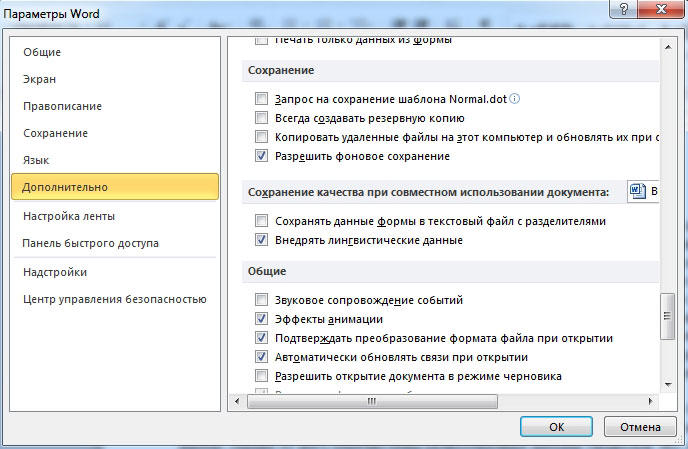
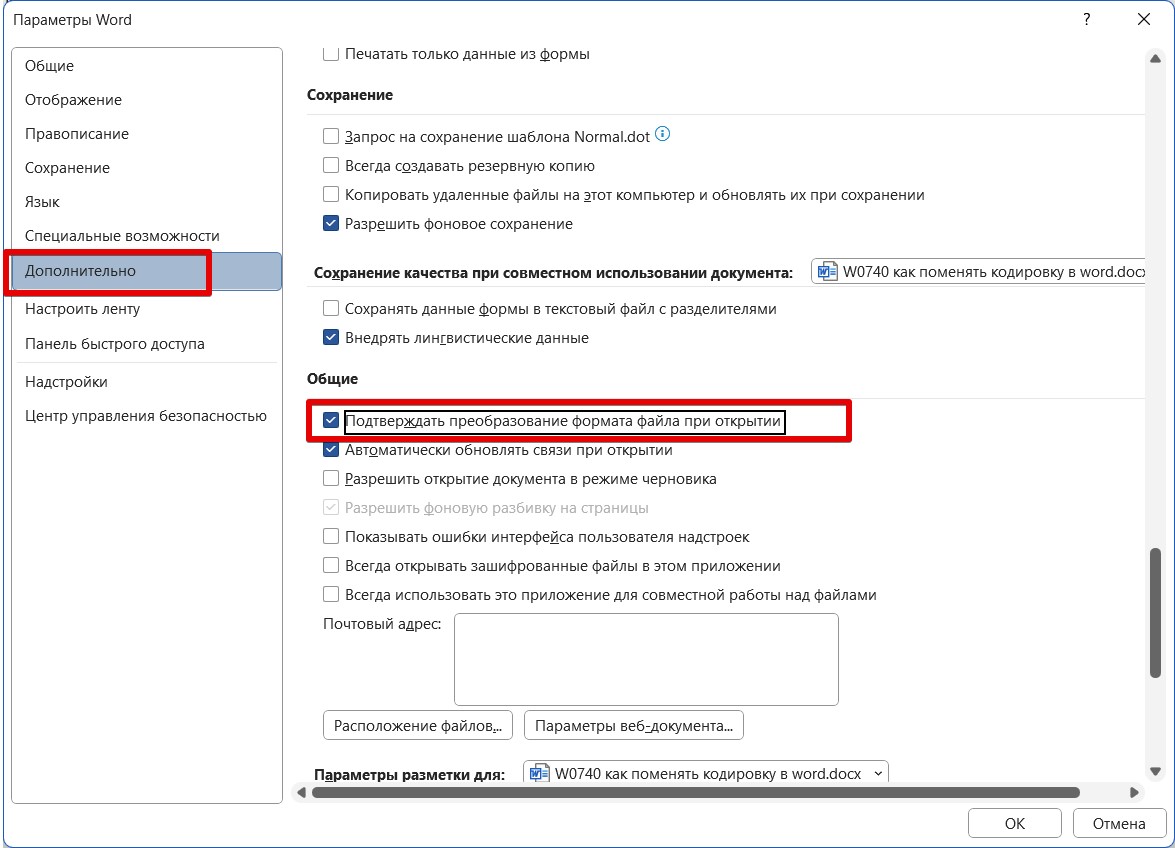
Мы воспользуемся данной функцией. В открывшемся окне в разделе «Дополнительно» ищем заголовок «Общие» и устанавливаем галочку на опции «Подтверждать преобразование файлов при открытии». Согласитесь с изменениями и закройте Word. Затем снова откройте документ, чтобы активировать настройки, и перед вами отобразится окно преобразования файла. В этом окне будет представлен список доступных форматов, среди которых выбираем «Кодированный текст», после чего мы увидим следующий диалог.
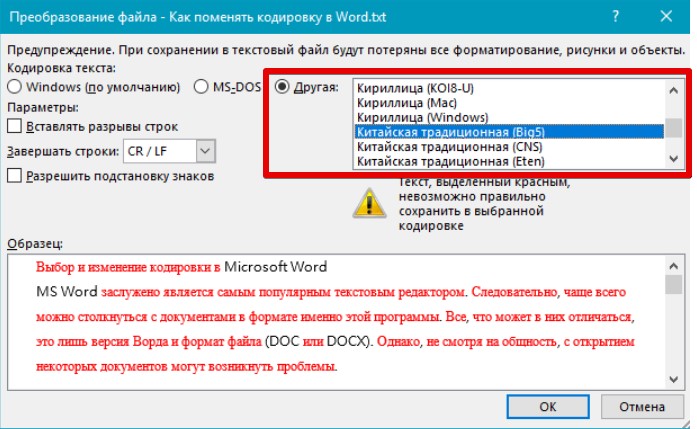
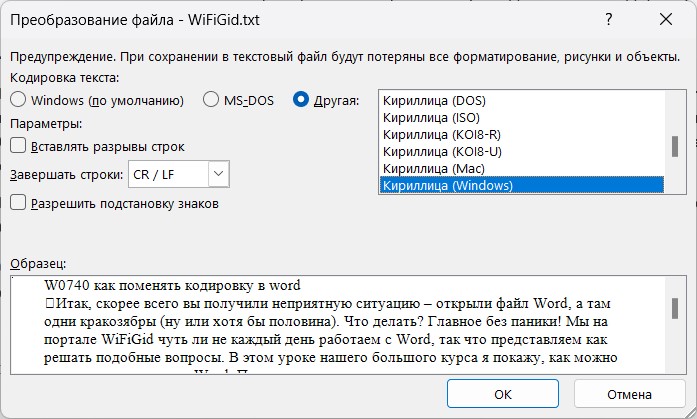
В этом новом окне расположены три переключателя. Первый из них, выбранный по умолчанию, — это CP-1251, используемая в Windows. Второй — MS-DOS. Нам необходим третий вариант — возможность ручного выбора, рядом с ним перечислены различные наборы символов.
Но, как правило, пользователь не знает, какими символами был набран текст предыдущим автором, поэтому в нижней части этого окна есть поле под названием «Образец», в котором фрагмент из текста будет в реальном времени отображаться при выборе того или иного комплекта символов. Это очень удобно, потому что не нужно каждый раз закрывать и отрывать документ снова, чтобы подобрать нужную.
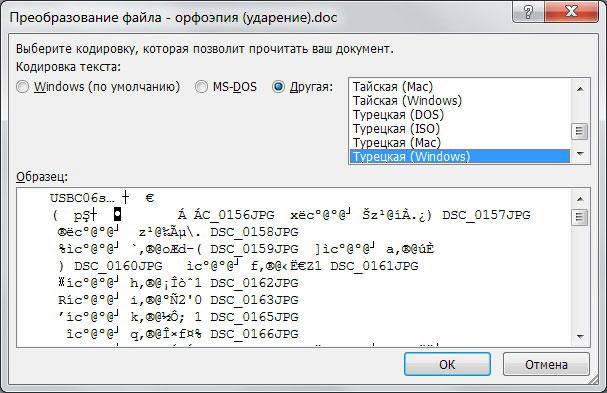
Пробегая различные варианты и изучая текст в образцах, выберите ту кодировку, которая позволит отображать русские символы. Однако не забывайте, что это ещё не гарантирует правильности — уделите внимание тому, чтобы полученные символы образовывали осмысленные слова. Важно понимать, что русский язык поддерживает несколько кодировок, и текст, сохранённый в одной, может отображаться некорректно в другой. Поэтому будьте осторожны.
Стоит отметить, что с файлами, созданными в современных текстовых редакторах, подобные проблемы встречаются достаточно редко. Но существует и другая проблема нашего времени — несовместимость форматов. Дело в том, что имеется множество текстовых редакторов, которыми пользуются разные люди. Возможно, кому-то не нужна функциональность Word, кто-то не хочет платить за него и так далее. Причин может быть много.
Если автор документа при его сохранении выбрал формат, совместимый с MS Word, то возникновение проблем вряд ли произойдет. Однако такие случаи не являются обычными. К примеру, при сохранении текста с расширением .rtf, перед вами сразу же появится окно выбора кодировки при открытии файла. В то же время форматы другого известного текстового редактора OpenOffice не могут быть открыты в Word. Поэтому, если вы используете этот редактор, не забудьте выбирать опцию «Сохранить как» при передаче файла пользователю Office.
Сохранение с указанием кодировки
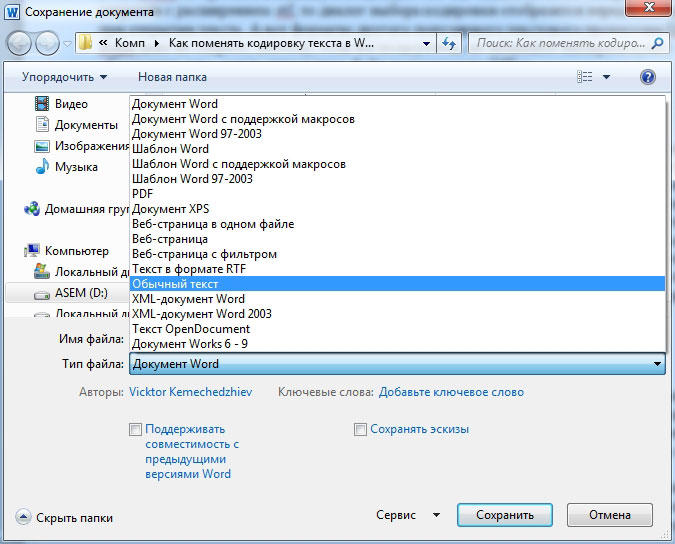
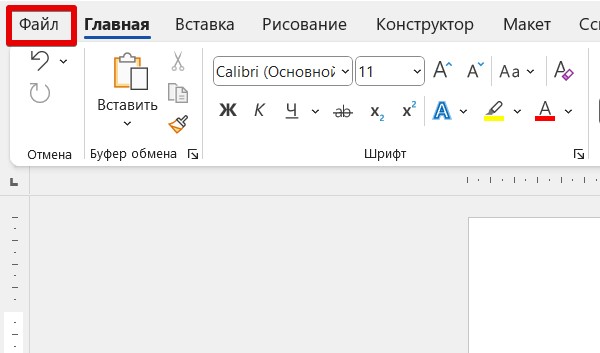
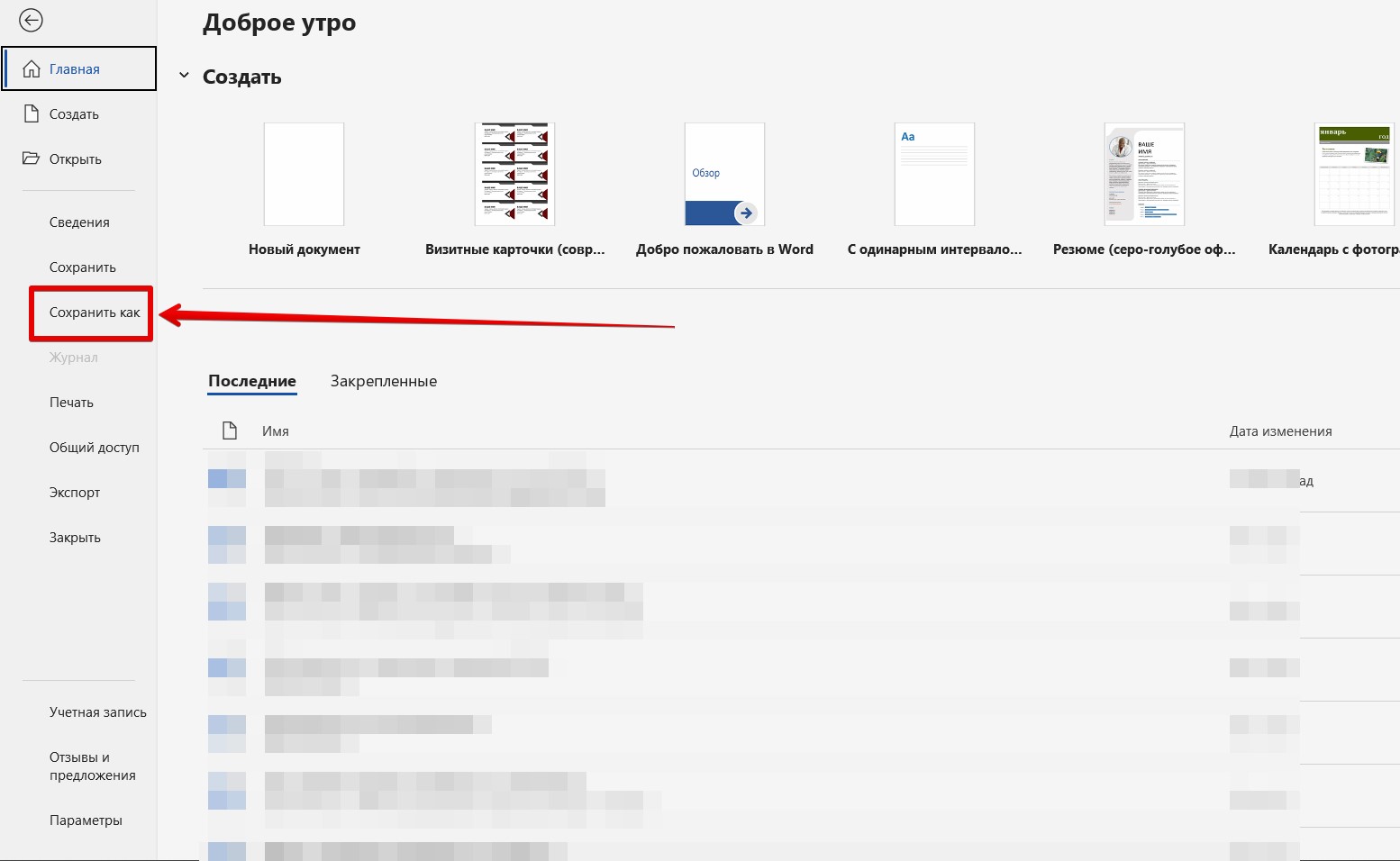
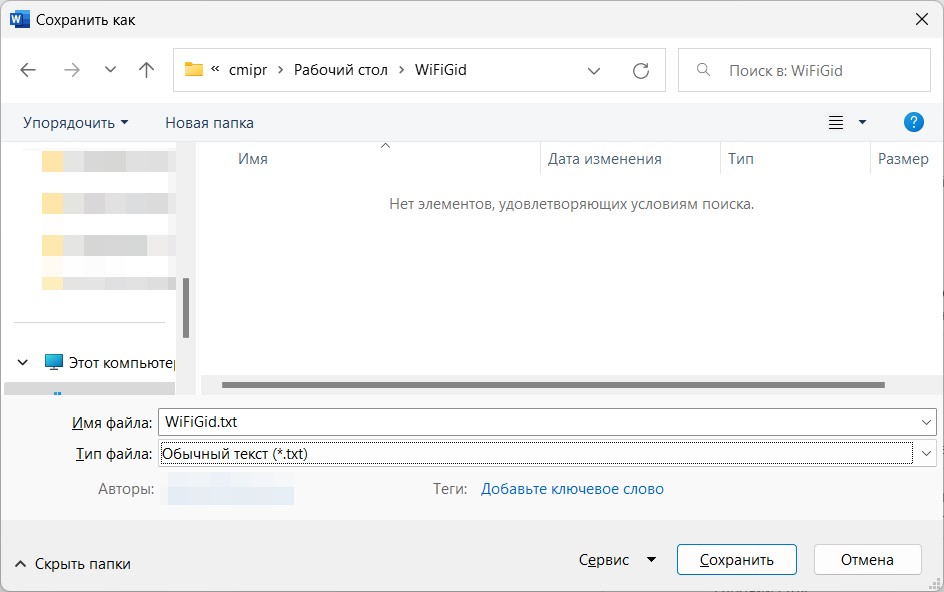
У пользователя может возникнуть ситуация, когда он специально указывает определённую кодировку. Например, такое требование ему предъявляет получатель документа. В этом случае нужно будет сохранить документ как обычный текст через меню «Файл».
Смысл в том, что для заданных форматов в Ворде есть привязанные глобальными системными настройками кодировки, а для «Обычного текста» такой связи не установлено. Поэтому Ворд предложит самостоятельно выбрать для него кодировку, показав уже знакомое нам окно преобразования документа. Выбирайте для него нужную вам кодировку, сохраняйте, и можно отправлять или передавать этот документ. Как вы понимаете, конечному получателю нужно будет сменить в своём текстовом редакторе кодировку на такую же, чтобы прочитать ваш текст.
Как изменить кодировку в Word: а может не надо?
Итак, скорее всего вы получили неприятную ситуацию – открыли файл Word, а там одни кракозябры да иероглифы (ну или хотя бы половина). Что делать? Главное без паники! Мы на портале WiFiGid чуть ли не каждый день работаем с Word, так что представляем как решать подобные вопросы. В этом уроке нашего большого курса я покажу, как можно поменять кодировку в Word.
Причем мы научимся это делать как для уже существующего файла, так и при сохранении только что созданного. Поехали!
Современные версии Word способны самостоятельно определять подходящую кодировку, чтобы устранить ошибки. Поэтому, если такая возможность имеется, просто обновите программу.
Смена кодировки при открытии файла

Это, пожалуй, самый необходимый момент. Как раз для тех случаев, когда в полученном вами документе творится какой-то символьный беспредел. Но просто так в Word почему-то не сделали быстрой кнопки переключения. Поэтому придется слегка развлечься.
Если вам трудно вручную подобрать кодировку, выберите любой кусок проблемного текста, воспользуйтесь онлайн-сервисом для определения кодировки (таких ресурсов множество, ссылки приводить не буду), вставьте свой фрагмент, узнайте кодировку, а затем установите её в данном поле.
После успешного определения кодировки стоит отключить этот параметр, чтобы он не мешал и не отвлекал при каждом открытии файла.
Сохранение в нужной кодировке
С этим здесь все проще.
Хотя многие пытаются объяснить этот метод изменения кодировки, на мой взгляд, он выглядит довольно необычно. Если действительно необходимо изменить техническую кодировку, то проще всего использовать привычный Notepad++, который позволяет легко переключать кодировки по вашему желанию. В этом плане Word не так хорош, как хотелось бы.



