
Мы часто обмениваемся между собой текстовыми файлами, созданными при помощи Microsoft Word. Иногда может возникнуть такое, что при открытии такого файла у вас появятся какие-то неведомые символы вместо привычных русских, английских либо каких-нибудь прочих слов.
Проблема может быть в неправильной кодировки файла. Давайте сейчас разберемся, как поменять кодировку, я покажу на примере Word 2010, во всех остальных версиях принцип практически не отличается.
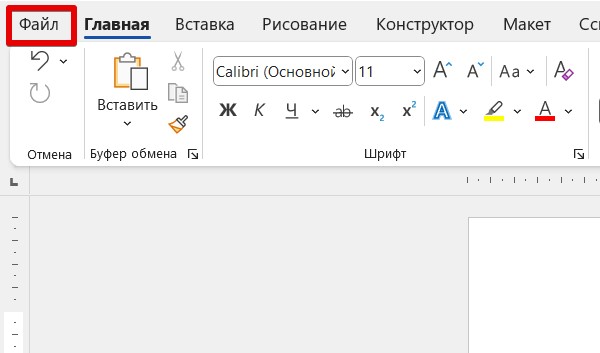
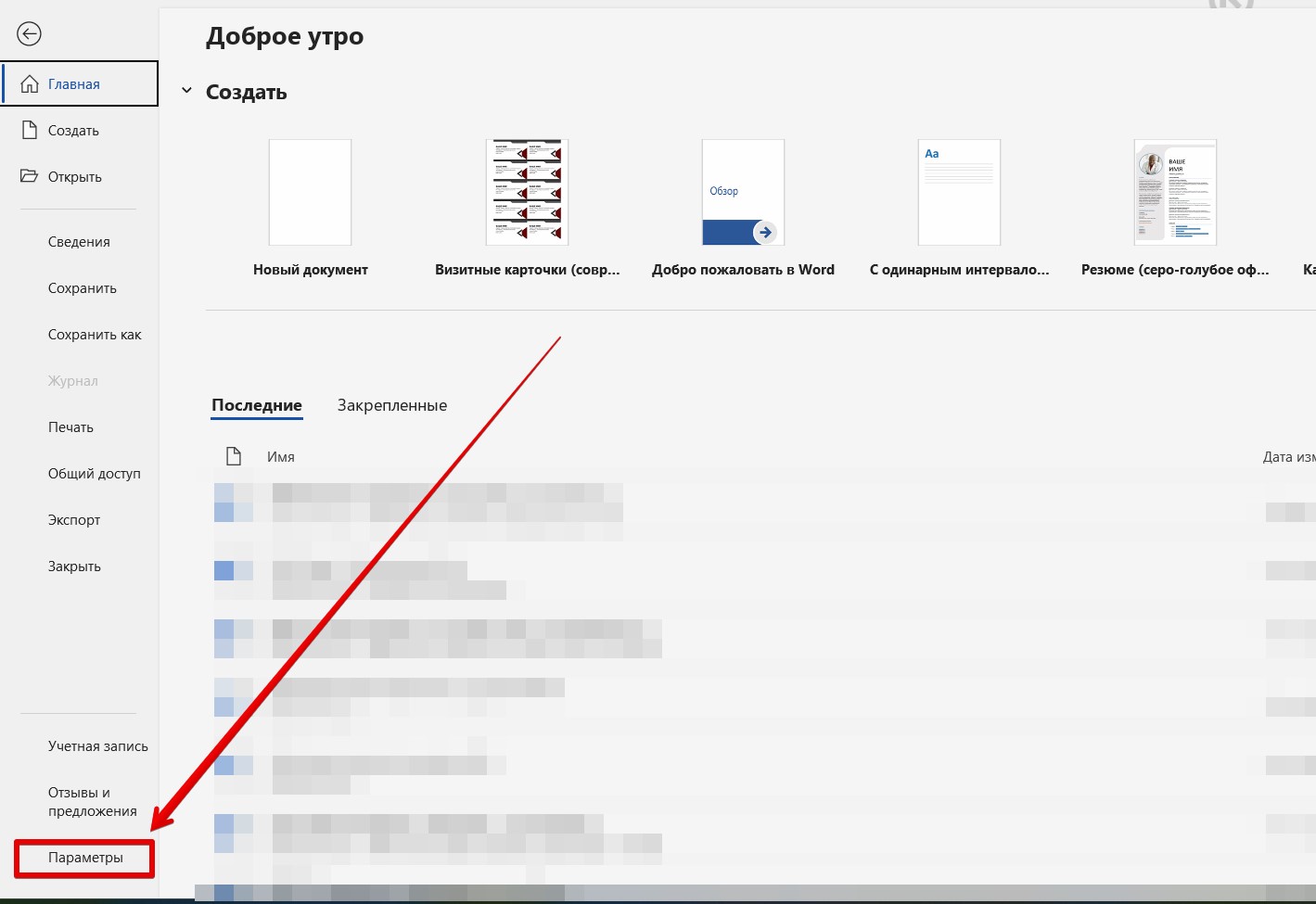
И так, открываем необходимый нам документ, переходим во вкладку « Файл » и жмём « Параметры ».

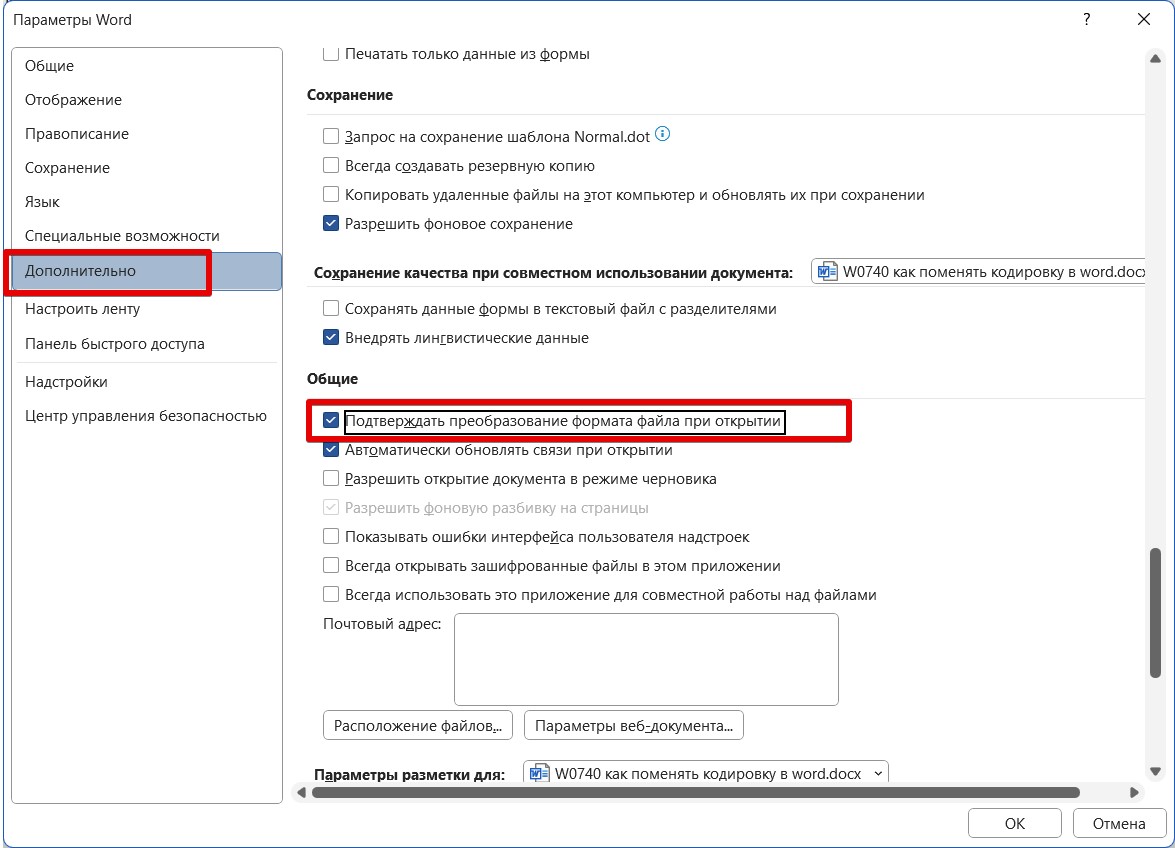
Жмём на пункт « Дополнительно » и ищем раздел « Общие » и ставим птичку напротив « Подтверждать преобразование формата файла при открытии »

Нажмите « ОК » и закройте файл, а после снова откройте его и перед вами появится окошко « Преобразование файла », где нужно выбрать пункт « Кодированный текст » и нажать « ОК »:

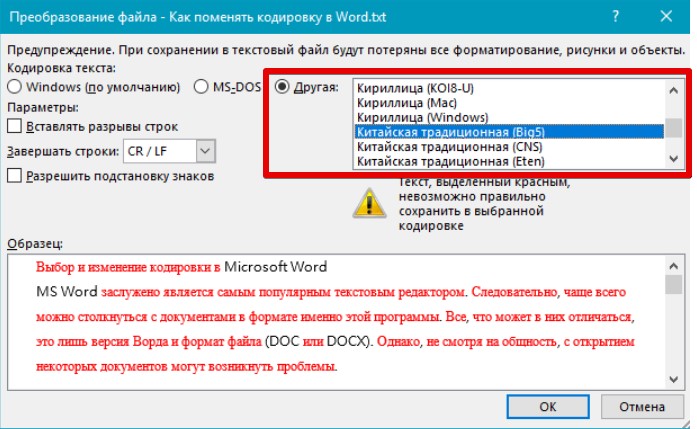
В следующем окошке поставьте переключатель в положение « Другая » и попробуйте поперебирать разные кодировки, пока не добьётесь желаемого результата.
В поле « Образец » вы увидите, как будет меняться текст в зависимости от установленной вами кодировки. Подберите нужную и нажмите « ОК ».

Если расширение файла отличается от форматов Word, например RTF, то в таком случае вам будет предоставляться окно « Преобразование файла » каждый раз после его открытия.
Смена кодировки файла может и не спасти. В таком случае причина может быть в шрифтах: у вас на компьютере не установлен шрифт документа, который вы пытаетесь открыть.
А в видео я рассказываю другой способ, если не получилось первым:
Почему Ворд открывает иероглифы

Что делать, если вместо текста иероглифы (в Word, браузере или текстовом документе)
- Google Chrome: параметры (значок вверху справа)/дополнительные параметры/кодировка/windows-1251 (или UTF-8);
- Firefox: левая кнопка ALT (если у вас выключена верхняя панель), далее вид страницы/кодировка/выбрать нужную (чаще всего Windows-1251 или UTF-8);
- Опера: Опера (красный значок в левом верхнем углу)/страница/кодировка/выбираем нужную.
Notepad +++
Самый простой способ открыть документ Блокнота с квадратами вместо букв — использовать стороннее программное обеспечение. Блокнот+++ популярен. Это тот же Блокнот, но с дополнительными функциями. Он имеет следующие преимущества:
- Свободно распространяется;
- Как и в Word, в нем есть кнопка для отмены последнего действия;
- Поддерживает одновременную работу с несколькими файлами;
- Позволяет изменить или выбрать шифрование.
- Автоматически завершает тексты;
- Поддержка плагинов.
Чтобы преобразовать иероглифы вместо русских букв, откройте документ Блокнота в этой программе. В ленте меню вверху найдите вкладку Кодировки. Нажмите здесь. Откроется меню со списком всех ваших типов. Не всегда очевидно, какой тип шифрования использовался, поэтому попробуйте несколько, чтобы выбрать правильный для перекодирования.
Выделите предыдущий текст.
По мере применения кодировок символы в документе могут изменяться (щелчок меню) или оставаться неизменными. В результате после применения определенного текст станет читабельным.
Word
Иногда кодировка появляется и в документах Word. Иногда причиной появления искаженных символов в Word является то, что на вашем компьютере установлен старый Word (до 2007 года), а документ был создан в более поздних версиях программного обеспечения. В большинстве случаев эти «новые» файлы просто не открываются в старой версии, но иногда они открываются со странной кодировкой.
Чтобы понять, так ли это, посмотрите в свойствах файла, какой у него формат. «Новые» документы имеют формат docx. Невозможно преобразовать файл Word в прежний формат. Обновление лучше устанавливать в MS Word. Изменить формат текстового документа на читаемый несложно.
- Еще до открытия файла программа «понимает», что с ним проблема. Когда вы дважды щелкните по нему, Word откроет окно с вопросом, в какой кодировке открыть файл. Чтобы изменить кодировку текста в Word, следуйте алгоритму;
- Попробуйте кодировку, предложенную программой;
- Если это не работает, щелкните предложенные типы один за другим;
- Попробуйте изменить типы кодировки и алфавит, типы кириллицы;
- Как только текст станет читаемым, нажмите OK.
Иногда возникает проблема другого характера. Вы печатаете в Word или Блокноте и замечаете, что на клавиатуре вместо букв печатаются цифры. Проблема связана с режимом Num Look и возникает на некоторых ноутбуках. Посмотрите на клавиатуру. Если кнопки с правой стороны, помимо букв, содержат еще и цифры, а вверху есть кнопка num lock, то ноутбук оснащен этим режимом, и вы его случайно включили.
Чтобы отключить, нажмите кнопку Num Look или Fn + F11. Набор цифр прекратится, буквы появятся в обычном виде.
Иероглифы в браузере
Иногда, когда вы открываете страницу в браузере, вы видите зашифрованный текст. Это квадратики вместо букв в Опере, непонятные символы в Хроме и т.д. Причина — нарушение кодировки в браузере. Сбои бывают редко и виноваты разработчики. Но вы можете устранить неисправность самостоятельно.
Если у вас Chrome, пройдите по пути Настройки — Инструменты — Шифрование. Наведите на него курсор, откроется меню с кодировками. Если он установлен на Автоматически, пожалуйста, измените его на Windows 1251. Если установлен другой параметр, замените его на Windows 1251.
Если это не помогло открыть, пожалуйста, установите его на «Авто» или попробуйте кодировать по одному.В Опере нужно зайти в главное меню в верхней части окна и оттуда в Настройки. Нажмите «Веб-сайты» и найдите раздел «Показать». Нажмите «Настройки шрифта» и в нижней части открывшегося окна найдите флажок. В нем выберите Windows 1251. Это универсальная настройка для отображения русских шрифтов, независимо от того, какой браузер используется.
В Firefox пройдите по пути Главное меню браузера — Настройки — Контент — Дополнительно. Что касается Opera, то в чекбоксе внизу открывшегося окна выберите нужную кодировку.
Что делать, если в документе «Word» открываются иероглифы?
Первое, что нам нужно проверить, это расширение файла, который мы открываем. Если это документ «Word», он может быть представлен в двух форматах: «doc» и «docx». Расширение «doc» связано с программой «Word» версии 2007, а «docx», соответственно, используется в «Word 2007/2010/2013/2016».
Если вы откроете файл с расширением «docx» в более ранней версии Word, то увидите эти еще непонятные иероглифы. То есть новые файлы не совместимы со старой версией текстового редактора. И что делать в этом случае? Просто установите новую версию 2007 года.
Если вам нужно проверить, какое расширение имеет тот или иной документ «Ворд», щелкните по нему правой кнопкой мыши, перейдите в контекстное меню на «Свойства» и в открывшемся окне на вкладке «Подробности» обратите внимание на имя файла:
Узнать расширение файла
Также при открытии непонятного документа программа Word (официальная непиратская версия) должна спрашивать, в какой кодировке должен быть представлен текст:
Word должен спросить, в какой кодировке должен быть текст
Обычно кодировка определяется автоматически, но возможны исключения. Если программа просит выбрать кодировку, могут возникнуть проблемы. Дело в том, что иногда вам придется бить «методом тыка», хотя по умолчанию вам придется выбрать «Windows (по умолчанию)», если вы не открываете какой-то странный документ:
Выберите кодировку вручную
Как изменить кодировку в Word: а может не надо?
Итак, скорее всего вы получили неприятную ситуацию – открыли файл Word, а там одни кракозябры да иероглифы (ну или хотя бы половина). Что делать? Главное без паники! Мы на портале WiFiGid чуть ли не каждый день работаем с Word, так что представляем как решать подобные вопросы. В этом уроке нашего большого курса я покажу, как можно поменять кодировку в Word.
Причем мы научимся это делать как для уже существующего файла, так и при сохранении только что созданного. Поехали!
Новые версии Word уже сами отлично пытаются подобрать правильную кодировку, чтобы исправить непотребство. Поэтому если есть возможность, просто обновляемся.
Смена кодировки при открытии файла

Это, пожалуй, самый необходимый момент. Как раз для тех случаев, когда в полученном вами документе творится какой-то символьный беспредел. Но просто так в Word почему-то не сделали быстрой кнопки переключения. Поэтому придется слегка развлечься.
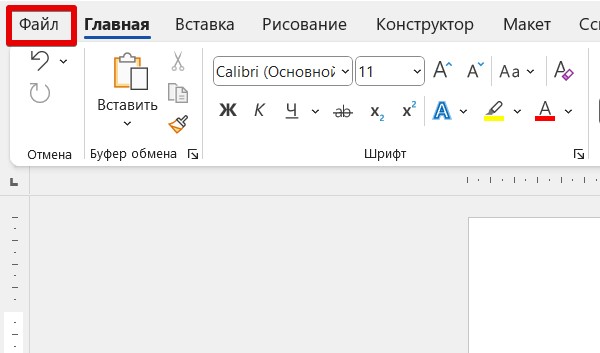
- В открытом документе щелкаем по вкладке «Файл».
- Переходим в «Параметры».
- Слева выбираем вкладку «Дополнительно». В правой области листам вниз до раздела «Общие», где находим галочку «Подтверждать преобразование файла при открытии».
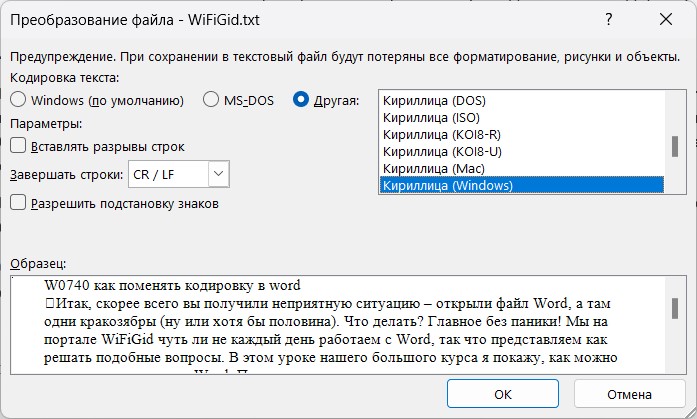
- Нажимаем кнопку «Ок», закрываем документ и открываем его снова. После этого перед вами появится окошко «Преобразование файла». А уже здесь ставим кодировку «Другая» и пытаемся ее подобрать вручную.
Если вручную подбирать тяжело, можете скопировать любой фрагмент проблемного текста, найти в интернете сервис по определению кодировки (их очень много, ссылки оставлять не буду), вставить туда свой фрагмент, определить кодировку, а уже после выставить ее в этом окошке.
После успешного иборьбы кодировки рекомендуется отключить этот параметр, чтобы он больше не елозил глаза при каждом открытии любого файла.
Сохранение в нужной кодировке
С этим здесь все проще.
- Щелкаем по вкладке «Файл».
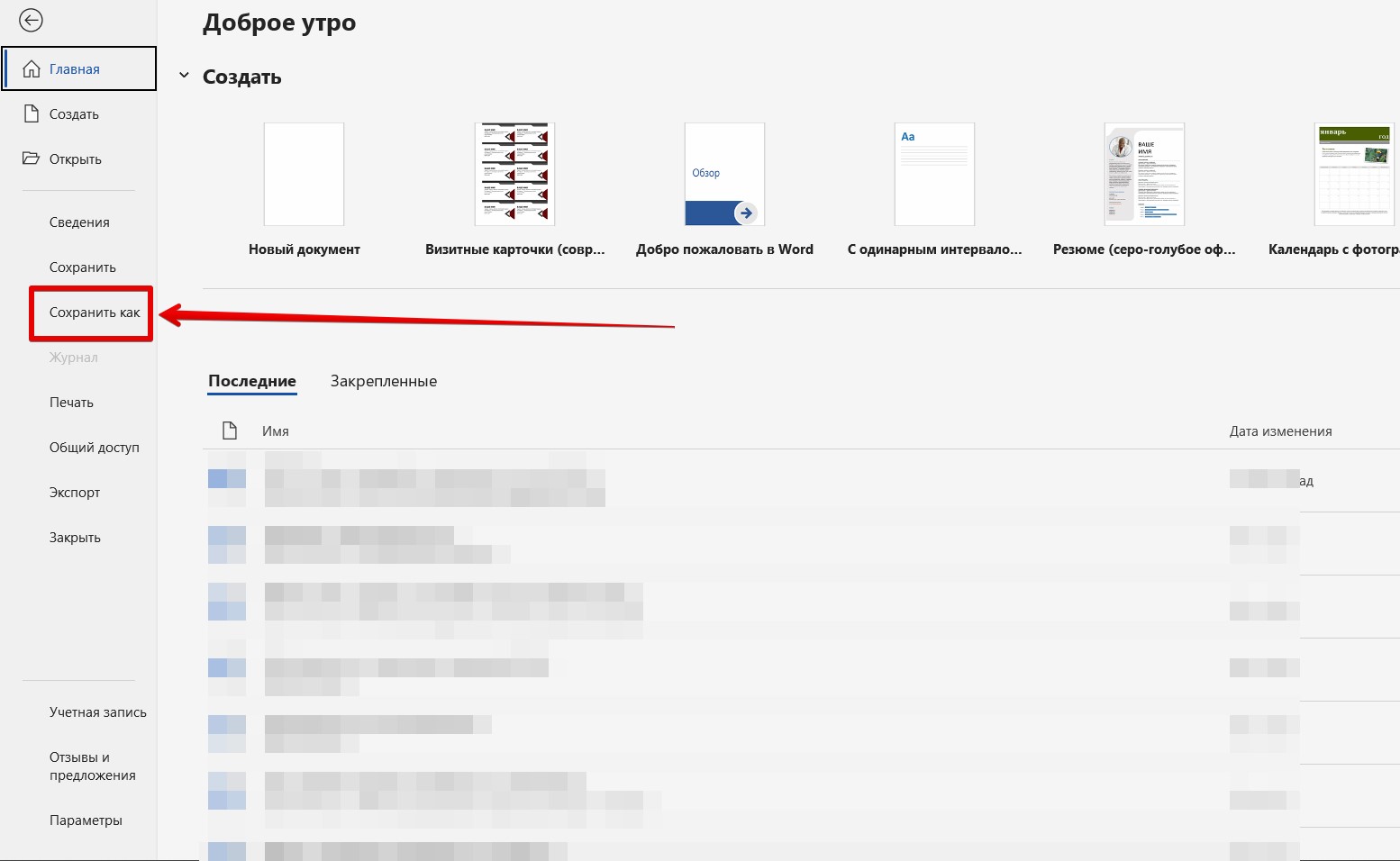
- Выбираем пункт «Сохранить как».
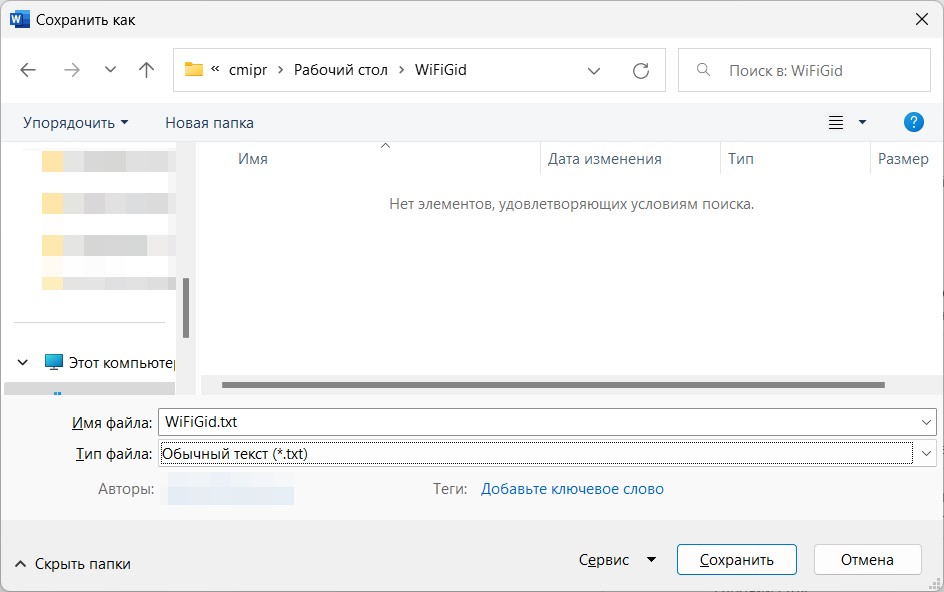
- Выбираем место сохранения (если потерялись – жмем по кнопке «Обзор»), а уже в появившемся окошке сохранения меня формат файла на «Обычный текст».
- При сохранении появится окно «Преобразование файла» (которое мы уже видели в разделе выше), где как раз и можно задать кодировку.
Несмотря на то, что этот способ изменить кодировку переписывают все кому не лень, лично мне он кажется каким-то странным. Если уж хочется сменить техническую кодировку, гораздо проще воспользоваться старым-добрым Notepad++, где уже можно крутить кодировки как вам хочется. В этом вопросе Word далеко не совершенен.



