
Сегодня будет совсем небольшая заметка по редактированию и оформлению текстовых документов, а точнее выделения важных слов / абзацев / участков текста (в качестве программ редакторов взял MS Word / Мой Офис, благо, что они есть на каждом втором ПК) .
Кстати!
Для тех, у кого нет Word — можно установить один из его бесплатных аналогов (тот же Мой Офис), привожу подборку: ⭐https://ocomp.info/chem-zamenit-word-i-excel.html. Мало кто знает, что в Windows есть также WordPad, возможностей которого может хватить для решения многих вопросов с редактированием текста (для его запуска нажмите Win+R и используйте команду wordpad ).
Еще один момент : под "выделением" многие понимают совсем разные вещи — для кого-то это текст другим цветом, для кого-то взятый в рамочку. Поэтому рассмотрю разные способы.
Способы выделения текста / слов
Самые распространенные сочетания клавиш
В каком бы вы приложении Windows вы не работали — скорее всего в нем будут работать хотя бы часть из этих "горячих" сочетаний клавиш:
- Выделить мышкой слово и нажать на сочетание Ctrl+B — оно должно стать жирным (черным цветом);
- Выделить мышкой слово и нажать на сочетание Ctrl+U — слово станет подчеркнутым ;
- Выделить мышкой слово и нажать на сочетание Ctrl+i — слово станет написано курсивом;
- Сочетание Ctrl+A — выделить весь текст на странице. Важно: этот вариант выделения не редактирует никак текст, используется в основном для последующего копирования / переноса текста (правка/копировать; правка/вставить).
- Shift+Стрелка вниз (или Shift+Ctrl+Стрелка вниз) — выделение одной строки (абзаца).
- Если вы редактируете HTML-код — то текст можно выделить, взяв его в теги: "пример текста" , или "пример текста" .
MS Word
Пожалуй, самый простой вариант заставить читателя обратить на какое-то слово или абзац внимание — просто написать эту часть текста жирным (т.е. использовать более "толстые" буквы, если можно так выразиться.).
В MS Word это делается достаточно просто: в разделе "Главная" достаточно нажать по букве "Ж" и выделенный текст станет жирным (также можно использовать сочетание Ctrl+B).
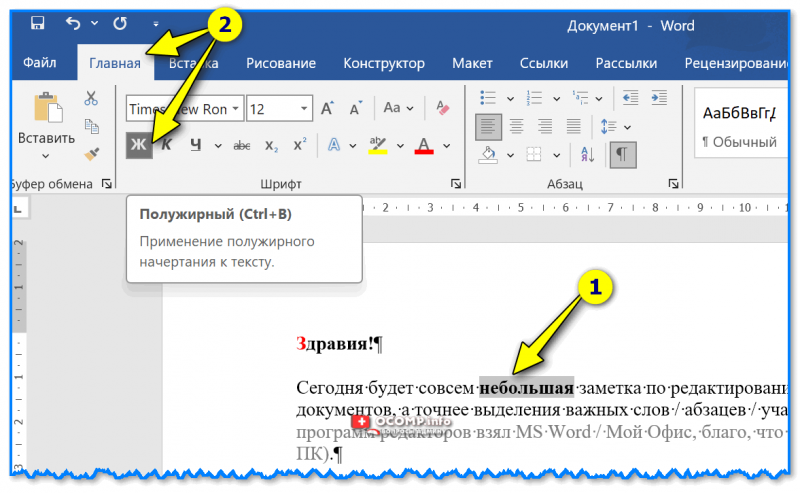
MS Word — раздел "главная" — выделяем слово или абзац жирным
Чтобы написать слово курсовом или подчеркнуть его (а можно это сделать и одновременно) на панели инструментов, в разделе "Главная", есть буквы "К" и "Ч". Выделив нужное слово/абзац и нажав по одной из этих букв — текст будет преобразован. См. скрин ниже.
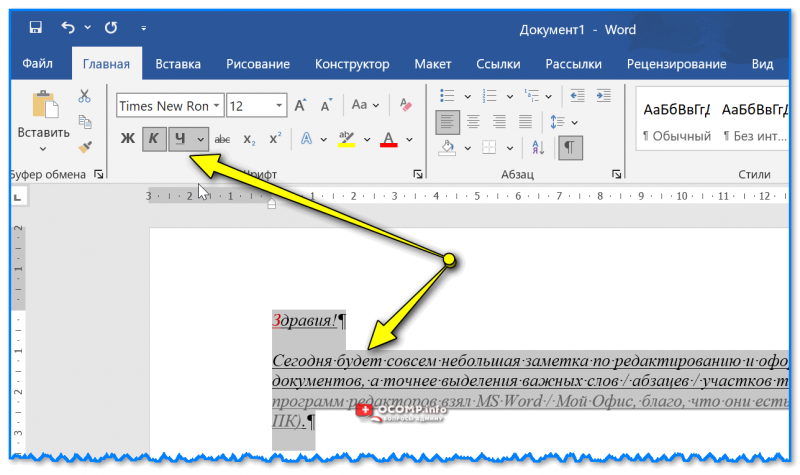
MS Word — текст написан курсивом
Довольно популярно выделение слов и абзацев другим цветом или маркером (это когда нужный участок текста заливается другим фоном, обычно, желтым).
Для этого в MS Word в разделе "Главная" есть спец. инструменты: "А" и "ab ✏️" (см. скрин ниже, работают аналогично — сначала выделяете мышкой слово, а затем нажимаете по нужной функции. ).
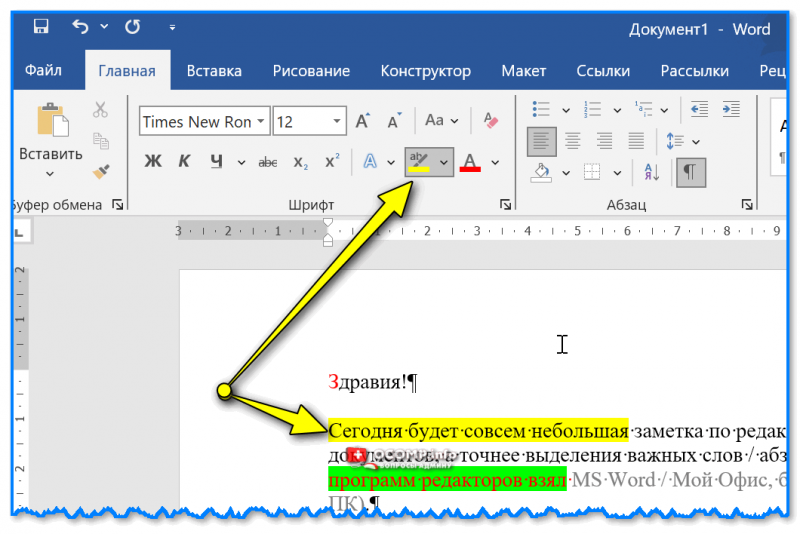
Выделение цвета маркером
Также текст (и отдельные слова) в Word можно выделить при помощи таблиц, фигур, стрелочек и пр. элементов, которые есть в разделе "Вставка" . Для примера покажу простейший вариант с фигурой прямоугольник (но его можно заменить на любую другую фигуру из списка, всё зависит от фантазии. ).
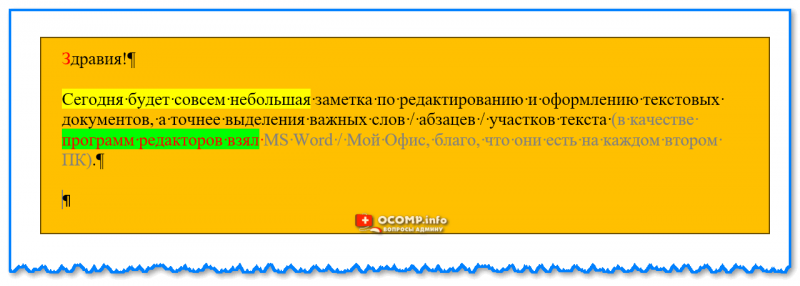
Разместил позади текста прямоугольник. Получилось как-то пестренько.
Как это сделать:
1) Сначала в разделе "Вставка" добавляем нужную фигуру, в нашем случае прямоугольник. Размещать его лучше сразу же в том месте, где он нужен (несмотря на то, что он прикроет собой текст).
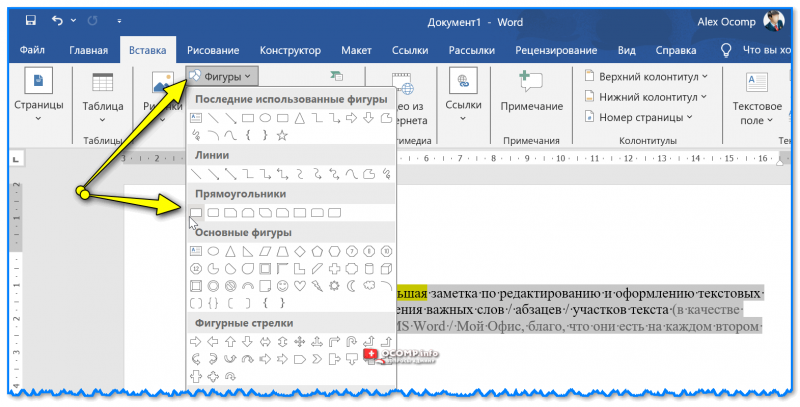
MS Word — вставка — фигуры
2) Далее в подразделе "Формат фигуры" (который откроется автоматически) можно указать цвет и оформление добавленной фигуры (в нашем примере — я дал прямоугольнику желто-оранжевый цвет). См. скриншот ниже.
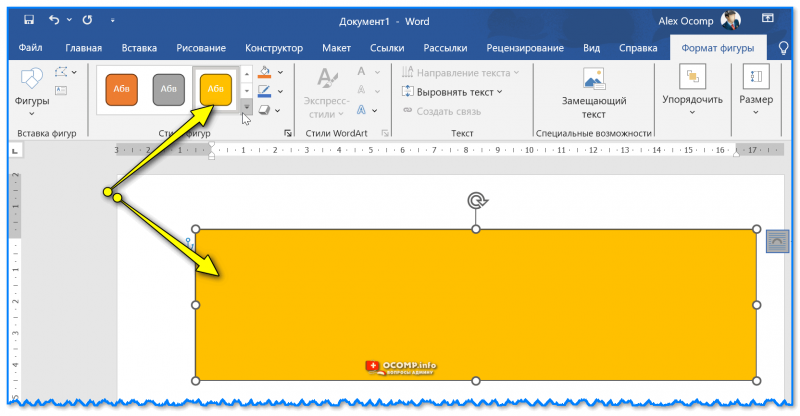
Изменяем цвет по умолчанию
3) Ну и последний штрих: необходимо в подразделе "Формат фигуры / упорядочить / обтекание текстом" выбрать вариант, при котором текст будет поверх нашей фигуры. Таким образом он будет смотреться в рамочке.
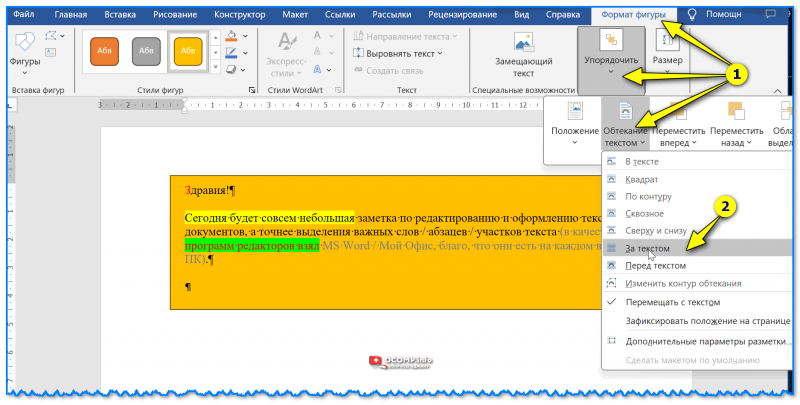
Текст ставим поверх нашей добавленной фигуры
Кстати, также можно на страничку добавить рамочки, которые (при определенных условиях) помогут выделить нужный участок текста. О том, как их делать — см. мою предыдущую заметку, ссылка ниже.
Мой Офис
Все вышеперечисленные действия в Мой Офис ( примечание : это рос. аналог MS Word) выполняются также, как и в MS Word.
Достаточно выделить нужный участок текста, а затем на панельке инструментов сверху выбрать нужную функцию: "Ж", "К", "Ч", "АВ", "✏️". Тут дополнительно что-то комментировать, наверное, не нужно.
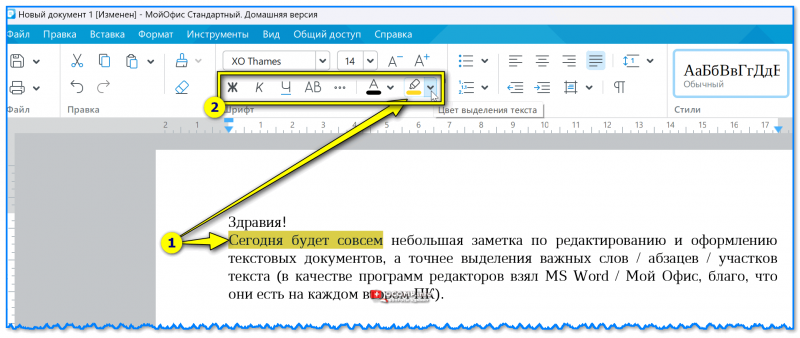
Мой Офис — панелька для редактирования текста
Иные рекомендации и дополнения по теме — приветствуются в комментариях!
Способ одновременного выделения отдельных слов в тексте
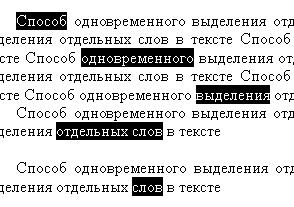
Существует еще один интересный способ выделения отдельных слов из всего массива текста. Допустим, вам нужно выделить какие-то слова или отдельные предложения, находящиеся в разных частях документа. Обычный способ выделения результата не принесет, поскольку не позволяет одновременно иметь несколько выделений.
Но можно сделать таким образом: нажмите клавишу Ctrl на клавиатуре и удерживайте ее нажатой. Затем мышкой выделяете нужные вам слова или отдельные предложения. Таким образом возможно многократное выделение. Смотрите пример на скриншоте внизу.
Еще записи по вопросам использования Microsoft Word:
- полезных заметок о колонтитулах
- 3 способа очистки списка недавно открытых документов
- Microsoft Office: популярные команды на одной вкладке
- SQL для начинающих: изучите SQL онлайн за 9 часов
- Word 2007: полотно, рисунки, линии
- Word 97. Слияние документов как один из способов упростить свою работу
- Автозаполняемые колонтитулы
- Автоматизация текстового набора в Word
- Автоматическая запись макроса
- Автоматическая нумерация билетов
- Автоматическое сохранение всех открытых документов
- Автотекст с последовательной нумерацией
- Белый текст на синем фоне: ностальгия по DOS
- Быстрое выделение идущих рядом слов
- Быстрое изменение стиля форматирования текста
- Быстрое перемещение между открытыми документами Word
- Быстрое создание списков в документе
- Быстрый доступ к диалоговому окну Параметры страницы
- Быстрый поиск форматированного текста
- Быстрый способ создания закладок со ссылками на них
- В чем различие между Автозаменой и Автотекстом
- Ввод повторяющихся фрагментов текста в Word 2007
- Вертикальное выравнивание текста
- Возможности для удалённого заработка с таблицами и текстами
- Восстановление поврежденных документов Word
Выделить произвольный фрагмент мышкой (часть 2)
В первой части этой статьи были рассмотрены два эффективных способа выделения текста. Сейчас я покажу вам один малоизвестный, но очень эффективный способ выделения произвольного участка текста. Этом метод бывает незаменим при работе со списками. Также я покажу как выделить одно слово или несколько слов, НЕ находящихся рядом в тексте.
Выделение фрагментов текста может быть вам полезно при печати отдельных частей документа.
Способ 3: как выделить произвольный фрагмент текста в ворде мышкой
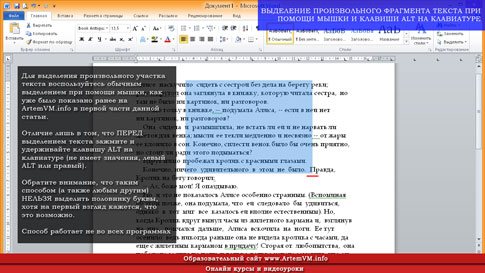
Также данный метод известен как "выделение при помощи клавиши ALT". Сразу скажу, что он работает далеко не во всех программах. В Microsoft Word это применимо, а в Блокноте Windows, например, не работает. Тем не менее, это вовсе не значит, что такой приём характерен исключительно для Word.
Посмотрите на скриншот ниже. Здесь выделен кусок текста не по строкам, как обычно, а прямо посередине страницы. Такое необычное выделение можно создать, если воспользоваться клавишей ALT (левая или правая — без разницы).
[нажмите на картинку для увеличения] Справка: как сохранять фото с сайтов
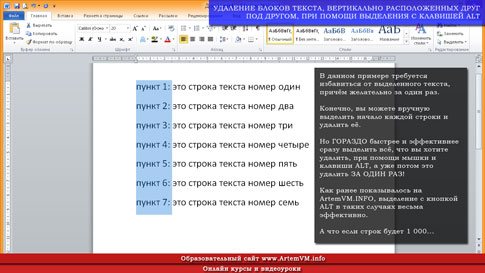
Ещё раз обращаю ваше внимание на то, что данный метод очень удобен при работе с такими блоками текста, в которых что-то расположено вертикально. Например, это могут быть различные списки. Допустим, вам нужно удалить что-либо, расположеное одно под другим В РАЗНЫХ строках. В этом случае выделение текста с ALT просто незаменимо и экономит много времени на форматирование документа.
Чтобы вам было понятнее, покажу ещё один пример. Это более характерный случай.
[нажмите на картинку для увеличения] Справка: как сохранять фото с сайтов
Как видите, всё что осталось теперь сделать — это удалить выделенный кусок текста клавишей DELETE или BACKSPACE. При этом форматирование сохранится, поскольку все строки, которые были захвачены выделением, сдвинутся при удалении влево.
Вы можете сохранить картинку в качестве подсказки к себе на компьютер, поскольку моя практика показывает, что этот способ выделить часть текста не только мало кто знает, но и постоянно забывают!
Способ 4: как выделить слово в тексте одним щелчком
А теперь рассмотрим два очень простых способа выделения отдельных слов в тексте. Для начала выделим одно слово. Делается это очень просто: нужно дважды щёлкнуть на слове и оно выделится.
Обратите внимание, что данный способ является одним из самых универсальных и работает повсеместно во всех программах, за, может быть, ну очень редкими исключениями. Таким способом можно выделять слова и прямо в браузере, то есть текст не обязан быть открытым именно в редакторе, где есть текстовый курсор.
Скриншот не привожу, поскольку тут и так всё предельно ясно.
Способ 5: как выделить несколько слов в Word щелчками мышки
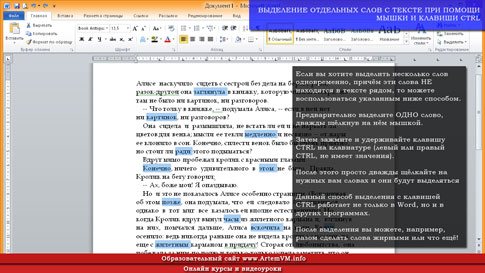
И в заключение статьи я покажу вам как можно выделить сразу несколько слов, которые НЕ находятся рядом в тексте. Результат такого выделения вы можете посмотреть на рисунке ниже.
[нажмите на картинку для увеличения] Справка: как сохранять фото с сайтов
Для достижения такого эффекта предварительно выделите одно слово, как было показано выше. Затем зажмите и удерживайте клавишу CTRL (левый или правый — без разницы) и выполняйте двойной щелчок на тех словах в текста, которые вы хотите отметить. При этом будут выделяться слова вне зависимости от того, стоят они рядом или нет.
Обратите внимание на то, что выделение при последующих щелчках, как двойных так и одинарных, НЕ сбрасывается. Вы можете использовать это свойство для того, чтобы самостоятельно отыскать дополнительные хитрые методы выделения слов и предложений Советую попробовать!
Подведём итоги
На самом деле, я мог бы привести ещё почти с десяток(!) способов выделения текста, но не буду. Всё это рассматривается в представленном на сайте видеокурсе Word, а также изучается на онлайн занятиях, на которые вы можете записаться в индивидуальном порядке.
Если вам что-то непонятно, то вернитесь к первой части этой статьи и перечитайте её заново, не забывая всё попутно проверять на практике!
Уникальная метка публикации: 594E8343-4317-7631-2644-C94BA13B8A9A Источник: //artemvm.info/information/uchebnye-stati/microsoft-office/vydelit-proizvolnyj-fragment-myshkoj-chast-2/



