
К сожалению, замечаю, что процедура «Разрыв раздела» зачастую применяется неверно.
По завершении занятия вы достигнете следующих результатов:
- Дать определение разрыву раздела
- Установить разрыв раздела со следующей страницы
- Сделать альбомную ориентацию страницы двумя способами
1. Понятие «Разрыв раздела»
Какие характеристики присущи документу? Это:
- Границы печатного поля
- Колонтитул (это мы выяснили на уроке 38)
- Ориентация страницы (книжная или альбомная)
- Набор стилей текста
Я не упоминаю такие свойства, как автор документа, количество знаков, страниц и так далее.
Во время разработки документа у нас есть возможность создавать новые текстовые стили (конечно, в меру), однако параметры печатного поля, ориентация страницы и колонтитулы устанавливаются для всего документа целиком.
А что делать, если нужна страница в альбомной ориентации, например, если в документе присутствует большая таблица, которая будет гораздо удобнее восприниматься именно в таком формате:
Для этого есть возможность создания в документе несколько разделов.
| Можно образно представить, что мы делим документ на несколько фрагментов, каждому из которых присваиваем свои настройки разметки, ориентации и колонтитулов с изменяющейся информацией. |
Опция «Разрыв раздела» располагается на вкладке Разметка страницы → в группе Параметры страницы → в команде Разрывы → в выпадающем меню → во втором разделе этого меню предлагаются 4 типа разделов:

Давайте более подробно изучим категории разрывов между разделами:
2. Разрыв раздела со следующей страницы
Этап 1. Помещаем курсор в область, где будет создан новый раздел
Шаг 2. Устанавливаем разрыв раздела со следующей страницы (Разметка страницы → группа команд Параметры страницы → команда Разрывы → выпадающее меню → второй раздел выпадающего меню Разрывы разделов → команда Следующая страница)
Шаг 3. Задаем альбомную ориентацию страницы (лента Разметка страницы → группа команд Параметры страницы → команда Ориентация → команда Альбомная из выпадающего меню):
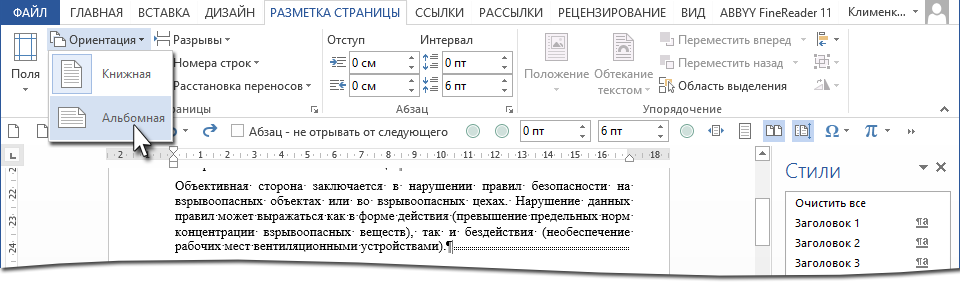
Получили такую картину:

| Примечание! | В данном случае все страницы, которые идут после добавления разрыва раздела, будут отображаться в альбомном формате. |
А если нам нужно показать в альбомной ориентации несколько страниц и эти страницы находятся в середине документа?
3. Альбомная ориентация для части страниц (1 способ)
Скачайте документ тут. Это знакомый вам из предыдущих уроков документ. Я только убрала режимы «Абзац с новой страницы» и Абзац не отрывать от следующего». Откройте документ. Текст, который будет располагаться на страницах альбомной ориентации, я покрасила красным цветом.
Шаг 1. Выделяем весь текст красного цвета (Урок 2).
Шаг 2. Открываем диалоговое окно «Параметры страницы» (лента Разметка страницы → группа команд Параметры страницы → команда Настраиваемые поля из выпадающего меню):

Шаг 3. Задаем в диалоговом окне «Параметры страницы» альбомную ориентацию для выделенного текста:

Шаг 4. Масштабируем документ, чтобы наглядно убедится в том, что для части текста выбрана альбомная ориентация (Лента Вид → группа команд Масштаб → диалоговое окно Масштаб → радиокнопка «несколько страниц» → выпадающее меню → количество страниц):

Я выделила по 4 страницы в каждой колонке:

Вы увидели, что получилось два разрыва страницы, а между ними страницы в альбомной ориентации?
Убедились? Верните масштаб «По ширине странице» (кнопка «По ширине страницы» на панели быстрого доступа. Если вам не лень, то можете сделать то же самое через ленту, но через панель быстрого доступа быстрее. Но это в том случае, если панель быстрого доступа у вас настроена (Урок 18 и Урок 19):

4. Альбомная ориентация для части страниц (2 способ)
Шаг 1. Находим в документе текст синего цвета и устанавливаем курсор перед последним перед этим текстом символом конца абзаца:

Шаг 2. Задаем разрыв раздела (лента Разметка страницы → группа команд Параметры страницы → команда Разрывы → выпадающее меню → второй раздел выпадающего меню Разрывы разделов → Следующая страница). Смотрите самую первую картинку этого урока. Но еще лучше и быстрее воспользуемся панелью быстрого доступа:

Но это в том случае, если вы установили панель быстрого доступа (Урок 19). Давайте прикинем: 6 действий в первом случае против одного действия во втором случае. Я убедила вас работать с панелью быстрого доступа?
Шаг 3. Устанавливаем курсор перед последним символом конца абзаца синего текста и задаем разрыв раздела:

А теперь внимательнее. Я уменьшила масштаб документа, чтобы окинуть взглядом плоды трудов наших:

Мы сделали четыре разрыва, в результате которых получили 5 разделов:
Так как мы сделали четвертый разрыв раздела, то наш курсор перескочил на пятый раздел. Следовательно, если мы начнем менять параметры страницы, то изменения будут именно в пятом разделе. Чтобы понять, что мы находимся на пятом разделе, давайте посмотрим на темную полосу внизу документа. Эта полоса называется «Строка состояния» и содержит важную информацию:

Шаг 4. Нажимаем в любом месте четвертого раздела и устанавливаем альбомную ориентацию (лента Разметка страницы → группа команд Параметры страницы → команда Ориентация → выберите Альбомная из выпадающего меню):

А теперь я промасштабировала документ:

А теперь давайте подумаем, какой способ создания альбомной ориентации наиболее удобен? Полагаю, вы скажете: первый способ! Для меня без разницы, потому что я работаю с панелью быстрого доступа: все нужные мне команды в шаговой доступности.
Теперь вы сможете:
Как в Word выделить целый раздел
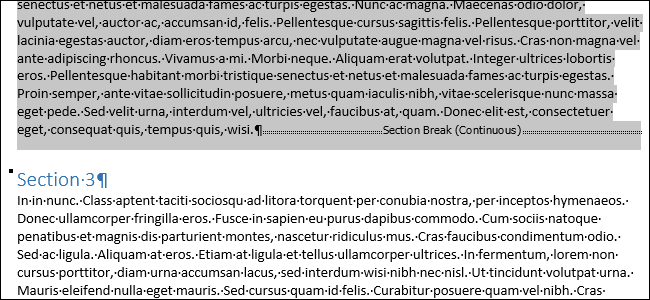
Вы можете использовать разрывы разделов в Word для того, чтобы применять разную компоновку или разное форматирование к частям документа, разный порядок и стиль нумерации страниц, различное форматирование колонтитулов и так далее. К сожалению, в Word не предусмотрено сочетание клавиш для того, чтобы выделить всё содержимое какого-то раздела. Однако, есть обходной манёвр, используя который можно выделить всё содержимое текущего раздела.
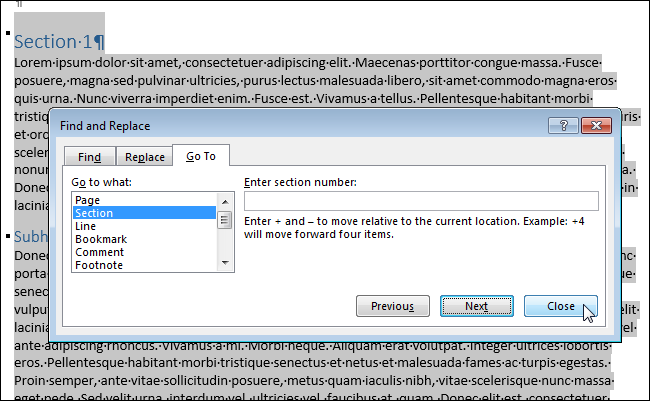
Поставьте курсор в начало раздела, который нужно выделить, и нажмите F8, чтобы включить режим расширяемого выделения . Нажмите F5, чтобы открыть диалоговое окно Найти и заменить (Find and Replace) и активируйте вкладку Перейти (Go To). В списке Объект перехода (Go to what) выберите Раздел (Section).
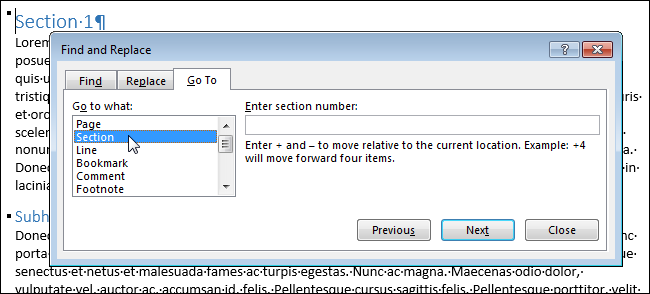
Чтобы выделить всё содержимое текущего раздела, нажмите Далее (Next).
Замечание: Поле Введите номер раздела (Enter section number) оставьте пустым.
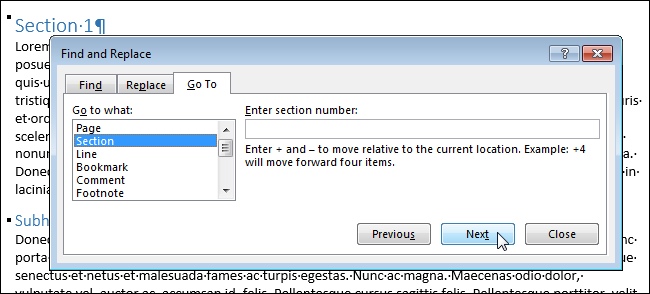
Весь раздел выделен, но осталось открытым диалоговое окно Найти и заменить (Find and Replace). Закройте его нажатием кнопки Закрыть (Close).
Этот приём не сработает, когда нужно выделить последний раздел документа или документ, состоящий из одного раздела. Если нужно выделить весь документ полностью, просто нажмите Ctrl+A.



