
В текстовом редакторе Word имеются встроенные инструменты для добавления в документ разнообразных фигур и объектов. С их помощью можно создавать простые схемы и иллюстрации, которые отлично дополнят текст. Подробности о том, как работать с этими инструментами, можно найти в данной статье.
В этом разделе мы объясним, как сгруппировать фигуры и объекты в Word. Используя такую группировку, можно объединить несколько фигур или объектов и затем управлять ими как одной единицей. Эта функция оказывается весьма полезной в различных ситуациях, например, если необходимо переместить ранее созданную схему в другое место в документе. Кроме того, группировка упростит изменение характеристик сразу нескольких объектов, таких как цвет.
Данная статья окажется полезной для владельцев современных версий Word, таких как 2007, 2010, 2013 и 2016.
Группировка фигур и объектов в Word
Предположим у вас есть какая-то схема или набор фигур, которые вы хотите сгруппировать в один объект. Чтобы это сделать вам нужно сначала выделить мышкой все фигуры, которые входят в вашу схему. Для этого нажмите на кнопку CTRL или SHIFT на клавиатуре и не отпуская ее поочередно нажмите левой кнопкой мышки на каждую из фигур. Таким образом вы выделите все фигуры.
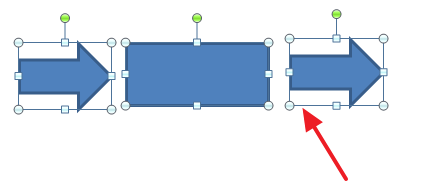
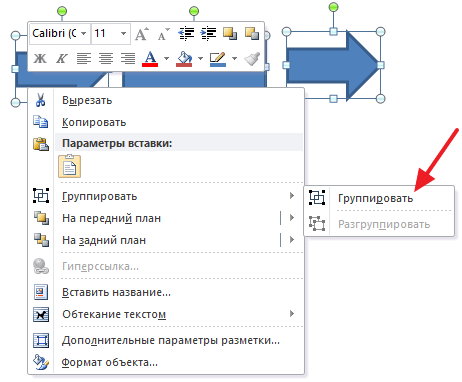
Когда все фигуры будут выделены, их можно объединить в группу. Для этого отпустите клавиши CTRL или SHIFT, которые вы нажимали, и щелкните правой кнопкой мыши по выбранным фигурам. В открывшемся меню выберите опцию «Группировать».
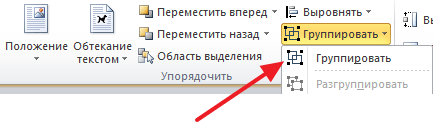
Перейдите на вкладку «Формат» и выберите кнопку «Группировать».
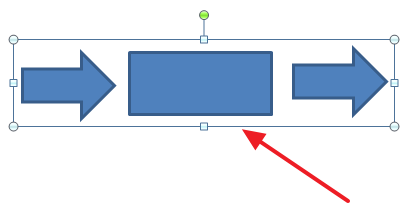
В любом случае после группировки выделенные объекты будут вести себя как единое целое и вы сможете без проблем перемещать их по документу Word.
Управление cгруппированными фигурами и объектами в Word
Вы имеете возможность изменять характеристики отдельных фигур в группе, не раскрепляя их. К примеру, можно скорректировать цвет элемента, добавить обводку или тени. Для этого необходимо сначала выделить сгруппированный объект с помощью мыши, а затем нажать еще раз на конкретный элемент внутри группы. После этого параметры выбранного объекта станут доступными для изменения, не затрагивая всю группу. Для настройки параметров как отдельных фигур, так и всей группы, используйте инструменты, размещенные на вкладке «Формат».
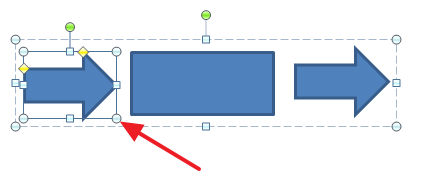
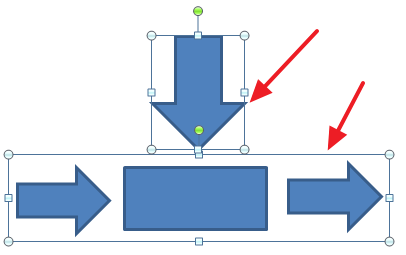
Если нужно, к существующей группе фигур возможно добавить одну или несколько дополнительных. Для этого нарисуйте необходимые фигуры рядом с уже созданной группой, затем выделите новые фигуры вместе с оригинальной группой и объедините их, как было описано в начале статьи.
Чтобы объединить нарисованные формы и изображение (растровое), необходимо поместить изображение внутрь элемента «Надпись». В противном случае вы не сможете одновременно выделить и изображение, и фигуры с помощью мыши. Для этого следует перейти на вкладку «Вставка», затем нажать на кнопку «Фигуры» и выбрать элемент «Надпись».
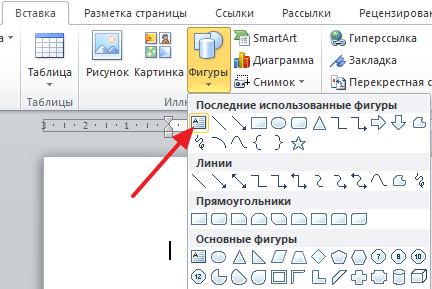
После этого рисуем с помощью мышки рамку, которая будет ограничивать объект «Надпись». В результате вы получите рамку, в которую можно вставить текст или картинку (с помощью обычного перетаскивания). В дальнейшем рамку с надписью можно будет сгруппировать с другими фигурами.
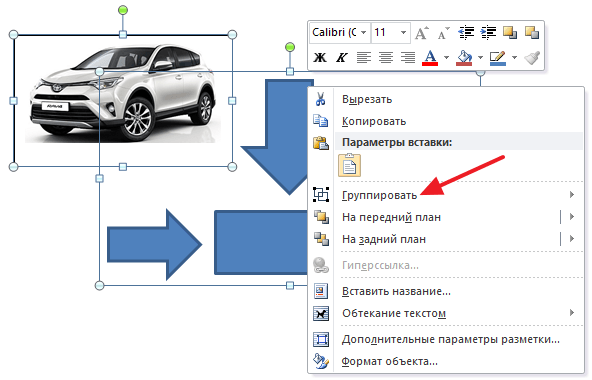
Для того чтобы отменить группирование фигур или объектов нужно кликнуть по ним правой кнопкой мышки и выбрать пункт «Разгруппировать».
Группировка в Word
Если вы работаете с несколькими объектами и должны перемещать их или применять к ним общее форматирование, нет необходимости каждый раз выбирать эти объекты. Вы можете использовать группировку в ворде, которая позволяет управлять этими объектами, как единым целым. Таким образом Word позволяет группировать объекты вместе, чтобы они могли обрабатываться программой как один объект.
Как сделать группировку

Группировка в Word – Выделение объектов для группировки
- Первый пункт списка.
- Второй элемент списка.
- Третий пункт.
- Нажмите команду «Группировать» на вкладке « Формат », затем выберите «Сгруппировать».

Объединение элементов в Word – Объединить объекты в документе Word
Или щелкните правой кнопкой мыши и в раскрывающемся меню выберите «Группировать» «Сгруппировать»:

Группировка в Word – Группировка объектов в ворде
- Выбранные объекты теперь будут сгруппированы. Для всей группы будет создана рамка с маркерами размера, чтобы вы могли одновременно перемещать или изменять размер всех объектов.

Объединение объектов в Word – Сгруппированные элементы в Word
Как разгруппировать объекты
Чтобы разгруппировать сгруппированные объекты, выполните одно из следующих действий:

Группировка в Word – Разгруппировать объекты
- Или щелкните правой кнопкой мыши по сгруппированному объекту, а затем в раскрывающемся меню выберите «Группировать» « Разгруппировать »:

Объединение объектов в Word – Альтернативный метод для разгруппировки элементов в Ворде
Объекты будут разгруппированы.

Группировка в Word – Разгруппированные объекты в ворде
Ну вот и все. Теперь вы знаете, как сделать группировку в ворде. Теперь вы можете перемещать, поворачивать, отражать сгруппированные объекты как одно целое. И конечно же вы можете разгруппировать или перегруппировать объекты в любое время.



