
Большинство пользователей крайне редко сталкиваются с необходимостью поставить знак ударения в Word – зачастую это «требование» просто игнорируется. Но иногда все же наличие соответствующего акцента в словах (а точнее, над конкретной буквой) является предпочтительным или обязательным, например, если текстовый документ создается для прочтения ребенком.
Делаем ударение в Ворде
К сожалению, в Microsoft Word отсутствует возможность автоматизации процесса постановки ударений, то есть нельзя сделать так, чтобы программа ставила их сама, как это она может делать, например, с переносами слов. Точнее, в текстовом редакторе можно только самостоятельно, вручную проставить каждое ударение над буквой там, где оно должно быть. Обо всех возможных способах выполнения этого действия мы расскажем далее.
Примечание: Вариант автоматической расстановки ударений в Word все же существует, но для этого нужно создать специальный макрос. Данная функциональность текстового редактора, во-первых, ориентирована на весьма опытных пользователей, а во-вторых, является потенциальной уязвимостью. Именно по этим двум причинам мы не будем рассматривать этот вариант решения задачи, озвученной в теме статьи. Однако вы можете попробовать сделать это самостоятельно, предварительно ознакомившись с представленной по ссылке ниже инструкцией.
Способ 1: Вставка символа
Несмотря на то что ударение — это некое дополнение к букве (в визуальном плане), в Word оно представлено в виде отдельного символа, добавить который можно через соответствующее меню.
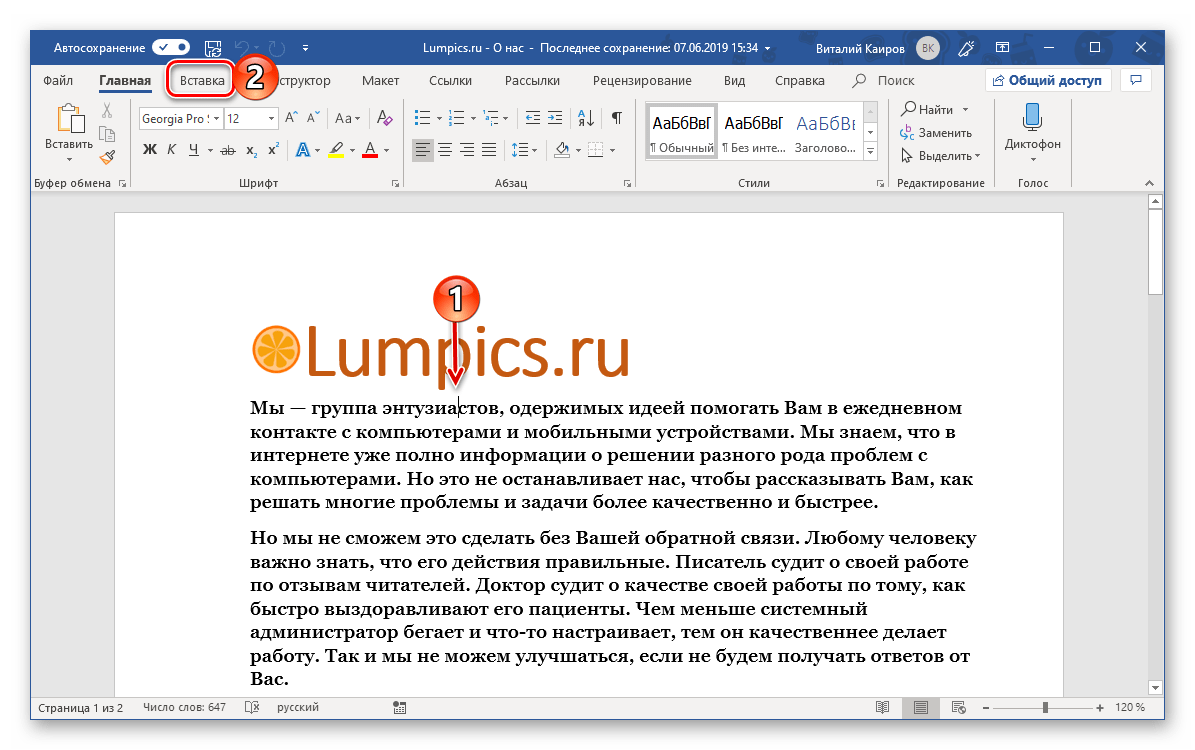
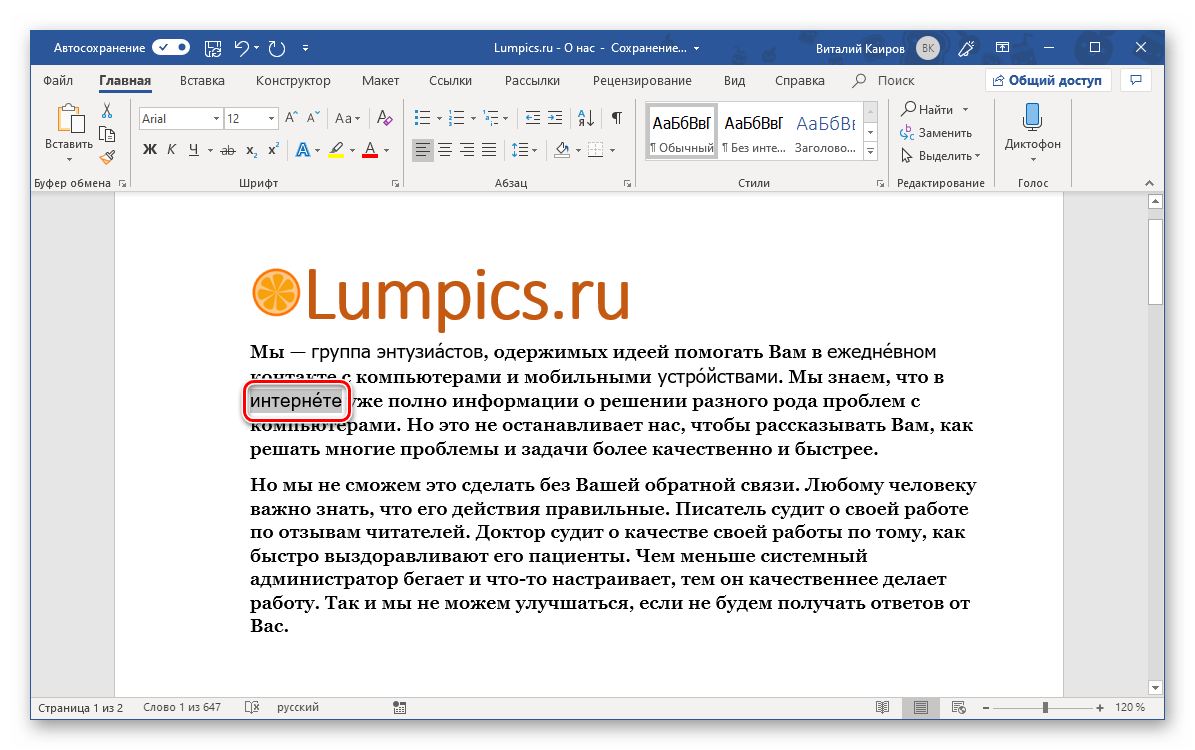
- Установите курсор сразу после буквы в слове, на которую требуется поставить ударение (в слове «энтузиастов», указанном в нашем примере, курсор установлен после буквы «а»).
![Место для постановки ударения над буквой в программе Microsoft Word]()
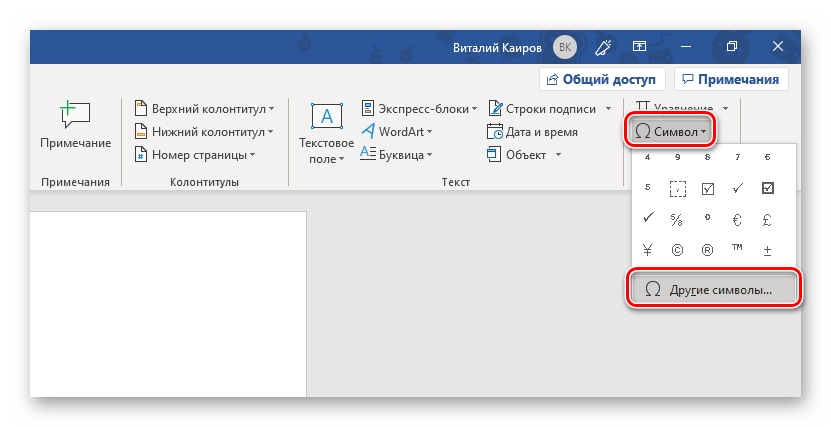
- Перейдите во вкладку «Вставка» и нажмите кнопку «Символы», в появившемся меню выберите пункт «Другие символы».
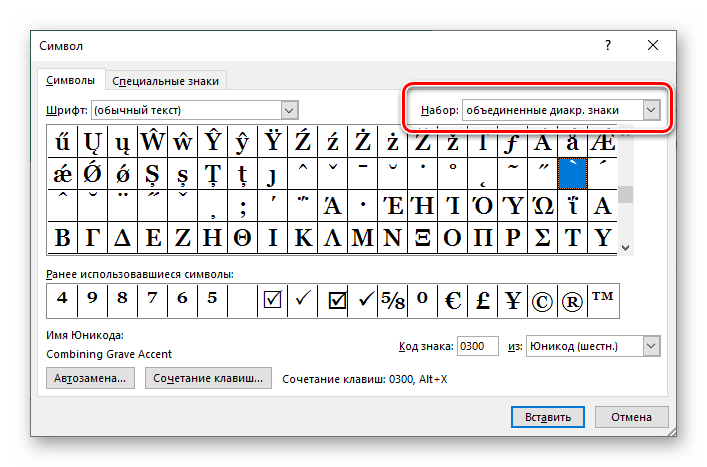
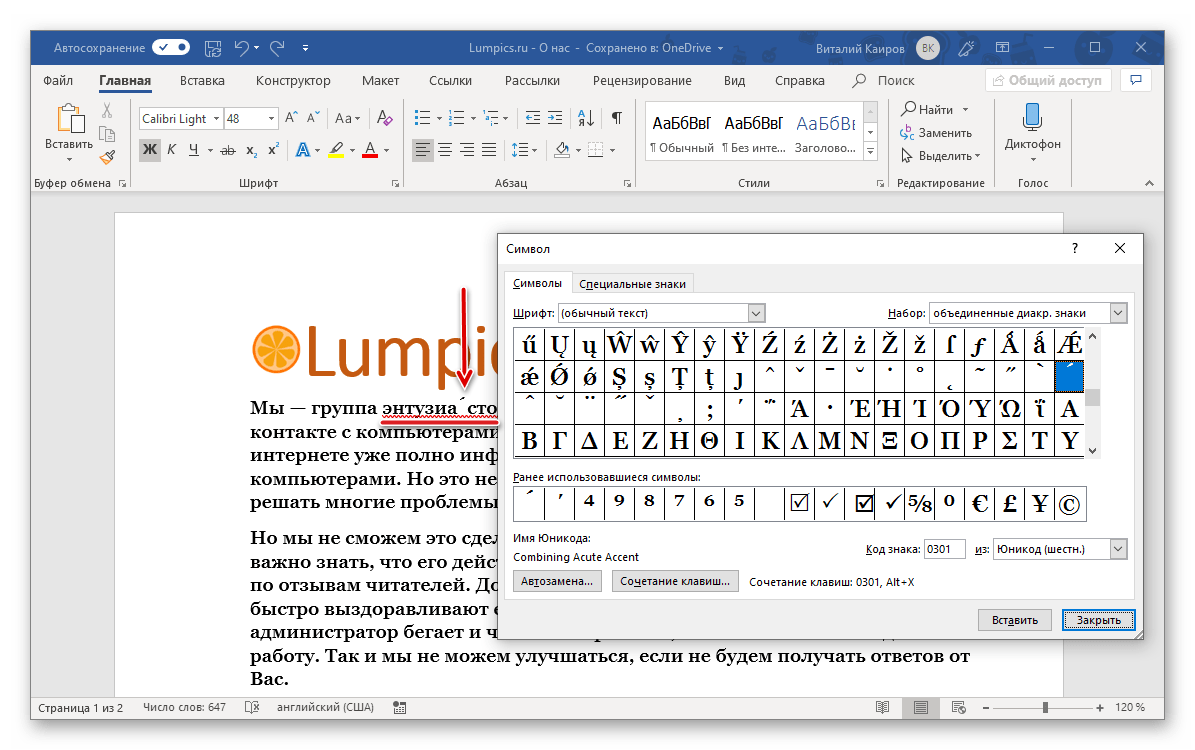
- В открывшемся окне «Символ» разверните меню пункта «Набор» и выберите там опцию «объединенные диакр. знаки».
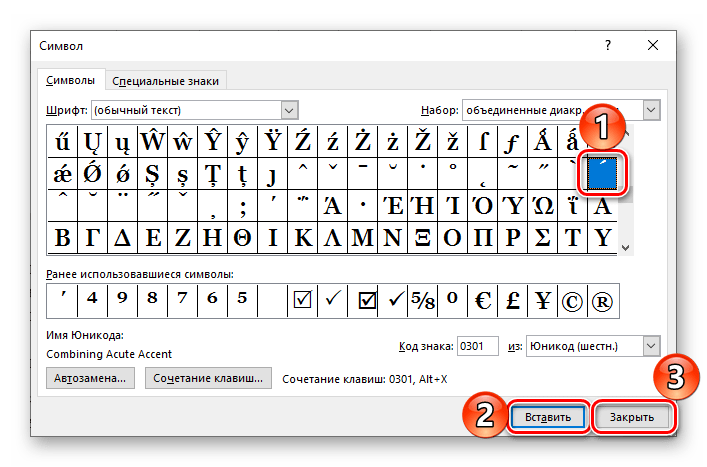
- Выберите символ ударения и нажмите «Вставить», а затем нажмите «Закрыть».
Примечание: Для некоторых шрифтов знак ударения добавляется некорректно — он появляется не над буквой, а справа от нее. Эта проблема характерна и для используемого нами в качестве примера шрифта Georgia, а потому решение в данном случае всего одно — сначала выбрать другой шрифт (хотя это можно сделать и после), а затем уже добавить необходимый знак.
Читайте также: Изменение шрифта в Ворде
Над буквой «а» в слове «энтузиастов» появится ударение. 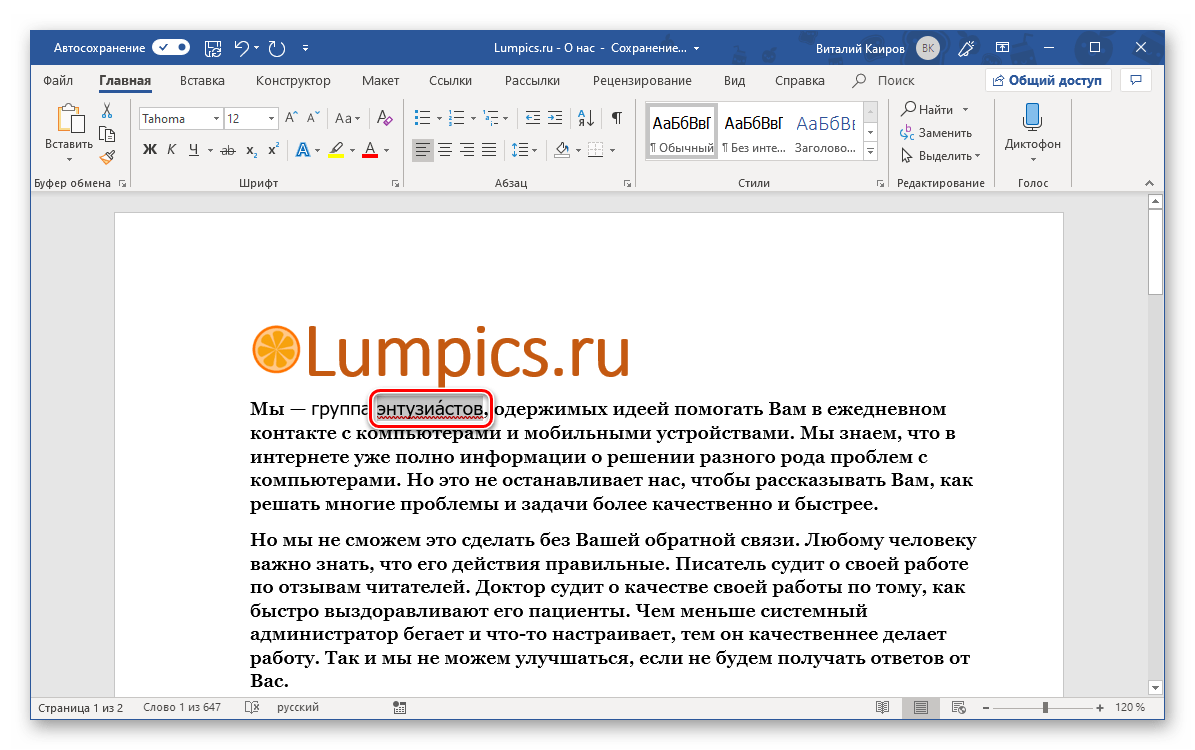
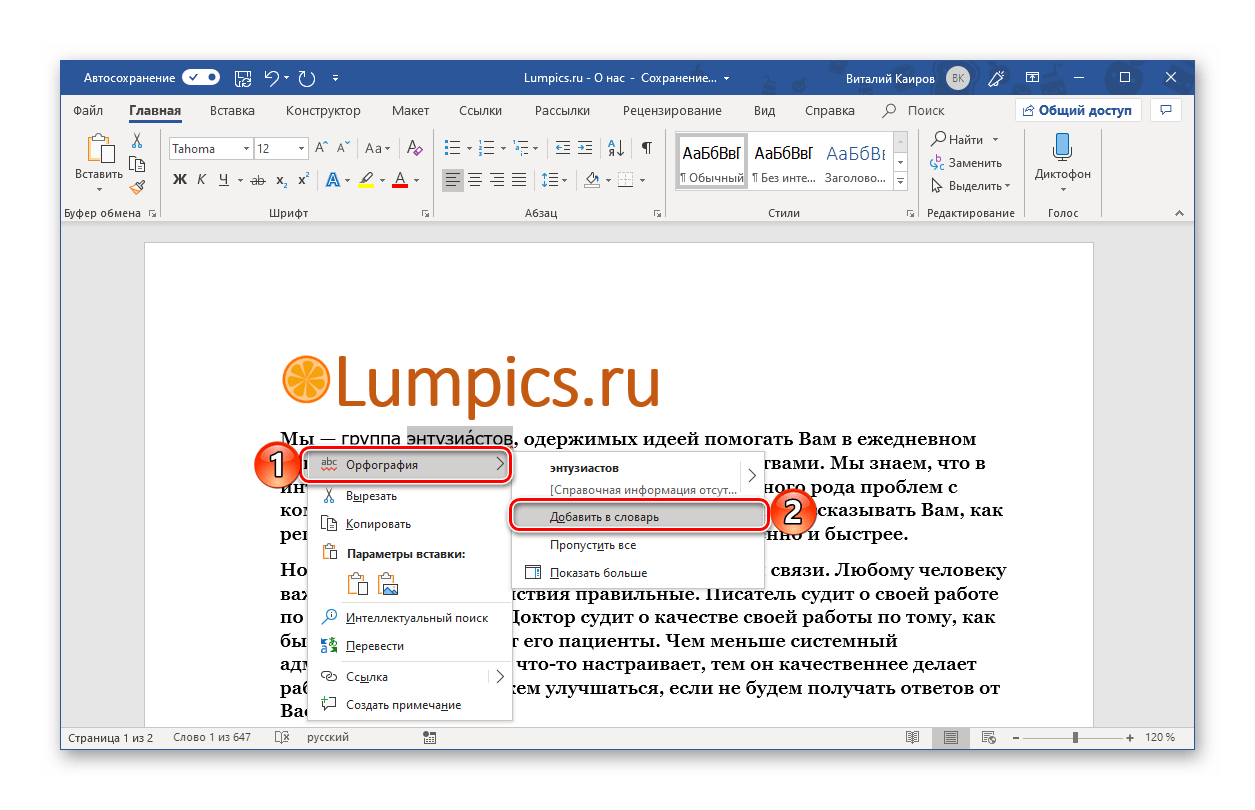
Совет: Добавьте слово в словарь или пропустите исправление, чтобы убрать красное подчеркивание.
Читайте также: Проверка правописания в Майкрософт Ворд
Способ 2: Преобразование кода
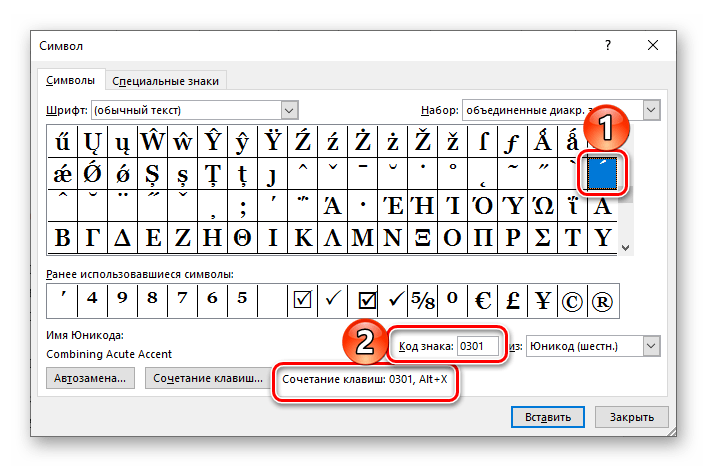
При добавлении знака ударения предыдущим способом вы наверняка заметили то, что у него есть код, а также закрепленное за ним сочетание клавиш. Указав первое и нажав второе, можно преобразовать числовое значение в интересующий нас знак.
- Установите указатель курсора после той буквы в слове, на которую должно падать ударение. (например, в слове «ежедневном» курсор нужно установить после третьей буквы «е»).
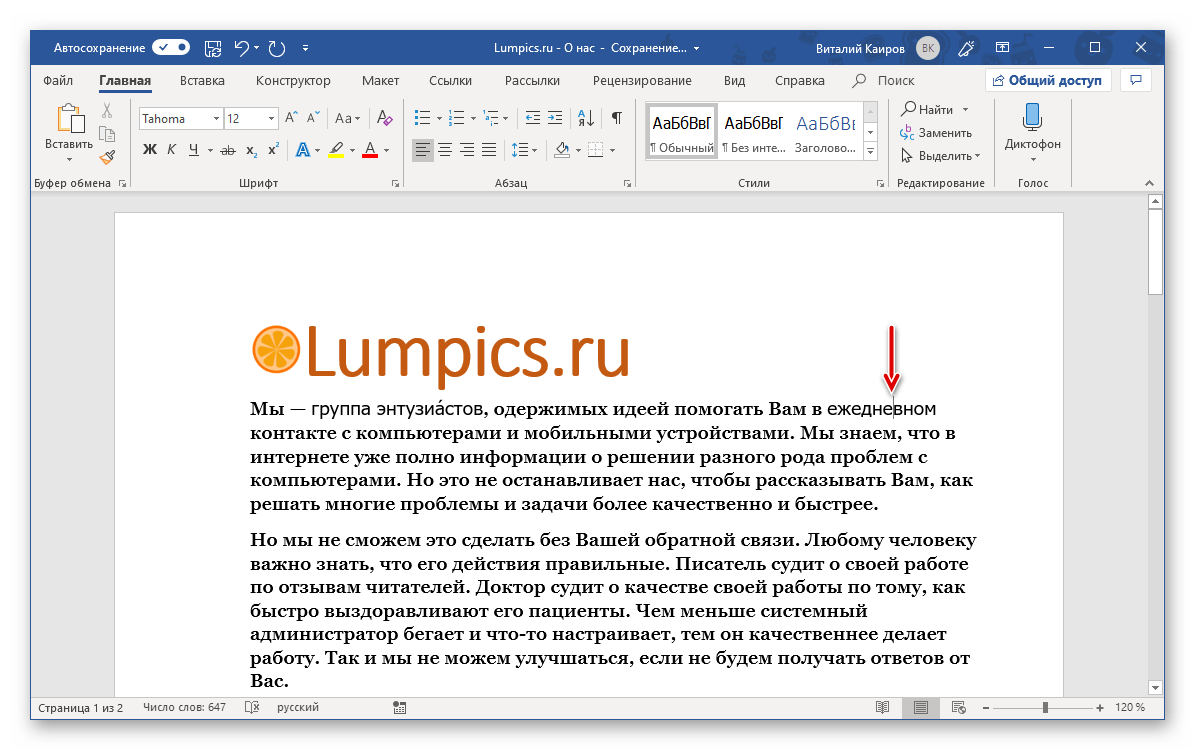
- Введите сразу за этой буквой цифры «0301» без кавычек.
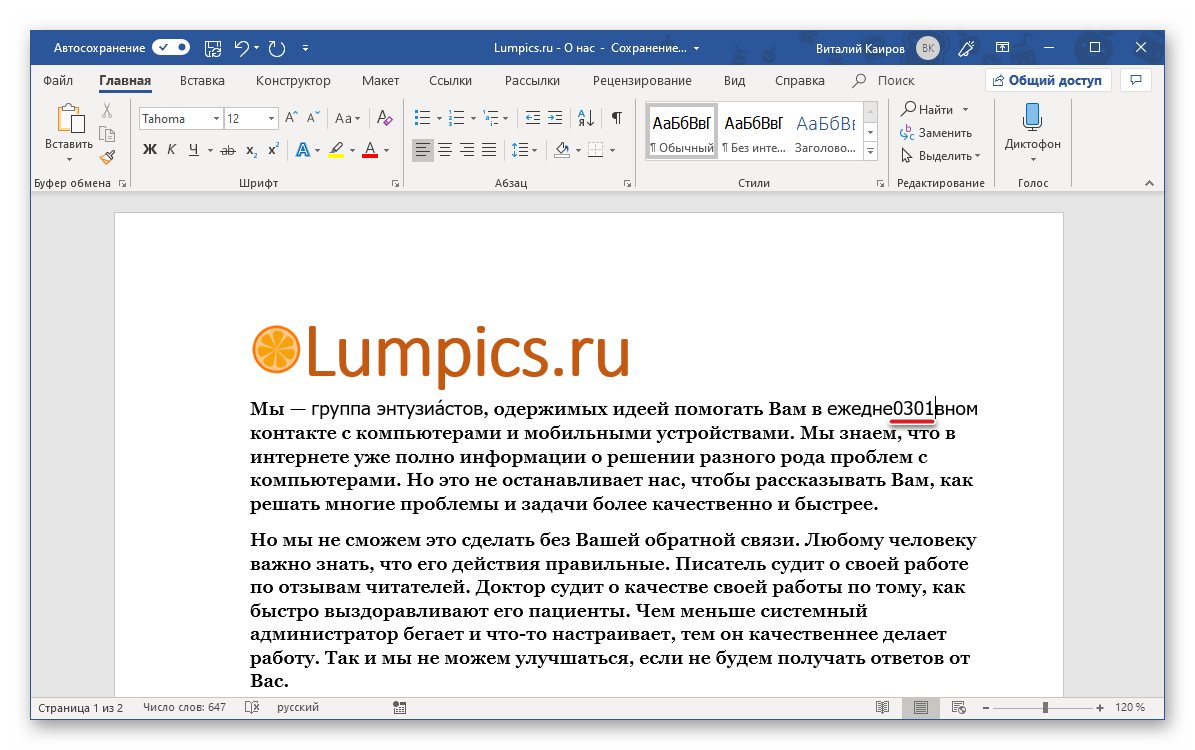
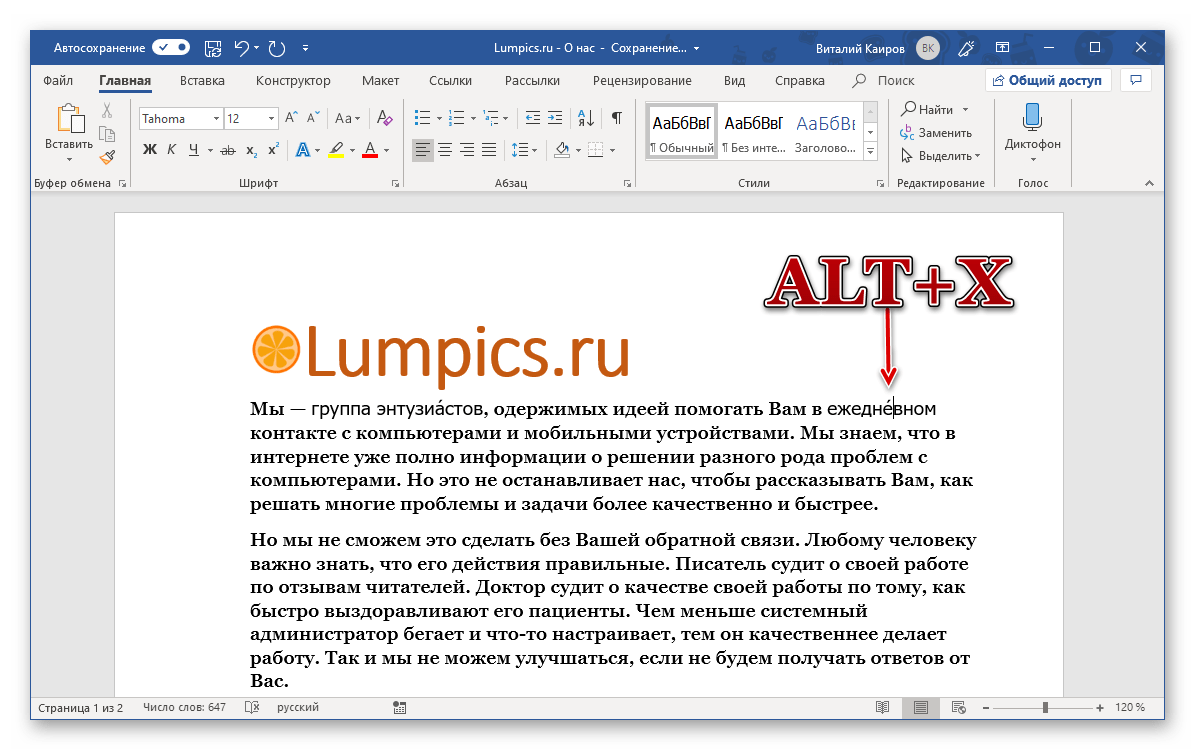
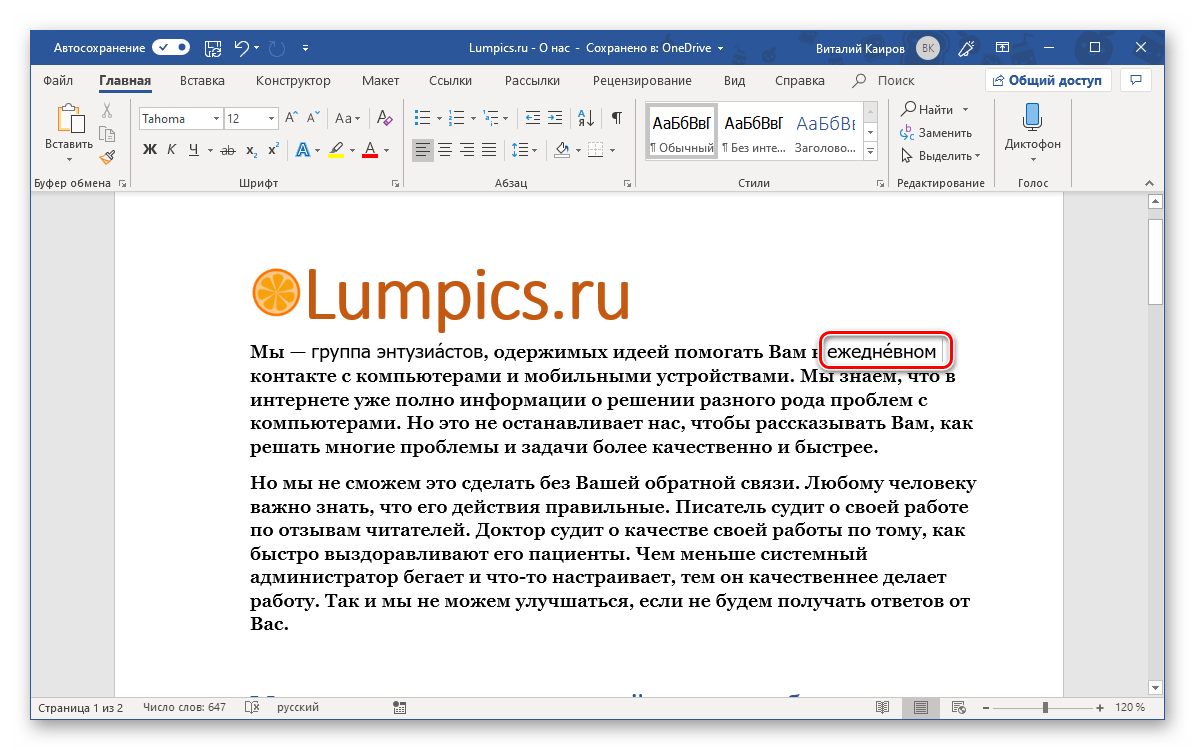
- Нажмите комбинацию клавиш «Alt+X», после чего над первой буквой «е» в слове «ежедневном» появится знак ударения.
Примечание: После того как вы добавите знак ударения в слове, программа Ворд будет воспринимать это слово, как неправильное, подчеркивая его красной волнистой линией. Чтобы ее убрать кликните на слове правой кнопкой мышки и выберите пункт «Орфография», а затем «Пропустить все» или «Добавить в словарь».
Способ 3: Комбинация клавиш
Есть еще один простой метод, позволяющий поставить ударение над нужной буквой в слове. Алгоритм его выполнения мало чем отличается от рассмотренного выше, с той лишь разницей, что вместо ввода и преобразования кода, мы будем использовать комбинацию клавиш, которую тоже отчасти можно назвать кодовой.
Примечание: Данный метод работает только на клавиатурах с цифровым блоком (NumPad).
- Как и в предыдущих случаях, поместите каретку за той буквой, на которую требуется сделать ударение (в нашем примере это буква «о» слова «устройствами».
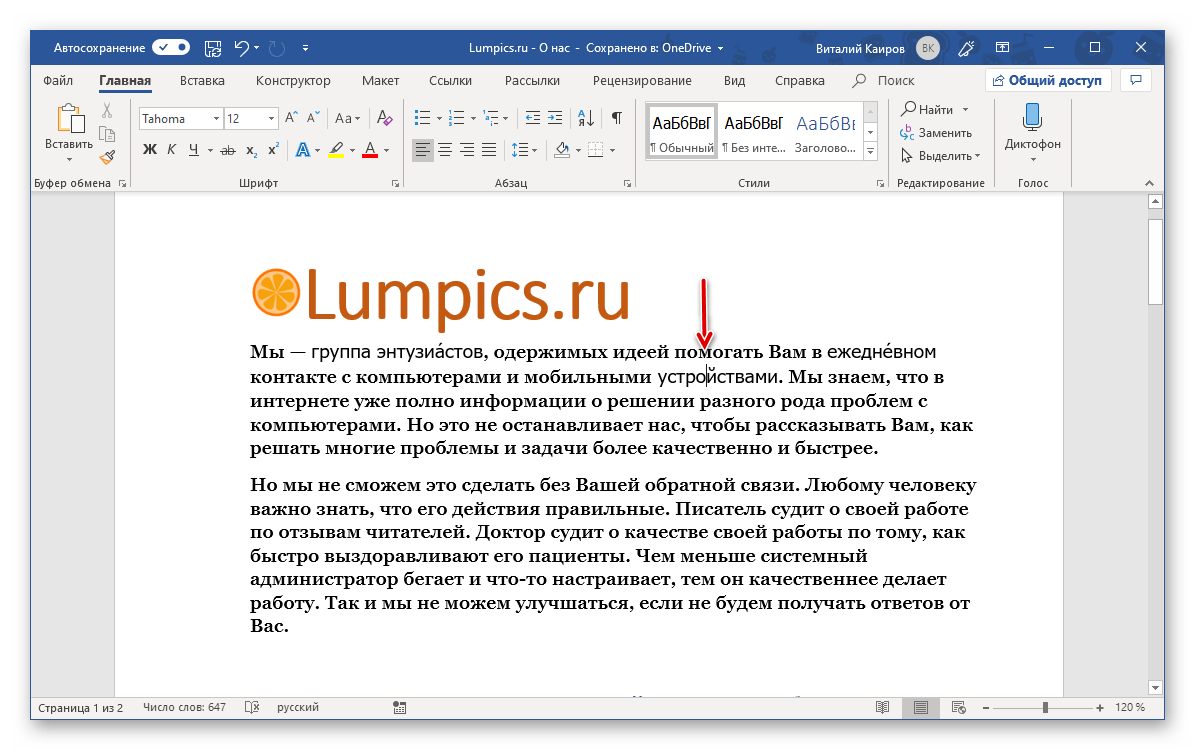
- Убедившись в том, что режим NumLock активен, то есть для цифрового блока клавиатуры включен непосредственно режим ввода цифр, зажмите клавишу «ALT» и наберите комбинацию «769», после чего отпустите «ALT».
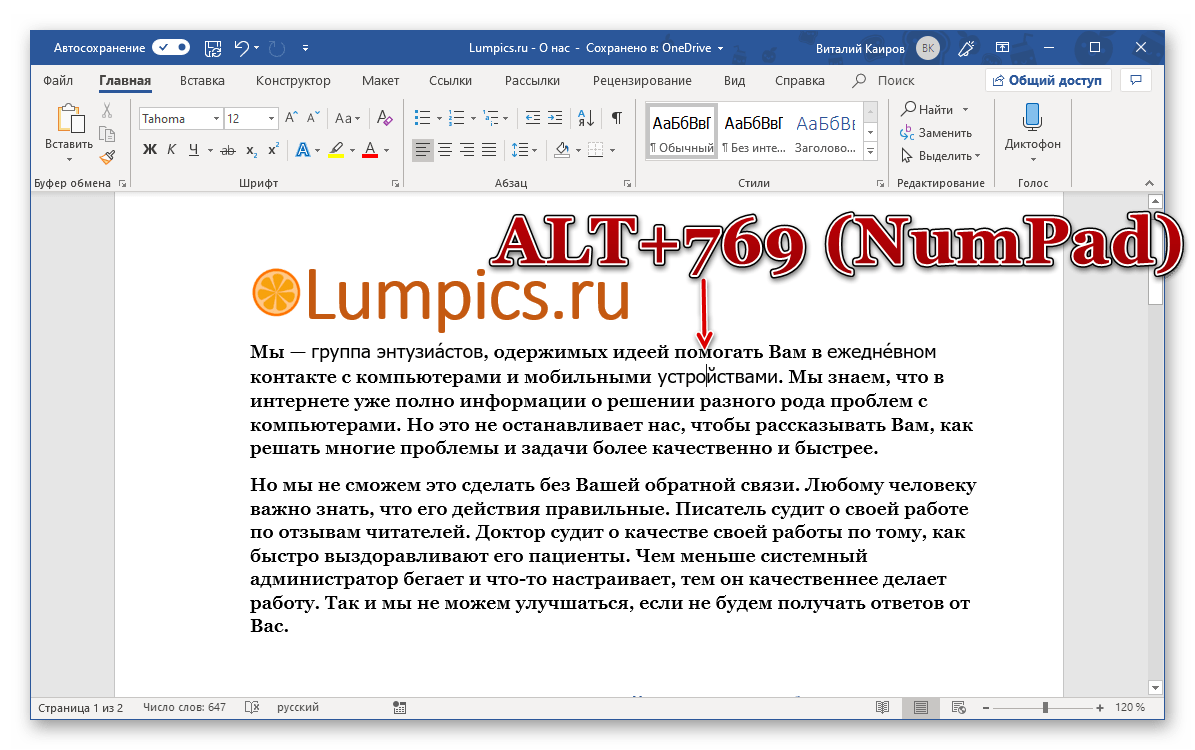
- Ударение будет поставлено над обозначенной вами буквой, теперь нужно проделать аналогичное со всеми остальными словами, содержащимися в текстовом документе и состоящими из более чем одного слога.
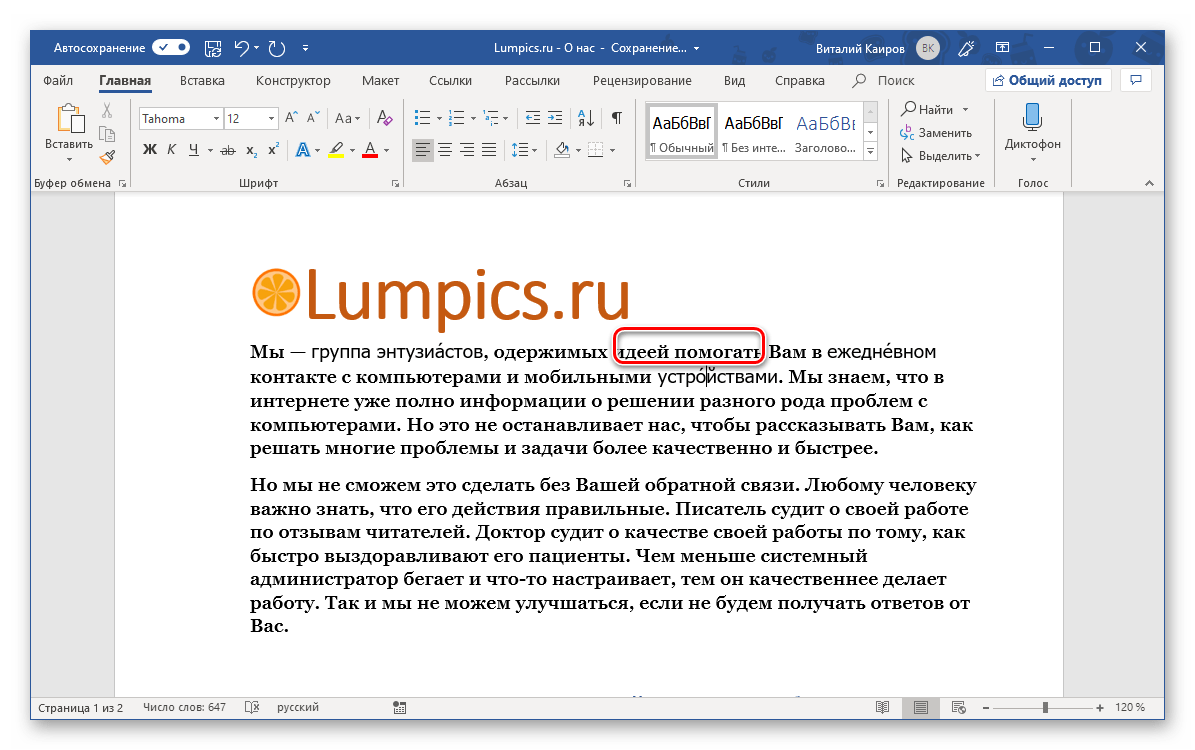 Как и в предыдущих способах, добавьте слово с ударением в словарь или пропустите его проверку, чтобы убрать красное подчеркивание.

Из всех рассмотренных нами способов постановки ударения в Ворде именно этот можно смело назвать наиболее простым, но даже с учетом этого его можно еще немного упростить – вместо «ALT+769» можно назначить любую другую, удобную для вас комбинацию клавиш. Главное, чтобы она не была закреплена ни за какой другой функцией или инструментом текстового редактора.
- Повторите действия, описанные в шагах №1-3 первого способа настоящей статьи. Оказавшись в окне «Символ», выделите знак ударения.
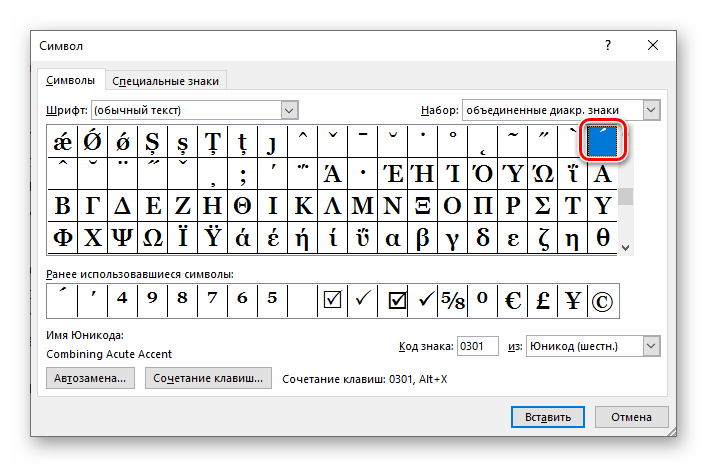
- Нажмите по расположенной в нижней области окна кнопке «Сочетание клавиш…».
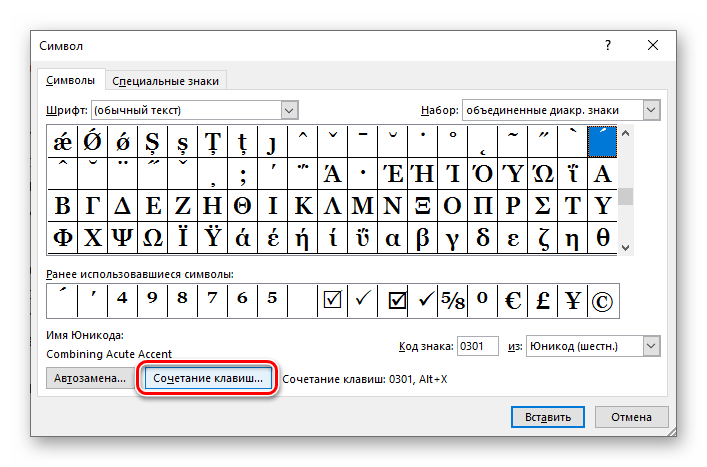
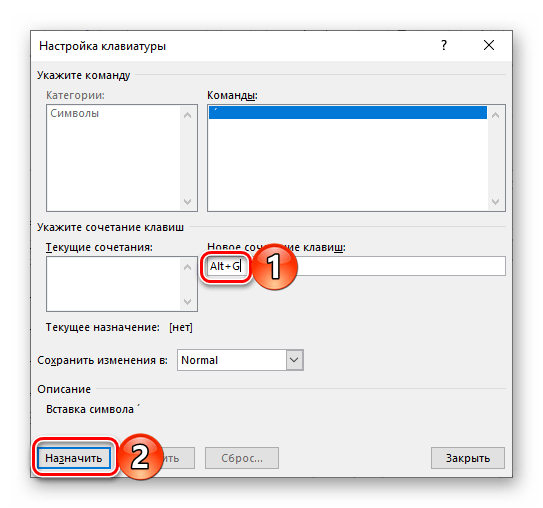
- В строке «Новое сочетание клавиш» введите то сочетание, с помощью которого вы хотите ставить ударение над буквами, то есть просто нажмите эти клавиши на клавиатуре.
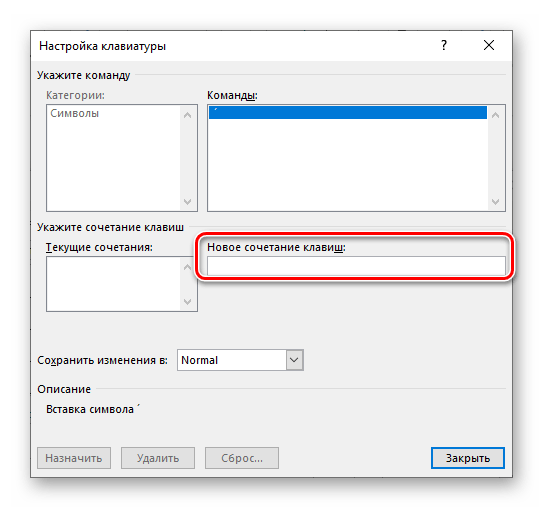 Сделав это, нажмите по кнопке «Назначить»,
  после чего можно «Закрыть» и это окно, и окно вставки символов.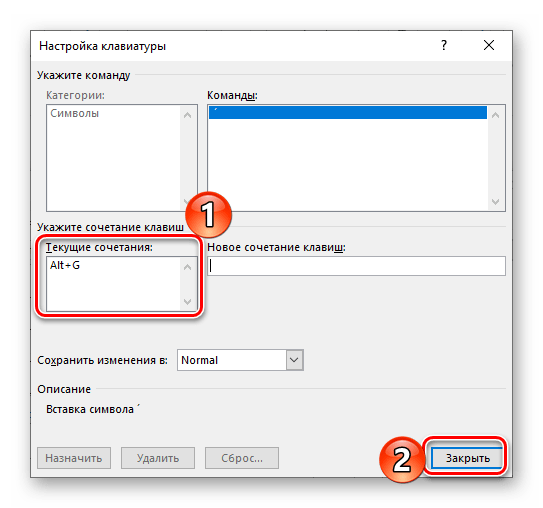
Совет: Лучше всего назначать для выполнения этой функции (как и любых других) простую комбинацию, состоящую из двух клавиш – «CTRL+Символ» или «ALT+Символ» (в данном случае под символом подразумевается буква, цифра или знак), причем лучше выбирать именно второй вариант, потому как за первой «парой» зафиксировано довольно много сочетаний, отвечающих за вызов основных инструментов и выполнение функций в MS Word.
Использование горячих клавиш существенно упрощает и ускоряет работу с документами в Ворде. Как именно, можно узнать из представленной по ссылке ниже статьи.
Как в Word поставить ударение над буквой: инструкция

Добро пожаловать на наш сайт! Лично я никогда в своей жизни не ставил ударение в Word, хотя написал уже даже страшно себе представить сколько текстов. Но если это нужно нашим читателям, значит будем исправляться. В этой понятной пошаговой инструкции я покажу со всех сторон, как можно в Word поставить ударение в слове. Попробовал выделить самые рабочие варианты.
Начинаем!
Способ 1 – Вставка символа

Пожалуй, самый неудобный вариант, но от него растут все корни. Поэтому для первого раза предлагаю использовать именно его, а ниже уже посмотрим быстрые и рабочие варианты. Просто так скопировать и вставить знак ударения не получится, поэтому придется использовать таблицу вставки символов самого Word и каждый раз использовать ее.
Краткая информация: в таблице символов переходим в «Объединенные диакр. знаки» и там находим знак ударения.
Если вдруг после вставки ударения оно окажется правее текущего символа, скорее всего дело в шрифте. Не все шрифты правильно работают с ударением. Попробуйте просто временно поменять шрифт и посмотреть на нем.
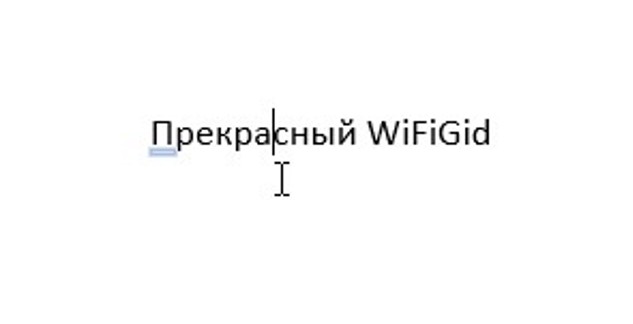
- Ставим курсор сразу после той буквы, на которую собираемся поставить ударение.
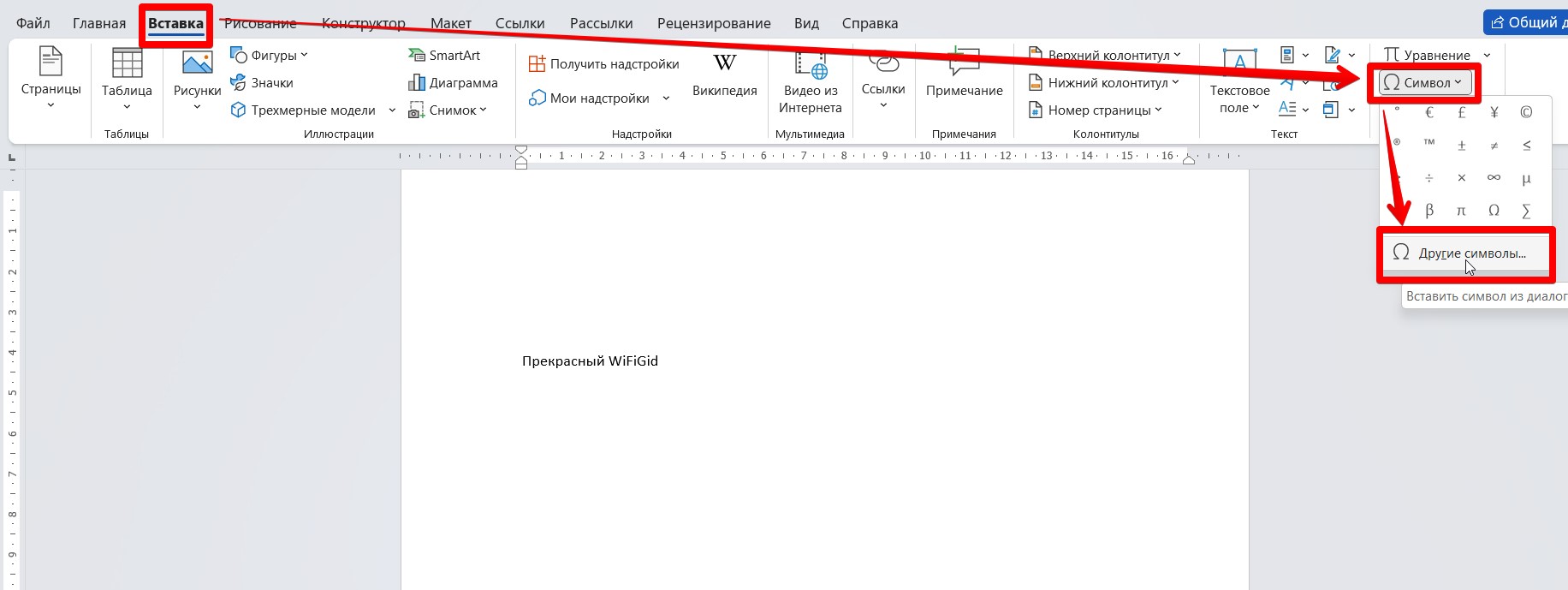
- Открываем вкладку «Вставка». Здесь жмем по кнопке «Символ» – «Другие символы».
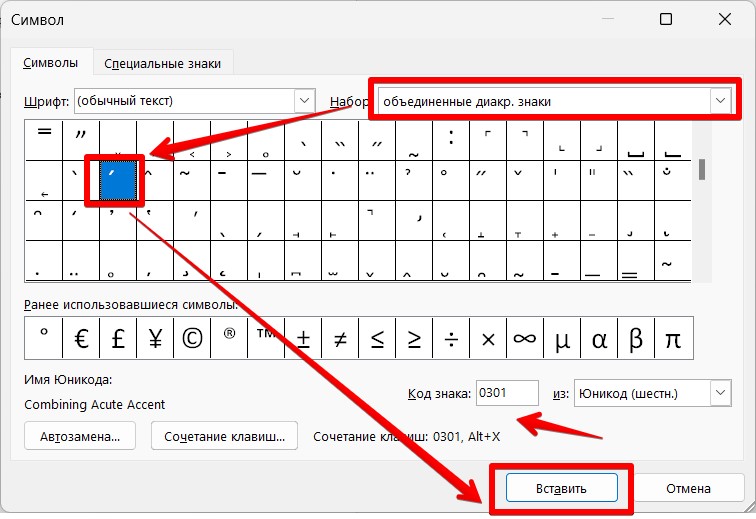
- В «Наборе» выбираем «объединенные диакр. знаки», находим символ ударения (обратите сразу внимание на его код 0301, пометил стрелкой) и нажимаем «Вставить».
Символ ударения аккуратно встанет прямо над предыдущей буквой.
Обратите внимание на кнопку «Сочетание клавиш» в окне вставки символа. При желании прямо там можно назначить удобное вам сочетание клавиш, например, Ctrl + G, и в дальнейшем пользовать им для вставки символа. Это даже удобнее чем в способе 2, если вам приходится очень часто ставить этот символ.
Способ 2 – Кодовая вставка
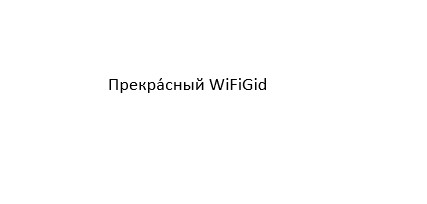
Краткая информация: сразу после ударной буквы печатаем цифры 0301 и после них нажимаем клавиши Alt + X .
Этот раздел будет чуть сложнее, но именно им в быту очень удобно пользоваться. Вы же обратили внимание на код 0301 у ударения? Здесь мы это и применим.
- После ударной буквы печатаем цифры 0301 и ставим курсор сразу после них:
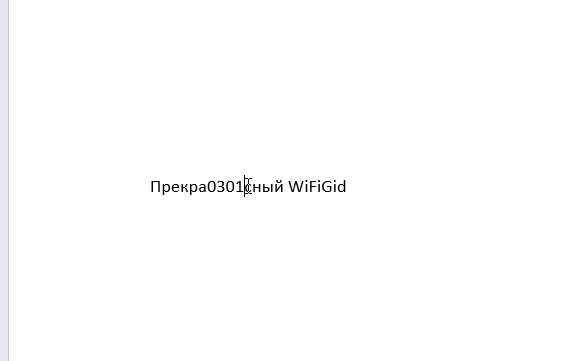
- Нажимаем горячие клавиши Alt + X (удерживая Alt, жмем X, «икс», а не «ха»). Чудесным образом 0301 пропадает, а над буквой появляется то самое ударение. Вот такая магия Word.
Способ 3 – NumPad
Краткая информация: для знатоков NumPad используем ввод Alt + 7 6 9 .
Лично меня устраивает и предыдущий вариант, но для владельцев клавиатуры с NumPad всегда есть альтернатива.
- Ставим курсор сразу за ударной буквой.
- Зажимаем клавишу Alt .
- На клавиатуре NumPad просто набираем цифры 769.
- Отпускаем Alt .
- Должно появиться ударение.
Видео по теме
Как выделить ударение в word
Иногда нам нужно вставить или добавить знаки ударения, такие как «à, á, â, ä», в документ Word, и, возможно, некоторые из нас не знают, как их вставлять. Теперь следующие способы помогут нам быстро их вставить.
Рекомендуемые инструменты повышения производительности для Word
Kutools for Word: Интеграция ИИ , более 100 расширенных функций экономят 50 % времени обработки документов. Бесплатная загрузка
Office Tab: вводит вкладки, подобные браузеру, в Word (и других инструментах Office), упрощая навигацию по нескольким документам. Бесплатная загрузка
Добавляйте акцентные знаки с помощью ярлыков
Вы можете вставить знаки ударения с помощью ярлыка, показанного в таблице ниже:

Добавление знаков ударения с помощью символа в Word
Вкладка Office: предоставляет интерфейсы с вкладками в Word, Excel, PowerPoint.
Улучшите свой рабочий процесс прямо сейчас. Узнайте больше о вкладке «Офис» Бесплатная загрузка
В Word вы можете добавить знаки ударения с помощью функции «Символы».
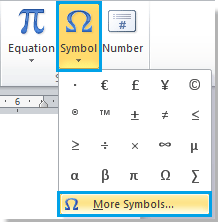
1. Поместите курсор в то место, куда вы хотите вставить знак ударения, и щелкните Вставить > Символ > Другие символы для открытия Символ диалог. Смотрите скриншот:
2. Нажмите Символы в диалоговом окне, и вы можете найти и выбрать знак ударения, который хотите добавить, прокрутив раскрывающуюся полосу прокрутки, затем щелкните Вставить, и выбранный знак ударения будет вставлен. Смотрите скриншот:
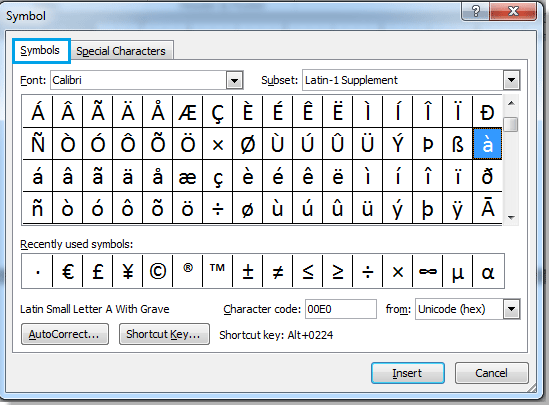
Наконечник: Вы также можете указать шрифт, который хотите вставить, из шрифт раскрывающийся список в этом диалоговом окне.
Статьи по теме:
- Флажок Вставить элемент управления ActiveX в Word
- Вставить поле формы флажка в Word
- Вставить список флажков в Word
- Вставить переключатель в Word
- Сгруппировать переключатели в Word
Лучшие инструменты для офисной работы
Kutools for Word — Повысьте свой опыт работы со словом с помощью Over 100 Замечательные особенности!
Легкая очистка: Убрать Дополнительные места / Разрывы разделов / Текстовые поля / Гиперссылки / Дополнительные инструменты для снятия см. Удалить группа.
➕ Креативные вставки: Вставлять Разделители тысяч / Флажки / радио кнопки / QR код / Штрих-код / Несколько изображений / Узнайте больше в Вставить группа.
. Точный выбор: Точно определить Конкретные страницы / таблицы / Формы / Заголовок абзацев / Улучшите навигацию с помощью больше Выберите функции.

Хотите попробовать эти функции? Загрузите Kutools for Word прямо сейчас!
Бесплатная загрузка Купить Узнайте больше о Kutools для Word



