
Под параметрами страницы следует понимать её ключевые характеристики, определяющие размещение текста и иных объектов на ней. К ним могут относить поля, размеры, ориентацию.
Поля определяют края и границы области текста, которые размещают его внутри себя. Размеры регулируют высоту и ширину. Ориентация означает её расположение по отношению к читателю. В данной статье пойдет речь об особенностях корректировки параметров в версиях Microsoft Office 2003, 2007, 2010. Кроме этого, мы опишем настройку переноса слов.
Параметры страницы

Чтобы установить данные настройки в Word 2003 необходимо зайти в меню Файл и выбрать одноименный пункт. В версии 2007 и более поздних нужно перейти в меню Разметка страницы и нажать на стрелку, расположенную внизу.
Поля страницы
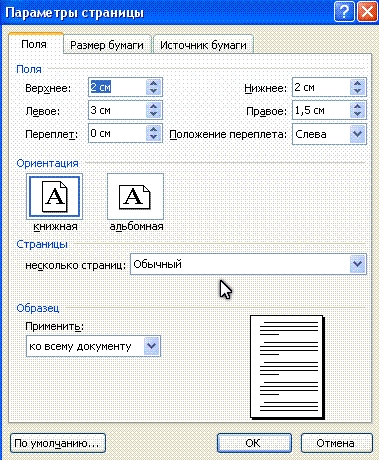
Диалоговое окно, дающее возможность поменять поля в Microsoft Word 2003, появится после нажатия пункта Параметры страницы вышеупомянутым способом. Его примерный вид показан на фотографии. Таким образом, в этом окне устанавливаются размеры верхнего, левого, нижнего и правого полей, переплета. При желании меняют книжную ориентацию на альбомную и наоборот. Данные изменения можно применить ко всему документу или к его текущей странице.
В версии 2007 и выше все устанавливается аналогичным способом.
Размер бумаги
Размер устанавливается, если будет необходимо распечатать документ на листе с форматом, отличающимся от листа А4. Последний установлен по умолчанию. Важно, чтобы формат бумаги поддерживался печатающим устройством. Как видно по скриншоту ниже, пользователь программы пытается установить формат А5, А6 или В5. Для его удобства указаны размеры каждого вида бумаги.

Также существует возможность установить параметры принтера. Регулируется подача бумаги и подобно параметрам полей, настройки применяются для всего документа или для текущего положения. Для удобства выбора, в окне показан образец распечатываемого листа.
Вертикальный текст в Word – изменяем направление
В Office 2007 и выше размер настраивается с иной последовательностью шагов:

- Заходите в меню Разметка страницы;
- Выбираете пункт размер;
- Щелкаете на интересующую позицию в появившейся рамке;
Колонки
Как правило, пишутся тексты из одной колонки, но бывают ситуации, скажем в газетах или журналах, когда их пишут в нескольких колонках. Иногда это актуально при наполнении вебсайтов содержимым.
Выбор количества колонок в версии от 2003 года происходит таким образом:
- Выбираете в верхней части окна меню Формат;
- Затем кликаете на пункт Колонки;
- Появится окно;
- Выбираете количество колонок, их ширину и область применения.
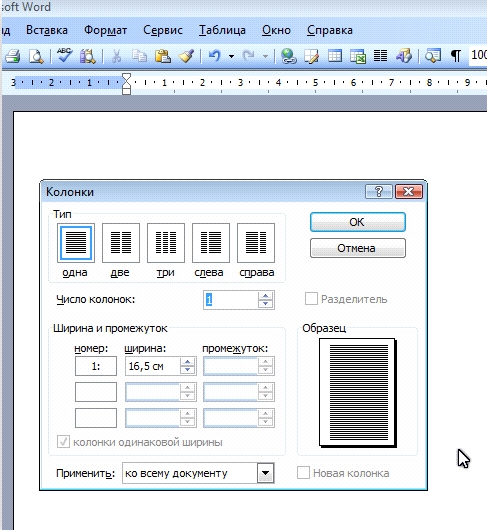
Можно применить ко всему документу, либо до конца документа.
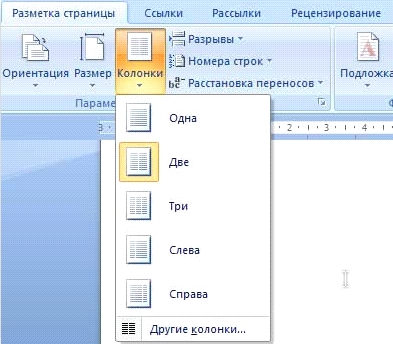
Работая с Офис 2007 или 2010 действуем иначе. Нужно зайти в меню Разметка страницы. Затем выбирается пункт Колонки. Здесь настраивается число колонок и их расположение. Их можно сдвинуть влево или вправо.
Перенос слов
В Word 2003 настройка переноса слов делается так;

- выбираете меню Сервис;
- переходите к пункту Язык;
- жмете на команду Расстановка переносов;
- проводите настройки в новом окне.
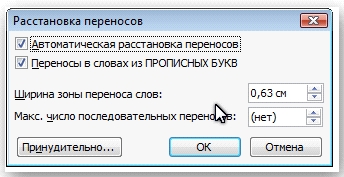
Если текст уже набран и нужно автоматически сделать переносы, то ставится маркер в соответствующем поле. Если нужно переносить аббревиатуры или иные слова с прописными буквами, то выбирается подходящая настройка. При необходимости отрегулировать расстояние от последнего символа до правого края вносят изменения в пункт Широта зоны переноса. При желании можно воспользоваться принудительным методом.

В версии 2007 года, настройка делается иначе. Сначала необходимо зайти в упомянутое меню разметки и выбрать команду Расстановка переносов. Если выбрать Авто, то они расставятся сами. При ручной опции будут предложены варианты переносов в выделенном слове. Решение принимает человек.
Для выбора особых настроек служит команда Параметры расстановки переносов. Они аналогичны опциям в Word 2003.
Способы копирования текста или таблицы с сайта в Word
Ориентация страницы
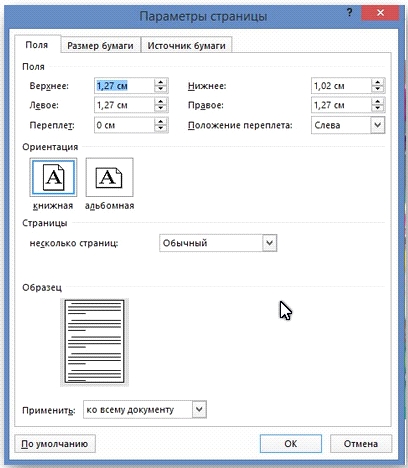
Работая с пакетом от 2003 года, заходим в уже знакомый нам пункт с полями из меню Параметры страницы. Будет указано два варианта ориентации: книжная и альбомная. Текущая ориентация будет выделена рамкой. Чтобы её поменять, нужно поставить отметку у другого пункта.
Её можно применить как ко всему документу, так и до конца документа. Для первого варианта выбираем соответствующий пункт. При работе с пакетом от 2007 года для смены ориентации нужно зайти в меню Разметка страницы и выбрать пункт Ориентация. Будут предложены те же варианты.
Как сделать разметку страниц в "Ворде": инструкция для начинающих

Многие пользователи Word сталкиваются с необходимостью сделать правильную разметку страниц в документах. Это важно для удобства чтения, распечатки, а также при оформлении официальных бумаг. В этой статье мы подробно рассмотрим, как сделать разметку страниц в "Ворде" для начинающих пользователей в версиях 2007, 2010 и новее.
Основные параметры разметки страницы в Word
Прежде чем приступить к настройке разметки страницы в Word, давайте разберемся в основных параметрах, которые можно изменять:
- Ориентация страницы — возможны два варианта: книжная и альбомная. Определяет расположение текста по вертикали или горизонтали.
- Размеры полей — пространство между краем листа и текстом, задается для каждой стороны листа.
- Размер листа — ширина и высота листа в документе Word.
- Колонтитулы — элементы вверху или внизу страницы, например, номер страницы.
- Нумерация страниц — автоматическая нумерация страниц в документе.
Давайте последовательно разберем, как настраивать каждый из этих параметров разметки страницы в Word на примере версии 2010.

Смена ориентации страницы в Word 2010
Чтобы поменять ориентацию страниц с книжной на альбомную или наоборот, делаем следующее:
- На вкладке "Разметка страницы" в группе "Параметры страницы" нажимаем кнопку "Ориентация".
- В появившемся меню выбираем нужный вариант: "Книжная" или "Альбомная".
После этого ориентация всех станиц в документе изменится на выбранную.
Полезный совет: при альбомной ориентации удобно вставлять в документ широкие таблицы или изображения.
Задание параметров полей и размера листа в Word 2010
Word 2010 позволяет легко менять размеры полей документа или задавать нужный формат бумаги. Для этого:
- Переходим на вкладку "Разметка страницы".
- В области "Поля" нажимаем на нужный размер, например "Узкие".
- Чтобы задать нестандартный размер полей, нажимаем "Настраиваемые поля" и вводим нужные значения.
Для смены формата бумаги используем параметры "Размер" или "Другой размер" в той же области "Параметры страницы".
Таким образом в Word 2010 можно легко выбрать любые нужные параметры полей и размера страниц. Это поможет правильно расположить текст и графику.

Настройка параметров страницы в Word 2007
Теперь давайте разберем, где искать функции разметки страницы в Word 2007 и как ими пользоваться. Интерфейс этой версии значительно отличается от интерфейса Word 2010, поэтому для начинающих пользователей может вызвать некоторые сложности.
Как найти нужные функции в интерфейсе Word 2007
В отличие от классического меню версий до 2007 года, Word 2007 использует ленту с вкладками. Найти параметры разметки страницы можно во вкладке "Разметка страницы":
Здесь собраны все основные функции, такие как выбор ориентации, размера бумаги, настройка полей и добавление колонтитулов.
Изменение ориентации страницы в Word 2007
Чтобы сменить ориентацию страниц в документе Word 2007, делаем так:
- На вкладке "Разметка страницы" нажимаем кнопку "Ориентация".
- В меню выделяем нужное значение: книжную или альбомную ориентацию.
После этого ориентация страниц в документе изменится. Текст и изображения перестроятся в соответствии с выбранным вариантом ориентации.
Установка размеров полей в Word 2007
Для точной настройки полей документа в Word 2007 можно воспользоваться готовыми значениями или задать пользовательские:
- На вкладке "Разметка страницы" нажимаем кнопку "Поля".
- Выбираем подходящий вариант полей, например "Широкие".
- При необходимости нажимаем "Настраиваемые поля" и задаем нужные отступы слева, справа, сверху и снизу.
Эти действия позволят быстро настроить поля в Word 2007 для правильного расположения текста на странице.
Выбор формата и размера листа в Word 2007
Помимо настройки полей, важным параметром разметки страницы является формат и размер самого листа. В Word 2007 это можно изменить следующим образом:
- Переходим на вкладку "Разметка страницы".
- В группе "Параметры страницы" нажимаем кнопку "Размер".
- Выбираем нужный размер из списка предустановленных или пункт "Другой размер".
- При выборе пользовательского размера вводим параметры ширины и высоты листа.
Теперь размер страниц и формат бумаги для печати заданы правильно.
Работа с колонтитулами и нумерацией страниц в Word 2007
Часто в документах требуется добавить колонтитулы — это верхние или нижние поля на каждой странице. Важно правильно настроить нумерацию страниц в "Ворде".
В Word 2007 работа с колонтитулами и нумерацией выглядит так:
- На вкладке "Вставка" в группе "Колонтитулы" выбираем "Номер страницы".
- В появившемся меню указываем нужное расположение.
- Чтобы добавить другие элементы в колонтитулы, используем кнопки "Верхний колонтитул" или "Нижний колонтитул".
Далее можно легко форматировать номера страниц или другие элементы колонтитулов по своему вкусу.
Особенности использования линеек и направляющих в Word 2007
Линейки и направляющие позволяют более наглядно располагать текст и объекты в документе Word. Версия 2007 имеет некоторые особенности при их использовании:
- Для отображения линеек нажимаем кнопку "Линейка" на вкладке "Вид".
- Чтобы задать отступ абзаца с помощью линейки, перетаскиваем соответствующий маркер на линейке.
- Для отображения направляющих используем пункт "Направляющие" также на вкладке "Вид".
Такие приемы ускоряют разметку страниц в "Ворде" и более точную работу с документом при верстке.
Разметка страницы в Word 2010
Теперь давайте перейдем к рассмотрению разметки страниц в Word 2010 — этот интерфейс уже более современный и понятный, чем в версии 2007.
Интерфейс Word 2010 и настройки разметки страницы
В Word 2010 используется усовершенствованная лента с кнопками и элементами для быстрого доступа. Параметры разметки страниц по-прежнему располагаются на отдельной вкладке, которая теперь называется "Разметка страницы":
Здесь мы можем легко менять ориентацию, размер бумаги, значения полей и другие настройки, чтобы сделать разметку максимально точной.



