
Microsoft Word — одно из самых популярных текстовых редакторов, который позволяет не только создавать и форматировать документы, но и выполнять различные математические операции. Одной из таких операций является умножение чисел в столбик, которое может пригодиться в школе, университете или в повседневной жизни.
Умножение чисел в столбик в Word не является сложной задачей и может быть выполнено с помощью стандартных функций и инструментов программы. Для начала необходимо выбрать место, где будет располагаться таблица с умножаемыми числами. Затем, вставить таблицу с нужным количеством строк и столбцов, либо создать таблицу вручную, используя инструменты форматирования таблицы.
Далее, следует заполнить таблицу необходимыми числами, разместив их в столбик один под другим. После заполнения таблицы числами, можно перейти к умножению. Для этого нужно выбрать ячейку, в которой будет результат умножения, например, последнюю ячейку в строке. В данной ячейке следует ввести формулу для умножения двух чисел из столбика, используя знак умножения ‘*’, а между числами — знак равенства ‘=’. После ввода формулы, нужно нажать клавишу Enter для выполнения вычисления и получения результата.
Подготовка к умножению в столбик в Word
Перед тем как начать умножать числа в столбик в Word, необходимо правильно подготовить документ. Для этого следует придерживаться следующих шагов:
Шаг 1: Создание таблицы
Перейдите на вкладку «Вставка» в верхнем меню Word и выберите «Таблица». В появившемся меню укажите количество строк и столбцов, необходимых для выполнения умножения. Желательно, чтобы количество строк соответствовало количеству цифр в множителе или множителях.
Шаг 2: Заполнение таблицы
В каждую ячейку таблицы вставьте цифры, которые необходимо перемножить. Не забудьте отметить границы столбцов и строк, чтобы обозначить числа.
Шаг 3: Добавление обозначений
Рядом с каждым числом вставьте обозначения. Например, вы можете использовать буквы «а», «б», «в» и т.д. для обозначения разрядов чисел или другие символы.
Шаг 4: Подготовка к перемножению
Перед тем как начать умножать числа, убедитесь, что все числа правильно расположены и обозначены в таблице. Проверьте, что все границы ячеек соответствуют позиции цифр чисел.
Следуя этим простым шагам, вы сможете легко подготовить документ для умножения чисел в столбик в Word и упростить процесс умножения. Не забудьте сохранить документ, чтобы иметь возможность работать с ним в дальнейшем. Удачи!
Открытие программы Microsoft Word
Первый способ — открыть программу с помощью ярлыка на рабочем столе или в меню «Пуск». Чтобы это сделать, достаточно дважды щелкнуть на ярлыке программы, который находится на рабочем столе, или найти программу в меню «Пуск» и щелкнуть на ней.
Второй способ — открыть программу через Файловый проводник. Для этого нужно открыть любую папку на компьютере, затем в адресной строке ввести путь к установочной папке Microsoft Office (обычно это C:Program FilesMicrosoft Office). Внутри установочной папки найдите папку OfficeXX, где XX — версия программы, например, Office16 для версии 2016. В папке OfficeXX найдите файл с расширением .exe и именем winword, и дважды щелкните на нем.
| Комбинация клавиш | Описание |
| Win + R | Открыть окно «Выполнить», введите команду winword и нажмите Enter. |
| Win + S | Открыть панель поиска, введите «Microsoft Word» и выберите программу из результатов поиска. |
При открытии программы Microsoft Word открывается пустой документ, готовый для редактирования. Также можно открыть уже существующий документ, выбрав соответствующую опцию в меню «Файл» или воспользовавшись комбинацией клавиш Ctrl + O.
Теперь вы знаете несколько способов открыть программу Microsoft Word и можете начать работу с текстовыми документами.
Создание нового документа
Чтобы создать новый документ в Word, выполните следующие шаги:
- Откройте Microsoft Word.
- На верхней панели выберите вкладку «Файл».
- В выпадающем меню выберите «Создать».
- Выберите «Новый документ».
Теперь у вас открыт новый документ, в который вы можете ввести текст или выполнить другие действия.
Создание нового документа в Word очень просто и занимает всего несколько кликов. Этот процесс позволяет быстро начать работу над новым проектом или документом.
Вставка таблицы для умножения
Чтобы вставить таблицу для умножения в Word, следуйте простым шагам:
- Откройте новый документ в Word или выберите существующий документ, где желаете вставить таблицу.
- Нажмите на вкладку «Вставка» в верхнем меню и выберите «Таблица».
- В появившемся меню выберите «Вставить таблицу» и укажите нужное количество строк и столбцов. Обычно для умножения используется таблица из двух строк и двух столбцов.
- После выбора размера таблицы, она будет автоматически добавлена в документ.
- Введите числа, которые нужно умножить, в ячейки таблицы. Первое число можно вписать в верхнюю левую ячейку, а второе число — в нижнюю правую ячейку.
- После ввода чисел можно приступать к умножению. Нажмите на клетку с результатом умножения и введите результат.
При необходимости можно добавить дополнительные строки и столбцы, чтобы расширить таблицу для сложных вычислений. Для этого нужно выделить нужное количество ячеек и нажать правой кнопкой мыши, затем выбрать «Добавить ячейки».
Вставка таблицы для умножения в Word поможет вам демонстрировать математические операции и облегчит работу с числами. Пользуйтесь этой функцией для повышения эффективности и точности вашей работы.
Умножение чисел в столбик в Word
Для начала, создайте таблицу с двумя столбцами и отключите границы таблицы, чтобы она выглядела чисто и аккуратно. В левом столбце вы можете записать множители, а в правом — результаты умножения.
Далее, начните процесс умножения, разбивая каждый множитель на отдельные разряды сверху вниз. Начните с самого правого разряда и перемножьте его на каждый разряд второго множителя, записывая результаты умножения в правый столбец таблицы.
Затем, переместитесь на следующий разряд влево и повторите процесс. Складывайте результаты умножения, полученные на каждом разряде, добавляя их к сумме предыдущих разрядов. При необходимости учтите переносы и проставьте их в правом столбце.
Продолжайте выполнять эти шаги до тех пор, пока не достигнете крайнего левого разряда. После завершения всех умножений, сложите все результаты в правом столбце, чтобы получить окончательный результат умножения.
Использование таблицы в Word для умножения чисел в столбик позволяет упростить и структурировать процесс, делая его более понятным и удобным для работы с числами.
Таким образом, умножение чисел в столбик в Word — это простой и эффективный способ выполнения математических операций, особенно при работе с большими числами или в случаях, когда необходимо сохранить структуру и порядок выполнения операции.
Не стесняйтесь использовать этот метод для умножения чисел в столбик в Word, чтобы сделать свою работу более удобной и эффективной.
Вставка знака умножения в Microsoft Word
Когда нужно поставить знак умножения в MS Word, большинство пользователей выбирают не самое правильное решение. Кто-то ставит “*”, а кто-то поступает еще более радикально, ставя обычную букву “x”. Оба варианта в корне неправильны, хоть и могут “прокатить” в некоторых ситуациях. Если же вы печатаете в Ворде примеры, уравнения, математические формулы, обязательно нужно ставить правильный знак умножения.
Наверное, многие еще со школы помнят, что в различной литературе можно столкнуться с различными обозначениями знака умножения. Это может быть точка, а может быть так называемая буква “x”, с разницей лишь в том, что оба эти символа должны находиться посреди строки и уж точно быть меньше основного регистра. В этой статье мы расскажем о том, как поставить в Ворде знак умножить, каждое из его обозначений.
Добавление знака умножения в виде точки
Вы, наверное, знаете о том, что в Ворде имеется довольно большой набор неклавиатурных знаков и символов, которые во многих случаях могут оказаться очень полезными. Мы уже писали об особенностях работы с этим разделом программы, и знак умножения в виде точки мы тоже будем искать там.
Вставка знака через меню “Символ”
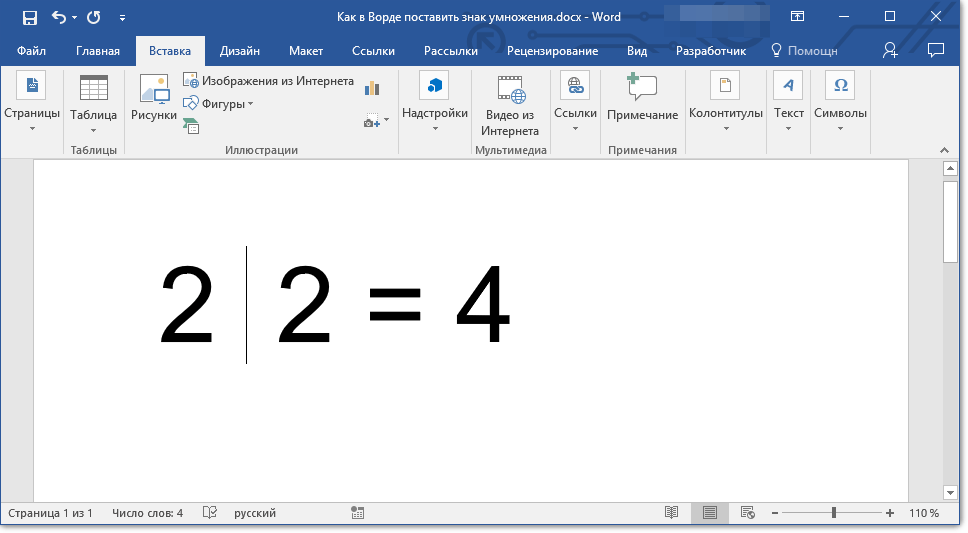
- Кликните в том месте документа, где нужно поставить знак умножения в виде точки, и перейдите во вкладку “Вставка”.
Примечание: Между цифрой (числом) и знаком умножения должен стоять пробел, также пробел должен стоять и после знака, перед следующий цифрой (числом). Как вариант, можно сразу написать те числа, которые нужно перемножить, и сразу поставить между ними два пробела. Знак умножения будем добавлять непосредственно между этими пробелами.
Откройте диалоговое окно “Символ”. Для этого в группе “Символы” нажмите кнопку “Символ”, а затем выберите пункт “Другие символы”. 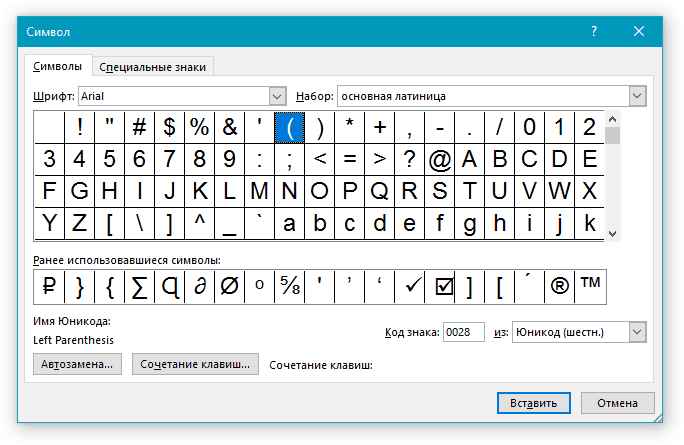
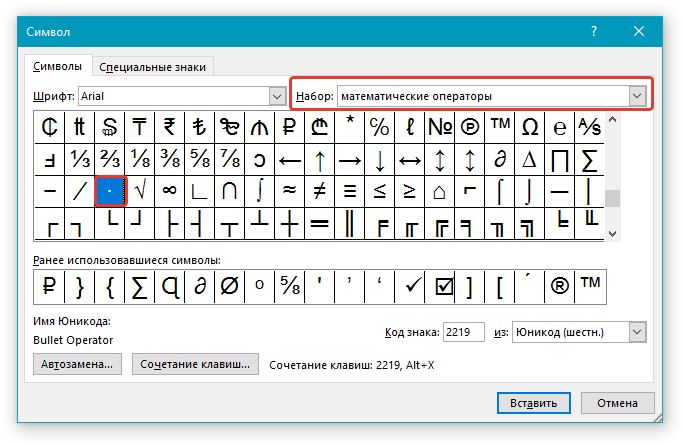
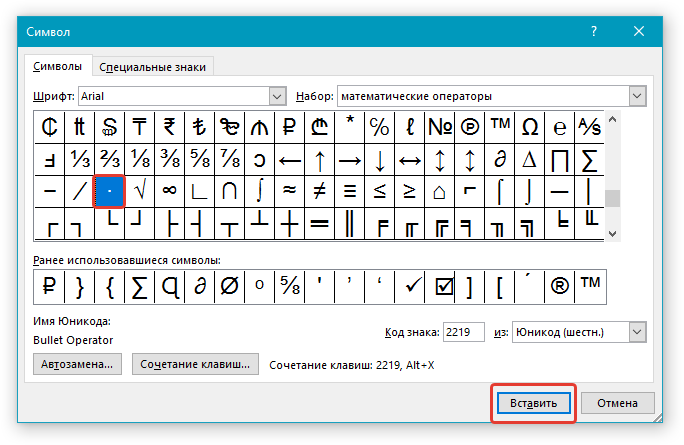
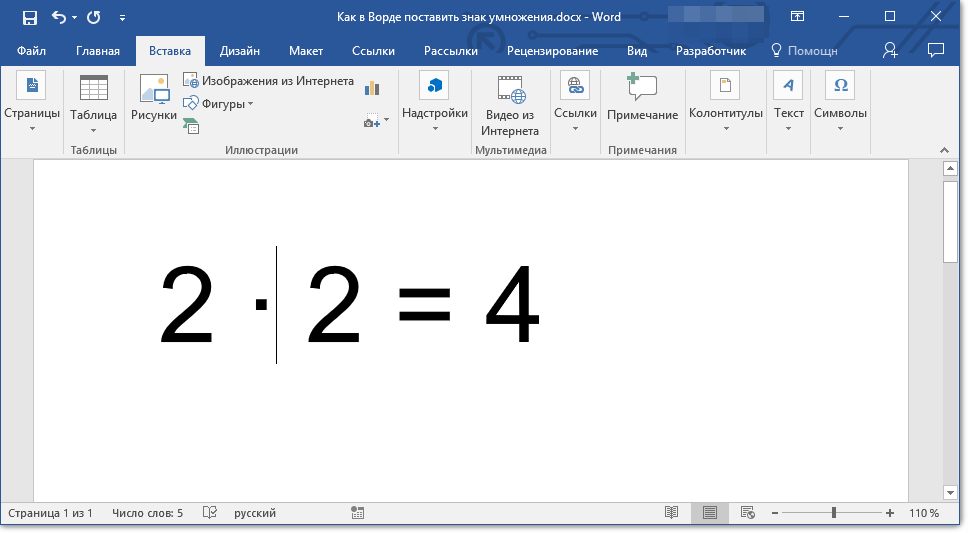
Вставка знака с помощью кода
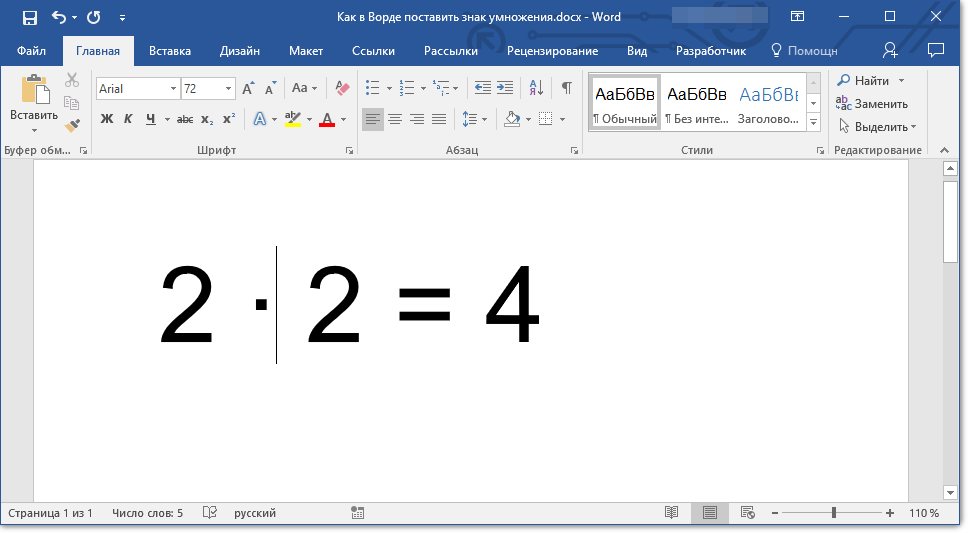
У каждого знака, представленного в окне “Символ”, есть свой код. Собственно, именно в этом диалоговом окне и можно подсмотреть, какой код имеет знак умножения в виде точки. Там же вы сможете увидеть комбинацию клавиш, которая поможет преобразовать введенный код в знак.
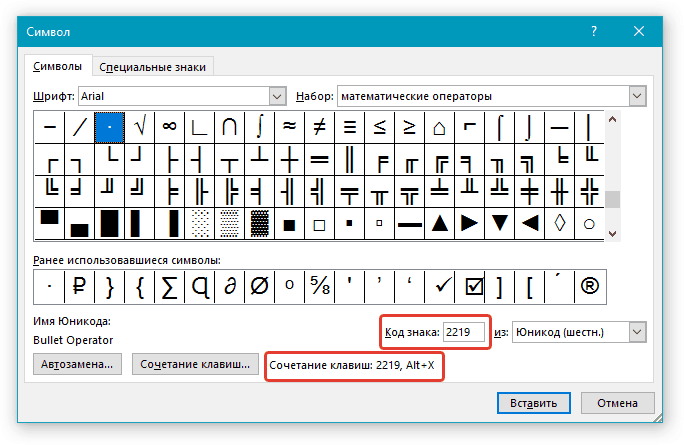
- Установите указатель курсора в том месте, где должен находиться знак умножения в виде точки.
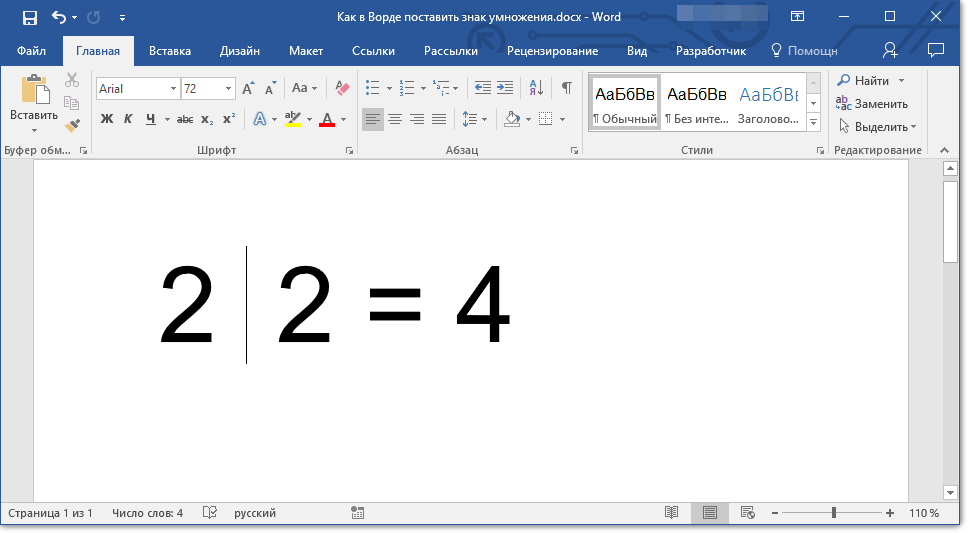
- Введите код “2219” без кавычек. Делать это нужно на цифровом блоке клавиатуры (расположен справа), предварительно убедившись в том, что режим NumLock активен.
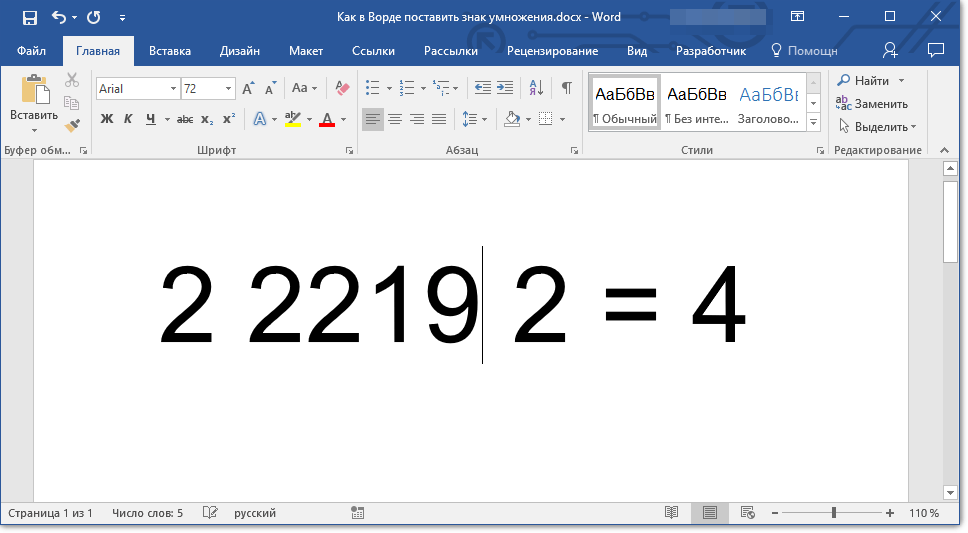
- Нажмите “ALT+X”.
- Введенные вами цифры будут заменены на знак умножения в виде точки.
Добавление знака умножения в виде буквы “x”
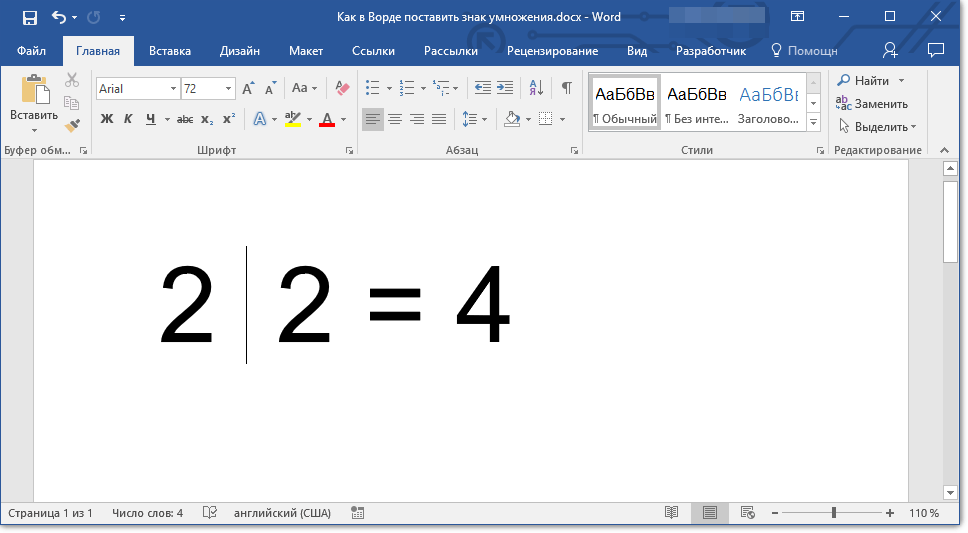
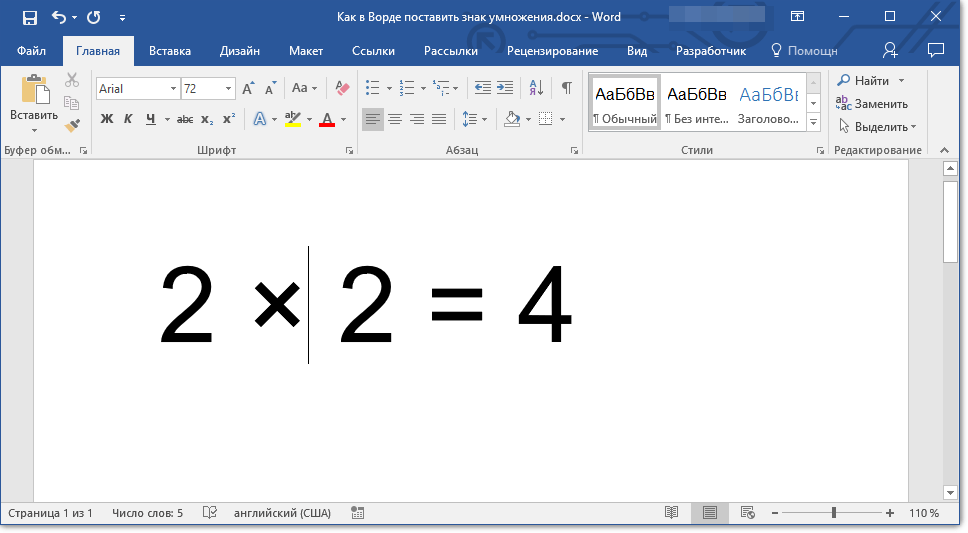
Ситуация с добавлением знака умножения, представленного в виде некоего крестика или, что более близко, уменьшенной буквы “x”, несколько сложнее. В окне “Символ” в наборе “Математические операторы”, как и в других наборах, вы его не найдете. И все же, добавить этот знак можно с помощью специального кода и еще одной клавиши.
Урок: Как в Ворде поставить знак диаметра
- Установите курсор в том месте, где должен находиться знак умножения в виде крестика. Переключитесь в английскую раскладку.
- Зажмите клавишу “ALT” и введите на цифровом блоке клавиатуры (справа) код “0215” без кавычек.
Примечание: Пока вы держите клавишу “ALT” и вводите цифры, они не отображаются в строке — так и должно быть.
Вот, собственно, и все, из этой небольшой статьи вы узнали, как в Word поставить знак умножения, будь то точка или диагональный крестик (буква “x”). Осваивайте новые возможности Ворд и используйте в полной мере потенциал этой программы.
Как в ворде умножить числа в таблице
Многофункциональность текстового редактора Ворд позволяет не только создавать сложные документы, выполнять обработку объектов и применять различные параметры к тексту, но и вставлять различные символы и математические знаки. К примеру, если необходимо вставить знак умножения в Ворде или любой другой, можно прибегнуть к очень простой функции «Символ». Существует еще несколько легких способов, которые подробнее рассмотрим ниже.
Знак умножения в виде «точки»
Символ умножения, как и многие символы в Ворде, находится в огромной таблице спецсимволов. Чтобы открыть таблицу нужно рассмотреть первый метод.
Метод 1
Чтобы поставить знак умножения в текст или формулу, нужно выполнить следующие действия:
- Поставить курсор мыши на место, где, следовательно, нужно умножить число на число;
- Перейти в главном меню во вкладку «Вставка» и выбрать «Символ» указать на «Другие символы»;
- Во всплывающем диалоговом окне «Символ» в разделе «Набор» выбрать «Математические операторы»;
- Найти из предложенных объектов знак умножения в виде «точки», нажать по нему и кликнуть «Вставить»;

Метод 2
Если необходимо быстро вставить символ умножения точкой, тогда воспользуйтесь данным методом. Для этого нужно выполнить нижеприведенные шаги:
- Поставить курсор там, где будет располагаться знак умножения;
- Набрать число «2219», соответственно без кавычек;
- Нажать сочетание кнопок «Alt+X», где «Х» — английская буква;

Знак крестик при умножении в Ворде
Когда в Ворде набирается формула или уравнение, то использовать символ крестик при умножении будет наиболее корректным. Есть два способа вставки знака «х».
Способ 1
Использовать обычную русскую букву «х». Только немного уменьшив букву, можно достигнуть нужного результата. Как это сделать рассмотрим ниже:
- Поставьте курсор между цифрами или в любом другом нужном месте;
- Смените метод ввода букв на русскую клавиатуру посредством клавиш «Shift+Alt»;

- Кликните по букве «Х».
- Теперь выделите только букву и перейдите во вкладку «Главная»;
- В области «Шрифт» нажмите по кнопке «Уменьшить размер» несколько раз, в зависимости насколько маленьким нужен знак;

Способ 2
К каждому символу или иероглифу в общей таблице спецсимволов прикреплён код. С помощью данного кода можно легко вставить знак крестика. Для этого нужно:
- Включить кнопку на клавиатуре под названием «NUM LOCK»;

- Сменить раскладку клавиатуры на английскую, комбинация для переключения «Shift+Alt»;
- Поставить курсор в нужное место;
- Удерживая кнопку «Alt» набрать на цифровой клавиатуре число «0215»;
- Отпустить кнопку «Alt».

Вычисления в таблицах Word
В таблицах Word реализованы некоторые функции электронных таблиц. Программа Word подобно Excel позволяет выполнять вычисления в таблицах с помощью формул и функций.
Для проведения вычислений в таблице Word необходимо установить курсор в соответствующей ячейке (с ожидаемым результатом), использовать команду меню Таблица Формула и в диалоговом окне Формула ввести данные или выбрать нужную функцию.
Название функции можно вводить с клавиатуры или выбирать из раскрывающегося списка функций в диалоговом окне Формула. Все функции имеют одинаковый формат записи и включают имя функции и находящийся в круглых скобках перечень аргументов, разделенных точкой с запятой, например =SUM(А1;В2;С4).
Для функций с пустыми скобками допустимо любое число аргументов. Аргументы могут быть числами, формулами, адресами ячеек или именами закладок.
Для функций, которые приведены в табл. П2.4, разрешается использовать в качестве аргументов или ссылки на ячейки в таблицах или ключевые слова (ABOVE, LEFT и т.д.).
Для заказчиков контента и новичков – копирайтеров
Здравствуйте, друзья! Ознакомившись с сегодняшней «Шпаргалкой», вы убедитесь, что вычисления в таблицах WORD — достаточно простое дело. Мы с вами научимся производить с цифровыми данными вордовских таблиц все арифметические действия, находить среднее, вычислять проценты. Высшей математикой (обещаю) заниматься не будем: а тех, кому нужны интегралы, производные или (прости гос*ди) экстремумы функций пошлем прямиком в Excel.
Но прежде чем приступить непосредственно к расчетам, давайте вспомним, как в таблицах принято задавать адреса ячеек. На рис. 1 представлена таблица с пронумерованными строками и обозначенными столбцами.

Привожу, чтобы было понятно, адреса чисел в ней:
Причем, проставлять буквенное обозначение столбцов или нумеровать строки непосредственно в самой таблице совсем не обязательно: такая адресация подразумевается по умолчанию. Теперь можно приступать непосредственно к вычислениям. И начнем мы с самого распространенного случая.
Как сложить числа столбца или строки в таблице Ворд
Все математические действия с числами в таблицах Ворд мы производим из панели «Работа с таблицами», которая открывается по щелчку левой кнопкой мыши в табличном поле или по маркеру перемещения (крестик вверху слева). Далее проходим во вкладку «Макет», раздел «Данные», кнопка «формула» (см. рис. 2).


Для того, чтобы сложить числа одной строки, нужно, поставив курсор в ее последнюю, предназначенную для суммы ячейку, щелкнуть в выпадающем диалоговом окне «Формула» по кнопке «ОК». Так вот просто? В данном случае, да. Дело в том, что по умолчанию текстовый редактор предлагает рассчитать именно сумму, а расположение курсора в последней ячейке объяснит умной программе, что сложить нужно все числа в данной строке (рис. 3).
Разумеется, если складывать нужно не все числа строки, а только из нескольких столбцов, то и эта задача решаема. Просто ставьте тогда курсор в столбец после чисел, подлежащих суммированию. Обратите, друзья, внимание на запись в верхней строке окна «Формула»: =SUM(LEFT) — эта надпись как раз и означает: сумма чисел слева от курсора. Таким же образом программа может посчитать для нас сумму чисел справа от курсора — =SUM(RIGHT).
Хочу обратить ваше внимание, уважаемые читатели, что при своем довольно развитом интеллекте Ворд не терпит пустоты, то есть незаполненную ячейку он воспринимает как ошибку. Это значит, что во всех пустых ячейках нужно будет поставить нули.
Аналогичным образом можно просуммировать и числа в ряду, поставив курсор в его нижнюю ячейку. При этом запись в строке «формула» одноименного окна будет выглядеть так: =SUM(ABOVE) (см. рис. 3), что означает сумму чисел в ячейках, расположенных выше. Соответственно, при необходимости сложить числа из ячеек ниже курсора вводим: =SUM(BELOW).
Слова — LEFT (слева), RIGHT (справа), ABOVE (над), BELOW (под) — называют позиционными аргументами. Их удобно использовать при операциях в строках и столбцах, причем цифры, стоящие в строке заголовков Ворд во внимание не принимает.
Итак, друзья, мы разобрали с вами самый простой и часто употребляемый вариант расчетов в таблицах Ворд, когда программа работает на «автомате». Во всех остальных случаях придется выбирать формулу и вводить исходные данные для каждой пары ячеек. Сейчас я вам объясню, как это делается.
Как перемножить, разделить или произвести вычитание чисел в таблице WORD
Для выполнения этих действий проще всего пользоваться операторами арифметических действий: * — умножение; / — деление; — — вычитание. Вот примеры записей, которые можно вводить в строку «формула»:
Пожалуйста, обратите внимание, что любая формула начинается со знака «равно» (=). И далее безо всяких пробелов вводим адреса ячеек и арифметические знаки.

Для умножения в программе предусмотрен еще один вариант — PRODUCT. Это функция перемножения, как и SUM — сложения. В этом случае адреса ячеек нужно вводить в круглых скобках через точку с запятой (см. рис. 4).Если речь идет о нахождении произведения столбца или строки, то можно не перечислять все ячейки, а задать их с помощью интервала через двоеточие, например: =PRODUCT(А1:А8).
А теперь, друзья, немного о грустном. Вы, должно быть уже поняли, что таблицы в Ворде приспособлены только для простейших вычислений, диапазон возможных операций невелик. Более того, в приведенных выше примерах арифметических действий при изменении одного или обоих аргументов (значений в ячейках) результат автоматически не сменится. Для получения нового значения нужно будет выделить прежнее и нажать клавишу F9 или, кликнув по выделенной цифре правой кнопкой мышки, в выпавшем окне выбрать строку «обновить поле».
Из прочих математических функций для вычисления в таблицах в Ворде доступны следующие:
- среднее арифметическое в диапазоне: =AVERAGE( );
- определение максимального и минимального значений в указанных ячейках: =MAX/MIN( );
- остаток от деления: =MOD( );
- выделение целой части числа: =INT( );
- округление до указанного разряда: =ROUND( ).
Остальные функции — статистические и логические — в рамках данной статьи мы разбирать не будем. Из обещанного у нас остались проценты и среднее арифметическое. Вот и займемся ими.
Как вычислить в таблице WORD среднее арифметическое и посчитать проценты
- Чтобы вычислить среднее арифметическое в строке или столбце, ставим курсор в их последнюю ячейку, открываем окно «Формула» («Работа с таблицами» — вкладка «Макет» — раздел «Данные» — кнопка «Формула»). В верхней строке окна вводим требуемую формулу: =AVERAGE(A1:A7) и в последней (восьмой) ячейке первого столбца получаем результат (см. рис. 5).

- Для вычисления процентов в окне «Формула» мы должны будем сделать запись: =[адрес ячейки с числом, от которого будем вычислять процент]/100*[процент]. Допустим, мы хотим взять 3% от 300. Вводим: =A3/100*3 или еще проще: =A3*0,03. В результате получаем, конечно же, 9. Но я специально брала простые числа, результат операции с которыми легко проверить в уме. Вы, друзья, уловив принцип данной процедуры сможете оперировать теперь любыми значениями.
Чтобы повторить и закрепить пройденный материал предлагаю посмотреть небольшой видеоролик.
Надеюсь, после просмотра видео вычисления в таблицах WORD больше не представляют для вас трудностей.
До свидания, друзья. Ваш гид по WORD 2016 копирайтер GALANT.
А эти статьи вы еще не читали? Напрасно… Это тоже про таблицы:



