
Microsoft Word – это один из самых популярных текстовых редакторов, которым пользуются миллионы людей по всему миру. Этот мощный инструмент позволяет создавать и форматировать различные документы, в том числе и такие сложные как научные статьи и дипломные работы. Одним из неотъемлемых элементов таких документов являются формулы. В этой статье мы подробно рассмотрим, как сделать нумерацию формул в Word по правому краю и какие шаги необходимо предпринять для этого.
Нумерация формул позволяет удобно ссылаться на них в тексте документа, а В дальнейшем легко отыскать нужную формулу при редактировании. Размещение номера формулы по правому краю предпочтительно для многих организаций и учебных заведений, так как это соответствует общепринятым стандартам оформления. Чтобы настроить нумерацию формул в Word по правому краю, следуйте простым шагам, описанным ниже.
Шаг 1. Откройте документ в Word
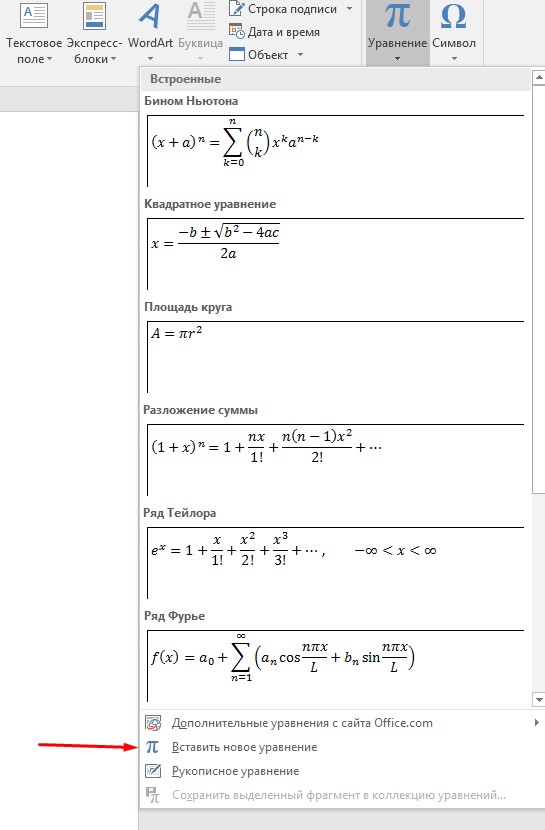
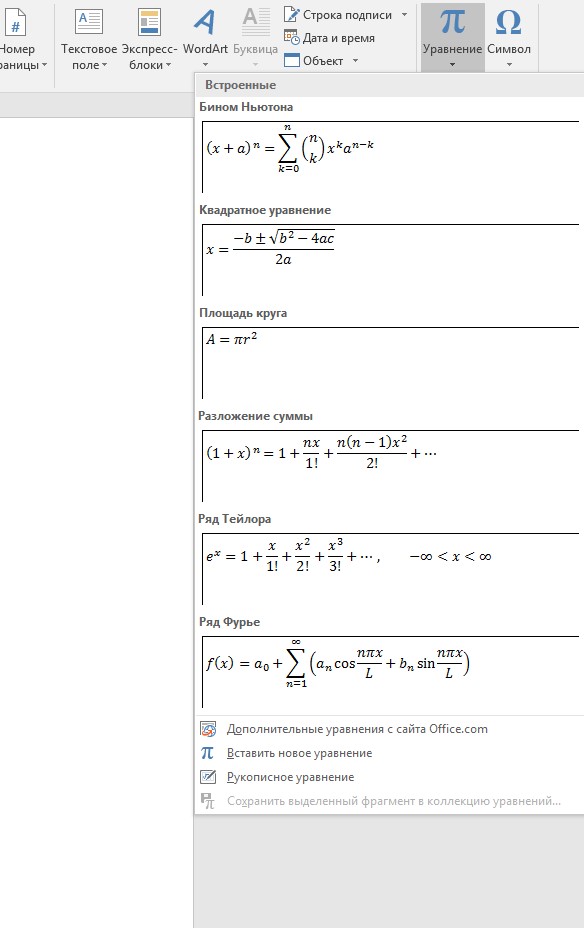
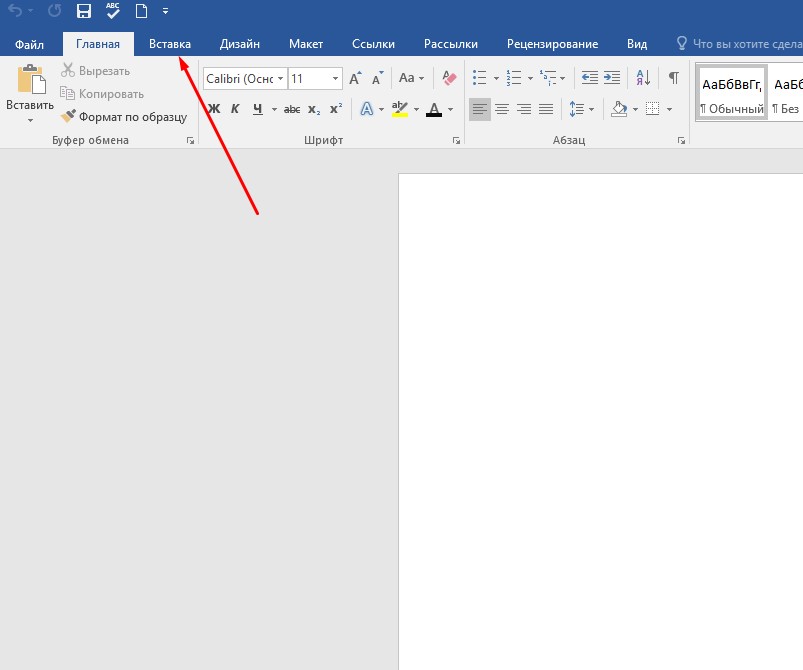
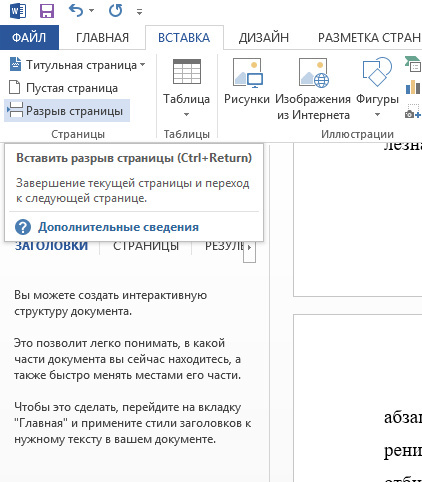
Шаг 2. Нажмите на вкладку «Вставка» в верхней панели инструментов
Начало работы с нумерацией формул в Word
Чтобы начать работу с нумерацией формул в Word, следуйте простым шагам:
| 1. | Откройте документ в Word, в котором хотите добавить нумерацию формул. |
| 2. | Поставьте курсор в том месте, где хотите начать нумерацию формул. |
| 3. | Перейдите на вкладку «Вставка» в верхней панели инструментов. |
| 4. | В группе «Текст» найдите и нажмите на кнопку «Объект». |
| 5. | В появившемся окне выберите вкладку «Объекты» и нажмите на кнопку «Формула». |
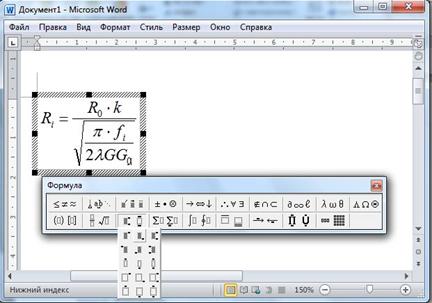
| 6. | Напишите или вставьте формулу, которую хотите занумеровать. |
| 7. | Нажмите на кнопку «ОК», чтобы закрыть окно формулы. |
| 8. | Перейдите на вкладку «Домашняя» в верхней панели инструментов. |
| 9. | В группе «Абзац» найдите и нажмите на кнопку «Выравнивание по правому краю». |
| 10. | Выделите формулу, которую хотите занумеровать, и нажмите правой кнопкой мыши. |
| 11. | В выпадающем меню выберите «Нумерация формул». |
| 12. | Формула будет занумерована и выровнена по правому краю. |
Теперь вы знаете, как начать работу с нумерацией формул в Word и сделать их выравнивание по правому краю. Это сделает ваши научные и технические тексты более профессиональными и удобочитаемыми для читателей.
Как включить нумерацию формул в документе
Нумерация формул может быть полезной при создании академических работ, научных статей или технических документов. Она позволяет читателям легко ориентироваться в тексте и находить нужную формулу. Microsoft Word предоставляет возможность включения автоматической нумерации формул.
Шаг 1: Откройте документ в Microsoft Word и перейдите на страницу, на которой хотите включить нумерацию формул.
Шаг 2: Выберите формулу, которую хотите пронумеровать. Для выбора формулы щелкните на ней левой кнопкой мыши.
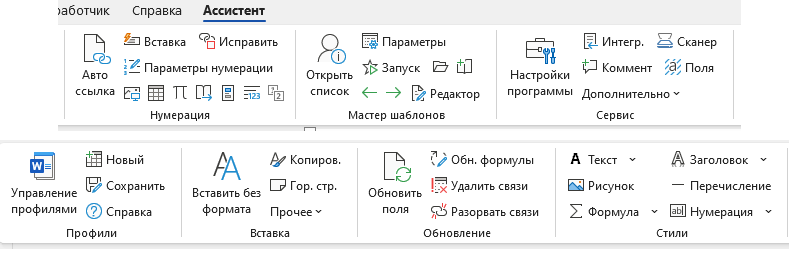
Шаг 3: В верхней панели инструментов выберите вкладку «Формула». Затем нажмите на кнопку «Нумерация».
Шаг 4: Формула будет пронумерована автоматически согласно выбранному стилю нумерации.
Примечание: Если вам нужно изменить стиль нумерации или настройки формулы, вы можете открыть дополнительные опции, выбрав пункт «Настроить нумерацию формул» в меню «Нумерация».
Теперь вы знаете, как включить нумерацию формул в документе при помощи Microsoft Word. Не забудьте сохранить документ, чтобы сохранить все настройки и изменения.
Как задать формат нумерации формул
Если вам необходимо задать формат нумерации формул в Word, например, чтобы они нумеровались по правому краю, вам потребуется выполнить следующие простые шаги:
- Выберите формулу, которую вы хотите нумеровать.
- На панели инструментов «Разработчика» выберите «Инструменты формул» и нажмите на кнопку «Формат формулы».
- В открывшемся диалоговом окне выберите вкладку «Нумерация».
- Установите галочку напротив опции «Показывать номер уравнения».
- В поле «Формат нумерации» выберите пункт «По правому краю».
- Нажмите кнопку «ОК», чтобы сохранить изменения.
После выполнения этих шагов нумерация формул будет располагаться по правому краю страницы. Вы также можете настроить другие параметры форматирования нумерации формул, чтобы соответствовать вашим потребностям.
Как выровнять нумерацию формул по правому краю
1. Откройте документ в программе Microsoft Word.
2. Выделите формулы, у которых требуется выровнять нумерацию.
3. Щелкните правой кнопкой мыши на выделенном тексте и выберите «Параметры поля» во всплывающем меню.
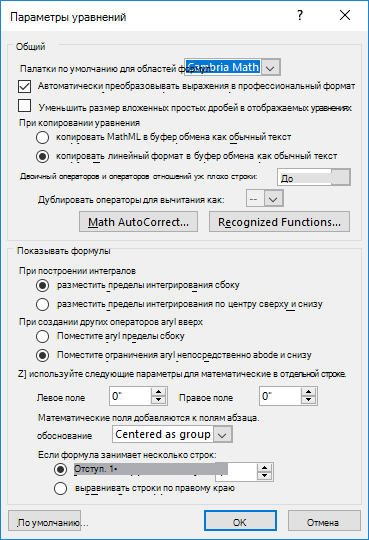
4. В появившемся окне «Параметры поля» выберите вкладку «Положение» и установите параметры отступов для формул.
5. В разделе «Слайдер формул» выберите позицию «Правый край» для выравнивания нумерации формул.
6. Нажмите «ОК», чтобы применить изменения.
7. Проверьте результат. Нумерация формул должна быть выровнена по правому краю.
Следуя этим шагам, вы сможете легко выровнять нумерацию формул по правому краю в Microsoft Word.
Как сделать нумерацию формул в ворде по правому краю: 60 фото
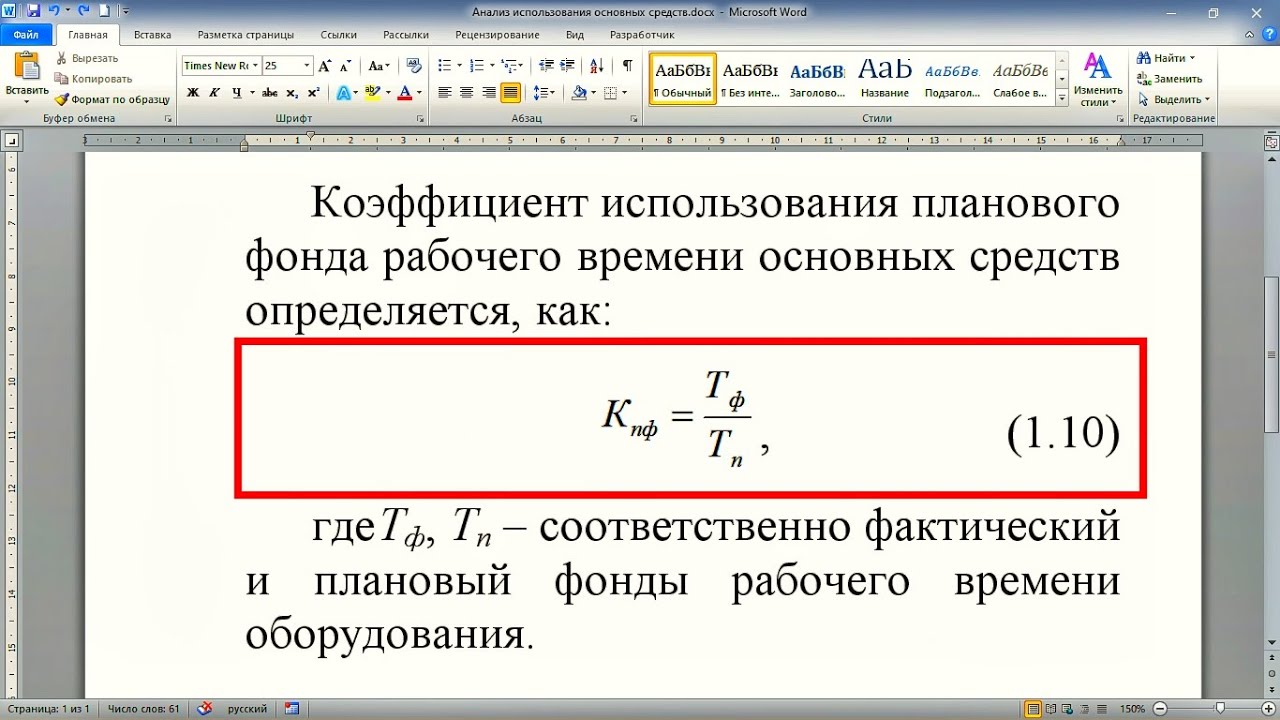
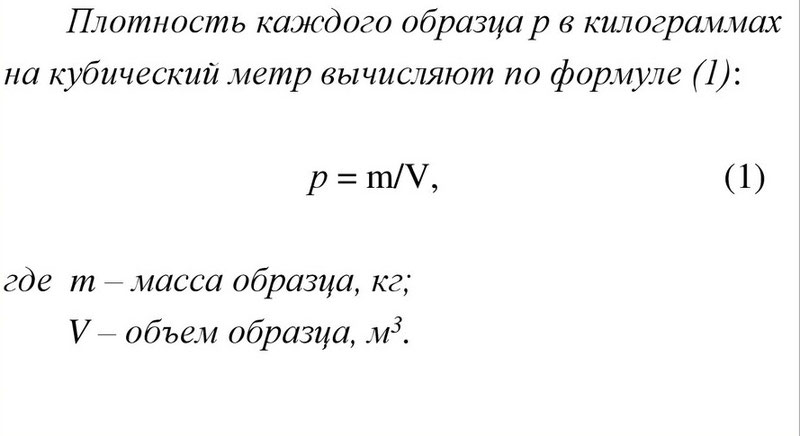
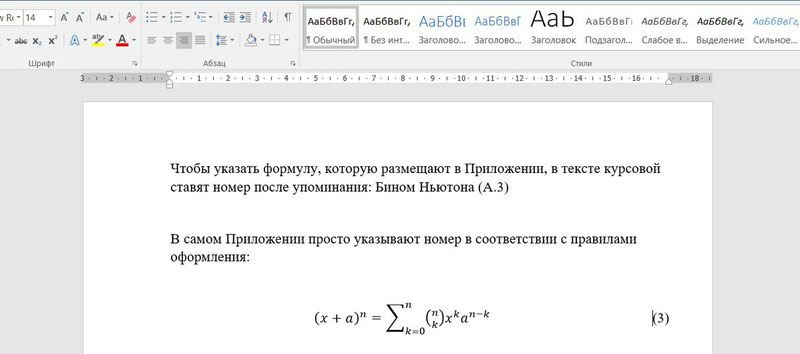
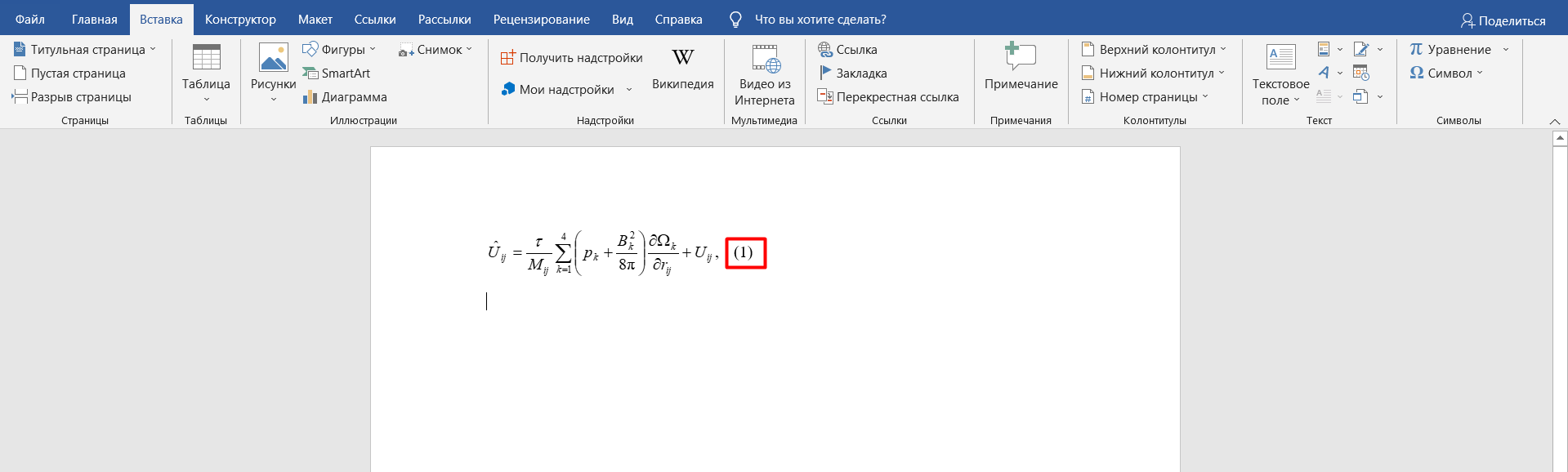
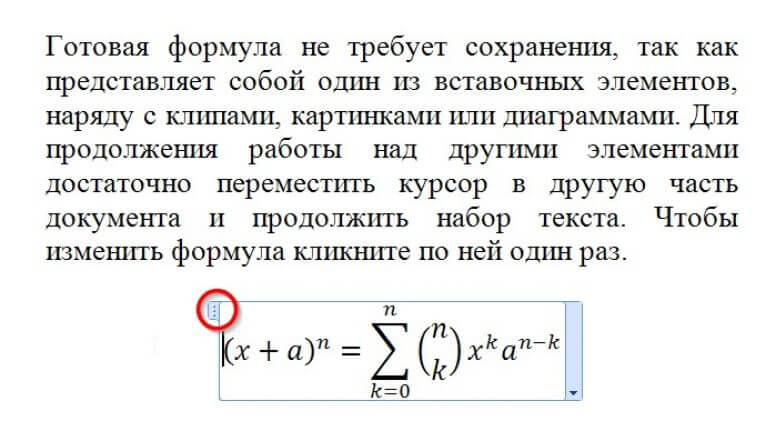
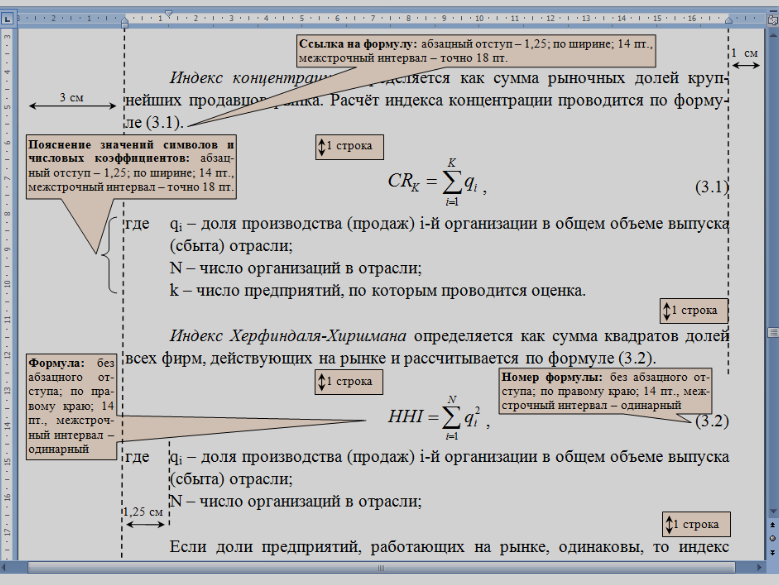
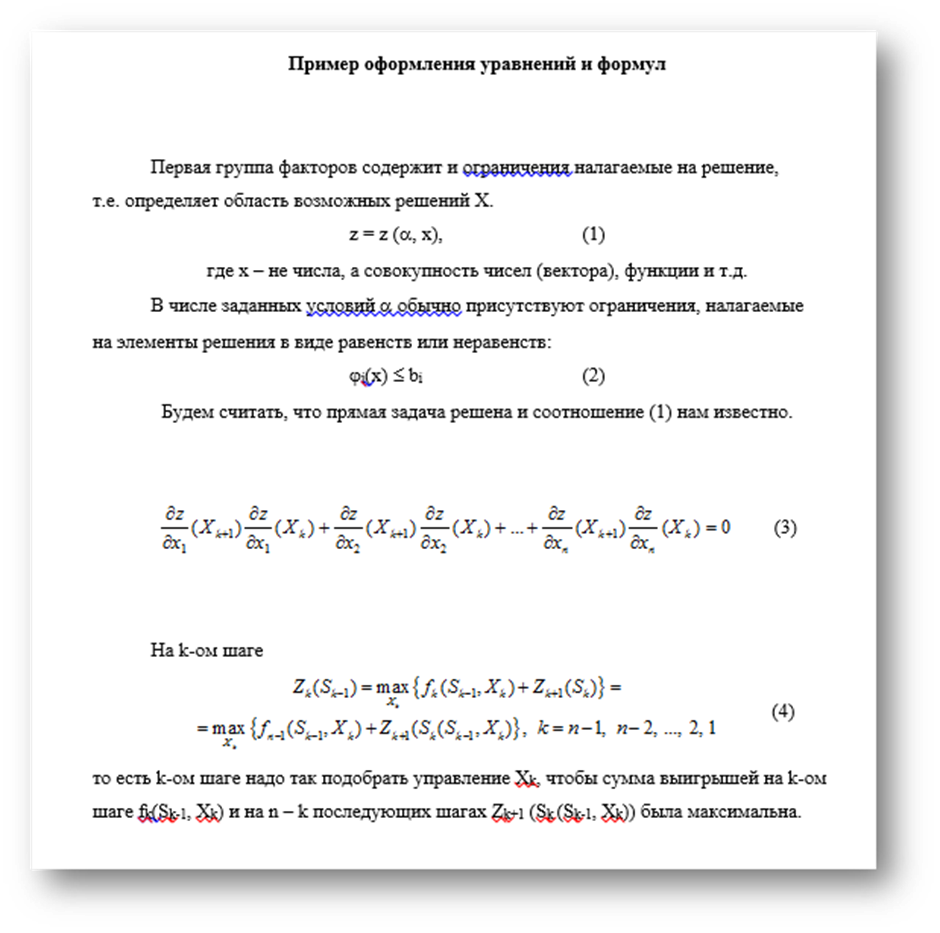
Ввести формулу, после чего вставить табуляцию, т. е. нажать клавишу Tab перед формулой (она окажется в центре) и после формулы (курсор будет на правом краю строки, где нужно ввести номер). В случае необходимости можно перетащить маркеры табуляторов на линейке.
Как нумеровать формулы по госту?
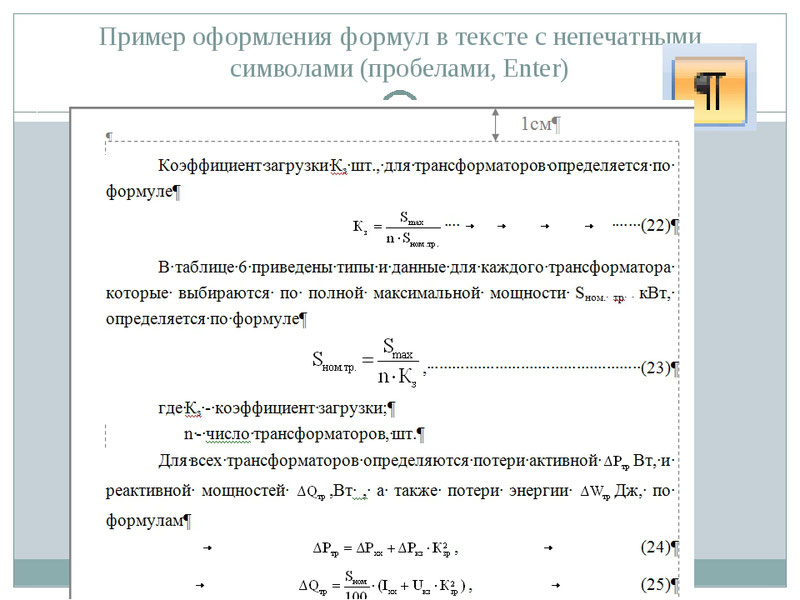
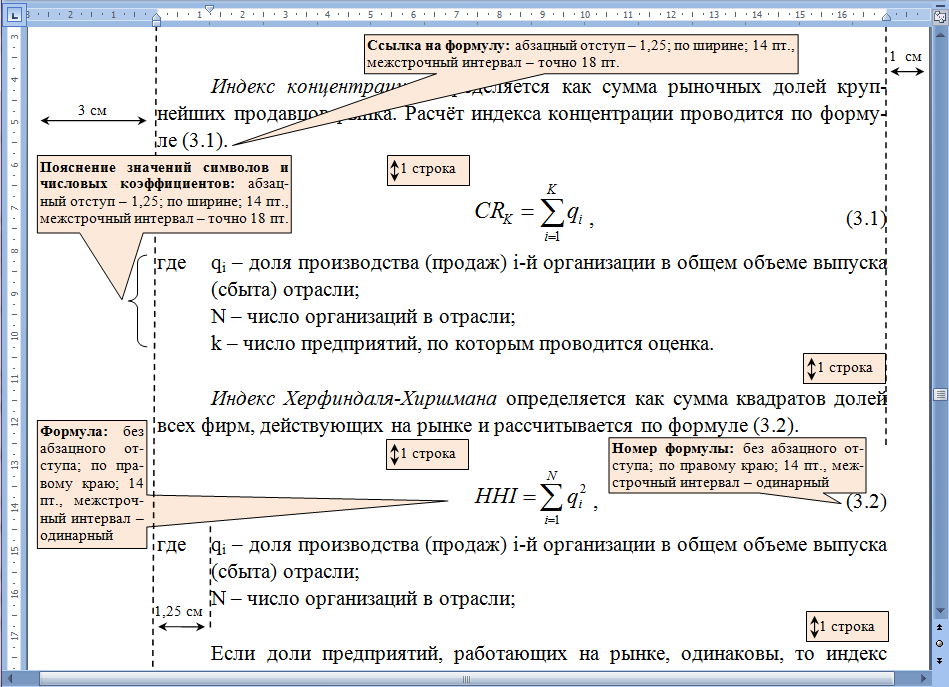
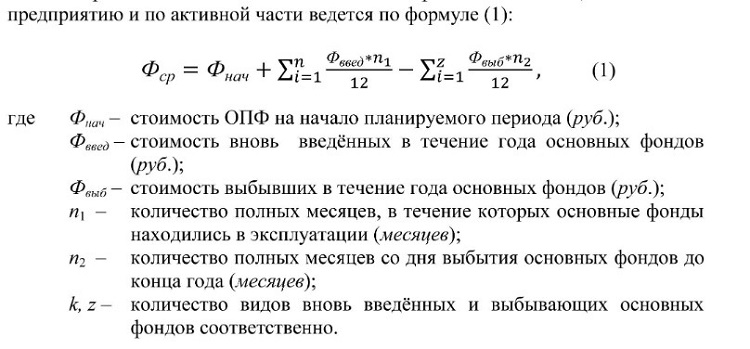
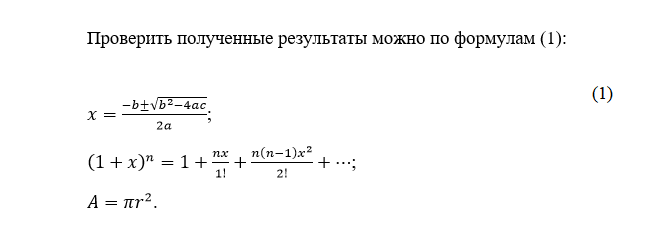
Номер формулы дроби располагают на уровне основной дробной черты. При поглавной нумерации арабскими цифрами указывают номер главы (раздела), затем (после точки) ставится порядковый номер формулы в данной Page 3 главе. Номер формулы заключается в круглые скобки и выравнивается по пра- вому краю.
Как выровнять все формулы в ворде?
- Удерживая нажатой клавишу SHIFT, щелкните объекты, которые нужно выровнять, а затем откройте вкладку Формат фигуры .
- Щелкните Упорядочить > Выровнять > Выровнять выбранные объекты. Этот вариант выбран по умолчанию. .
- Нажмите кнопку Упорядочить > Выровнять, а затем выберите нужное выравнивание.
Как в ворде сделать нумерацию формулы?
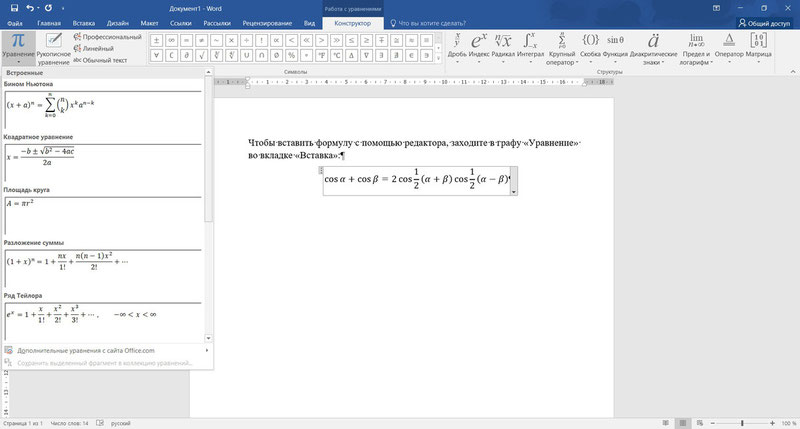
Обычно это делается перед самой формулой или после нее. После выбора места, выделите текст формулы, к которой нужно добавить нумерацию. Далее, найдите в меню Ворда вкладку «Вставка» и выберите пункт «Нумерация формул». После нажатия на этот пункт откроется диалоговое окно с настройками для нумерации формул.
www.ПЕРВЫЕ ШАГИ.ru :: Шаг 8 — Автоматическая нумерация формул


Видео
Как выровнять и пронумеровать формулы в MS Word
1 год назад. Просмотры: 24736
Как правильно выровнить и пронумеровать формулы в Ворде – 2 легких способа
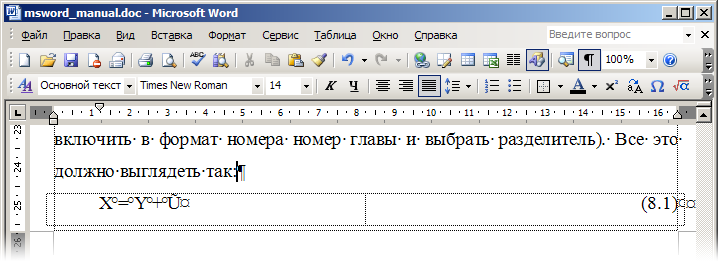
Как пронумеровать формулу по правому краю Word — Способ 2 (используем табуляцию)
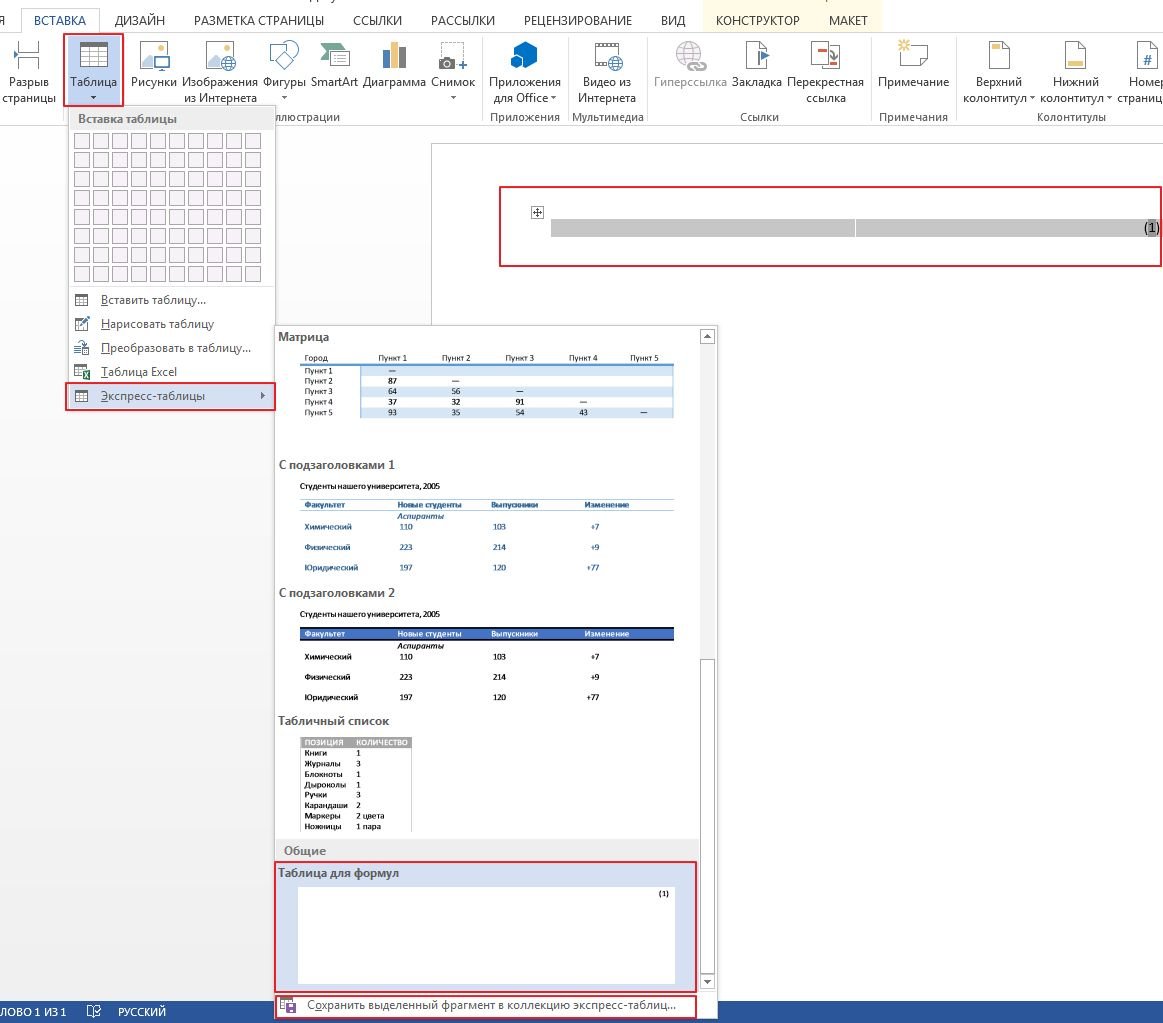
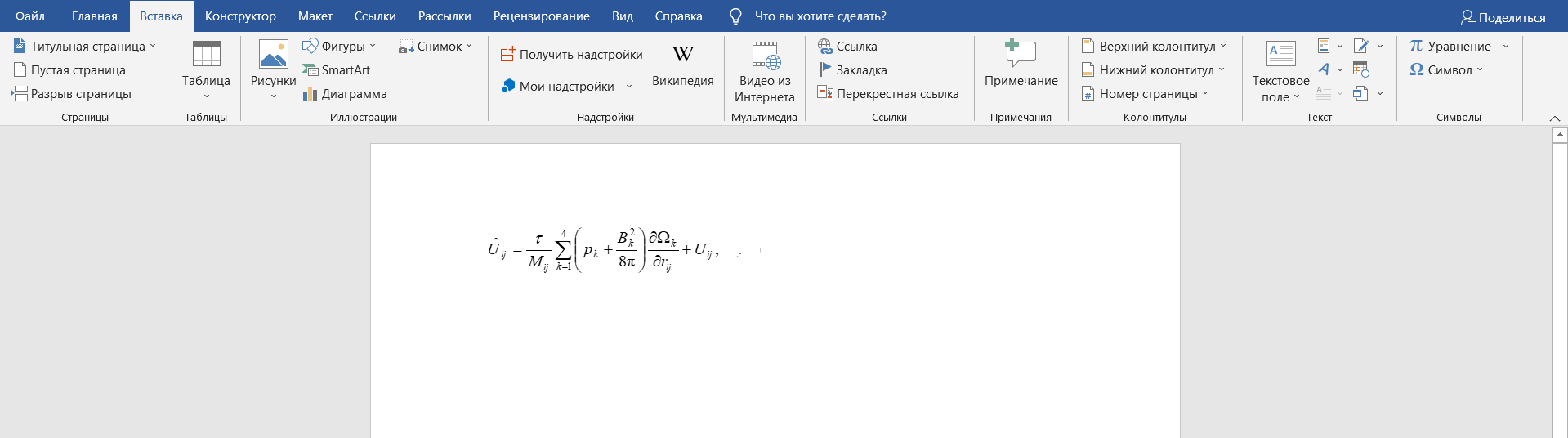
Как пронумеровать формулу по правому краю Word — Способ 1 (используем таблицу)
Формулы в дипломе есть. — оформляем правильно в MS Word! фотоизображения



ВЫПУСК № 136 — Возможности и секреты редактора MS Word изображения



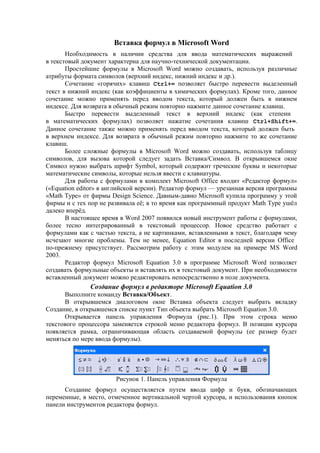

Выравнивание и нумерация формул в Word
Правила оформления курсовых, дипломных работ и другой документации предписывают, чтобы все формулы.
Просмотры: 102578
Глава 16. Оформление документов фотки




Привет, гики и компьютерные энтузиасты! Я Алекс, программист и фанат всего, что связано с ОС и софтом.Здесь вы найдете всё: от обзоров последних версий Windows, MacOS и Linux до крутых малоизвестных программ, которые сделают вашу цифровую жизнь проще. Расскажу, как выжать максимум из вашей ОС, поделюсь секретными фишками и лайфхаками для популярных программ.



