

В данной статье представлены ясные инструкции и стандарты по оформлению текстов в соответствии с ГОСТом, а также пошаговая инструкция по работе в текстовом редакторе Word.
Дипломы, курсовые работы, бланки и технические документы следует оформлять в соответствии с установленными государственными стандартами. Соблюдение утвержденных критериев ГОСТ необходимо для обеспечения точности и правильной структуры документа.
Если вы студент, предприниматель или офисный работник, вам обязательно понадобятся знания норм ГОСТ для оформления своих работ. В процессе подготовки документов будет удобно использовать текстовые редакторы. В Word можно настроить параметры полей, шрифта и заголовков в соответствии с ГОСТом. Инструкция по их настройке изложена в данной статье.
- Параметры страницы и текста по ГОСТ>
- Шрифт
- Отступы, поля
- Интервал между строками
- Параметры заголовков, подзаголовков
- Требования к нумерации
- Выравнивание текста
- Ссылки на другие источники
- Настройка параметров страницы в Ворде
Параметры страницы и текста по ГОСТ
Всероссийский институт научной и технической информации подготовил нормативный акт, который устанавливает правила оформления в соответствии с ГОСТ 7.32-2019. Данные правила обязательны к выполнению:
- научные и технические отчеты;
- отчеты для информационных систем;
- документы научно-исследовательских институтов;
- дипломные и курсовые работы студентов высших учебных заведений.
Каждый из указанных форматов документов имеет свои особенности оформления. Однако в целом государственный стандарт предъявляет общие требования к размерам страниц и полям:
Подробный анализ текстовых параметров по стандарту изложен ниже.
Шрифт
Поправки к оформлению документов по гост вносятся каждый год. Но основные правила не изменяются. Для разных видов документации параметры могут отличаться.
Важно помнить, что требования ГОСТ имеют рекомендательный статус, и некоторые компании используют в своих документах нестандартные шрифты в Word. При отправке такие документы могут автоматические заменяться на шрифты, доступные на компьютере получателя. Это приводит к изменению всего оформления текста. Чтобы этого избежать, рекомендуется использовать стандартизированные шрифты в Word.
Для основного содержания:
- Times New Roman (13,14);
- Arial (12,13);
- Verdana (12,13);
- Calibri (14).
При подборе размера нужно учитывать:
- общую читабельность;
- восприятие информации с листа и экрана;
- форматы бланков: А4, А5, А2.
Отступы, поля
Между краями листа в Ворде находятся поля — это пустые пространства, которые не содержат текст. Остальные компоненты документа, такие как таблицы, графики, текст и изображения, располагаются в области печати, которая определяется этими полями.
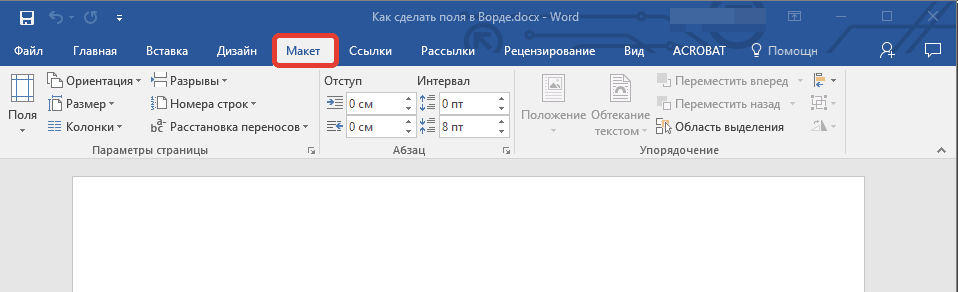
Допускается по госту использовать варианты поля, встроенных по умолчанию в ворде или создавать свои. Для подготовки документа автоматическими установками нужно:
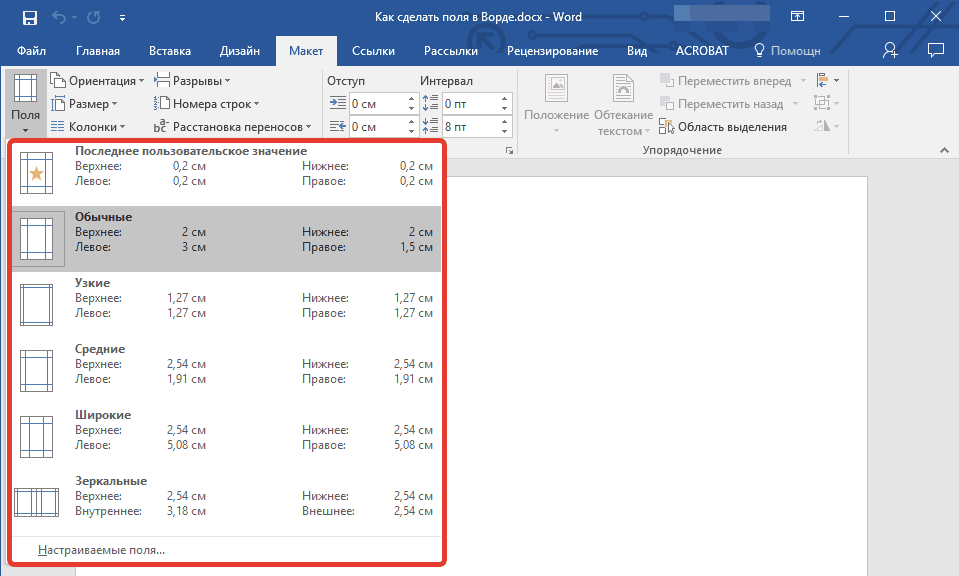
Стандарты поля в ворде по ГОСТу:
Поля для документов в ворде, которые хранятся более 10 лет, по госту должны быть слева на расстояние минимум 30 мм., так как поля прошивают или скрепляют. Для электронных документов эти значения не важны, но по госту их также применяют.
При установке поля страницы автоматически применяется отступ текста от края листа, но часто нужен дополнительный абзацный отступ. После него предложение начинается с красной строки. Его настраивают в ворде слева от поля, справа либо одновременно для обоих полей.
В соответствие с правилами гост абзацный отступ должен быть от 1,25 до 1,5 см от поля документа.
Интервал между строками
Справка: Межстрочный интервал по госту — это расстояние между прямыми линиями, проходящими по краю печатных знаков возле поля.
По правилам ГОСТ межстрочный интервал должен быть 1,5 мм. (его еще называют полуторным).
Чтобы изменить его в ворд нужно:
Для настройки одинарного интервала от поля для фрагмента нужно:
Параметры заголовков, подзаголовков
Согласно установленным стандартам, заголовок обязан быть оформлен следующим образом:
- В центре строки без точки в конце.
- На расстояние в 15 мм от текста.
- Заглавными (прописными буквами).
- Для заголовков по госту используют 14 размер шрифта.
- Каждый новый заголовок начинается с нового листа.
- Состоящий из двух предложений заголовок разделяется точкой.
- Не допускаются переносы и подчеркивания.
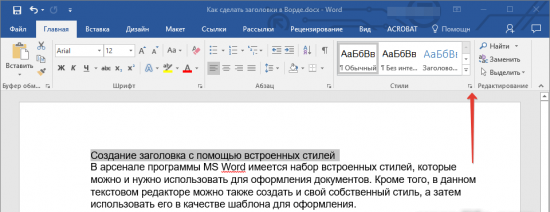
Чтобы создать заголовок в ворде встроенными стилями программы, которые удовлетворяют нормам гост нужно:
Подзаголовок-это надпись под основным заголовком, дополнительно отражающее суть документа.
По нормам гост подзаголовок должен быть:
По сути подзаголовок отличается от заголовка только степенью вложенности и размером шрифта. Он вносит дополнительную смысловую нагрузку и структурирование.
Требования к нумерации
Нумерация по правилам гост должна быть:
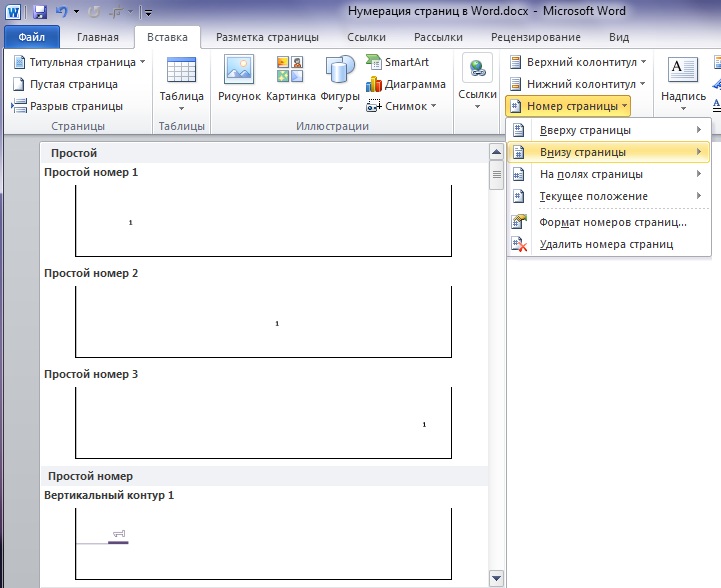
Существуют специфические требования к нумерации приложений согласно государственным стандартам:
- сквозная нумерация в ворде используется, если приложение это часть дипломной работы;
- объёмные приложения оформляются отдельно с рекомендуемым созданием специальной страницы содержания.
Нумерацию в Ворде выполняют так:
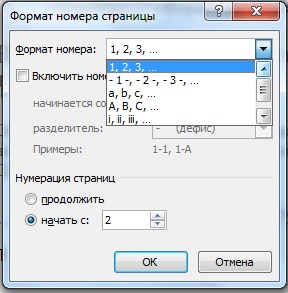
Выравнивание текста
Выравнивание это способ форматирования абзацев в соответствии с их расположениям от поля документа. Выделяют:
Нормами гост установлено выравнивание в ворде по ширине листа.
Выравнить текст по ширине в ворде можно несколькими способами.
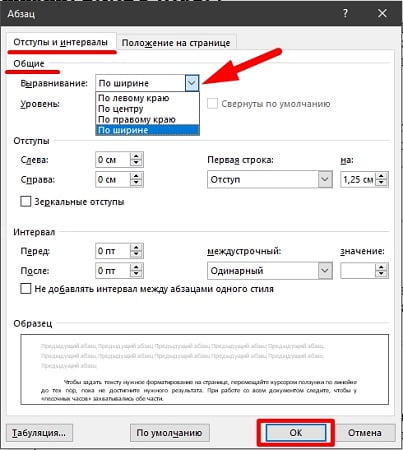
В категории "Параграф".
- выделяем нужный текст;
- в блоке "Параметры абзаца" в ворде переходим в раздел "Отступы и интервалы" от поля;
- в пункте "Общие" устанавливаем параметр по ширине.
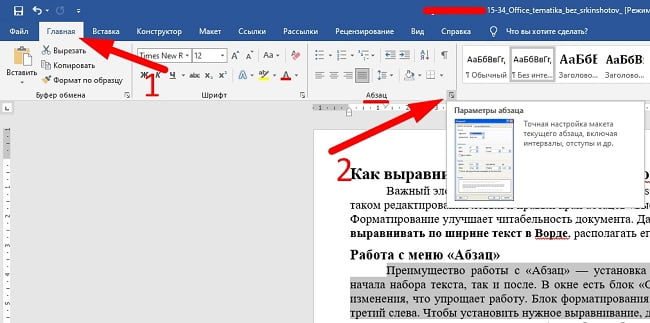
В панели инструментов.
Применяя инструмент "Линейка".
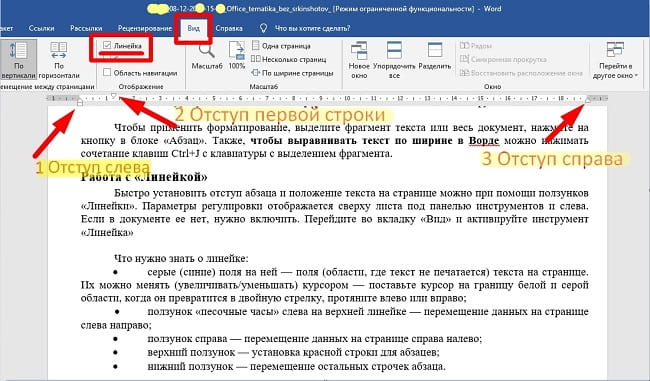
Инструмент линейка имеет в ворде, три ползунка с разным функционалом.
Если в документе ворд инструмент не вынесен под панель инструментов, включаем его во вкладке "Вид". Двигая ползунками линейки, выравниваем документ по ширине.
Стоит обязательно выделять части текста в ворде для выравнивания от поля, если это требуется для определенных областей. Автоматическое выравнивание для всего документа можно задать в ворде в пункте "Общие" параметра абзац.
Ссылки на другие источники
Для повышения доверия к тексту, а также формирования лучшего структурирования документа, нужно вставлять в работу ссылки использованных источников по госту. Правила и нормы для их оформления устанавливаются государственным стандартом.
Ссылки в ворде разделяются на:
ГОСТ регламентирует следующие нормы использования ссылок:
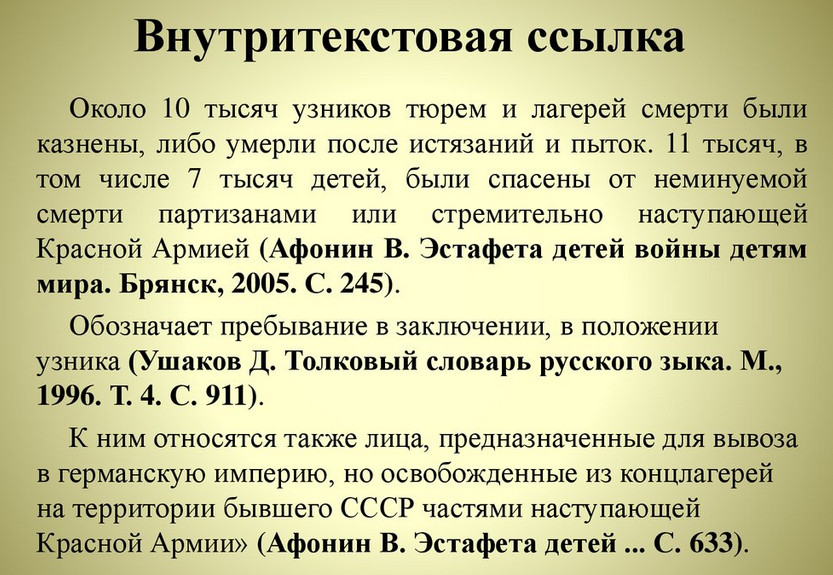
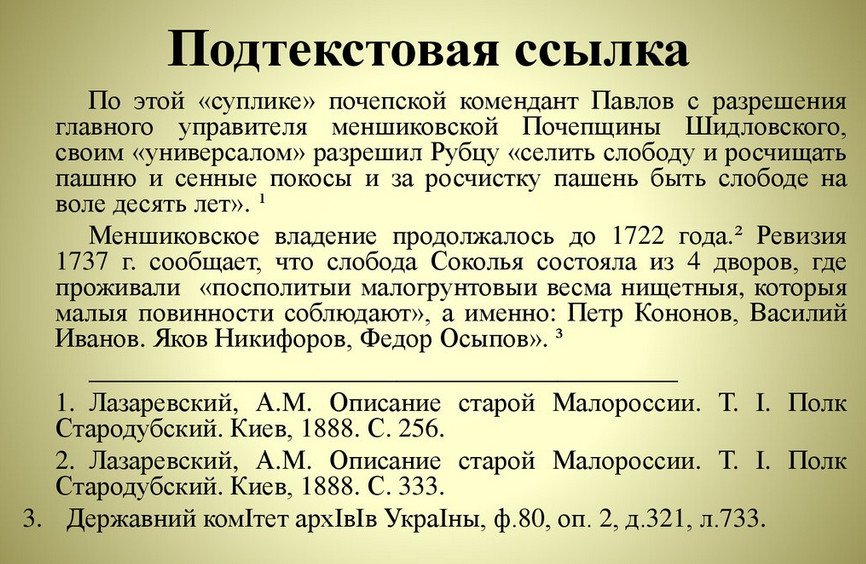
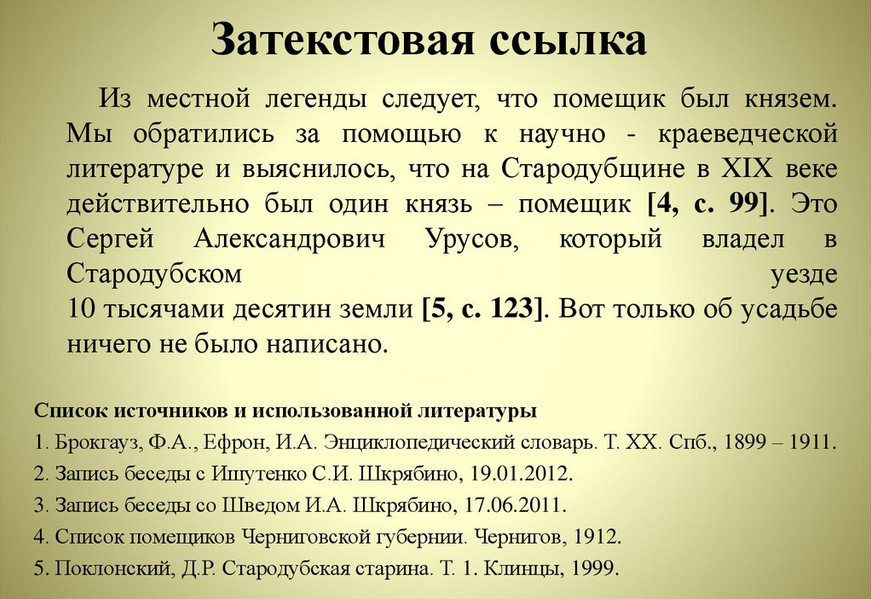
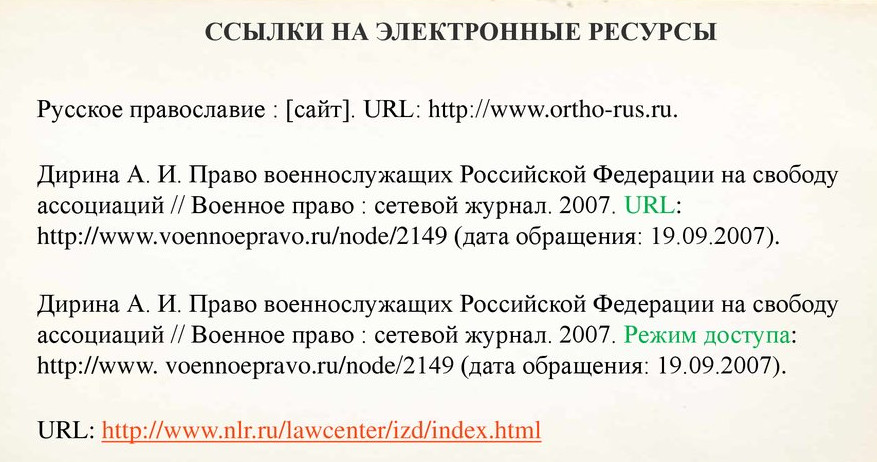
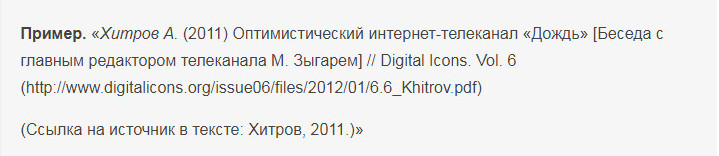
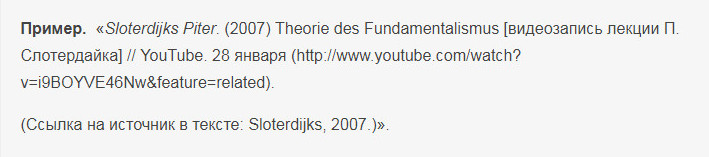

Проще всего для составления ссылок использовать текстовый редактор Ворд, где можно прописать их автоматически.

Настройка параметров страницы в Ворде
Настройки страницы в Word делятся на следующие категории:
- размер бумаги;
- изменение полей;
- зеркальные поля для четных и нечетных листов;
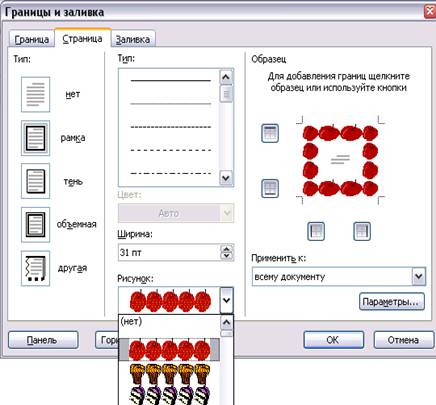
- границы и заливка страницы;
- поля для переплета при брошюровании.
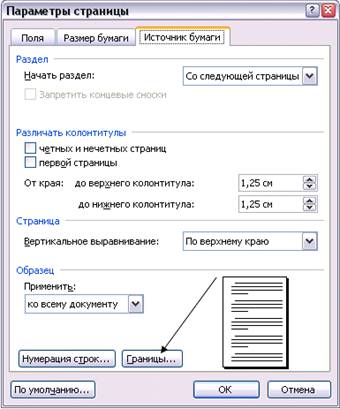
Для настройки первого пункта:

от 2900 руб. / от 3 дней

от 690 руб. / от 2 дней

от 200 руб. / от 3 часов
Оформите заказ, и эксперты начнут откликаться уже через 10 минут!
Требования к оформлению курсовой работы по ГОСТу 2024: как правильно оформить + образец

Для чего соблюдать все методические требования по выполнению курсовой или дипломной работы? Все просто — это важная составляющая итоговой отметки на защите.
Чтобы облегчить вашу задачу, мы собрали воедино всю полезную информацию, как правильно оформить курсовую работу по ГОСТу. А еще подготовили наглядные примеры оформления готовой курсовой работы.
Заходите на наш телеграм-канал — там куча полезной информации. И не забывайте о скидках и акциях, чтобы было еще выгоднее учиться на отлично.
Оформление курсовой работы по ГОСТу 2024 + образец
Нельзя взять стандарты оформления курсовой «из головы». Все правила определяются государственным стандартом (ГОСТ), который и определяет верное оформление курсовых работ в 2024 году. Курсовая работа просто не пройдет защиту, если их не соблюдать. Чтобы этого не было, давайте разберемся со всеми нюансами оформления курсовой.
Создавать курсовую работу наиболее удобно в привычном текстовом редакторе Microsoft Word или воспользоваться его веб-версией. В качестве варианта можно рассмотреть также сервис Google Документы.
Обычно требования к оформлению курсовой работы зафиксированы в методических рекомендациях, но если вы не смогли взять на кафедре это пособие, ориентируйтесь на наши советы.
Основной стандарт, который упорядочивает оформление любой письменной работы, в том числе и курсовой — ГОСТ 7.32–2017. Его утвердило Федеральное агентство по техническому регулированию и метрологии, когда издало приказ от 24 октября 2017 г. № 1494-ст. С 1 июля 2018 г. межгосударственный стандарт ГОСТ 7.32—2017 используют в качестве национального стандарта Российской Федерации вместо ГОСТ 7.32—2001. Помимо этого используют стандарт ГОСТ 2.105–2019.
Давайте разберем основные и самые важные моменты при оформлении курсовой работы в 2024 году (по ГОСТ).
Общие требования ко всей курсовой работе
В сети можно найти примеры оформления разных курсовых работ, но не все они сделаны по ГОСТу. Если вы нашли какой-то образец оформления курсовой, то сверьте его по таким характеристикам:
Страницы нумеруются внизу, титульник не нумеруется вообще, хотя и является неотъемлемой частью структуры курсача. Иногда к курсовой также нужно приложить задание от научного руководителя, оно тоже не нумеруется.
Важный момент: мы перечислили стандартные параметры оформления курсовой, но в каждом вузе могут быть свои критерии и нормы. Поэтому попросите проверить электронный вариант специалиста по нормоконтролю, он точно в курсе правил оформления курсовой работы по методичке.
Правила оформления титульного листа
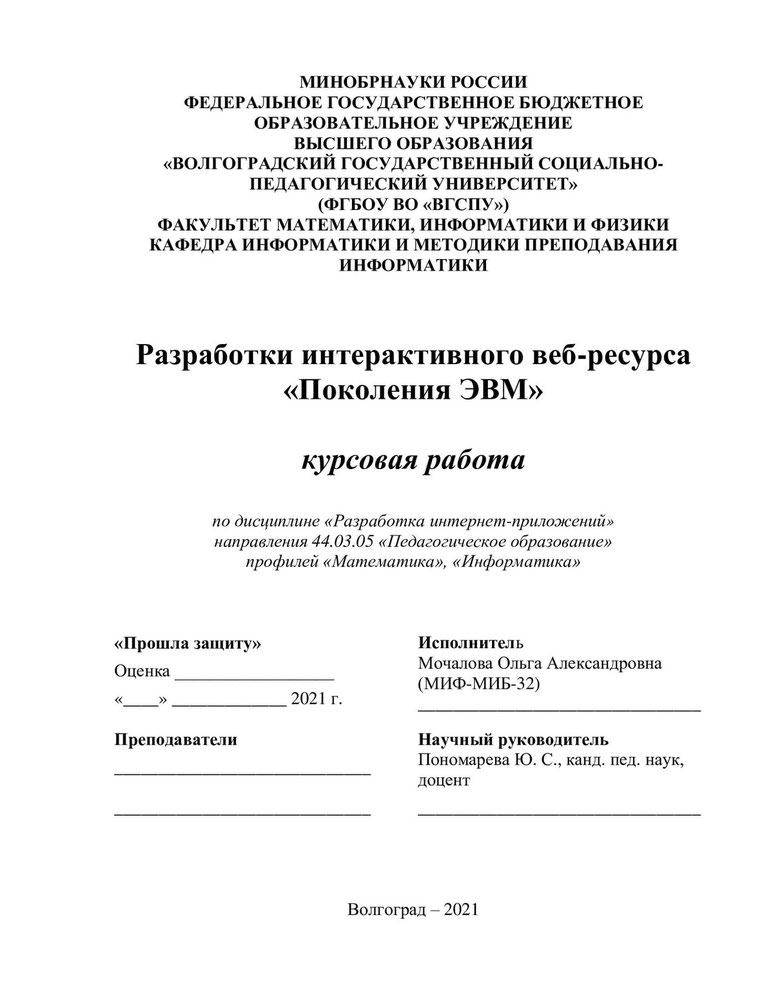
Давайте посмотрим, как сделать титульный лист курсовой работы. Тут нужно указать такие данные:
Вы можете скачать макет титульного листа к курсовой работе, а еще посмотрите готовый пример титульника:
Правила оформления содержания
Курсовой проект состоит из таких элементов:
В процессе оформления содержания курсовой работы необходимо отразить все разделы и подразделы, исключая титульный лист.
Заголовки в курсовой работе нужно указывать по центру страницы на первой строке. От заголовка главы до текста нужно сделать полуторный интервал.
Пример оформления курсовых по ГОСТу: введение
Когда будете оформлять введение курсовой, укажите такие аспекты:
Размер введения курсовой работы по ГОСТу в разных учебных заведениях может отличаться. Лучше уточнить этот вопрос у вашего куратора или другого преподавателя.
Правила оформления основного текста курсовой работы
Чтобы верно оформить основной текст курсовой, посмотрите основные параметры:
Многие учащиеся спрашивают: сколько страниц должно быть в курсовой по ГОСТу? Конечно, лучше узнать у своего куратора, ведь для каждой дисциплины и темы свой объем. В среднем курсовая работа должна быть от 30 до 50 страниц. Помните главное правило: главное — раскрыть тему, а не просто гнаться за объемом.
Иногда по точным предметам нужно оформить текст работы в рамку. Посмотрите, как делать рамку в Word, или скачайте шаблон рамки для курсовой работы.
Правила оформления курсовой работы по ГОСТу: пример оформления заключения
В заключении к курсовой нужно упомянуть итоги и выводы о проделанной работе:
Правила оформления списка литературы в курсовой работе
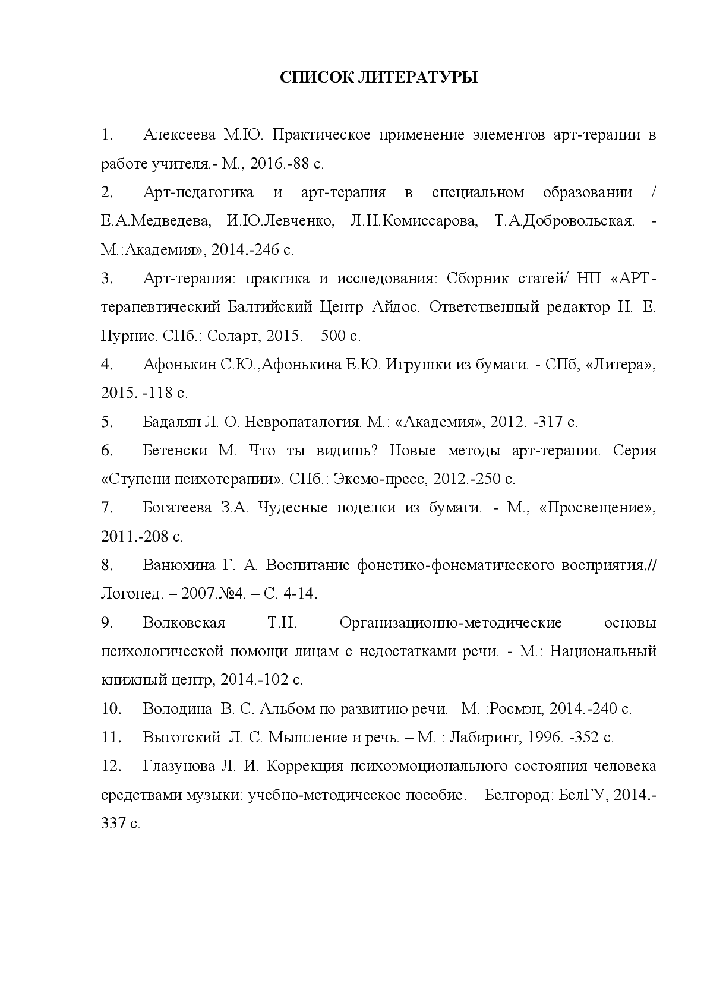
При оформлении списка использованных источников нужно соблюдать такую последовательность:
Еще можете посмотреть правила оформления библиографического списка в разных учебных работах.
Правила оформления иллюстраций
При написании курсовых работ важно учитывать корректное оформление изображений.
К изображениям можно отнести: таблицы, графики, схемы, чертежи и рисунки.
Их размещают после основного текста, в котором упоминают эти иллюстрации. У каждого изображения должно быть свое наименование и номер.
Большие таблицы и чертежи лучше всего оформить в приложении.
Кстати! Для наших читателей сейчас действует скидка 10% на любой вид работы.
Правила оформления формул
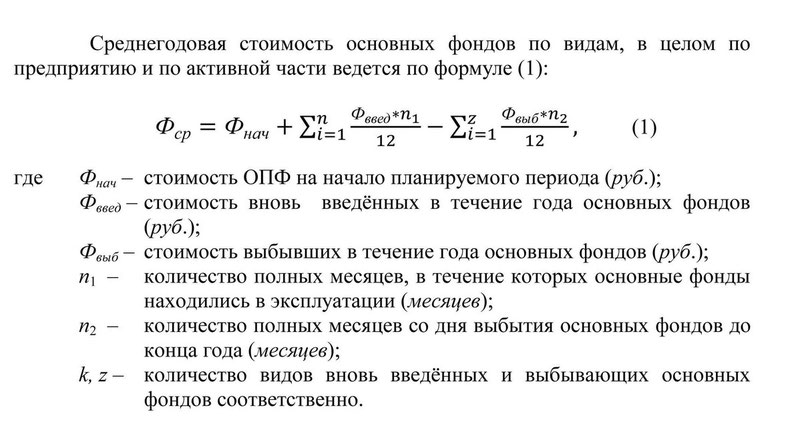
При оформлении формул в курсовой, студенты могут допускать ошибки. Сначала нужно набрать формулу в виде букв, а уже потом ее расшифровать.
Все формулы нужно вынести в отдельную строку. Их нужно нумеровать с помощью чисел с круглыми скобками, которые располагают справа от формулы.
Правила оформления ссылок и списка литературы
При оформлении ссылок в курсовой работе нужно соблюдать такие аспекты:
Список литературы нужно оформить толково и правильно, потому что опытный педагог сразу поймет, правильно ли вы оформили этот список, или вы просто взяли готовый список из интернета.
Мы собрали для вас полезные советы, благодаря которым вы сможете правильно и красиво оформить список использованной литературы:
Требования к курсовым работам в 2024 году практически не отличаются от требований за прошлые годы. Но все же лучше иметь самую новую и проверенную информацию.
Курсовая работа: примеры оформления готовой работы
Мы обсуждали оформление различных аспектов курсовой работы. Теперь давайте взглянем на примеры курсовых работ по разным дисциплинам:
- Полный образец правильно оформленной курсовой по экономике.
- Образец правильно оформленной курсовой по менеджменту.
- Образец оформления курсовой по истории.
Все примеры можно скачать в формате Ворд.
Помните, что оформление курсовой работы можно всегда можно доверить экспертам студенческого сервиса. Наши специалисты помогут не только с курсовыми, но еще и с рефератами и дипломами.
Мы поможем сдать на отлично и без пересдач
Наталья – контент-маркетолог и блогер, но все это не мешает ей оставаться адекватным человеком. Верит во все цвета радуги и не верит в теорию всемирного заговора. Увлекается «нейрохиромантией» и тайно мечтает воссоздать дома Александрийскую библиотеку.
Выравнивание текста по ширине страницы в Word
Наиболее простой способ выравнивания текста по ширине страницы в Ворд заключается в использовании специально предназначенной для этого кнопки, которая находится на ленте с основными инструментами.
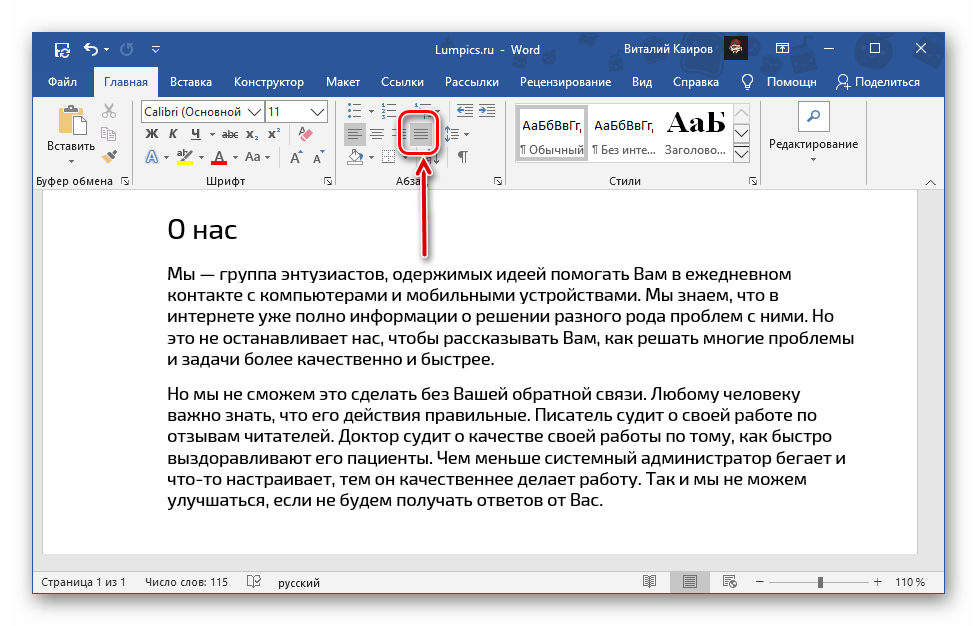 Просто выделите фрагмент, который требуется «прижать» к обеим границам документа, и нажмите на нее.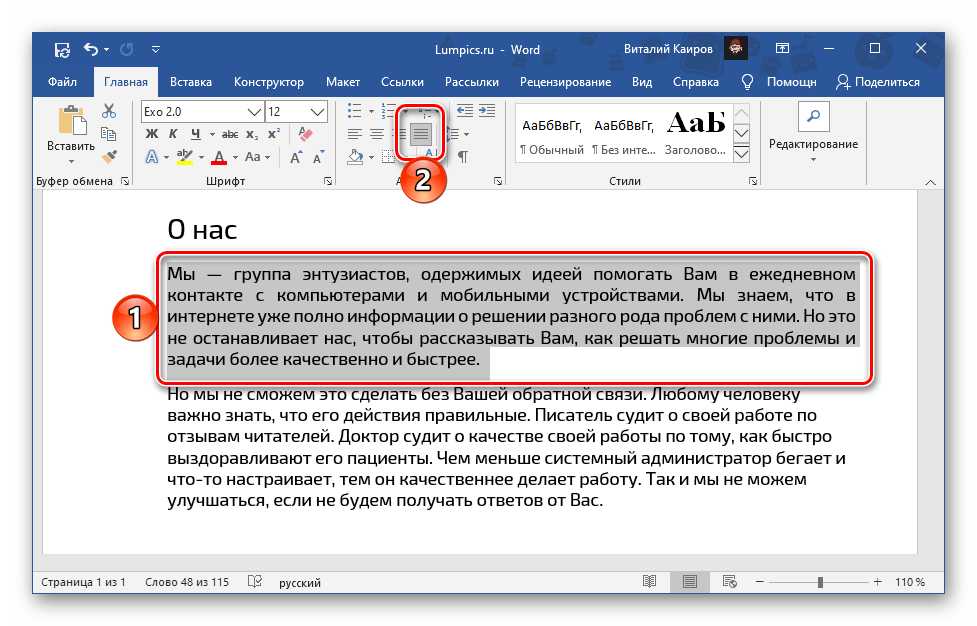
Если по каким-то причинам вас не устраивают размеры отступов слева и справа, ознакомьтесь с представленной по ссылке ниже инструкцией – в ней рассказывается о правильной настройке полей.

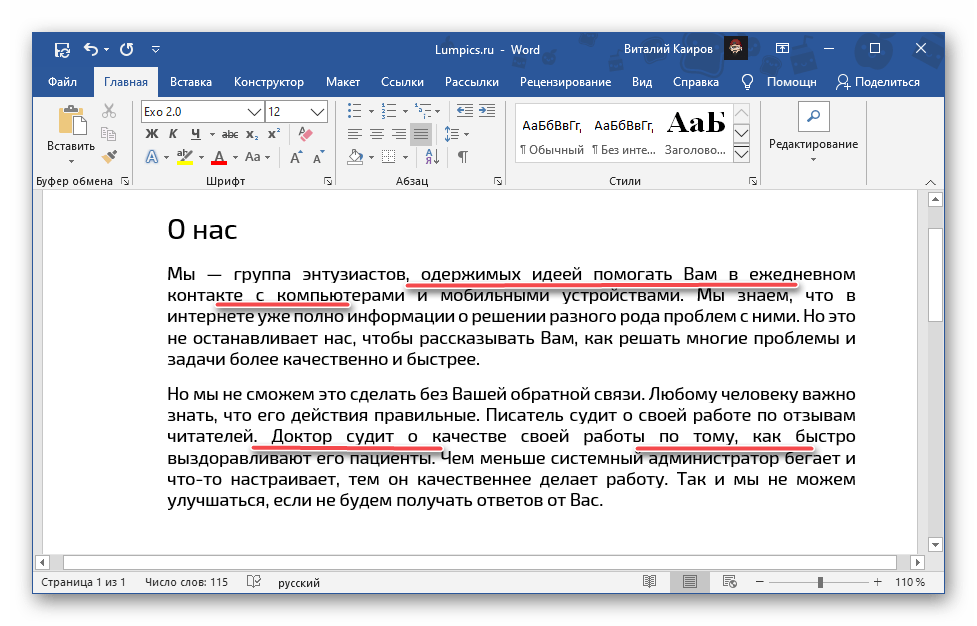
Одним из возможных последствий выравнивания по ширине является наличие больших пробелов – обычно они возникают в первых и последних строках абзацев, но могут появляться и в других местах. Избавиться от них поможет следующая статья.
Способ 2: Сочетание клавиш
Несколько более простой и быстрый в своей реализации метод выравнивания текста по ширине страницы заключается в использовании сочетания клавиш, увидеть которое можно, если навести указатель курсора на рассмотренную в предыдущей части статьи кнопку на ленте.
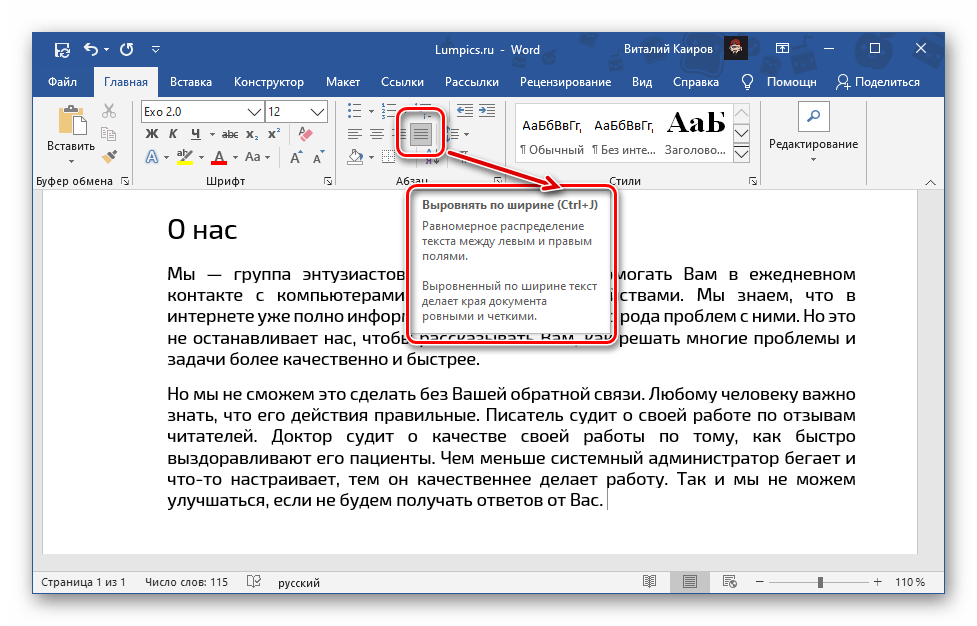
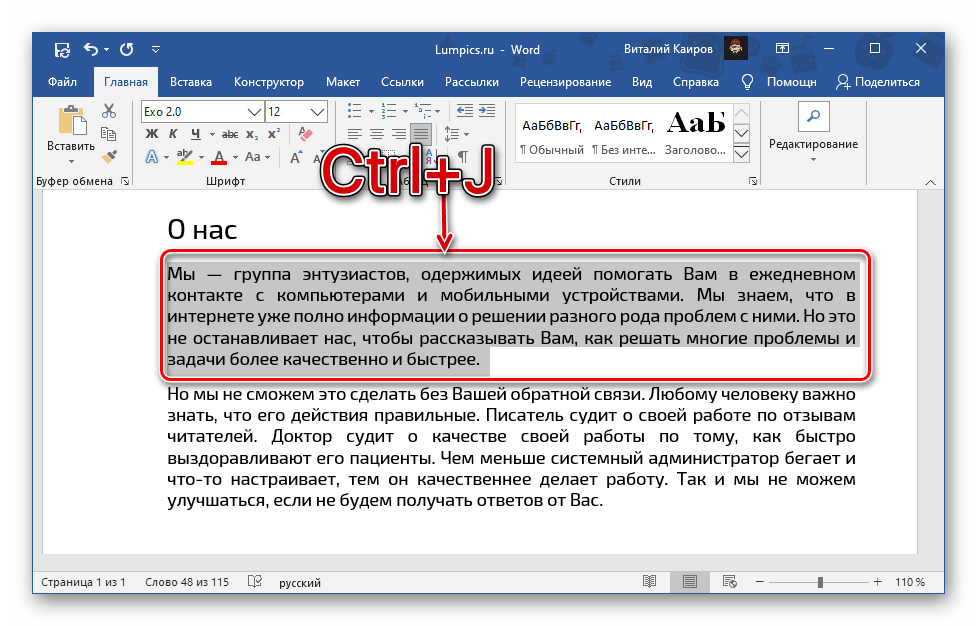
Алгоритм действий такой же – выделяете фрагмент или весь текст, но в этот раз нажимаете указанную выше комбинацию.
Способ 3: Линейка
Оба рассмотренных метода приводят к одному и тому же результату — текст в документе равномерно распределяется между левым и правым полями. Как уже отмечалось, размеры этих полей можно регулировать индивидуально. Хотя этот способ удобен, он не дает возможность отклоняться от заданных по умолчанию параметров. В некоторых случаях необходимо разместить текстовый элемент более симметрично, изменив его ширину по сравнению с остальным содержимым, например, отодвинув его от полей или выдвинув за их пределы. Для таких настроек подойдет использование линейки.
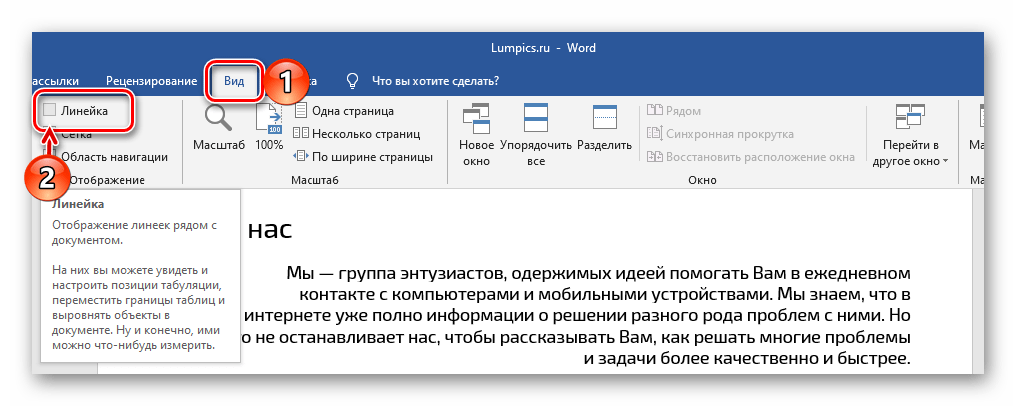
- Если отображение линейки в документе у вас отключено, воспользуйтесь представленной по ссылке выше инструкцией и включите ее – сделать это можно во вкладке «Вид».
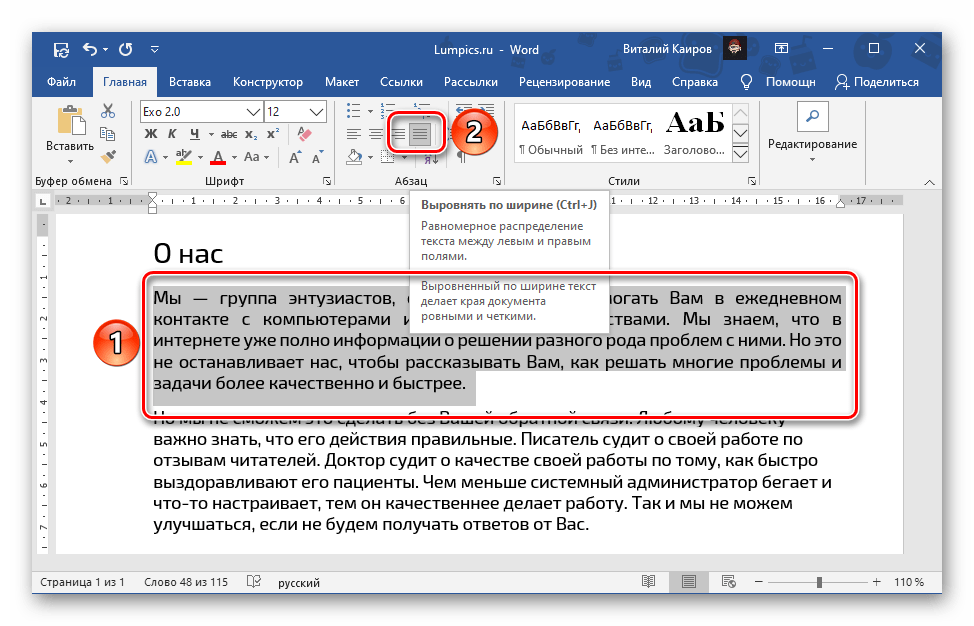
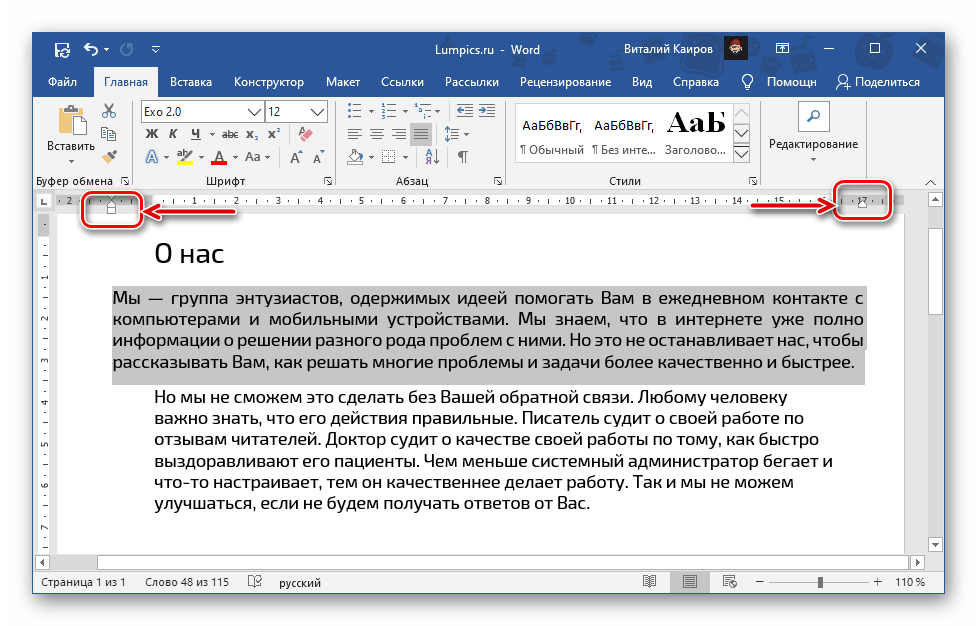
- Выделите фрагмент текста, который требуется выровнять особым образом, и сначала нажмите «Ctrl+J» или кнопку на ленте «Выровнять по ширине».
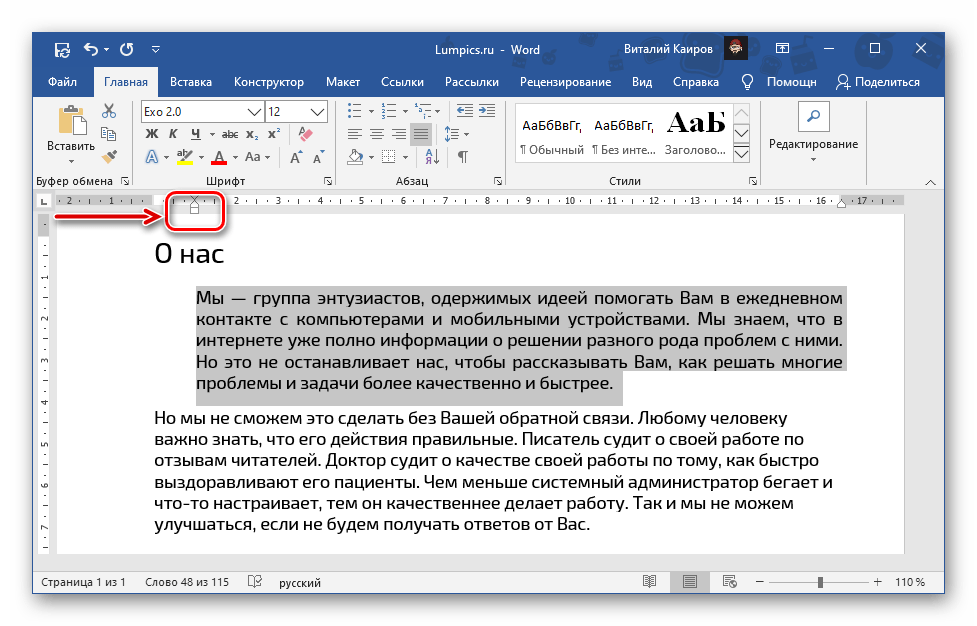
- Далее, не убирая выделения, потяните за расположенный слева, нижний бегунок на линейке, двигая его вправо до нужного места.
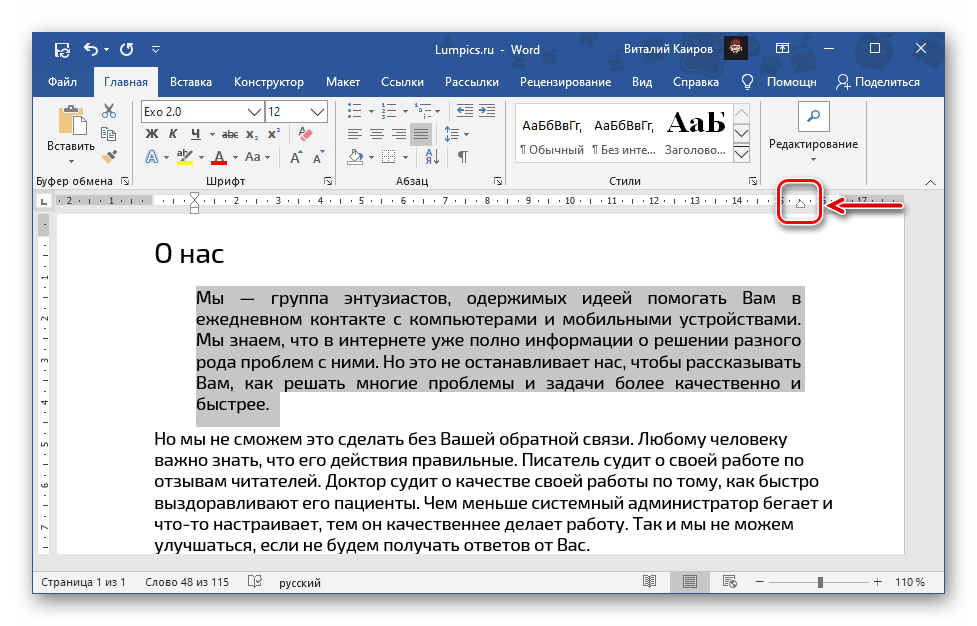
- Аналогичное действие выполните с противоположным бегунком – расположенным справа, — только тянуть его нужно влево. Когда результат вас удовлетворит, выделение можно снять.
Обратите внимание: Если необходимо не уменьшить, а увеличить текстовый фрагмент, нужно двигать элементы управления на линейке в противоположные стороны: левую – влево, правую – вправо. Однако при этом важно помнить, что текст, скорее всего, выйдет за границы полей и, соответственно, за пределы печатаемой области. Проверить итог можно в режиме предварительного просмотра. Дополнительная информация: Предварительный просмотр в Word Печать документов в Майкрософт Ворд
Важно начинать выравнивать текст именно с левой границы – только в таком случае изменения затронут исключительно выделенный фрагмент текста, а не все содержимое документа. Если перемещать верхний левый бегунок, можно изменить расположение первой строки в абзаце. 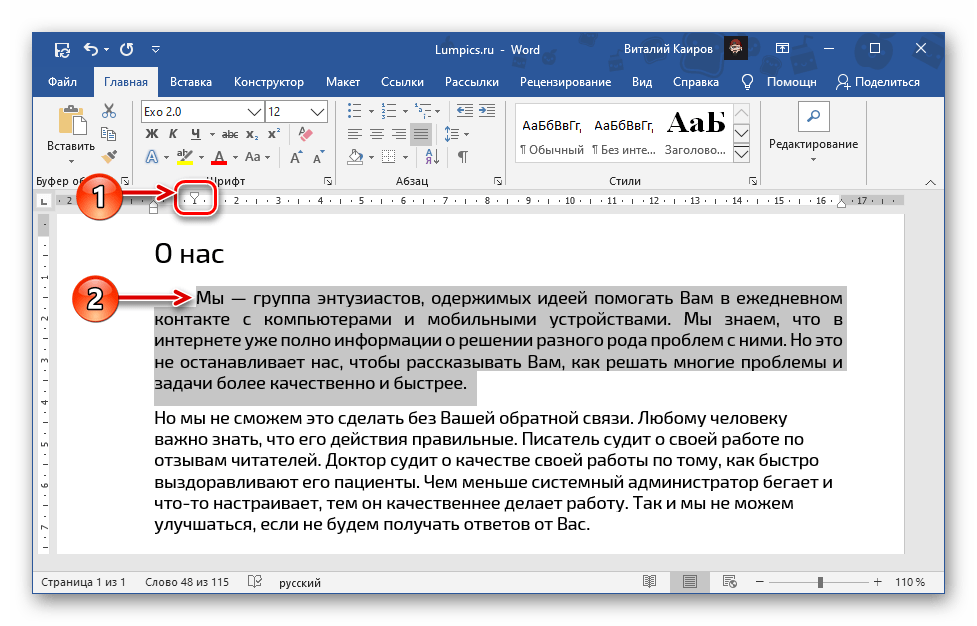
Выравнивание текста в таблице
Если вы работаете с созданной в Ворд таблицей, и выровнять по ширине требуется представленное в ее ячейках текстовое содержимое, для этого можно, а зачастую даже нужно воспользоваться не только решениями из рассмотренных выше Способов 1 и 2, но и более узкоспециализированными инструментами. О них мы ранее рассказывали в отдельной статье.
Выравнивание надписей и текстовых полей
Схожим образом дела обстоят с надписями и текстовыми полями, которые, как и таблицы, представляют собой отдельные элементы. Для их выравнивания в документе доступны дополнительные инструменты, об особенностях использования которых можно узнать из следующей инструкции.



