
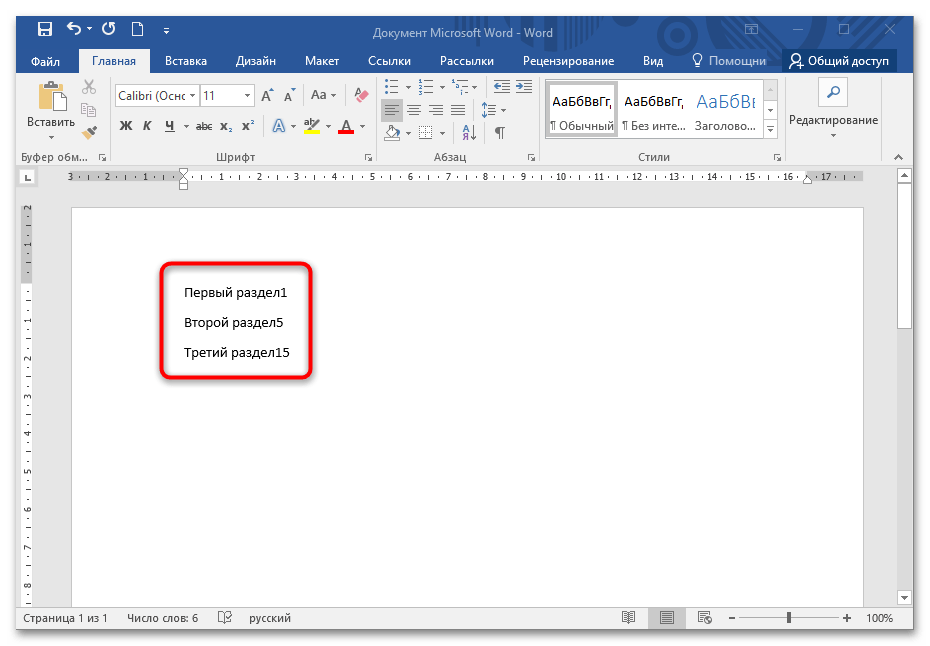
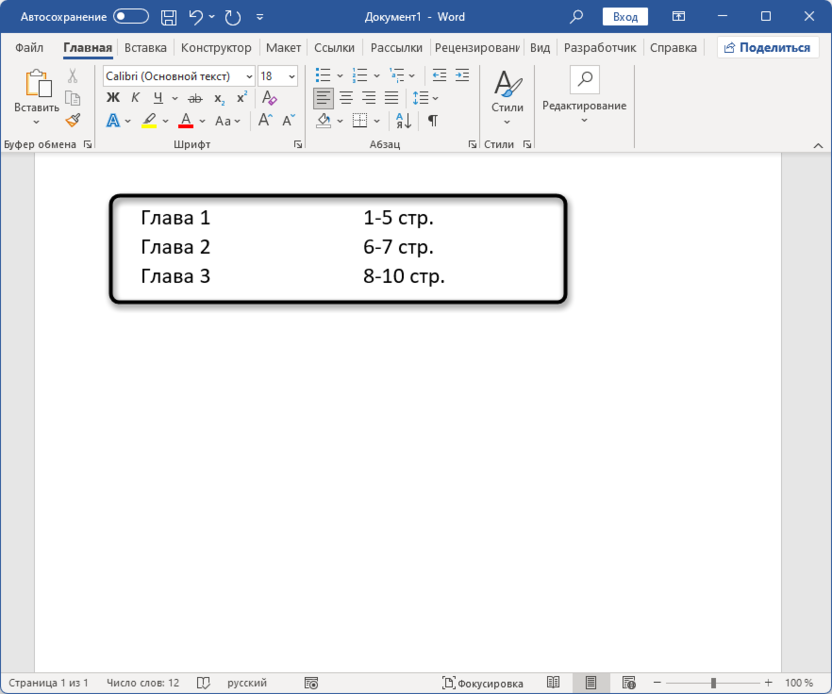
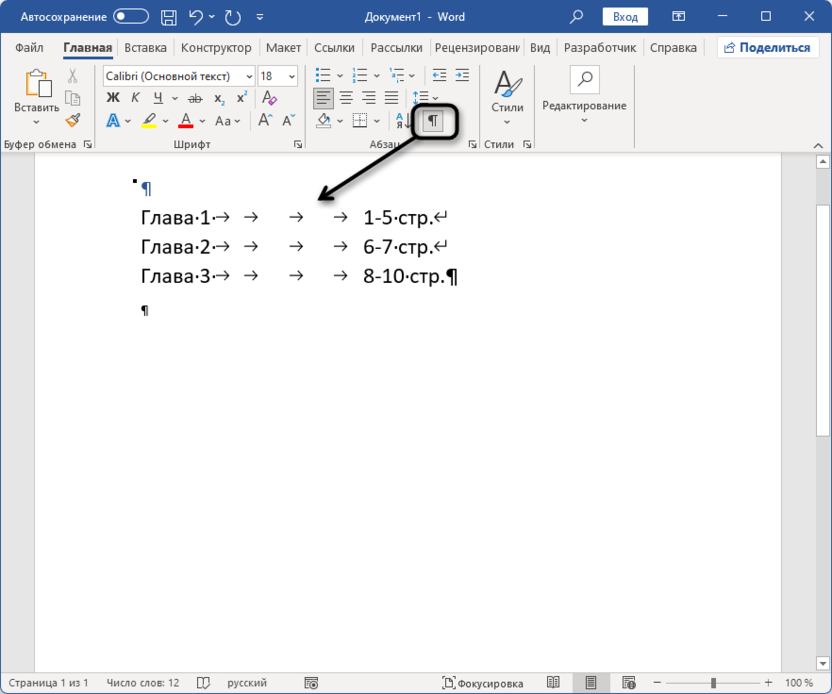
Если установить фиксированное количество табуляций между номерами страниц и названиями глав, все числа выравнятся и окажутся в одной колонки. Этот метод не подходит для случаев, когда необходимо использовать многоточие, но он является самым простым. Также стоит отметить, что в содержании единичные номера будут находиться над десятками, так как табуляция приводит к выравниванию чисел по левому краю столбца. Для выравнивания содержания при помощи табуляции выполните следующие шаги:
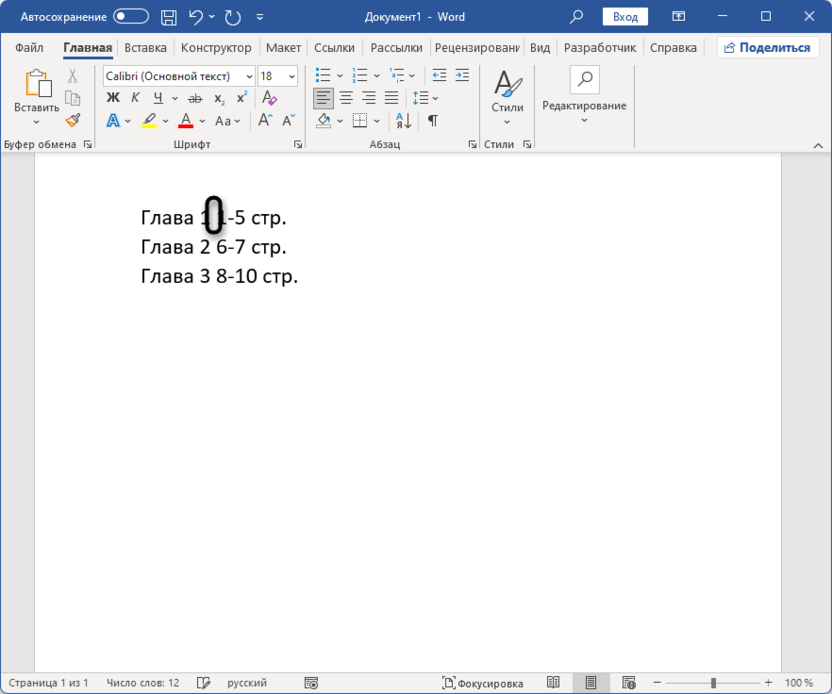
- Введите название глав или разделов так, чтобы напротив них стоял номер страницы. Уберите все знаки, включая пробелы, между названием и цифрой.
![]()
- Нажмите на клавишу «Tab» столько раз, сколько нужно, чтобы цифра разместилась на левой части страницы. Для каждого названия раздела следует проделать то же самое.
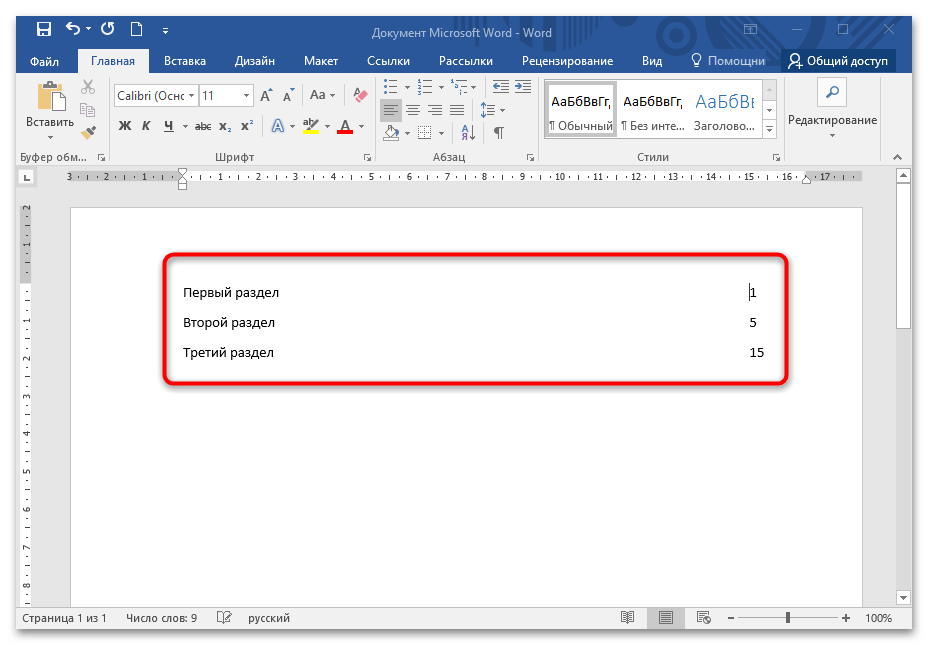
Если в страницах содержится разное количество цифр, то рекомендуем использовать приведённую выше инструкцию внизу содержания.
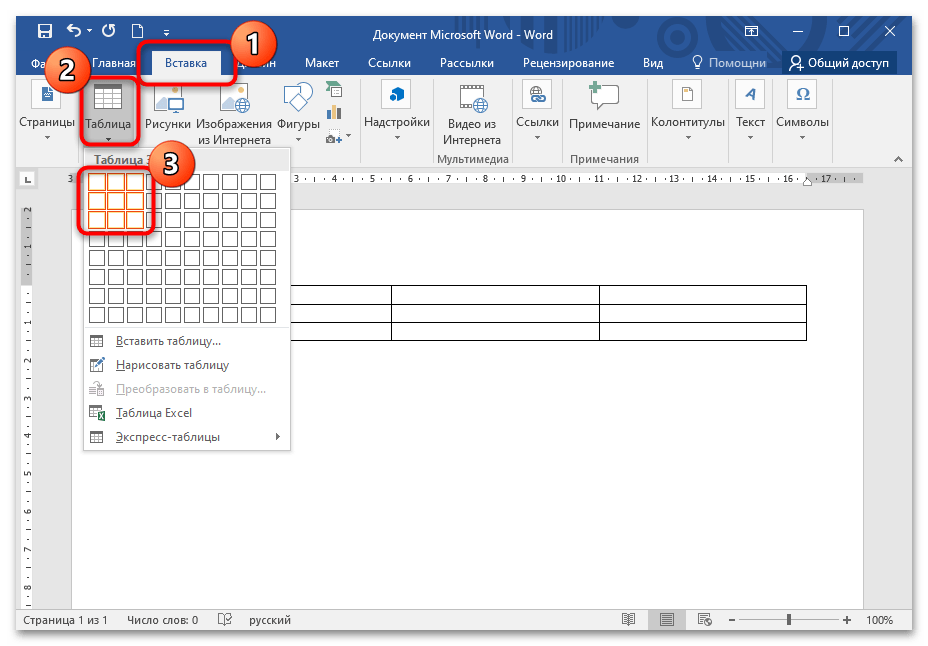
Способ 2: Построение таблицы
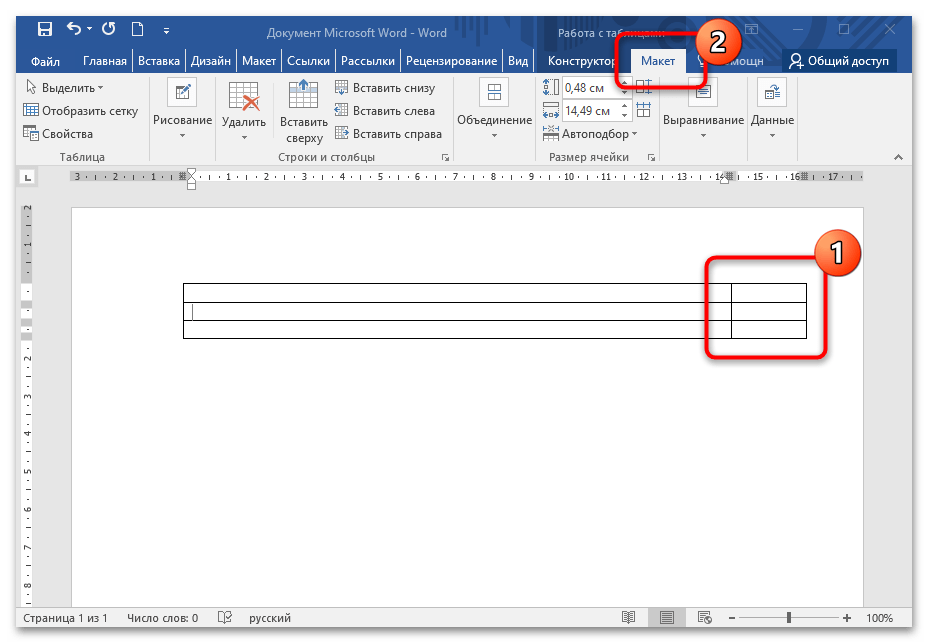
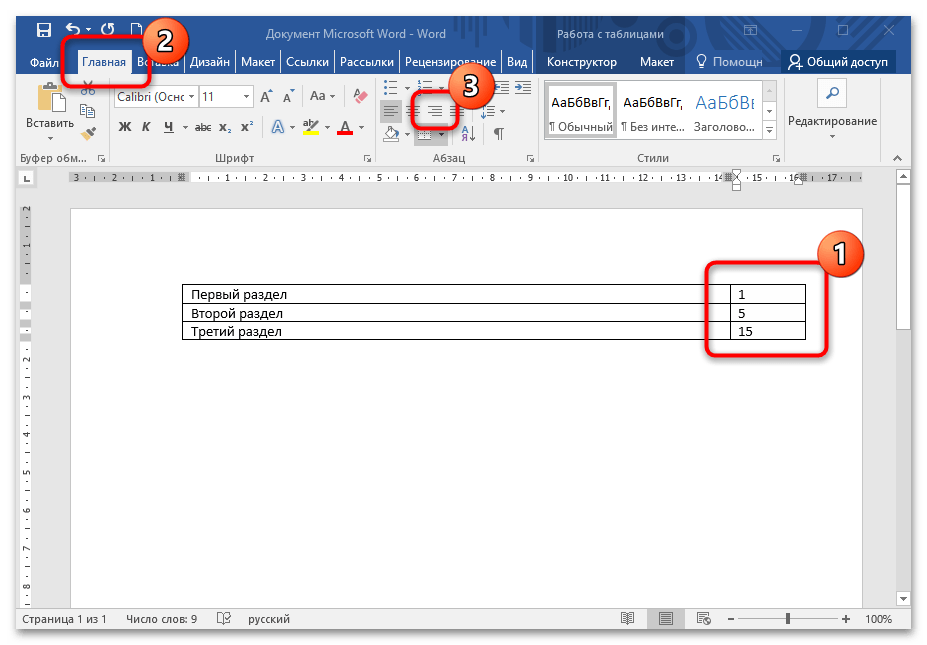
Используя вкладку «Главная», вы сможете изменить текстовое содержимое, настроив его размер, стиль и цвет. Этот метод также не будет подходящим, если необходимо установить пробелы между числами и разделами.
Способ 3: Настройка специальной табуляции
Встроенные инструменты подразумевают настройку положения строки после ввода табуляторов, благодаря чему можно добавить и отточие. Выровнять положение номеров страниц по правому краю страницы с помощью специальной табуляции можно так:
Включите отображение линейки в документе. Сделать это можно во вкладке «Вид».
Этап следует выполнить для каждой строки, однако для каждого раздела потребуется всего одно нажатие клавиши «Tab».
Способ 4: Добавление автоматического содержания
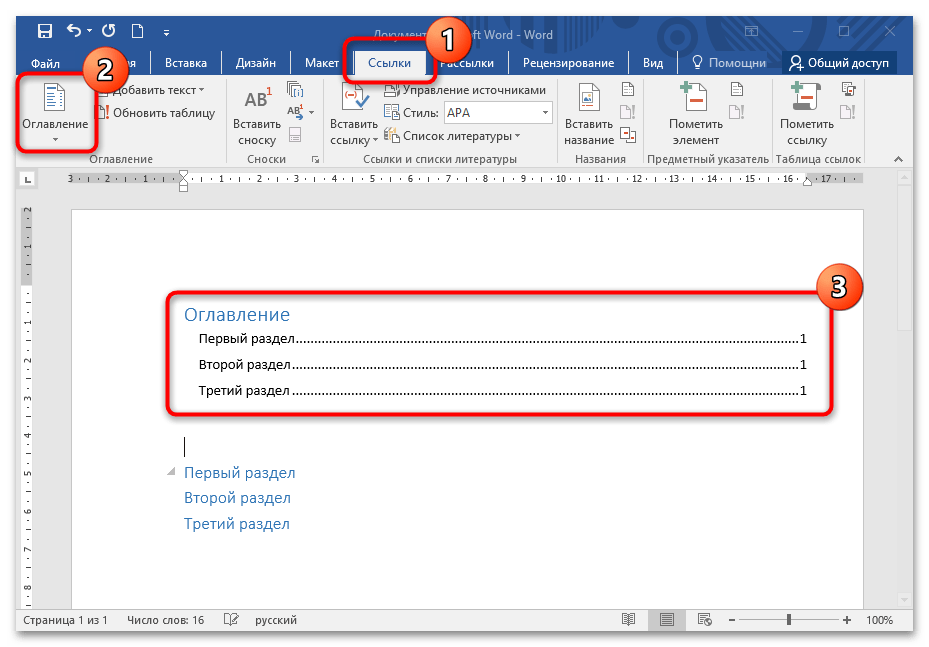
В случае, если в документа оформлены заголовки и подзаголовки в соответствии с установленным стилем, можно воспользоваться функцией автоматического создания содержания. Применяется она следующим образом:
Как выровнять числа с десятичными точками в таблицах Word
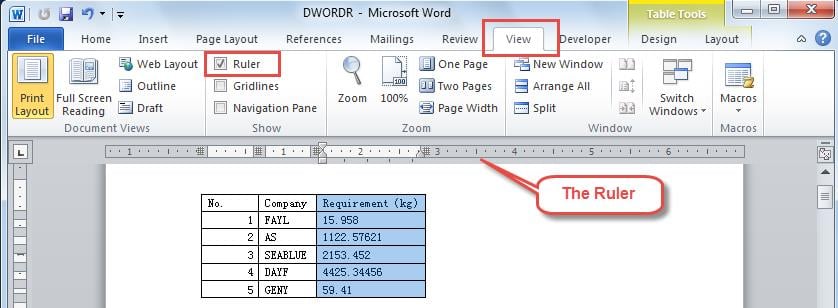
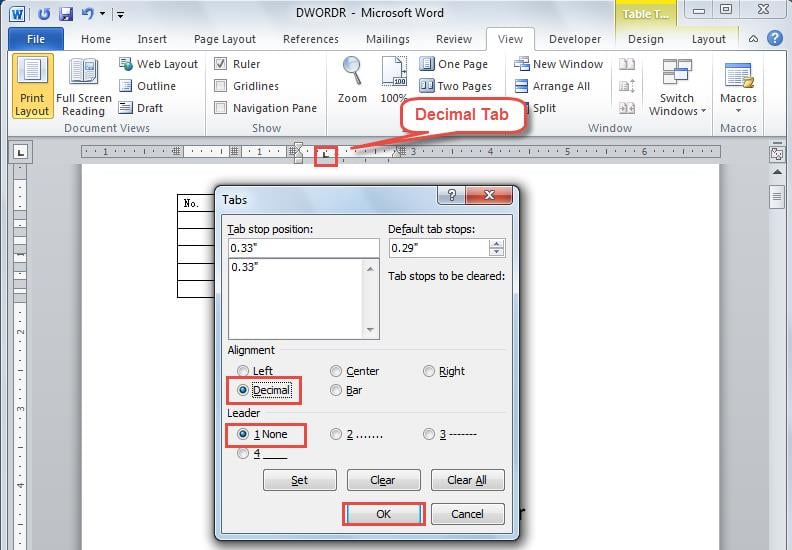
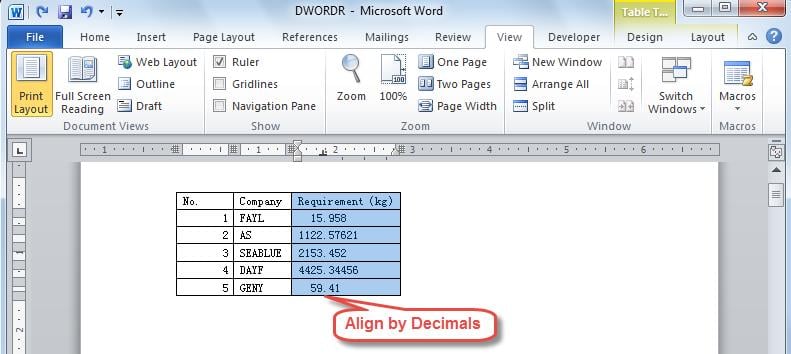
Вам когда-нибудь приходилось выстраивать группу чисел в таблице с их десятичными точками, чтобы мы могли их аккуратно сравнить? Однако, как бы вы ни поступали с кнопками выравнивания абзаца, они просто не будут правильно выровнены по десятичным точкам. Поэтому для выравнивания десятичных чисел, таких как вес грузов или суммы валюты, по десятичному знаку, вам следует обратиться к методу, описанному ниже.
Выстраивайте числа с десятичными точками
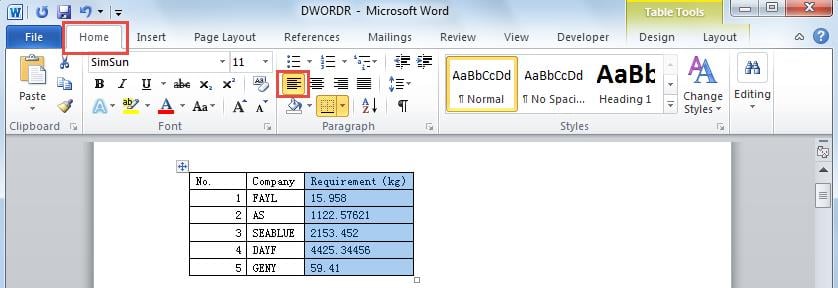
Когда вы обрабатываете числовые значения, помимо выбора выравнивания по левому или правому краю для группы чисел, вы можете также использовать десятичную вкладку, что позволит выровнять столбец чисел в соответствии с их десятичными разделителями.
Восстановите свои данные в случае повреждения Word
Как уже говорилось ранее, Word предоставляет возможность сортировки чисел по их десятичным значениям. Кроме того, в Word есть множество других функциональных возможностей. Тем не менее, всегда стоит проявлять осторожность при работе с документом Word, так как он может неожиданно закрыться. В случае сбоев, вам необходимо, прежде всего, воспользоваться встроенной функцией восстановления, доступной в Word.
Если же данный инструмент не решает проблему, то стоит обратиться к специальному программному обеспечению для восстановления документов. С помощью такого мощного решения вы безусловно сможете вернуть свои данные с минимальными потерями.
Выравниваем нумерацию содержания в Microsoft Word

Создание автоматического содержания
Если у вас нет никаких особых требований к содержанию документа в Microsoft Word и при этом хочется максимально быстро получить корректное оглавление, его можно создать автоматически. Тогда вся нумерация сразу будет написана ровно и не придется вносить ручных исправлений.
Комьюнити теперь в Телеграм
Подпишитесь на нашу рассылку и оставайтесь в центре актуальных событий мира IT.
Выравнивание при помощи табуляции
Создание невидимой таблицы
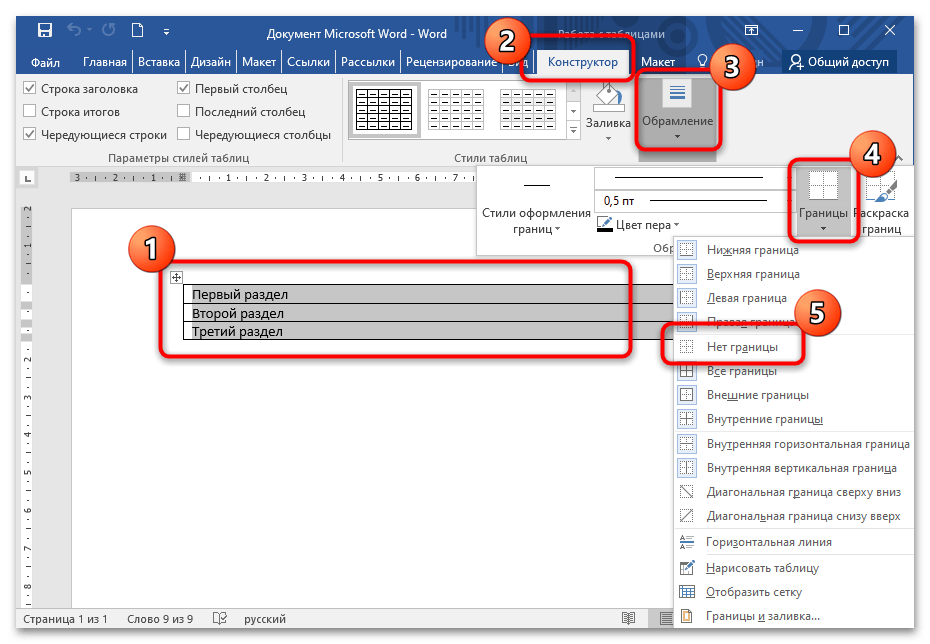
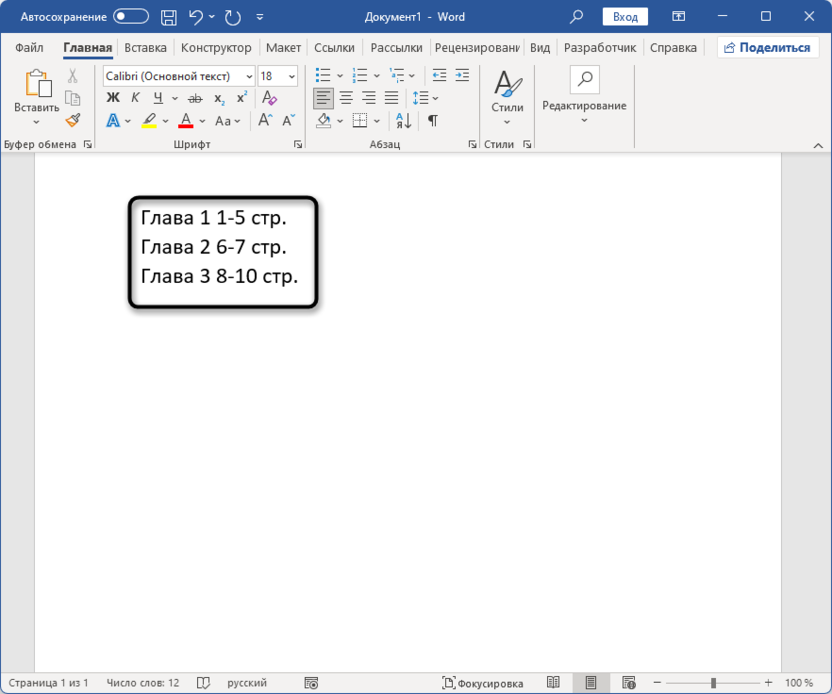
При помощи простой невидимой таблицы можно разделить строки на несколько частей, сделав так, чтобы выравнивание автоматически стало корректным. Это пригодится и при составлении оглавления, поэтому рекомендую обратить внимание на данный метод, если вы до сих пор не решили, как лучше выровнять цифры в содержании.
Вам остается только выбрать, какой из трех предложенных вариантов выравнивания цифр в оглавлении вам больше подходит. В первую очередь, отталкивайтесь от удобства и стиля содержания в вашем документе. Конечно, автоматическое создание оглавления всегда быстрое и его не нужно редактировать вручную, но подходит такой стиль далеко не во всех случаях.



