
Как выровнять 2 таблицы в ворде между собой

В Word, если у вас есть две или более таблиц, которые необходимо объединить в одну, как показано на скриншоте ниже, как вы можете быстро с этим справиться?
Объедините несколько таблиц в одну, перетащив
Вы можете перетащить стол, чтобы присоединиться к другому.
1. Нажмите в любом месте таблицы, которую хотите перетащить, появится крестик.
 |  |

2. Затем щелкните этот крестик, чтобы выбрать всю таблицу, и перетащите ее, чтобы поместить рядом с таблицей, к которой вы хотите присоединиться.

3. Отпустите курсор, теперь таблица была присоединена к предыдущей.
Объедините несколько таблиц в одну с помощью команды Merge table
Кроме того, вы можете использовать команду «Объединить таблицу» в контекстном меню для объединения двух таблиц.
1. Нажмите в любом месте таблицы, которую хотите перетащить, появится крестик, затем выберите крестик, чтобы выделить всю таблицу.
| |
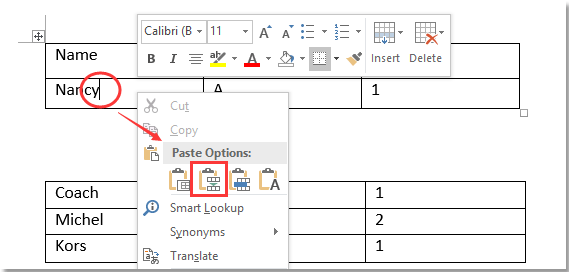
2. Нажмите Ctrl + X чтобы вырезать таблицу, затем поместите курсор в то место таблицы, в которую вы хотите вставить таблицу резки, щелкните правой кнопкой мыши, чтобы выбрать Таблица слияния из контекстного меню.
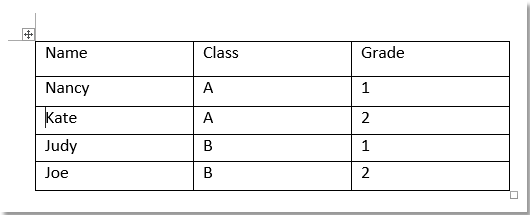
Теперь стол для резки вставлен в нужный стол.
Объедините несколько таблиц в одну с помощью ярлыков
Ярлыки также могут объединять таблицы.
Shift + Alt + стрелка вверх для объединения с таблицей выше
1. Щелкните таблицу, которую хотите перетащить, появится крестик, затем щелкните крестик, чтобы выбрать всю таблицу.
| |

2. Нажмите Shift + Alt + Вверх стрелка пока выбранная таблица не будет объединена с предыдущей.
Shift + Alt + стрелка вниз для объединения с таблицей ниже
1. Щелкните в любом месте таблицы, которую вы хотите перетащить, появится крестик, затем щелкните крестик, чтобы выделить всю таблицу.
| |

2. Нажмите Shift + Alt + стрелка вниз пока таблица не будет соединена с таблицей ниже.
Так же, как просмотр нескольких веб-страниц в Chrome, Safari и Edge, вкладка Office позволяет открывать и управлять несколькими документами Word или книгами Excel в одном окне Word или Excel. Переключаться между документами и книгами теперь можно просто, щелкнув их вкладки!
Лучшие инструменты для офисной работы
Kutools for Word — Повысьте свой опыт работы со словом с помощью Over 100 Замечательные особенности!
Легкая очистка: Убрать Дополнительные места / Разрывы разделов / Текстовые поля / Гиперссылки / Дополнительные инструменты для снятия см. Удалить группа.
➕ Креативные вставки: Вставлять Разделители тысяч / Флажки / радио кнопки / QR код / Штрих-код / Несколько изображений / Узнайте больше в Вставить группа.

Хотите попробовать эти функции? Загрузите Kutools for Word прямо сейчас!
Бесплатная загрузка Купить Узнайте больше о Kutools для Word
Лучшие инструменты для офисной работы
Kutools for Word — 100+ инструментов для Word
- Kutools AI Особенности: Создать, Перезапись, Суммировать, Переведите Документы / Получите быстрые ответы / Польский документ (сохранить формат)
- Владение документами: Разделить страницы / Объединить документы / Пакетное преобразование в PDF
- ✏ Редактирование содержания: Пакетный поиск и замена / Изменить размер всех изображений
- Легкая очистка: Удалить лишние пробелы / Удалить разрывы разделов
- ➕ Креативные вставки: Вставить разделители тысяч / Вставьте флажки / Создание QR-кодов
Как объединить две таблицы в Word – 5 способов

MS Office
На чтение 4 мин
Одним из приемов систематизации и визуализации информации для упрощения ее восприятия является составление табличек. Этот инструмент работы функционален: с его помощью большие массивы данных структурируются и сокращаются, проводятся анализ и сравнение данных, отдельные части фиксируются в положенном месте в документе.
3 способа объединить таблицы в Word
MS Word функциональна, поэтому объединить две таблицы в одну можно несколькими способами. Подробнее о каждом из них – далее.
Способ 1: Удаление промежуточного символа
Самый простой прием, который действует даже в старых версиях программы. Суть: при удалении символов и пустых строк между таблицами строки группируются автоматически.
Объединение таблиц посредством удаления промежуточного содержания осуществляется по следующему алгоритму:
- Выровнять по ширине, расположить друг над другом рамки.
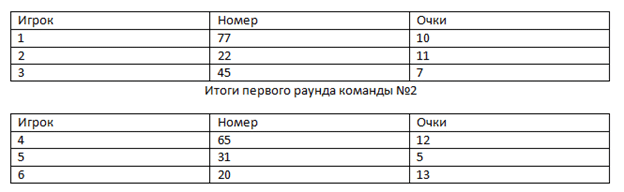
- Включить функцию «Отобразить значки». Значок опции находится на главной панели в разделе «Абзац». После все скрытые символы будут видны.

- Удалить имеющийся между объектами текст, убрать символы.

- В образовавшемся пустом промежутке оставьте активным курсор и нажмите кнопку Delete, также подойдет Backspace.
Если совместить таблицы по порядку, предложенному в пункте №1, не удалось, стоит применить другой метод группировки.
Прочитать ещё статью: Как удалить разрыв страницы в MS Word?
Способ 2: Горячие клавиши «Вырезать» и «Вставить»
Данный метод соединения таблиц предполагает извлечение и перемещение одной таблички в другую.
- Выделить объект, который необходимо вырезать, левой клавишей мыши.
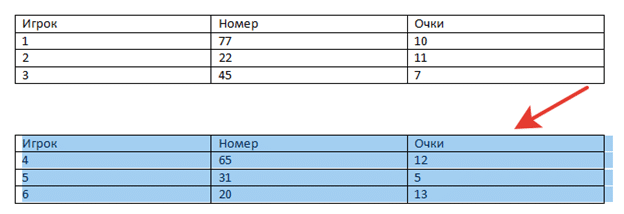
- Вырезать выбранный элемент посредством нажатия правой клавиши компьютерной мышки и выбора команды с соответствующим названием либо с помощью единовременного нажатия кнопок Ctrl + X.
- Оставить активным курсор в пустой строчке, в ячейке Word под тем объектом, куда будет вставлен выбранный материал.

- Нажать правую кнопку мыши и выбрать команду «Вставить» или активировать комбинацию кнопок V + Ctrl.
Если таблицы в ворд разделены разрывом страниц, то скомбинировать их можно в следующем порядке:
- Сделать пустую строку над второй табличкой.

- Выделить первый визуальный элемент оформления сведений и вырезать его через соответствующую команду в меню, которое появляется после нажатия правой стороны компьютерной мышки, либо горячих клавиш Ctrl+X.
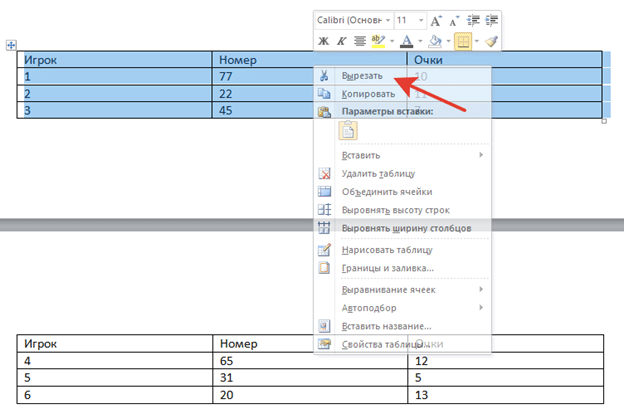
- Установить курсор на пустую строчку, находящуюся над вторым объектом.
- Запросить функцию приложения.
Способ 3: Вставка в виде новых строк
С помощью данной методики можно не только объединить таблицы, но и перенести часть содержимого из одного структурного элемента в другой.
Объединение таблиц проходит в следующем порядке:

- Отметить материал, который требует перемещения.
- Дублировать данные (вырезать их). Сделать это можно как при помощи клавиш, так и при задействовании кнопки мыши.
Примечание: вырезка – сочетание кнопок на клавиатуре X и Ctrl, копирование – Ctrl+C, вложение – Ctrl+V. Функции копирования, вставки, вырезки можно выбрать в меню, которое появляется при нажатии правой кнопки мышки.
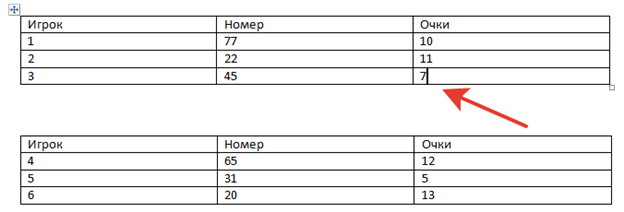
Установить значок, указывающий на местоположение мыши, на последней строчке, в которую нужно поместить скопированный (вырезанный) материал.
Примечание! Чтобы перенести только часть содержащихся данных, следует выделить и извлечь только нужный элемент. Значок установить на той ячейке, после которой должен быть вставлен текст.
Как объединить ячейки в Word?
Если пользователю необходимо объединить строки, ячейки в одной таблице, то нужно использовать другую функцию программы.
Прочитать ещё статью: 3 способа как поставить ударение в Word над буквой
Инструкция, как объединить ячейки таблицы в ворде:
- Выделить те структурные единицы, которые будут совмещены.

- В верхнем меню появится новый раздел, который будет выделен желтым цветом. Перейти в пункт «Макет» из этого раздела.

- Выбрать опцию «Объединить ячейки».




