
Картинки и формы, такие как текстовые поля, играют жизненно важную роль в создании прекрасного документа. В связи с растущим числом вставляемых изображений и форм потребность в интеграции их форматирования, скажем, в центрировании ихtarтс на поверхность.
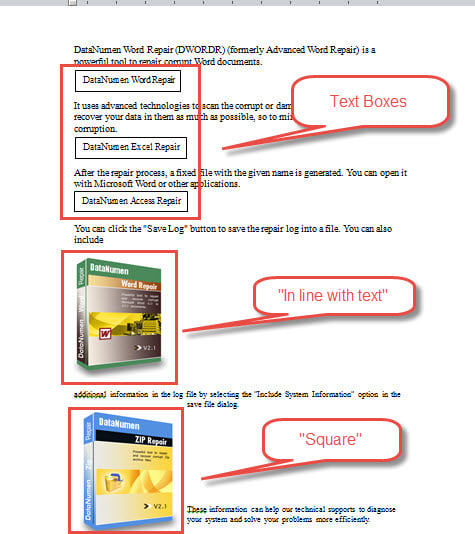
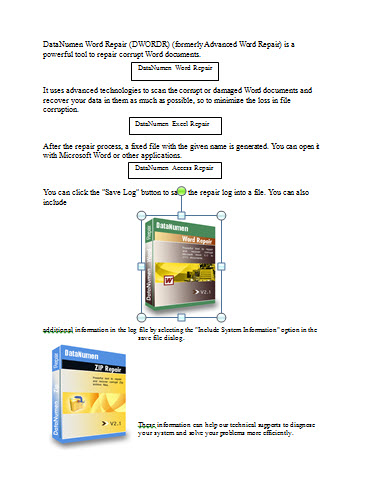
Что вы должны знать, так это то, что все изображения, вставленные в документ, установлены в макете «В соответствии с текстом», а текстовые поля представляют собой плавные формы. Вы можете изменить макет изображения по мере необходимости, но для их центрирования вам придется учитывать обтекание текстом. Потому что форматирование текста можно легко изменить, в результате чего макет вам не понравится.
Поэтому мы сосредоточимся на 2 способах центрирования изображений и текстовых полей «В соответствии с текстом».
Способ 1: Центрировать одно изображение или текстовое поле вручную
Чтобы центрировать изображение «В соответствии с текстом», выполните следующие действия:
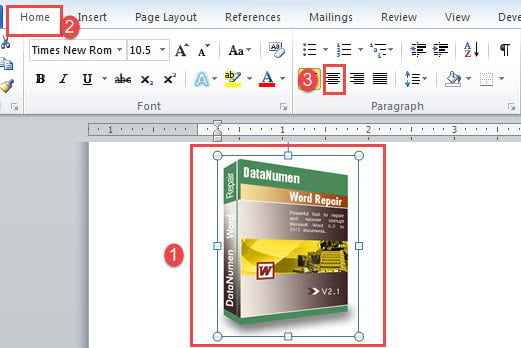
- Во-первых, нажмите на картинку, чтобы выбрать ее.
- Во-вторых, нажмите «Центр» в группе «Абзац» на вкладке «Главная». Или вместо этого вы можете использовать сочетания клавиш «Ctrl + E».
Затем, чтобы отцентрировать текстовое поле, выполните следующие инструкции:
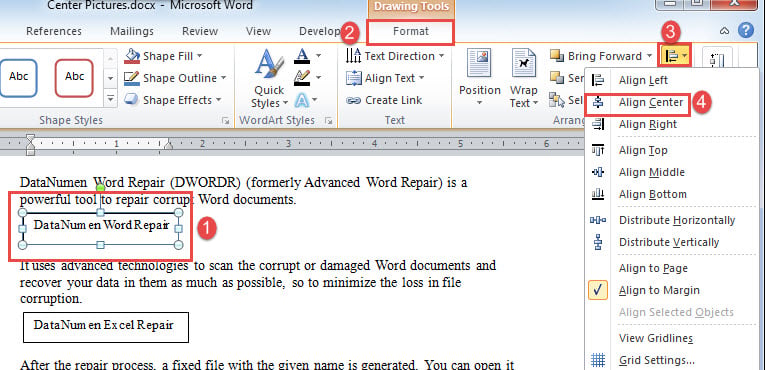
- Точно так же щелкните текстовое поле, чтобы выделить его.
- Затем перейдите на вкладку «Формат» в разделе «Инструменты рисования».
- Затем нажмите «Выровнять» в группе «Упорядочить».
- И выберите «Выровнять по центру» в раскрывающемся меню.
Метод 2: пакетное центрирование нескольких изображений или текстовых полей автоматически
Most из нас предпочли бы автоматический процесс для экономии усилий. Ну вот.
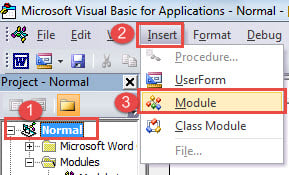
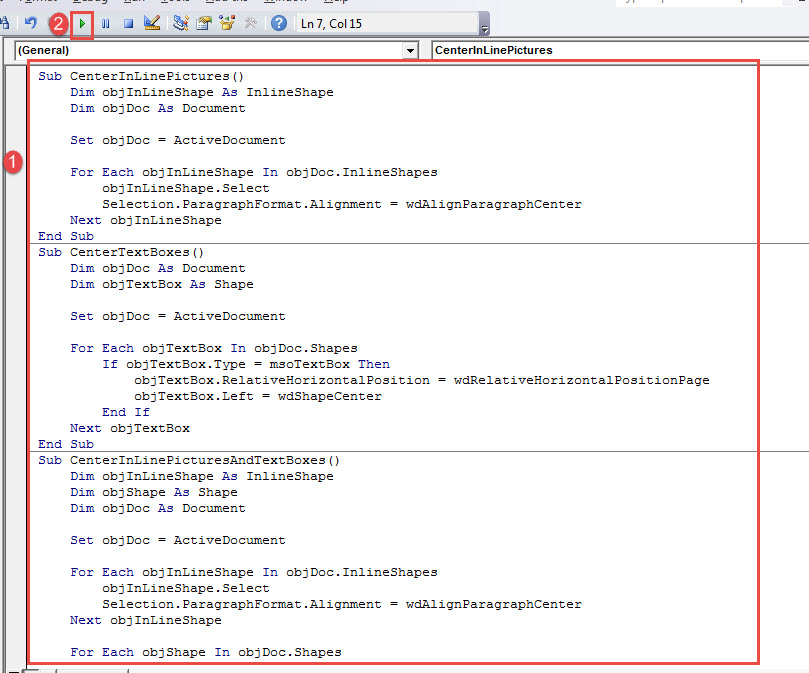
- Прежде всего, нажмите «Alt + F11», чтобы открыть редактор VBA.
- Затем нажмите «Обычный» проект.
- Перейдите на вкладку «Вставка» и выберите «Модуль».
- Затем дважды щелкните модуль, чтобы открыть пространство редактирования с правой стороны.
- Рядом с центральными картинками вы вставляете туда следующие коды:
re>Sub CenterInLinePictures() Dim objInLineShape As InlineShape Dim objDoc As Document Set objDoc = ActiveDocument Для каждого objInLineShape In objDoc.InlineShapes objInLineShape.Select Selection.ParagraphFormat.Alignment = wdAlignParagraphCenter Next objInLineShape End Sub
Чтобы центрировать все текстовые поля, вам нужен следующий макрос:
re>Sub CenterTextBoxes() Dim objDoc As Document Dim objTextBox As Shape Set objDoc = ActiveDocument For Each objTextBox In objDoc.Shapes If objTextBox.Type = msoTextBox Then objTextBox.RelativeHorizontalPosition = wdRelativeHorizontalPositionPage objTextBox.Left = wdShapeCenter End If Next objTextBox End Sub
Чтобы центрировать как изображения, так и текстовые поля, вам нужно будет использовать это:
re>Sub CenterInLinePicturesAndTextBoxes() Dim objInLineShape As InlineShape Dim objShape As Shape Dim objDoc As Document Set objDoc = ActiveDocument Для каждого objInLineShape в objDoc.InlineShapes objInLineShape.Select Selection.ParagraphFormat.Alignment = wdAlignParagraphCenter Next objInLineShape Для каждого objShape в objDoc.Shapes If objShape. Тип = msoTextBox Then objShape.RelativeHorizontalPosition = wdRelativeHorizontalPositionPage objShape.Left = wdShapeCenter End If Next objShape End Sub
- Наконец, нажмите кнопку «Выполнить» или нажмите «F5».
Решение проблем с документами
Как бы неохотно мы ни вынуждены были признать, что Word не является надежным. Его поломка может привести к повреждению документов при наследовании поврежденный документ может быть разбито сердце для нас. Чтобы облегчить такое беспокойство, рекомендуется заранее приобрести инструмент для восстановления документов. Тогда вам не придется беспокоиться о потере данных.
Как изменить данные в диаграмме в Ворде
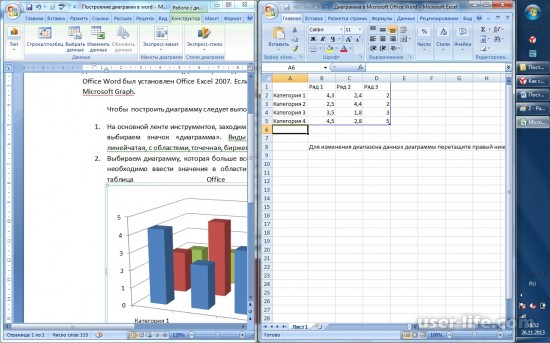

Всем привет! Сегодня поговорим про способы изменения данных диаграммы в популярном редакторе Майкрософт Ворд. Итак, поехали!
Метод 1: Редактирование данных сквозь рабочее окно
Самый незатейливый метод поменять данные в диаграмме – это внедрение верхней рабочей панели Microsoft Word.
Для работы активизируется особая вкладка, которая учитывает «Конструктор» и «Формат». Дабы привнести конфигурации в сделанную диаграмму в Ворде, действуйте грядущим образом.
Щелкните левой кнопкой мыши по диаграмме в документе.
На верхней панели отобразится свежий раздел – «Работа с диаграммами». Нажмите на вкладку «Конструктор», вслед за тем кликните по кнопке «Изменить данные». Изберите подходящую опцию.
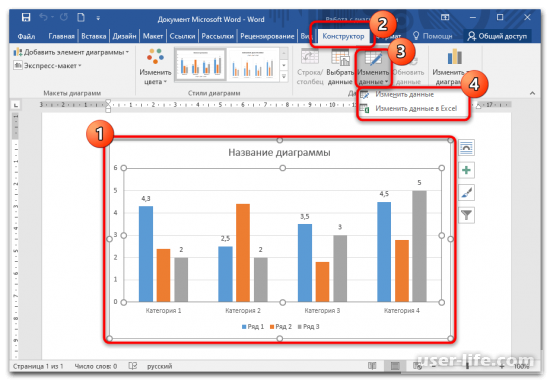
В открывшейся таблице Excel занесите нужные конфигурации в ячейках, вслед за тем перекройте окошко.
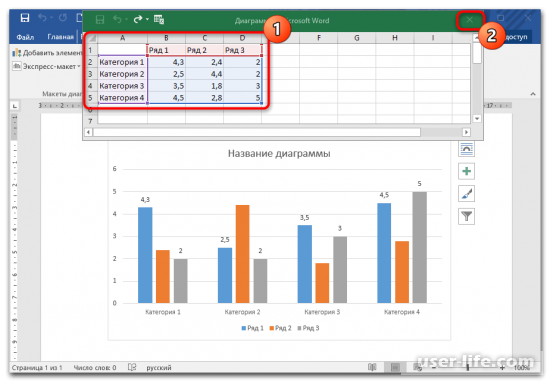
Для удобства возможно запустить программку Excel со всеми дешевыми функциями, в случае если избрать подобающую кнопку.
На вкладке «Конструктор» вполне вероятно поменять не лишь только данные, но и прибавить свежие составляющие в диаграмму, а еще редактировать ее манеру или же тип.
Метод 2: Контекстное окно диаграммы
Перебежать в окошко Excel для редактирования данных возможно сквозь контекстное окошко диаграммы. Для сего щелкните по ее изображению правой кнопкой мыши и наведите указатель на место «Изменить данные», вслед за тем изберите подходящую опцию.
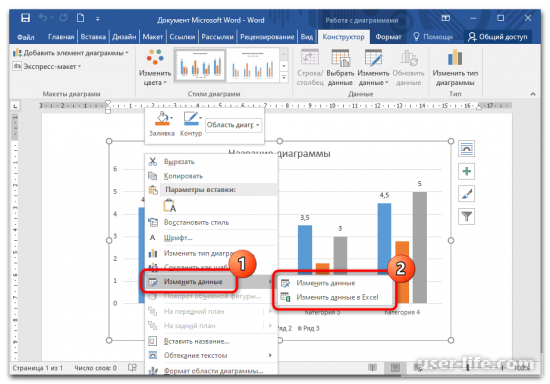
Метод 3: Изменяем заглавие и легенду диаграммы
Изменить заглавие готовой диаграммы возможно 2-мя способами. Самый незатейливый – отметить его напрямик на диаграмме, вслед за тем отредактировать слово.
При данном у наименования обязан отобразиться курсор мыши. Есть еще вариант редактирования наименования сквозь окно управления.
Выделите диаграмму, дабы активировать вспомогательную вкладку – «Работа с диаграммами».
Перейдите на вкладку «Формат». В блоке «Текущий фрагмент» кликните по стрелочке, дабы раскрыть вспомогательное окно, и изберите место «Название диаграммы». Оно механически отличится на самой диаграмме в текстовом документе.
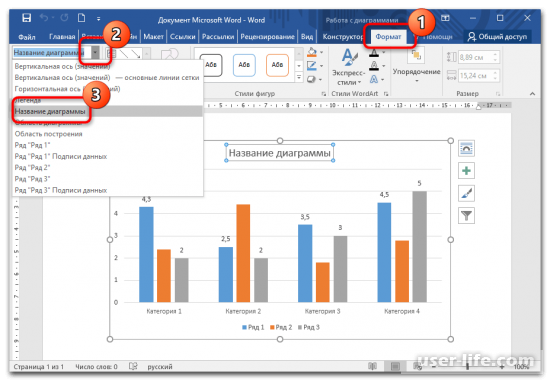
Поменяйте слово наименования.
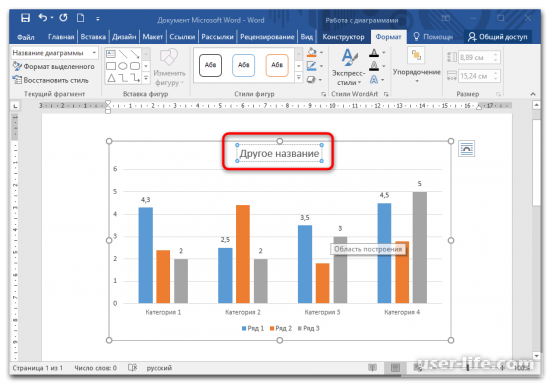
Этим же образом возможно поменять легенду: отметить ее на диаграмме нажатием мыши или же пользоваться вкладкой «Формат».
Метод 4: Перемена слов диаграммы
Интегрированные инструменты MS Word дают возможность поменять манеру шрифта, его величину, перерыв. Дабы задать свежую манеру слову, которое применяется в диаграмме, действуйте сообразно памятке.
Щелкните правой кнопкой мыши по слову, нуждающемуся в редактировании: в оси категорий, заглавии или же легенде. Из показавшегося контекстного окна пользуйтесь пунктом «Шрифт».
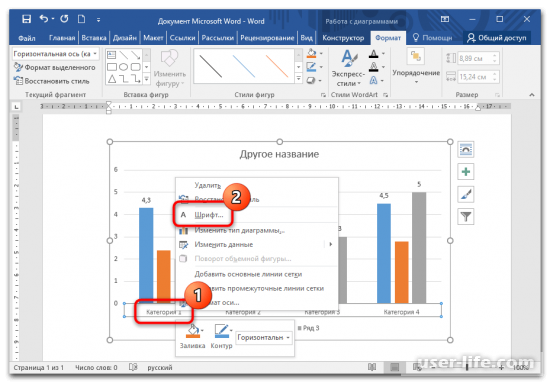
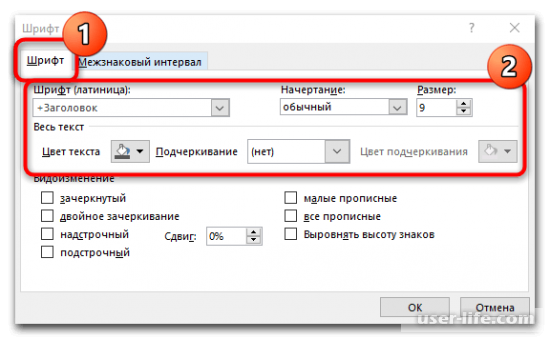
В новеньком окошке на вкладке «Шрифт» возможно избрать манеру шрифта, величину, краску или же изменить слова.
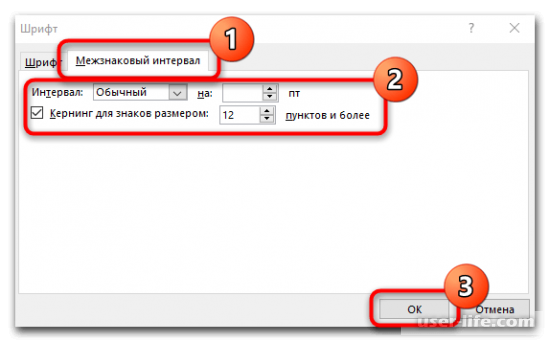
На вкладке «Межзнаковый интервал» задайте перерыв меж букв или же цифр в диаграмме. Сбережите конфигурации, нажав на кнопку «ОК».
Поменять манеру или же величину шрифта вполне вероятно сквозь вкладку «Главная» на рабочей панели, расположенную наверху.
Для сего довольно отметить нужные данные, вслед за тем привнести конфигурации в блоке «Шрифт».



